

録音を Tinrec に任せて、数分で文字起こしと要約を作成
音声・動画のアップロード、多言語文字起こし、AI 議事録、タスク抽出に対応
2026年おすすめ動画文字起こしツール5選比較:中国語動画の文字起こしで最も時短できるのはどれ?
多くの人が初めて動画文字起こしツールを探すきっかけは、「無料」という言葉に惹かれることです。しかし、実際に変換してみると、中国語の誤字が多く、句読点もなく、段落分けもされていないため、結局最初から聞き直すことになります。
もう一つのよくある方法は、力技です。プレーヤーを開き、一文ごとに一時停止して手動で入力する。30分のインタビューなら、2〜3時間かかることが多く、途中で集中力が切れると巻き戻して聞き直さなければなりません。
この記事では仕様表ではなく、動画文字起こしでよくある3つの落とし穴を明確にし、Tinrec(秒聴録音)を使って本当に時間を節約できるワークフローを実演します。
動画文字起こしでよくある3つの落とし穴
落とし穴1:文字起こしさえ手に入れれば整理が完了したと思う。 文字起こしは時間順に並んだ文字の羅列にすぎず、要約も結論も誰が何を担当するかもありません。本当に報告や提出に使えるのは、整理された議事録です。
落とし穴2:無料ツールはどれも同じだと思う。 最も差が出るのは、中国語の認識と中国語と英語が混在する処理です。多くのツールは純粋な英語の動画では良好に動作しますが、「来週OKRをsyncしよう」のような文になると間違い始めます。
落とし穴3:文字起こしだけを見て、その後の処理を見ない。 文字を出力するのは最初のステップにすぎません。自動段落分け、タイムスタンプ付与、ToDo抽出、内容への直接質問ができるかどうかが、1時間聞き直す必要があるかどうかを決める鍵です。
Tinrec(秒聴録音)を例に取ると、プロセスは「録音またはアップロード → 文字起こし → 要約とToDo → Q&Aとエクスポート」と設計されており、変換後の整理作業はほぼ同じインターフェース内で完了します。
動画文字起こしでできること
シーン1:会議が終わると、文字起こしとToDoがすでに入っている。 以前は2時間の会議の後、議事録整理にさらに1時間かかることがありました。Tinrecデスクトップ版はコンピュータのシステム音声を直接キャプチャし、Zoom、Google Meet、Microsoft Teams、Webexなどのオンライン会議に対応。追加の会議ボットを招待する必要はありません。
シーン2:オンラインコースや講演が検索可能なノートになる。 コース動画や音声をTinrecにアップロードし、文字起こし完了後にAI Q&Aで「この授業で挙げられた3つの方法は?」と直接質問できます。タイムラインを探す必要はありません。
シーン3:インタビューやPodcastが書面素材になる。 インタビューの文字起こし、意見の整理、引用可能な文を一度に出力し、その後の執筆や投稿作成の手間を省きます。
シーン4:動画に字幕を付け、コンテンツを再利用する。 時間情報付きの文字起こしがあれば、字幕の分割や記事・投稿への書き換えが、ゼロから聞き取るよりはるかに速くなります。
使いやすい動画文字起こしツールの核心能力とは?
1. ボット不要のオンライン会議録音。 Tinrecデスクトップ版はデバイスのシステム音声をキャプチャするため、追加のボットを会議室に入れる必要がなく、参加者に知らないアカウントが見える心配もありません。
2. 既存の動画ファイルも変換可能。 リアルタイム録音に加え、Tinrecは音声・動画ファイルのアップロードにも対応。過去の会議、インタビューアーカイブ、古いコース録画の整理に適しています。
3. リアルタイム文字起こしとリアルタイム翻訳。 録音中に同期して文字を表示し、原文・訳文・バイリンガル表示を切り替え可能。多言語会議でも会議後に翻訳を待つ必要がありません。
4. 要約、チャプター、ToDo抽出。 長い会議で最も困るのはポイントが見つからないこと。Tinrecは要約とチャプター構造を自動生成し、議論からToDoを整理。誰が何を担当するかが一目でわかります。
5. AI Q&A。 文字起こし完了後、Tinrecに直接「顧客が言及した予算はいくら?」と質問できます。キーワード一致の結果ではなく、意味に基づいて該当段落を見つけます。
6. 多形式エクスポートと後処理。 結果は一般的なファイル形式でエクスポートでき、Notion、Google Docs、OneNote、Dropboxなどに持ち込んで継続利用可能。Agent後処理でレポート、表、文書をさらに生成できます。
7. チームスペースとガバナンス。 チーム版は独立したスペース、メンバーとシート管理、使用量分析、監査ログ、音声ファイルのゴミ箱を提供。会議データはチームに帰属し、個人アカウントと共に消えることはありません。
Tinrecで動画を文字にする:5つのステップ
ステップ1:ソースを選択。 既存の動画を整理するならファイルをアップロード。オンライン会議を記録するならデスクトップ版を起動。外出先のインタビューならスマホでリアルタイム録音。
ステップ2:言語と翻訳を確認。 認識言語を選び、バイリンガル表示が必要ならリアルタイム翻訳を同時にオンにします。
ステップ3:文字起こしを開始。 アップロード後はシステムが自動処理。リアルタイム録音は録音しながら文字が出ます。
録音の整理を手作業から解放
音声・動画をアップロードするだけで、文字起こし、要約、タスクを自動作成
ステップ4:校正と追加質問。 まずAI要約とチャプターでポイントを把握し、その後文字起こしを確認。人名、専門用語、数字に疑問があれば、元のタイムポイントを直接照合して聞き直します。
ステップ5:エクスポートまたは成果物を生成。 議事録が必要なら整理された内容をエクスポート。後続の素材が必要ならAgentでレポートや表を生成。
注意点として、AI文字起こしは細部を漏らしたり誤解したりする可能性があるため、重要な内容は原文と録音で確認することをお勧めします。
実際の応用シーン
営業とカスタマーサクセス。 顧客インタビューと要件討議を全程文字起こし。会議後に顧客がどのような懸念を述べたか記憶に頼る必要がなく、文字起こしとToDoを次のコミュニケーションに直接持ち込めます。
研究とインタビュー。 質的インタビューで最も時間がかかるのは文字起こしの整理です。Tinrecで変換後、AI Q&Aで異なる回答者が同じ質問にどう答えたかを抽出し、整理効率が大幅に向上します。
コンテンツクリエイターとマーケティング。 Podcastや動画インタビューを素早く文字起こしし、ブログ記事やSNS投稿に書き換え。一つのコンテンツを多目的に活用できます。
教育とトレーニング。 オンラインコース動画をノートや教材に変換。受講者は復習時にキーワード検索でき、タイムラインを何度も行き来する必要がありません。
チーム管理。 週会、レビュー会、意思決定会議をチームスペースに一元化。新メンバーは過去の経緯を確認でき、管理者はメンバーの使用量と操作ログを把握できます。
動画文字起こしツールを選ぶ際の5つの注意点
1. 中国語と中国語・英語混在の認識安定性。 公式の宣伝だけでなく、自分の会議録音で実際に試すことをお勧めします。Tinrecは中国語と多言語会議の状況に合わせて設計され、チームのホットワード設定も提供。社内の専門用語や製品コードをより正確に認識できます。
2. タイムスタンプと元の録音が保持されているか。 文字起こしにタイムポイントがなければ、後で照合するのが難しくなります。Tinrecは元の音声を保持し、チーム版では音声ファイルのゴミ箱も提供。誤って削除した音声ファイルは完全削除前に復元できます。
3. 文字起こし後の整理能力。 文字だけを提供するツールは、整理作業をそのまま返すようなものです。Tinrecは要約、チャプター、ToDoを自動生成し、AI Q&Aで詳細を追及できます。ここが時間を節約できるポイントです。
4. エクスポート形式とワークフロー統合。 出力内容が普段使っているツールに取り込めるか確認しましょう。Tinrecは多形式エクスポートに対応し、Notion、Google Docs、OneNote、Dropboxなどの一般的なワーク環境に出力できます。
5. チーム共有と権限ガバナンス。 会議データを複数人で共有する場合、ツールが「役割」と「シート」をどう区別するかに注意。Tinrecチーム版は役割で誰がチームと監査ログを管理できるかを決め、シートで誰が録音、アップロード、編集、エクスポートできるかを決めます。シートのないメンバーもチームデータの閲覧・読取は可能です。
よくある質問
Q1:動画文字起こしと字幕ファイルの違いは? 字幕ファイルは再生時に表示するためのもの、文字起こしは読んで整理するためのものです。実務では両方が同時に必要になることが多く、Tinrecの文字起こしは発言順序と時間情報を保持しているため、後で字幕に分割したり記事に書き換えたりするのが容易です。
Q2:無料版で十分ですか? たまに録音を整理するだけなら、Tinrec無料版は基本枠を提供し、録音、インポート、要約、文字起こしの流れを体験できます。短期的に集中して会議やインタビューがある場合は週カードを検討。毎週安定して使用するならProプランがより適しています。
Q3:どの動画と会議ソースに対応していますか? Tinrecは音声・動画ファイルのアップロード、スマホのリアルタイム録音に対応。デスクトップ版はコンピュータ上で再生されるZoom、Google Meet、Microsoft Teams、Webexの会議音声を処理できます。注意点として、Tinrecはすべてのカレンダー会議に自動参加するボットではなく、自分で録音を開始する必要があります。
Q4:出力される文字は正確ですか?校正は必要? 多くの場合、聞き取り入力の時間を大幅に節約できますが、実際の性能は録音品質、背景ノイズ、アクセント、複数人の同時発言、専門用語の影響を受けます。文字起こしは高品質な下書きとして扱い、重要な数字や人名は録音と照合して確認することをお勧めします。
Q5:チーム版と個人版の違いは? 個人版のデータは個人アカウントで管理されます。チーム版は独立したチームスペースで、データはチームに帰属し、メンバー招待、役割とシート配分、チーム共有インポート枠、使用量分析、監査ログ、音声ファイルのゴミ箱が追加されます。チームトライアルは7日間、無料シート1つとチーム共有インポート枠300分を含みます。有料シートは月払いUSD 29.80/シート/月、年払いUSD 199/シート/年、各シート月2,000分のチーム共有インポート枠が提供されます。実際の価格と権益は正式な購入ページに準じます。
Q6:録音の文字起こしに法律問題はありますか? 録音と個人情報に関する規定は地域によって異なります。録音開始前に所在地の法規を確認し、必要に応じて参加者の同意を得ることをお勧めします。
まとめ
動画文字起こしの本当の価値は、文字そのものではなく、聞き直す時間を節約し、変換後に直接使える要約、ToDo、Q&Aにあります。
毎日動画、会議、インタビューの内容を処理するなら、まずTinrec無料版から試し、手元の動画を一度変換して、文字起こしとAI要約の差を確認してみてください。チーム版は、これらのデータを集中管理し、メンバーと一緒に使いたい段階で検討するとよいでしょう。
参考ソース
すべての録音を、次の行動につながる成果へ
ログインで文字起こし60分無料。クレジットカードは不要です
おすすめ記事
こちらの記事もおすすめです
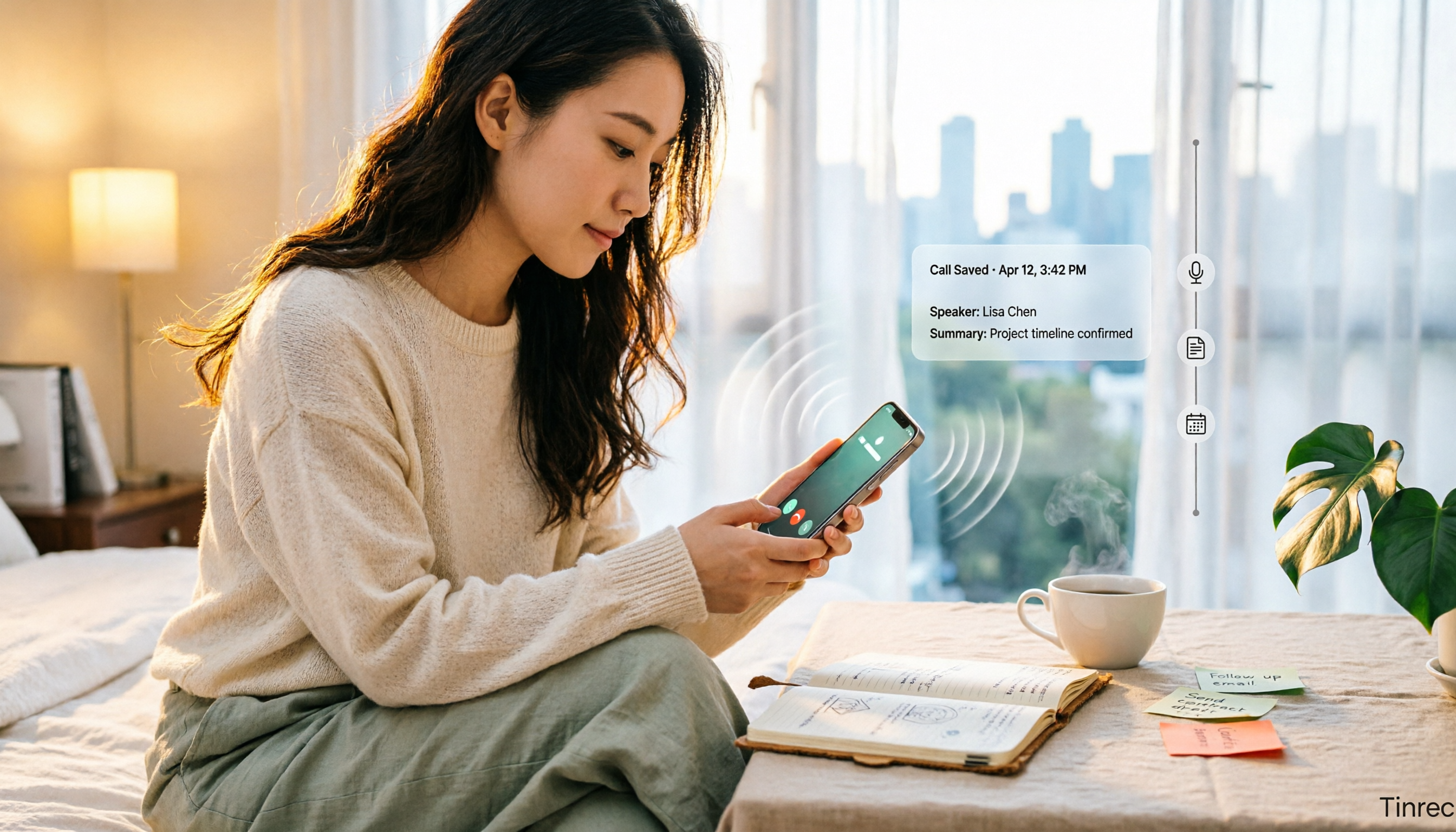
【2026年最新】スマホ通話録音ガイド:iPhone内蔵機能とAndroid設定を徹底解説
スマホで通話しながら録音できるのか?本記事では、iPhone(iOS 18.1以降)の内蔵通話録音の実際の操作方法と制限、Android各ブランドの設定の違い、LINE通話の代替手段を整理。さらに、Tinrec(秒聴録音)とPLAUD Noteという2つの録音アプローチの違い、価格、適した利用シーンを比較し、最適なツール選びをサポートします。

2026年Tinrec vs Notta:5つの視点で比較、どのリアルタイム翻訳アプリがあなたに合う?
「リアルタイム翻訳できるアプリはどれ?」とお探しですか?本記事ではTinrecとNottaの2つのツールを、リアルタイム翻訳の表示方法、オンライン会議の取得方法、会議後の処理の深さ、チームデータ管理、中国語と多言語のシナリオという5つの視点で実際に比較します。さらにTinrecの主要機能、実際の使用シーン、選定時の注意点、よくある質問を整理し、どちらがクロスランゲージ会議やチームコラボレーションに適しているか判断するお手伝いをします。

2026年おすすめ文字起こしアプリ4選を徹底比較:無料版でどこまで使える?
4つの文字起こしアプリの無料版の容量と機能を実際に比較。日本語会議、ボットなし録音、AI質問応答、ファイルインポート、チーム連携まで、Tinrec(秒聴録音)、Otter.ai、Notta、Granolaの選び方のポイントと注意点をまとめました。

2026年おすすめMP3文字起こしツール4選を徹底比較:音声ファイルから議事録作成、最も時短できるのはどれ?
「MP3文字起こし」と一口に言っても、フォーマット変換を求める人と、MP3をテキスト化したい人ではニーズが異なります。本記事ではまず5つのポイントで2つの需要を整理し、Tinrec、Notta、TurboScribe、Otter.aiの4ツールを比較。特にTinrecの中華圏会議における文字起こし、AI質問応答、ToDo抽出、チームでのデータ共有・蓄積の実力と限界を解説します。

【2026年最新】Gemini音声ファイル文字起こし:実際の手順とTinrec会議整理の比較
Geminiで音声ファイルを文字起こしできるのか?本記事では、中間管理職の実測視点から、Geminiへの音声アップロードによる文字起こしの可否と制限をまず解説し、その後Tinrec、Otter.ai、Nottaなどのツールを比較します。毎週複数の会議があり、要約、ToDo、AI質問応答、チームでのデータ蓄積が必要なら、Tinrecは汎用AIよりも適しています。

2026年おすすめ音声ファイル文字起こしツール4選比較:Googleドキュメントは本当に録音ファイルを直接文字起こしできるのか?
Googleドキュメントは録音ファイルを直接文字起こしできるのか?本記事では、音声ファイルを文字起こしする4つの方法を実際に比較し、Googleドキュメントの音声入力の仕組みと仮想オーディオケーブルの設定ハードルを解説。さらに、Tinrec(秒聴録音)がボット不要のオンライン会議録音、AI要約、Q&Aでどう違うのかを説明し、状況に合った最適なツール選びをサポートします。

2026年Word音声入力3選比較:内蔵ディクテーション、Windows音声入力、Tinrec会議整理はどれが使いやすい?
この記事では、Wordの音声入力の実際の操作とよくあるつまずきポイントを整理します。マイクの権限、ネットワーク接続、繁体字中国語の句読点から、Word内蔵ディクテーション、Windows音声入力、Tinrec会議記録の違いまで。Wordで素早く文字を入力したいだけなら内蔵ディクテーションで十分ですが、会議の文字起こし、要約、ToDo、チームデータを整理したいならTinrecがより適しています。

2026年iPhone録音MP3変換ツール4選比較:Tinrecなら録音を検索・質問可能に
iPhoneのボイスメモはm4a形式で録音されます。MP3に変換するにはどうすればいい?この記事ではオンライン変換サービスやスマホアプリなど4つの実測方法を整理し、さらに変換後の整理ニーズを比較。Tinrecが会議録音を検索・要約・質問可能なデータに変える方法を解説します。
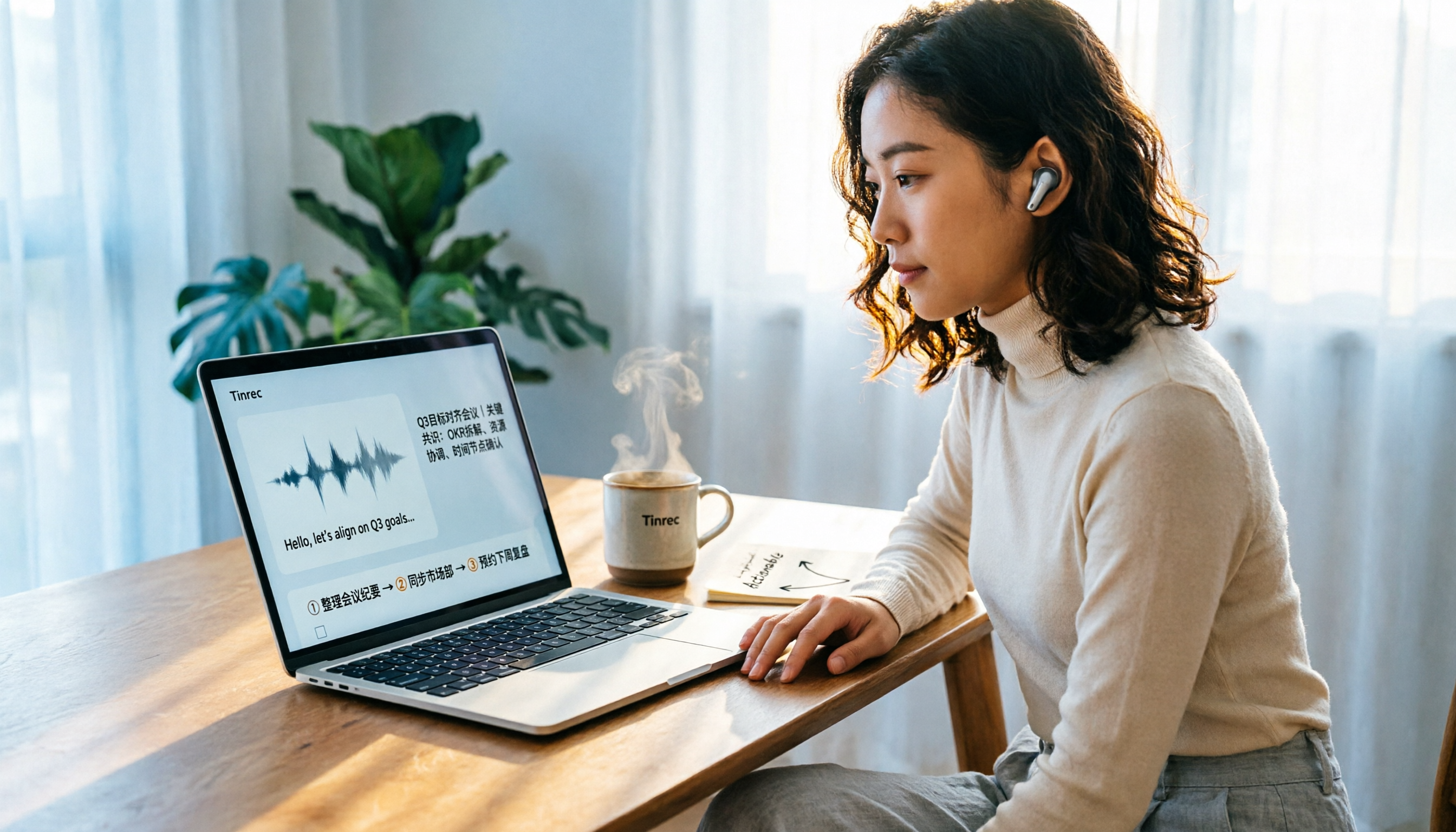
【2026年最新】PC音声文字起こし完全ガイド:会議ボット不要+AI要約で議事録作成
PCでの音声文字起こしは、単に音声入力をオンにするだけでは不十分です。本記事では、よくある3つの誤解とツール選定の5つのポイントを解説し、Tinrec、Notta、Otter.ai、Windows標準の音声入力を実際に比較。システム音声をキャプチャしてオンライン会議を文字起こし・要約・ToDoに変換する方法と、失敗しないためのガイドを紹介します。