
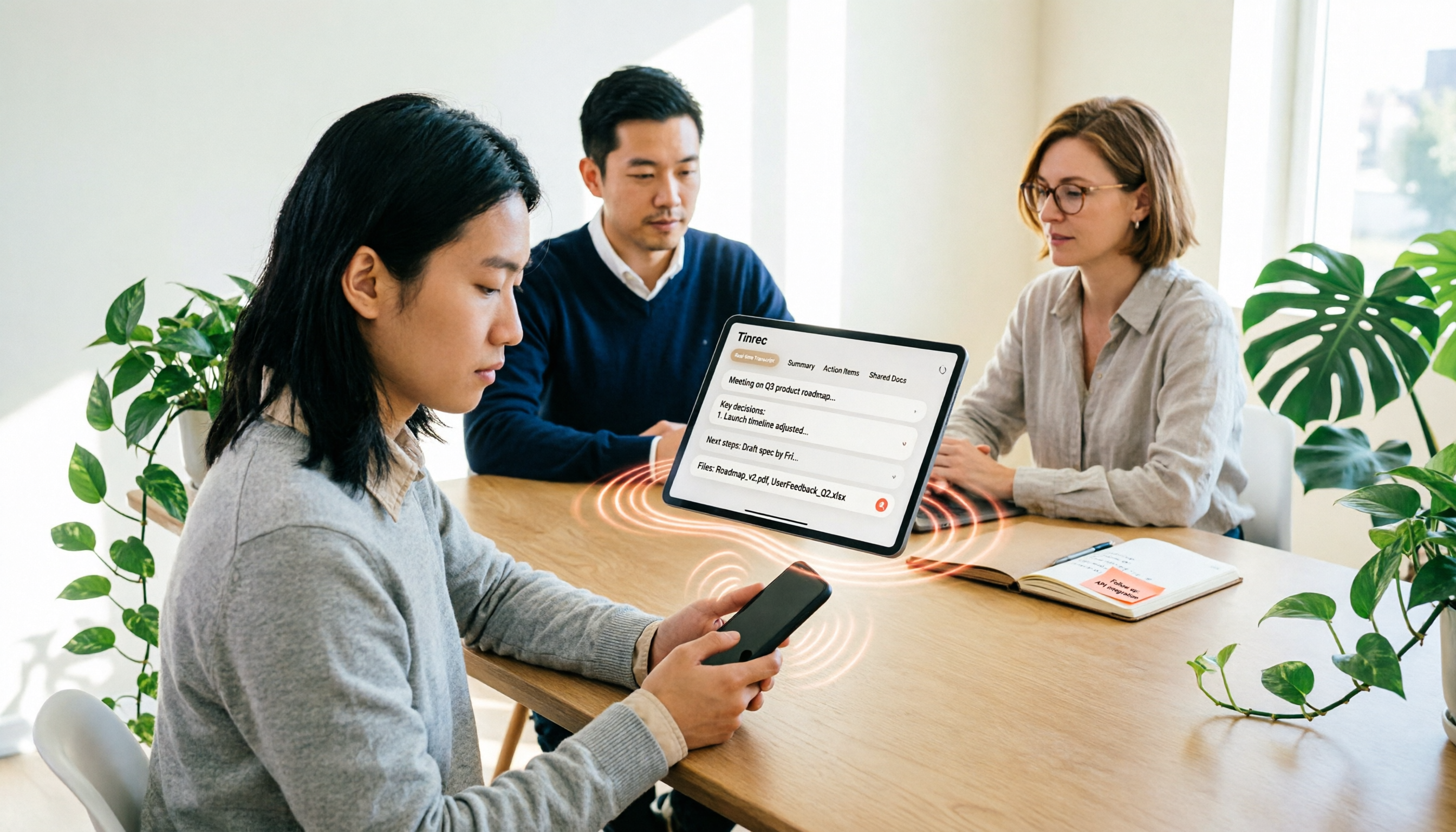
録音を Tinrec に任せて、数分で文字起こしと要約を作成
音声・動画のアップロード、多言語文字起こし、AI 議事録、タスク抽出に対応
40分の会議を録音した後、あなたが求めているのは「画面に文字が表示されること」でしょうか、それとも「そのまま報告書に貼り付けられる議事録」でしょうか。この2つは似ているようで、iPhone標準の文字起こしを使うべきか、別のツールを探すべきかを決める分かれ目になります。
お使いのiPhoneがiPhone 12以降で、システムがiOS 18にアップデート済みなら、「ボイスメモ」に無料の文字起こし機能が隠れていることをご存知でしょうか。
ただし、無料の標準機能には限界があります。それが本記事で整理したいポイントです。
iPhone標準の文字起こし vs Tinrec|クイック概要
結論から言うと、標準機能は「録音を文字にする」を解決し、Tinrecは「会議をその後の作業に使えるデータにする」を解決します。
- iPhone標準の文字起こし:「ボイスメモ」と「メモ」アプリ内に保存され、無料。文字起こしはそのまま表示・コピー・他の文書への貼り付けが可能。
- Tinrec(秒聴録音):AI議事録・コラボレーションツール。文字起こしに加えて要約、チャプター、ToDo、マインドマップを生成し、AI Q&A、多形式エクスポート、チームスペースを提供。
| 項目 | iPhone標準の文字起こし | Tinrec |
|---|---|---|
| 料金 | 無料、システム標準 | 個人版は無料版、週カード、Pro月カードと年カードあり。チーム版はUSD 29.80/有料席/月、年払いUSD 199/有料席/年 |
| デバイス条件 | iPhone 12以降、iOS 18.0以上(中国語はiOS 18.4以降が必要) | Web、デスクトップ版、モバイル版すべて利用可能 |
| 主な出力 | 文字起こしテキスト、コピー&ペースト可能 | 文字起こし、要約、チャプター、ToDo、マインドマップ、レポート、表 |
| こんな人に | スマホの録音を文字ファイルにしたいだけの人 | 議事録、クロスデバイス整理、チームコラボレーションが必要な人 |
以下、5つの観点で項目ごとに比較し、最後に選び方を説明します。
まず覚えよう:iPhone音声文字起こしの3ステップ
これがあなたの質問の核心です。まずこれを完了してからツール選択を考えましょう。
ステップ1:システムバージョンを確認。 「設定」→「一般」→「ソフトウェアアップデート」でiOS 18.0以上にアップデート済みか確認。中国語の文字起こしにはiOS 18.4以降が必要です。
ステップ2:録音を開始。 「ボイスメモ」アプリ(「ユーティリティ」フォルダ内)を開き、赤い録音ボタンをタップするだけ。録音中に左下の「文字起こしを表示」を開けば、録音しながらテキストを確認できます。
ステップ3:テキストをファイルとして取り出す。 該当の録音を選択し、「文字起こしを表示」を選び、「文字起こしをコピー」をタップすれば、「メール」、メモ、その他のテキストファイルに貼り付けられます。
「メモ」アプリで録音した場合も、その他のメニューから「文字起こしをメモに追加」をタップすると、テキストが直接ノートに入ります。
注意点として、iOS 17以前で録音した古いファイルは自動的に文字起こしが生成されないため、別途処理が必要です。また、文字起こしは検索可能で、テキストの一部をタップすると対応する音声位置にジャンプできるため、確認時に便利です。
観点1|中国語と多言語サポート
Appleのサポートページによると、音声文字起こしは英語(すべての変種)、スペイン語、ポルトガル語、イタリア語、フランス語、ドイツ語、日本語、韓国語などに対応し、iPhone 12以降に限定されます。中国語(繁体字含む)はiOS 18.4以降に追加されました。
Tinrecは中国語、繁体字中国語、多言語の会議シーンをカバーし、録音中のリアルタイム翻訳に対応。原文、訳文、バイリンガル表示が可能で、チームは独自の用語集を維持し、専門用語の認識体験を改善できます。
→ この観点:純粋な中国語録音なら標準機能で十分。中国語と英語が混ざる、またはクロスランゲージ会議が多いなら、Tinrecの柔軟性が明らかに大きい。
観点2|録音ソースと会議シーン
標準機能はiPhoneのマイクで集音するため、対面会議、インタビュー、授業、スマホのスピーカー通話に最適。ただし、オンライン会議は通常PCで行われるため、スマホでの集音ではクリーンな音声が取りにくいです。
Tinrecデスクトップ版はPCのシステム音声を直接キャプチャし、PC上で再生されるZoom、Google Meet、Microsoft Teams、Webexなどのオンライン会議を処理できます。会議ボットを会議に参加させる必要はありません。さらに、既存の音声・動画ファイルのアップロードやモバイル録音にも対応。
→ この観点:Tinrecが明らかに優位。特にオンライン会議の割合が高い人に。
観点3|文字起こしの後、何ができるか
標準機能が提供するのは文字起こしそのもので、コピー、検索、セクションジャンプ再生が含まれ、録音の再生確認に実用的です。要約はしてくれませんし、会議にToDoがあるかも教えてくれません。
録音の整理を手作業から解放
音声・動画をアップロードするだけで、文字起こし、要約、タスクを自動作成
Tinrecは文字起こしの上に要約、チャプター、ポイント、ToDoを自動生成し、単一または複数の会議データを対象にAI Q&Aが可能。成果物が必要な場合は、Agent後処理でレポート、表、文書を生成できます。
→ この観点:「文字起こし」だけでなく「議事録」が必要なら、Tinrecが節約する整理時間が最も実感できます。
観点4|エクスポートとワークフロー統合
標準機能の方法は文字起こしをコピーし、メールやテキストファイルに手動で貼り付け、1つずつ処理する形です。
Tinrecは多形式エクスポートに対応し、結果をNotion、Google Docs、OneNote、Dropboxなどのツールに持ち込んで編集を続けられ、既存のワークフローに直接接続できます。
→ この観点:Tinrecが優位。特にアーカイブやチーム共有文書が必要な場合。
観点5|チームコラボレーションとデータ蓄積
標準の文字起こしはあなたのスマホと個人アカウントに保存され、担当者が変わったりメンバーが退職すると、これらの内容は散逸しやすいです。
Tinrecチーム版は独立したチームスペースです。会議データはチーム所有となり、複数のチームスペースの作成・切り替え、参加リンクでのメンバー招待、オーナー/管理者/一般メンバーの設定が可能。さらに「席」によって誰が録音、アップロード、編集、インポート・エクスポートできるかを決定します。他にも利用分析、監査ログ、音声ゴミ箱(30日間保持)、チーム用語集があります。
注意すべきは、役割と席は別物であること。席のない有効メンバーでもチームデータの閲覧、再生、読解は可能ですが、アップロードや編集はできません。現在、チームデータはチームレベルでの共有が主体で、ファイルレベルの細かい権限設定ではありません。
→ この観点:複数人で会議データを共有する必要がある場合、標準機能では対応できません。
それぞれの独自の強みは?
Tinrecの強み:
- デスクトップ版はシステム音声でオンライン会議を記録し、会議ボットを招待する必要がない。
- 文字起こしの後に要約、チャプター、ToDo、マインドマップ、AI Q&Aがあり、「整理」も一緒にやってくれる。
- 多形式エクスポートとAgent後処理で、レポート、表、議事録を直接生成できる。
- チームスペースにメンバー、席、利用状況、監査が加わり、プロジェクトチームや部門の長期利用に適する。
iPhone標準の文字起こしの強み:
- 完全無料。追加アプリのインストール不要で、システムをアップデートすれば使える。
- 手軽に録音、手軽に確認。個人の短い録音の速さはほぼ代替不可。
まとめ:どちらを選ぶべき?
- たまにiPhoneの録音を文字ファイルにしたいだけ → iPhone標準の文字起こしで十分。無料で直接的。
- オンライン会議を頻繁に録音する → Tinrec(PCシステム音声キャプチャ、ボット不要)。
- 文字起こしをさらに議事録、ToDo、レポートにしたい → Tinrec(標準機能にはこれらの後処理がない)。
- 中国語と英語が混ざる、または翻訳が必要 → Tinrec(リアルタイム翻訳とバイリンガル表示)。
- 会議データをチーム全体で共有、検索、引き継ぎしたい → Tinrecチーム版。
一言でまとめると:標準の文字起こしは録音を文字にする無料の良い出発点で、Tinrecが補うのは「文字の後のこと」。まずスマホで自分の会議を録音して標準機能の効果を実測し、その後整理プロセスをTinrecに任せるか決めることをおすすめします。
よくある質問
Q1:iPhoneの音声文字起こしは有料ですか? 標準の「ボイスメモ」と「メモ」の文字起こし機能はシステム標準で、追加料金は不要です。Tinrecは無料版で試せ、より多くの枠が必要なら週カードやProプランを検討できます。
Q2:なぜ私のiPhoneで文字起こしが表示されない? まず機種がiPhone 12以降で、システムがiOS 18.0以上(中国語の文字起こしはiOS 18.4以降が必要)か確認してください。また、iOS 17以前で録音した古いファイルは自動転写されないため、別途処理が必要です。
Q3:標準の文字起こしはどの言語に対応? Appleのサポート説明によると、英語(すべての変種)、スペイン語、ポルトガル語、イタリア語、フランス語、ドイツ語、日本語、韓国語などを含み、中国語(繁体字含む)はiOS 18.4以降で対応。
Q4:文字起こしをテキストファイルにするには? 録音ページで左下の「文字起こしを表示」をタップし、「文字起こしをコピー」をタップして、メール、メモ、その他のテキストエディタに貼り付けます。「メモ」アプリで録音した場合は、「文字起こしをメモに追加」を直接選べます。
Q5:文字起こしの精度は? 実際の性能は録音品質、環境ノイズ、アクセント、複数人の重複発言、専門用語に影響されます。重要な内容は文字起こしの段落ジャンプと録音再生で確認することをおすすめし、100%正確な記録として直接扱うことは推奨しません。
Q6:Tinrecに専用の録音ハードウェアは必要? 不要です。TinrecはWeb、デスクトップ版、モバイル版で利用でき、デスクトップ版はシステム音声でオンライン会議を処理するため、追加機器の購入は不要です。
Q7:音声文字起こしに法的問題はありますか? 他人の会話を録音・転写する場合、現地の法規を遵守し、必要に応じて参加者の同意を得てください。
製品機能、プラン特典、価格はTinrecの正式購入ページを基準とします。サードパーティツールの情報はその公式発表を基準とします。
参考ソース
すべての録音を、次の行動につながる成果へ
ログインで文字起こし60分無料。クレジットカードは不要です
おすすめ記事
こちらの記事もおすすめです
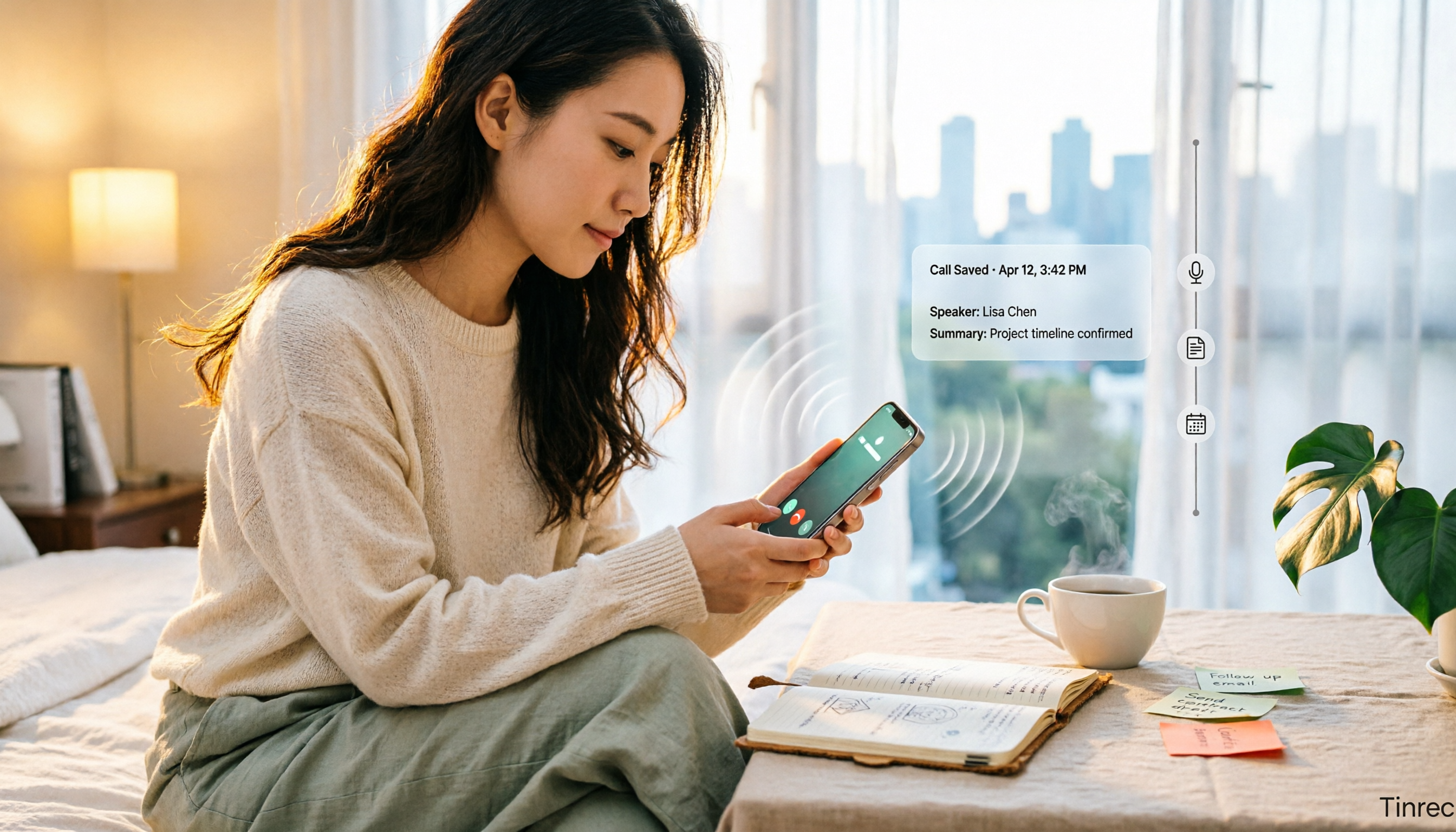
【2026年最新】スマホ通話録音ガイド:iPhone内蔵機能とAndroid設定を徹底解説
スマホで通話しながら録音できるのか?本記事では、iPhone(iOS 18.1以降)の内蔵通話録音の実際の操作方法と制限、Android各ブランドの設定の違い、LINE通話の代替手段を整理。さらに、Tinrec(秒聴録音)とPLAUD Noteという2つの録音アプローチの違い、価格、適した利用シーンを比較し、最適なツール選びをサポートします。

2026年Tinrec vs Notta:5つの視点で比較、どのリアルタイム翻訳アプリがあなたに合う?
「リアルタイム翻訳できるアプリはどれ?」とお探しですか?本記事ではTinrecとNottaの2つのツールを、リアルタイム翻訳の表示方法、オンライン会議の取得方法、会議後の処理の深さ、チームデータ管理、中国語と多言語のシナリオという5つの視点で実際に比較します。さらにTinrecの主要機能、実際の使用シーン、選定時の注意点、よくある質問を整理し、どちらがクロスランゲージ会議やチームコラボレーションに適しているか判断するお手伝いをします。

2026年おすすめ文字起こしアプリ4選を徹底比較:無料版でどこまで使える?
4つの文字起こしアプリの無料版の容量と機能を実際に比較。日本語会議、ボットなし録音、AI質問応答、ファイルインポート、チーム連携まで、Tinrec(秒聴録音)、Otter.ai、Notta、Granolaの選び方のポイントと注意点をまとめました。

2026年おすすめMP3文字起こしツール4選を徹底比較:音声ファイルから議事録作成、最も時短できるのはどれ?
「MP3文字起こし」と一口に言っても、フォーマット変換を求める人と、MP3をテキスト化したい人ではニーズが異なります。本記事ではまず5つのポイントで2つの需要を整理し、Tinrec、Notta、TurboScribe、Otter.aiの4ツールを比較。特にTinrecの中華圏会議における文字起こし、AI質問応答、ToDo抽出、チームでのデータ共有・蓄積の実力と限界を解説します。

【2026年最新】Gemini音声ファイル文字起こし:実際の手順とTinrec会議整理の比較
Geminiで音声ファイルを文字起こしできるのか?本記事では、中間管理職の実測視点から、Geminiへの音声アップロードによる文字起こしの可否と制限をまず解説し、その後Tinrec、Otter.ai、Nottaなどのツールを比較します。毎週複数の会議があり、要約、ToDo、AI質問応答、チームでのデータ蓄積が必要なら、Tinrecは汎用AIよりも適しています。

2026年おすすめ音声ファイル文字起こしツール4選比較:Googleドキュメントは本当に録音ファイルを直接文字起こしできるのか?
Googleドキュメントは録音ファイルを直接文字起こしできるのか?本記事では、音声ファイルを文字起こしする4つの方法を実際に比較し、Googleドキュメントの音声入力の仕組みと仮想オーディオケーブルの設定ハードルを解説。さらに、Tinrec(秒聴録音)がボット不要のオンライン会議録音、AI要約、Q&Aでどう違うのかを説明し、状況に合った最適なツール選びをサポートします。

2026年Word音声入力3選比較:内蔵ディクテーション、Windows音声入力、Tinrec会議整理はどれが使いやすい?
この記事では、Wordの音声入力の実際の操作とよくあるつまずきポイントを整理します。マイクの権限、ネットワーク接続、繁体字中国語の句読点から、Word内蔵ディクテーション、Windows音声入力、Tinrec会議記録の違いまで。Wordで素早く文字を入力したいだけなら内蔵ディクテーションで十分ですが、会議の文字起こし、要約、ToDo、チームデータを整理したいならTinrecがより適しています。

2026年iPhone録音MP3変換ツール4選比較:Tinrecなら録音を検索・質問可能に
iPhoneのボイスメモはm4a形式で録音されます。MP3に変換するにはどうすればいい?この記事ではオンライン変換サービスやスマホアプリなど4つの実測方法を整理し、さらに変換後の整理ニーズを比較。Tinrecが会議録音を検索・要約・質問可能なデータに変える方法を解説します。
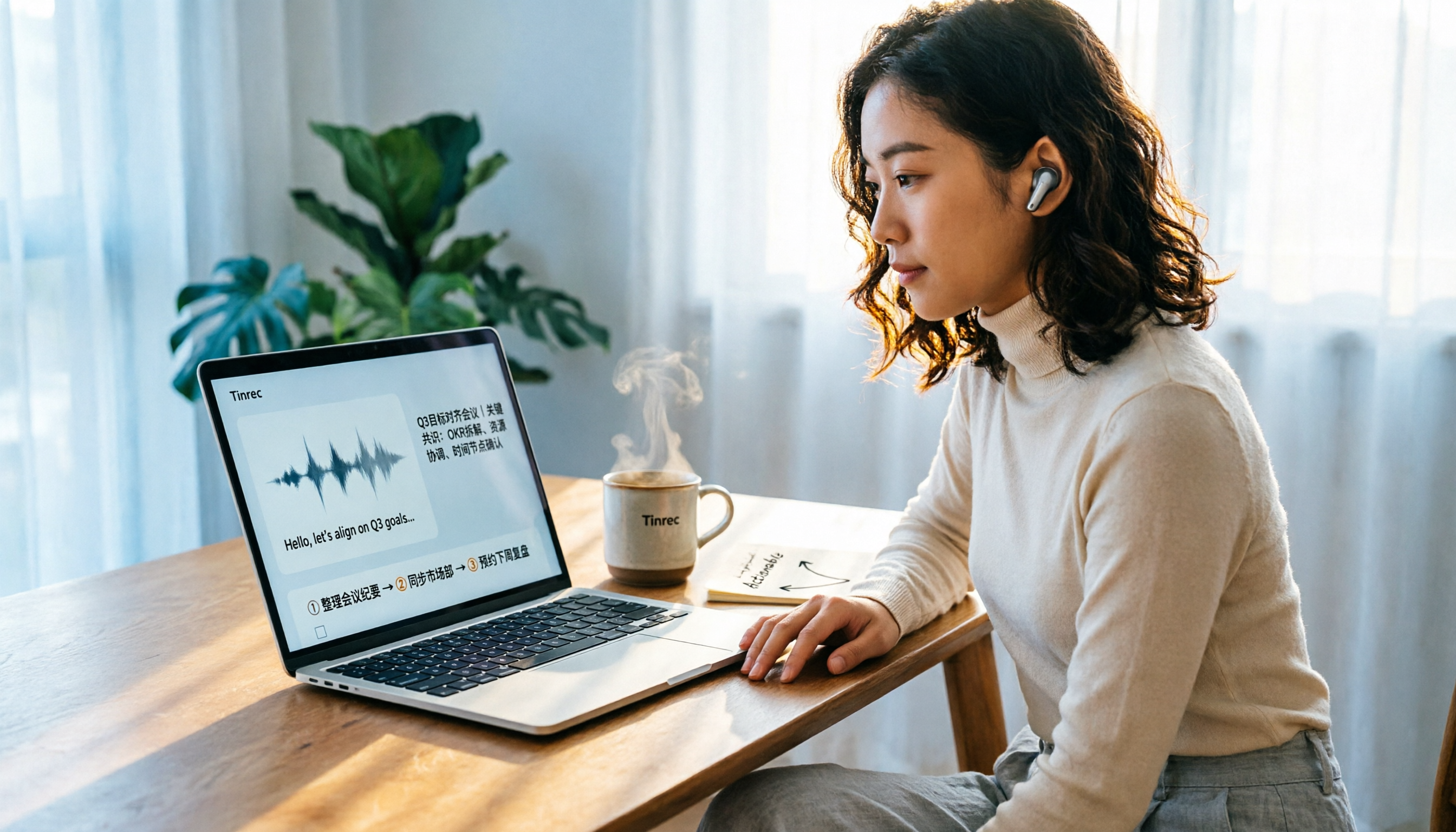
【2026年最新】PC音声文字起こし完全ガイド:会議ボット不要+AI要約で議事録作成
PCでの音声文字起こしは、単に音声入力をオンにするだけでは不十分です。本記事では、よくある3つの誤解とツール選定の5つのポイントを解説し、Tinrec、Notta、Otter.ai、Windows標準の音声入力を実際に比較。システム音声をキャプチャしてオンライン会議を文字起こし・要約・ToDoに変換する方法と、失敗しないためのガイドを紹介します。