

録音を Tinrec に任せて、数分で文字起こしと要約を作成
音声・動画のアップロード、多言語文字起こし、AI 議事録、タスク抽出に対応
2026年おすすめのリアルタイム文字起こしツール5選比較:録音しながら文字起こし、最も安定しているのはどれ?
「録音しながら文字起こし」と聞くと、アプリを開いて録音ボタンを押せば、話し終わったらすぐに文字起こしができると思うかもしれません。しかし、実際に試してみると、よくある3つの誤解にぶつかります。
第一の誤解:「録音後に変換」を「録音しながら変換」だと思い込むこと。多くのツールは、まずファイルをアップロードし、数分待ってから文字が表示されるため、会議中には役立ちません。第二の誤解:オンライン会議には必ずボットを参加させなければならないと思うこと。ボットが参加すると、全員に録音していることが知られてしまいます。第三の誤解:変換速度だけを見て、変換後の整理機能を確認しないこと。文字起こしを手に入れても、最初から最後まで自分で読まなければならず、結局残業になります。
これら3つの落とし穴を避ける鍵は、真のリアルタイム文字起こしを実現し、会議後の内容整理もサポートするツールを選ぶことです。Tinrec(秒聴録音)を例に取ると、「録音、文字起こし、整理、コラボレーション」を一つの流れにまとめています。録音しながら文字が表示され、会議後には自動で要約、章立て、ToDoが生成され、チームスペースでさらに質問したり引き継いだりできます。
録音しながら文字起こしでできること
シーン1:会議中にすぐ文字起こしが手に入る 以前は2時間の会議の後、さらに倍の時間をかけて録音を聞きながら文字起こしをしていました。Tinrecの場合、会議中に文字が同期して表示されるので、聞きながら確認でき、漏れたポイントはその場で質問できます。会議が終わってから聞き漏らしに気づく必要はありません。会議後にはシステムが要約、章立て、ToDoを直接生成し、誰が何を担当し、いつまでに提出するかが一目でわかります。
シーン2:オンライン会議にボットを追加する必要なし Zoom、Google Meet、Microsoft Teams、Webexなどのオンライン会議では、Tinrecのデスクトップ版がコンピュータのシステム音声を直接キャプチャして録音するため、追加の会議ボットを会議室に招待する必要がありません。顧客と会議をする人にとって、これは非常に重要です。会議の参加者リストに突然見知らぬアカウントが追加されることはありません。
シーン3:インタビューや講義でリアルタイムにポイントを確認 ユーザーインタビューや講演を聞くとき、後から重要な一言が聞き取れなかったと気づくのが一番怖いです。録音しながら文字起こしができると、リアルタイムで文字を確認でき、その場で問題に気づけば追加質問ができます。Tinrecはリアルタイム翻訳をサポートし、原文、訳文、またはバイリンガルを同時に表示できるため、異言語のインタビューでも別途翻訳者を探す必要がありません。
シーン4:多言語会議を同時に理解 中国語と英語が混ざるチームとの会議では、Tinrecは中国語と英語の混合コンテンツを処理でき、録音中に翻訳を同期表示し、会議後に文字起こし、字幕、またはドキュメントとしてエクスポートしてさらに加工できます。
録音しながら文字起こしの核心的な機能とは
リアルタイム文字起こし:録音後ではなく録音中に変換 Tinrecは録音中に同期して文字を表示するため、会議が半分進んだ時点で既に話された内容を検索できます。会議全体が終わるのを待つ必要はありません。
ボット不要のオンライン会議録音 Tinrecのデスクトップ版は、デバイスのシステム音声をキャプチャしてオンライン会議を処理し、ユーザー自身が録音を開始します。会議ボットの参加は不要です。注意点として、これは「カレンダー上のすべての会議に自動参加する」という意味ではありません。依然として自分で録音を開始する必要があります。
AI要約、章立て、ToDo 文字起こしは第一歩に過ぎません。Tinrecは長い会議を章に分割し、ポイントを整理し、フォローアップアクションを抽出するため、会議後に1時間の文字起こしを読み返す時間を節約できます。
AI Q&A 文字起こし完了後、Tinrecに直接質問できます。例えば「顧客は会議中にどのような懸念を述べましたか?」「予算の数字は誰が言いましたか?」システムは意味を理解して回答するため、キーワードで文字起こしを検索するよりはるかに速いです。
多形式エクスポートと会議後の成果物 Tinrecは一般的なファイル形式やNotion、Google Docs、OneNote、Dropboxなどのツールへのエクスポートをサポートし、Agentによる後処理でレポート、表、議事録を生成し、そのまま納品できます。
チームスペース チーム版では会議資料を集中管理し、メンバーは過去の会議を閲覧・再利用でき、管理者はロール、席、使用量、監査を管理できます。注意点として、チーム版は主にチームレベルの共有です。ロールはガバナンスを制御し、席は使用資格を制御します。席のないメンバーは資料の閲覧、再生、読書はできますが、録音、アップロード、編集には席が必要です。
実際の応用シーン
会議記録 毎週の定例会議、部門横断会議、意思決定会議では、Tinrecでリアルタイム録音し、会議後に文字起こし、要約、ToDoを直接取得します。チーム版では各会議を同じスペースに蓄積でき、新しく参加した同僚も過去の決定を調べられます。
録音の整理を手作業から解放
音声・動画をアップロードするだけで、文字起こし、要約、タスクを自動作成
インタビューと研究 ユーザーインタビューや専門家インタビューなど、多くの引用が必要な場面では、Tinrecは音声ファイルと文字起こしを保持し、AI Q&Aで特定の意見を見つけるため、手動でマークするよりはるかに速いです。
コースと講義 2〜3時間のコースでは、ポイントが散在しがちです。Tinrecの章立てと要点整理は長い内容を分割し、復習が必要なときに該当段落に直接ジャンプできます。
コンテンツ制作と顧客コミュニケーション Podcastや動画制作には文字起こしと字幕が必要で、営業は顧客との会議後に要件と約束事項を整理する必要があります。これらはすべてTinrecで録音、文字起こし、整理、エクスポートを一度に完了できます。
録音しながら文字起こしツールを選ぶ際の5つの注意点
1. 真のリアルタイムか、それとも「録音後変換」か? 市場には、まずファイルをアップロードして結果を待つツールが多く、会議中には役立ちません。Tinrecは録音中に同期して文字を表示し、会議が終わる前に内容を検索できます。
2. オンライン会議の音声はどうやって収音する? 会議ボットが参加者として加わるツールもあれば、デスクトップ版がシステム音声をキャプチャするツールもあります。Tinrecは後者で、会議の参加者リストにアカウントが追加されません。また、ツールが本当に音声ファイルを保持するか確認してください。一部のツールは文字だけを残し録音を残さないため、後で確認したくても聞けません。Tinrecは音声ファイルの保持をサポートします。
3. 変換後の整理機能はあるか? 文字起こし自体は時間を節約しません。要約、章立て、ToDoを自動生成し、内容について質問できることに価値があります。Tinrecはこれらすべてを備え、さらにレポートや表を生成できます。
4. 中国語と中英混在のパフォーマンス 会議が主に中国語で、時々英語の専門用語が混ざる場合、ツールの中国語処理能力に特に注意してください。Tinrecは中国語、繁体字中国語、多言語会議シーンをカバーし、チームのホットワードをサポートして専門用語の認識体験をより安定させます。実際の効果は録音品質、騒音、アクセント、複数人の同時発言に影響されるため、自分の録音で実際に試すことをお勧めします。
5. 枠、課金、チームガバナンス まず課金方法を確認してください。Tinrecの個人版には無料版、週カード、Pro月カード、Pro年カードがあり、使用頻度に応じて選択できます。チーム版は初回資格条件を満たすと7日間のトライアル、1つの無料席、300分のチーム共有インポート枠が利用できます。有料席はUSD 29.80/席/月、年払いUSD 199/席/年(月あたり約USD 16.58)、各有料席には毎月2,000分のチーム共有インポート枠が提供されます。有効なチームプランと有効な席の下では、リアルタイム録音は現在分単位で差し引かれません。価格、通貨、キャンペーンは正式な購入ページを基準とします。
よくある質問
Q1:録音しながら文字起こしの精度はどのくらいですか? Tinrecはここで固定の精度を約束しません。実際のパフォーマンスは録音品質、環境騒音、アクセント、複数人の重複発言、専門用語の多さに依存します。クリアな音源と一般的なシーンでは、手動で文字起こしする時間を大幅に削減できますが、重要な内容は文字起こしのタイムスタンプと録音の再生で確認することをお勧めします。
Q2:追加のハードウェアは必要ですか? 不要です。TinrecにはiOS、Android、Web版があり、デスクトップ版はオンライン会議を処理できるため、別途録音機器を購入する必要はありません。
Q3:どのオンライン会議プラットフォームをサポートしていますか? デスクトップ版がコンピュータのシステム音声をキャプチャすることで、Zoom、Google Meet、Microsoft Teams、Webexなどのプラットフォームでコンピュータ上で再生される会議音声を処理できます。これは技術的な録音サポートであり、これらのプラットフォームとの公式提携を意味するものではありません。
Q4:無料版で十分ですか? Tinrecの無料版は基本的な枠を提供し、時々録音を整理するのに適しています。毎週会議がある場合は、Pro月カードまたは年カードがよりスムーズです。短期間に集中して会議やインタビューがある場合は、週カードを検討できます。
Q5:チーム版と個人版の違いは? 個人版のデータは個人アカウントで管理されます。チーム版は独立したチームスペースで、会議データはチームに帰属し、メンバー、ロール、席、共有権益、使用量分析、監査ログ、音声ごみ箱などの機能が追加されます。メンバーが退職または削除された場合、その担当するチームリソースを他の有効なメンバーに引き継ぐことができます。
Q6:録音前に注意することは? 録音と文字起こしは他人のプライバシーに関わるため、録音開始前に現地の法規に従って参加者の同意を得て、チームデータのアクセス権限を適切に管理してください。
まとめ
録音しながら文字起こしの真の価値は、「文字がある」ことではなく、会議、インタビュー、授業の時間を取り戻すことです。その場で理解し、会議後すぐに使えます。会議が週に3回以上ある場合、または議事録を頻繁に提出する必要がある場合、このようなツールを真剣に試す価値があります。Tinrecはリアルタイム文字起こし、ボット不要のオンライン会議録音、AI要約とToDo、AI Q&A、チームスペースを同じ流れに配置しています。個人はまず無料版の基本枠から体験を始め、チームはまずチームスペースを開設し、会議データを集中管理した後、検索と引き継ぎが本当にスムーズかどうかを確認できます。
参考ソース
すべての録音を、次の行動につながる成果へ
ログインで文字起こし60分無料。クレジットカードは不要です
おすすめ記事
こちらの記事もおすすめです

2026年おすすめ議事録自動生成ツール4選を徹底比較:日本語会議と無料枠はどれが十分か?
会議2時間、議事録整理にまた半日?本記事では同じ基準で4つの議事録自動生成ツールを比較し、会議音声の取り込み方法、日本語認識の使い心地、会議後の出力、無料枠、チームデータの帰属を一つずつ解説。Tinrec(秒聴録音)のロボット不要録音、AI質問応答、チーム版のガバナンス機能の実測レビューも共有し、最後に利用シーン別の選び方を提案します。

動画の音声を文字起こしするツールはどれが良い?2026年実測5選、中国語会議と会議後の整理に最適なのはこれ
動画の音声を文字起こしする必要がありますか?この記事では、同じ中国語・英語混在の会議素材を使用して、5つの動画音声文字起こしツールの入力ソース、会議後の処理、AI質問応答、エクスポート、チームコラボレーション機能を比較し、購入前に確認すべき4つの重要ポイントと4つのよくある誤解を整理します。使用状況と予算に応じて最適なツールを選ぶのに役立ちます。
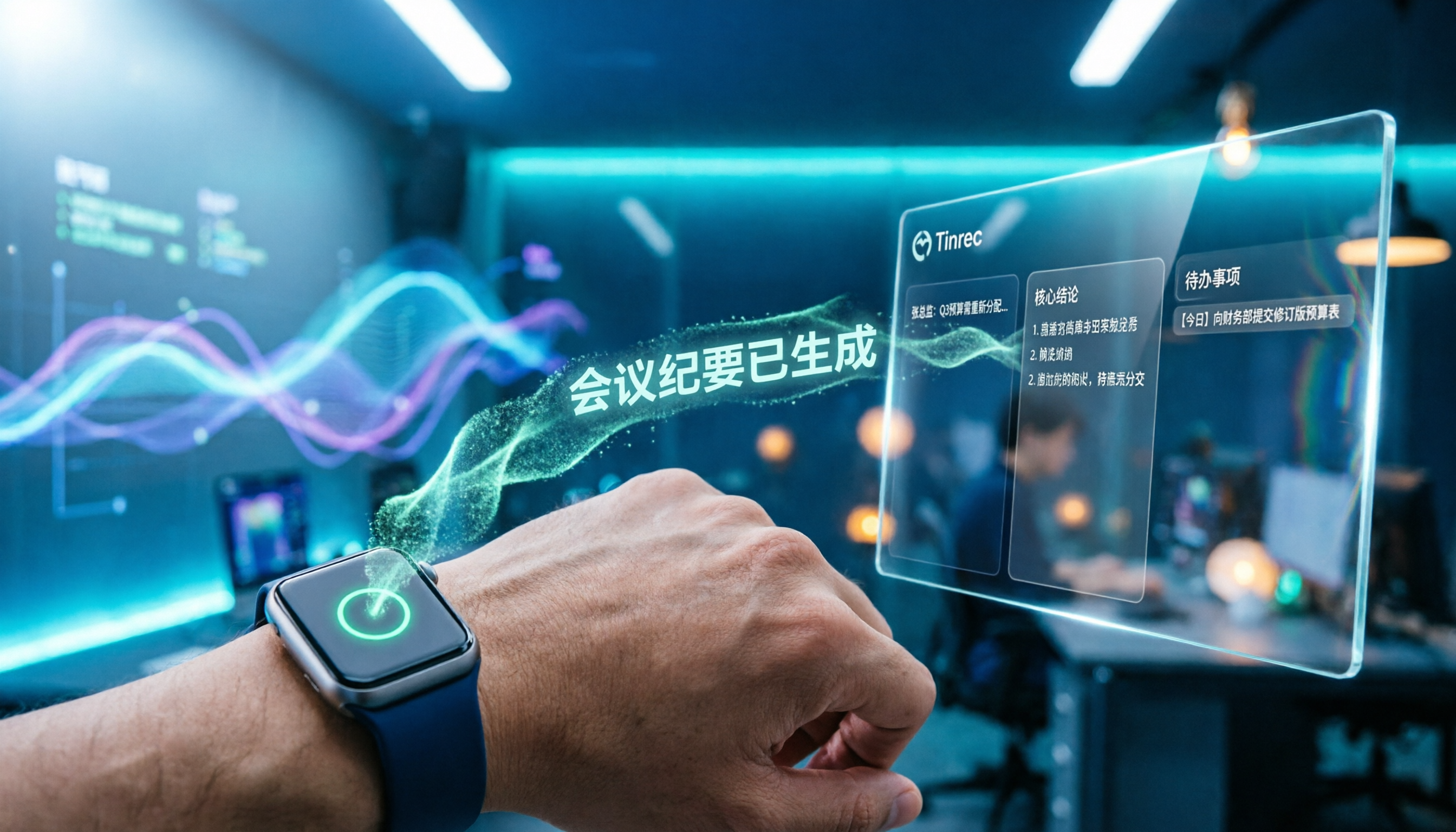
2026年Apple Watch微信音声文字変換を実測:3つの入力方法の使い勝手と中国語設定の方法
Apple Watch上のWeChat音声を文字に変換できるのか?答えは可能で、それはWeChat独自のエンジンではなく、watchOS内蔵の「音声入力」によるものです。この記事では、よくある3つの誤解から始め、時計上で音声を文字にする実際の操作、中国語の言語設定がずれた場合の対処法、iPhoneでの連続入力の使い方を整理します。さらに、内容が一言から会議全体に及ぶ場合、TinrecのようなAI議事録ツールで文字起こし、要約、ToDoを補完する方法を説明します。

2026年おすすめショート動画学習ノートツール4選比較:AIで講座の要点を最も整理できるのはどれ?
チームでショート動画を学ぶ中、講座の録音やライブ配信のアーカイブが散乱し、ノート整理に困っていませんか。本記事では、中間管理職の実務視点からTinrec、Notta、Otter、Granolaをショート動画学習ノートのシナリオで比較検証し、選定基準、失敗しないためのガイド、シーン別の選び方をまとめました。

2026年iPhone音声文字起こし5つの方法を比較:Apple純正機能で十分か?
iPhone内蔵のボイスメモやメモアプリは無料で音声を日本語の文字起こしに変換できますが、対応機種やOSバージョン、校正の手間などの前提があります。本記事では、まずApple純正の音声文字起こしの使い方を解説し、その後Tinrec、Otter、Notta、Granola、TurboScribeの5つのサードパーティ製ツールを実際の料金と選び方のアドバイスとともに紹介します。内蔵機能で十分か、いつアップグレードすべきかを判断するのに役立ちます。

2026年画像から文字起こし無料プランまとめ:5つの方法を一挙紹介
画像から文字起こし(OCR)を効率的に使うには?本記事ではよくある誤解から始め、無料でできる画像文字起こしの5つの方法を整理し、OCRの限界と選び方の注意点を解説。さらにTinrecを使って会議・講義・インタビューの内容整理を補完する方法を紹介します。文字起こし、AI要約、ToDo抽出、AI質問応答、チーム連携まで含みます。

2026年おすすめ音声文字起こしツール3選比較:Tinrec、Otter.ai、cSubtitleの日本語対応と選び方
録音を文字起こしするのに6時間も手入力する必要はありません。本記事では会議シーンでTinrecとOtter.aiを実際に比較し、中国語の文字起こし、ボット不要の録音、会議後の整理、チーム連携の違いを検証。cSubtitleのような軽量ツールの位置づけも解説し、4ステップの使い方とよくある質問を紹介します。

2026年iPhone音声文字起こしツール4選比較:標準機能で足りないときの選び方
iPhoneで音声を文字起こしする方法を解説。標準の「ボイスメモ」の文字起こし、iMessageの音声メッセージの文字起こしから、AI会議ツールTinrecまで、機種の制限、言語対応、録音時間、会議後の整理機能を比較。無料の標準機能を使うべきか、要約・ToDo・AI質問応答を生成できる会議ツールに切り替えるべきかの判断基準を紹介します。

2026年Tinrec vs Notta:5つの視点で徹底比較、最も使いやすい要約ツールはどっち?
会議が終わってから気づくのは、本当に時間がかかるのは録音ではなく、文字起こしを結論にまとめる作業だということ。この記事では、Tinrec(秒聴録音)とNottaを5つの実用的な視点で比較し、「会議後にAIにそのまま要点を質問できるかどうか」が要約ツールの分かれ目である理由を説明し、失敗しないためのガイドとすぐに始められるチェックリストも紹介します。