

録音を Tinrec に任せて、数分で文字起こしと要約を作成
音声・動画のアップロード、多言語文字起こし、AI 議事録、タスク抽出に対応
会議が終わってからあの一言を探したくなる——Google Meet録画の実際の悩み
金曜日の午後の部門横断会議で、上司が何気なくスケジュールを約束しました。3日後、プロジェクト文書に書こうとして覚えているのは「来月だったような」ということだけ。
Google Meetを開き、右下の三点メニューをクリックして、あの時の録画を探そうとしました——しかしメニューには「会議を録画」という項目が全くありません。
もっと悔しいのは別のケース:録画には成功したものの、ファイルが手元にない。それは主催者のGoogleドライブに静かに置かれていて、相手がリンクを送って権限を開くのを待つしかありません。
Google Meetは確かに録画できますが、そのルールは多くの人が思うよりずっと厳格です。この記事では、実際に可能ないくつかの方法をまとめました。内蔵録画がなぜ表示されないのか、録画したファイルがどこに行くのか、そして私が今会議で使っている方法も含まれています。
Google Meetの録画方法を選ぶ前に、まず4つのポイントを理解しよう
第一に、あなたのアカウントに録画資格があるか。 ここで多くの人がつまずきます。Google Meetの内蔵録画は誰でも使えるわけではなく、無料のGmailアカウントにはこの機能がありません。必要なのは有料のGoogle Workspaceアカウントで、しかもWorkspaceの各エディションのうち、Business StarterだけがMeet録画を含まず、その他のエディションにのみあります。会社が有料でも、あなたが会議の主催者であるか、管理者が許可した主催者の所属組織のメンバーである必要があります。
第二に、録画後に手に入るのは「動画」か「データ」か。 この二つは大きく違います。動画は最初から最後まで見直さなければならないファイルです。データは検索でき、質問でき、文書にコピーできる内容です。録画の目的が「会議後に議事録を書く」なら、本当に問うべきは:このツールは文字起こしと要点を直接提供してくれるか、です。
第三に、ファイルは誰のところに保存されるか。 Google Meetの内蔵録画のファイルは、会議の主催者のGoogleドライブに保存され、フォルダ名はインターフェースの言語によって「Meetの録画」または「Meet Recordings」となります。主催者と実際に録画ボタンを押した人にはリンク付きのメールが届き、カレンダーイベントにもそのリンクが追加されます。 主催者でない場合は、相手にファイルを共有してもらう必要があります。これは部門横断や外部顧客との会議で特に問題になりやすい点です。
第四に、チームが後から振り返って閲覧する必要があるか。 会議の価値は通常その日ではなく、3ヶ月後に誰かが「なぜこう決めたのか」と尋ねたときに発揮されます。録画ファイルが各人のクラウドドライブに散らばっているなら、それはないのと同じです。この場合、録画機能だけでなく、その背後に共有・検索可能なスペースがあるかを見る必要があります。
Tinrec(秒聴録音)——私たちが実測した中で最もスムーズなGoogle Meet録画方法
Tinrec(秒聴録音)は個人とチーム向けのAI会議記録・コラボレーションツールで、ウェブ版、デスクトップ版、モバイルに対応し、「録音する」と「使える形に整理する」を同じ流れに置いています。
会議ボットとの最大の違いは:会議室に参加するための別アカウントが不要なことです。
Tinrecデスクトップ版はコンピュータのシステム音声を直接キャプチャし、コンピュータ上で再生されるZoom、Google Meet、Microsoft Teams、Webexの会議を処理します。参加者リストにボットを追加する必要も、主催者に録画権限を開いてもらう必要もなく、会議が始まったら自分で録画ボタンを押すだけです。
録画中は文字起こしがリアルタイムで表示されます。会議に外国語や中国語と英語が混在する場合、リアルタイム翻訳をオンにして、原文、訳文、またはバイリンガルで内容を表示できます。
会議終了後こそが、本当に差がつくところです。システムは自動的に要約、チャプター、要点を生成し、議論の中のフォローアップアクションをToDoに整理します。
さらに便利なのはAI Q&Aです。録画後に「この会議の予算結論は何か」「顧客のスケジュールに対する懸念は何か」と直接質問すると、キーワードの山を投げ返すのではなく、内容に基づいて答えてくれます。
報告が必要なときは、Agent後処理でレポート、表、文書を生成したり、Notion、Google Docs、OneNote、Dropboxに直接エクスポートしてさらに加工できます。
チームで使う場合、Tinrecチーム版は独立したチームスペースで、複数人で1アカウントを共有するものではありません。会議データはチームに帰属し、メンバーを招待し、オーナー/管理者/一般メンバーを設定し、シートを割り当てることができます。
注意すべきは、役割とシートは別物であることです:役割は誰がチームを管理できるかを決め、シートは誰が録画、アップロード、編集、エクスポートできるかを決めます。シートのない有効なメンバーはチームデータの閲覧、再生、読むことはできますが、リソース使用操作は実行できません。
管理者はさらに、チームの使用量トレンド、メンバーランキングを表示し、監査ログを照会・エクスポートできます。誤って削除した音声はチームのゴミ箱に入り、現在30日間保持されます。チーム用語集では会社の常用用語を維持し、専門用語の認識を実際の使い方に近づけることができます。
録音の整理を手作業から解放
音声・動画をアップロードするだけで、文字起こし、要約、タスクを自動作成
費用面では、個人版は無料版で基本枠を使って録音、インポート、要約、文字起こしを体験でき、他に週カード、Pro月カード、Pro年カードがあり、短期集中や長期蓄積に適しています。チーム版は初回7日間トライアル(無料シート1つ、チーム共有インポート枠300分)を提供し、月払いはUSD 29.80/有料シート/月、年払いはUSD 199/有料シート/年(月あたり約USD 16.58)。各有料シートには毎月2,000分のチーム共有インポート枠が付き、有効なチームプランとシートでのリアルタイム録画は現在分単位の課金はありません。
正直に言うと、いくつかの制限は先に説明しておきます。第一に、すべてのカレンダー会議に自動参加するわけではなく、自分でデスクトップ版を開いて録画を開始する必要があります。第二に、文字起こしの効果は録音品質、アクセント、複数人の発言の重なり、専門用語に影響されるため、重要な内容は文字起こしのタイムスタンプで再生して確認することをお勧めします。100%正確な最終版として扱わないでください。第三に、無料版は基本枠なので、週に2〜3回以上会議があるなら有料プランを検討する必要があるでしょう。
どんな人に適しているか?無料Gmailを使っている、会議の主催者でない、中国語や中英混在の会議記録が必要、会議後に要約とToDoを直接手に入れたい人。
Tinrec以外に、どんなGoogle Meet録画の選択肢がある?
Google Meet内蔵録画 最もクリーンな公式の方法で、録画開始時に画面左上にRECが表示され全参加者に通知され、画面共有時は共有画面とその時の発言者のみが録画されます。ただし前提は有料Workspaceアカウントと主催者または承認された身分で、しかも手に入るのは動画だけなので、文字起こしと要点は自分でやる必要があります。Tinrecは同じ会議で文字起こし、要約、ToDoを直接生成します。
FonePaw 画面録画マスター Windows上の画面録画ソフトで、無料アカウントや主催者でなくても録画でき、急に記録を残したい人に便利です。ただし本質は画面録画で、録画後は動画ファイルであり、後で文字起こしやアクション項目に整理するには別途処理が必要です。Tinrecの違いは会議後に会議内容について直接質問できることです。
Chromeブラウザ拡張(Record Google Meet、Tactiqなど) ブラウザにインストールし、ワンクリックで録画を開始でき、導入ハードルが最も低いです。制限はブラウザのタブ内で動作し、音源がタブの音かマイクかを自分で確認する必要があり、多くは英語インターフェース向けです。Tinrecデスクトップ版はシステム音声を直接キャプチャし、チームスペースでの統一保存と管理にも拡張できます。
失敗しないためのガイド:Google Meet録画で最も陥りやすい4つの落とし穴
落とし穴1:無料Gmailアカウントでも録画ボタンを押せると思っている。 これが最もよくある誤解です。会議を開いて「会議を録画」が見つからないのは、操作ミスではなくアカウント資格や承認が整っていないことが多いです。まず会社がどのWorkspaceエディションを使っているか確認し、自分が主催者か許可された組織のメンバーかを見ましょう。
落とし穴2:録画ボタンを押せば画面全体が録画されると思っている。 内蔵録画は現在の発言者と画面に表示されている内容のみを録画します。プレゼンを共有すると、録画されるのは共有画面とその時の発言者です。他のウィンドウやシステム通知は映りません。画面上の特定の人をピン留めして拡大しても、録画結果には影響しません。
落とし穴3:事前に合意せずに録画を開始する。 録画開始時にはシステムが全参加者に通知します。これは実はあなたを守るものです。会議の冒頭で録音録画することを明確に伝え、参加者(途中参加や外部ゲストを含む)の同意を得ることを忘れないでください。同意なく他人の会話を録音することは、一部の地域では法的リスクがあります。
落とし穴4:主催者でない人が録画後にファイルが見つからない。 内蔵録画のファイルは主催者のクラウドドライブに帰属し、あなたにはメールが1通届くだけです。会議の主催者でないことが多く、会議資料を長期保存する必要があるなら、毎回他人に共有を頼むより、ファイルを自分やチームのスペースに保存する方法に切り替えましょう。
まとめ:結局どのGoogle Meet録画方法を使うべきか?
一言で言えば:「動画」が足りないのか「使える会議データ」が足りないのかによります。
- 会社が有料Workspaceを使っていて、あなたが主催者で、事後の再生だけが必要 → Google Meet内蔵録画で十分、別途インストール不要。
- 無料Gmailを使っている、または会議の主催者でないことが多い → Tinrecデスクトップ版のボット不要録画、他人が権限を開くのを待たなくてよい。
- 会議後に議事録とToDoを提出する必要がある → Tinrec、文字起こし、要約、チャプター、ToDoが一度に揃う。
- 中国語や中英混在の会議が中心 → Tinrec、リアルタイム翻訳とバイリンガル表示が可能。
- チーム全体で過去の会議を共有し、メンバーと使用量を管理したい → Tinrecチーム版、チームスペース、役割シート、使用量分析、監査ログがある。
- 超長いファイルや大量ファイルの文字起こしが目的 → その種の文書文字起こしツールの方が適しており、Tinrecは単回の大量ファイル処理を主目的としていません。
予算が限られているなら、まず無料版で実際の会議を1回試すことをお勧めします。一度録画して、後で2つ質問すれば、アップグレードが必要かどうかがわかります。最初からお金を払う必要はありません。
参考ソース
すべての録音を、次の行動につながる成果へ
ログインで文字起こし60分無料。クレジットカードは不要です
おすすめ記事
こちらの記事もおすすめです

2026年AI会議録音アプリ4選を実測比較:Nottaの評価が分かれる理由とは?
「notta app reviews」で検索する人の多くは、同じ疑問を抱えています。このアプリは試す価値があるのか?本記事では、精度、無料枠の制限、会議後の整理という3つの判断ポイントから、Notta、Otter.ai、TurboScribe、Tinrecを実測比較し、選定基準とよくある3つの失敗パターンをまとめました。
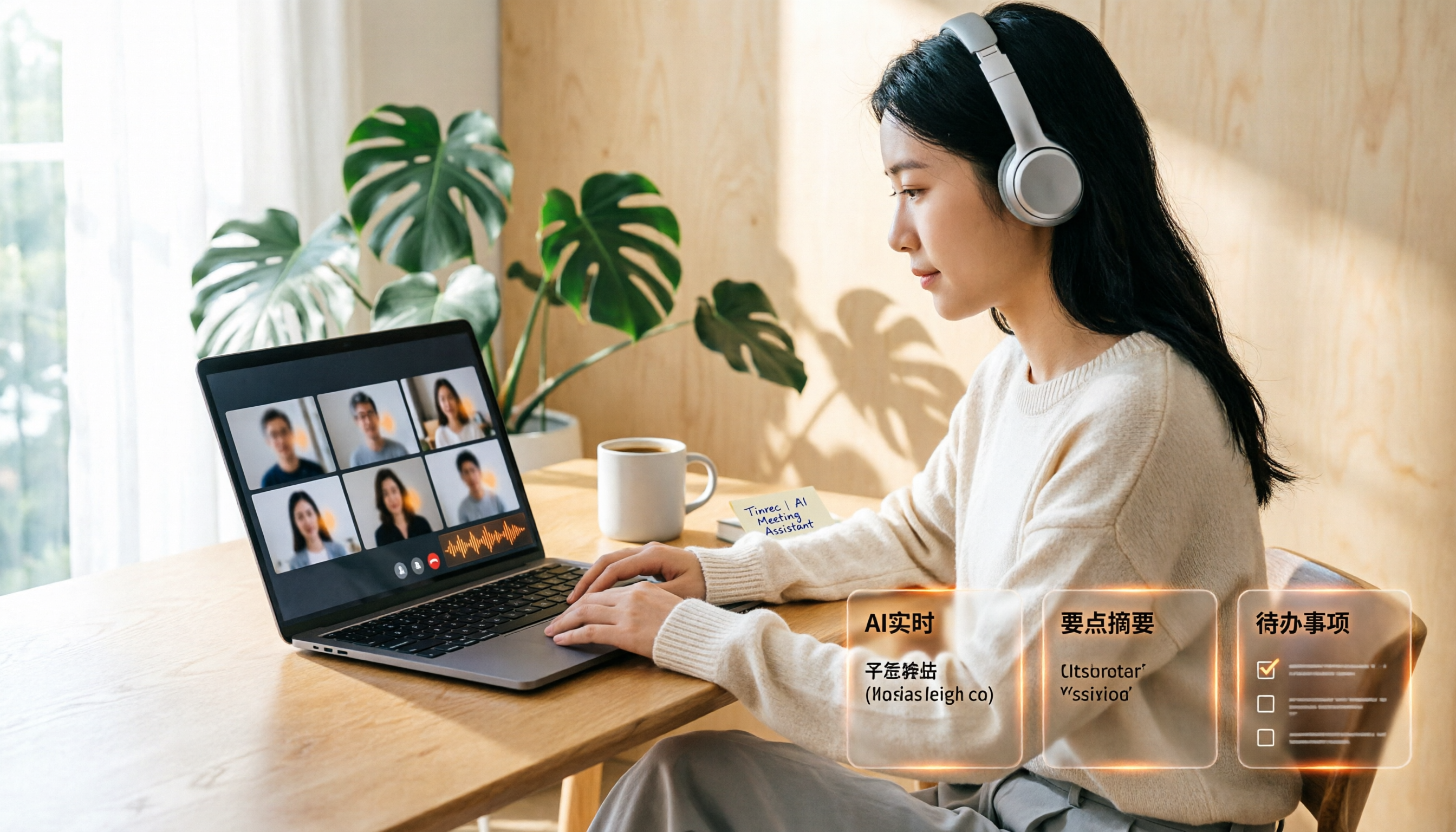
2026年Google Meet録音の無料プランまとめ:3つの選択肢を一挙紹介
Google Meetの標準録音機能は誰でも使えるわけではありません。PCまたはAndroidが必要で、主催者の承認と対応するWorkspaceエディションが求められます。本記事では、2026年にGoogle Meetと組み合わせられる録音・文字起こしの3つの選択肢を整理し、Tinrecのボット不要のデスクトップ録音、AI要約、ToDo、Q&Aを説明し、GranolaとTurboScribeの制限と無料枠を比較した上で、最後に失敗を避けるポイントと選定のアドバイスを提供します。

【2026年最新】動画を文字起こしするオンラインツール5選比較+無料枠まとめ
2026年版のオンライン動画文字起こしツール5選を、中国語の文字起こし、字幕ファイル出力、無料枠、チーム連携の観点で比較。会議、インタビュー、講座動画に適したツール選びをサポートします。
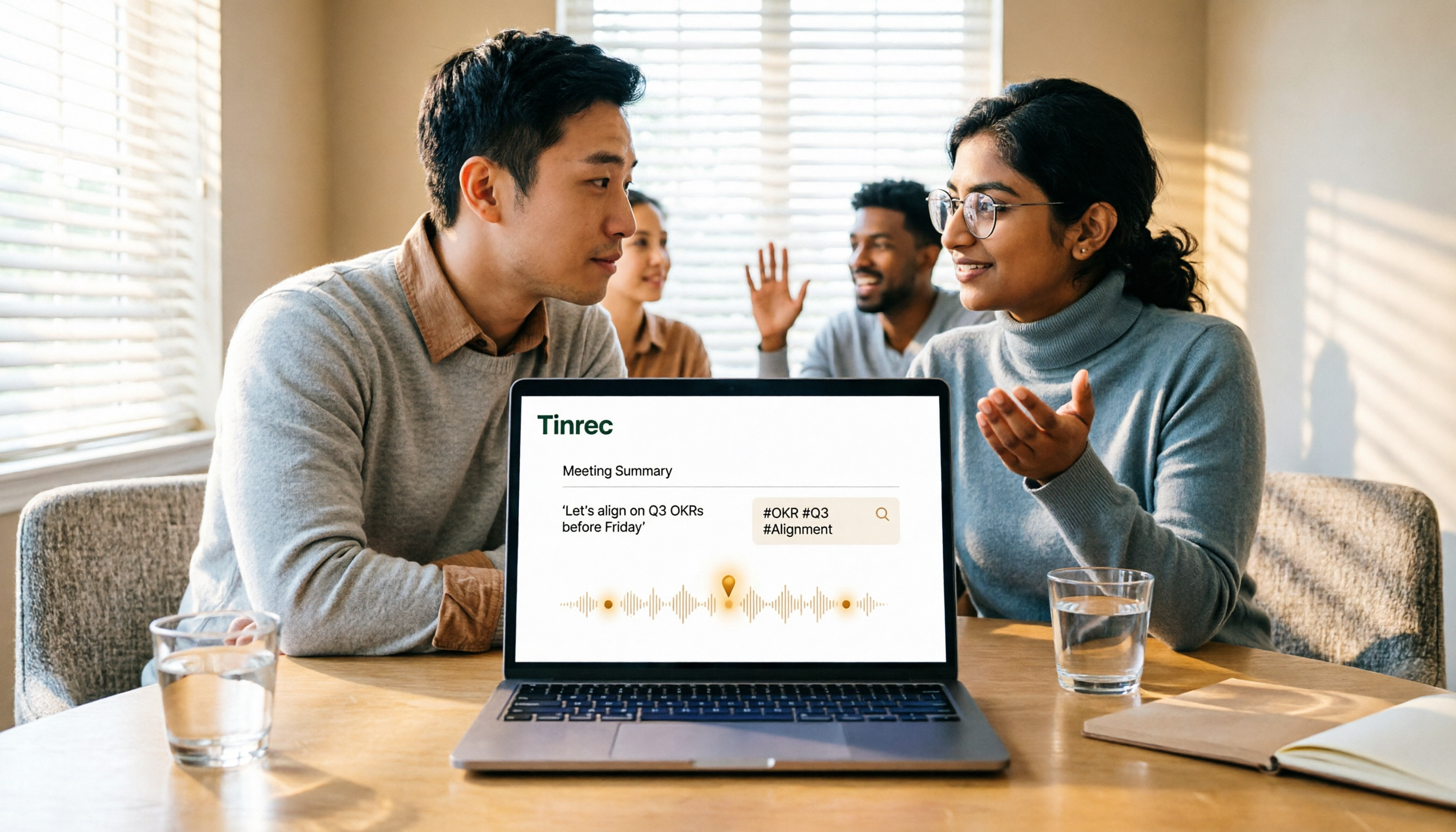
2026年Google Meet録音5つの方法を徹底比較:標準録画からAI文字起こしまで完全解説
Google Meetの録音はボタンを押すだけでは終わりません。よくある3つの誤解から始め、標準録画、画面録画、ブラウザ拡張機能、物理録音デバイス、Tinrecデスクトップ版のボット不要録音を横断比較。各方法で何が得られ、どこでつまずくのか、会議の音声を検索可能・質問可能・実行可能なチームデータに変える方法を解説します。

2026年Google Meet会議録音ツール4選を実測比較:Tinrecの中国語文字起こしと会議後整理が最も手間いらず
Google Meetで会議を終えても、議事録はまだ手作業で補っていますか?この記事では実際の利用シーンから、Google Meet内蔵のGemini「メモを取る」、Tinrec、Otter.ai、Nottaの違いを比較し、会議録音ツール選びで見るべき4つのポイントと3つのよくある誤解を説明します。各方案の制限と価格も整理し、どれが本当に会議後の整理時間を節約できるか判断できるようにします。

2026年AI議事録ツール2選実測比較:TinrecとNotta、中国語の授業にはどちらが適しているか?
情報管理学科の4年生が一学期間、TinrecとNottaを中国語の授業、グループディスカッション、期末復習で実測。無料枠、中国語と英語が混在する音声の認識、会議後の整理、チームスペースを項目ごとに比較し、それぞれの限界と学生がどう選ぶべきかを正直に説明する。

2026年Google Meet録音4つの方法を実測比較:無料アカウントでも会議記録を残せる?
Google Meetは録音できるのか?答えはアカウントの種類、管理者設定、会議での役割によって変わります。この記事では公式の録画機能の3つの前提条件を明確にした上で、4つの一般的な会議録音方法を比較し、Tinrecデスクトップ版を使って録音から文字起こし、AI要約、チーム共有までの一連の流れを実演します。自分に合った方法を選ぶための参考にしてください。

2026年Google Meet文字起こしのやり方:5ステップ完全ガイド
Google Meetの文字起こしには3つの方法があります。リアルタイム字幕を手動でコピーする、Geminiの「メモを取る」機能を使う、またはサードパーティのAI会議ツールを導入する方法です。本記事では、Tinrecのボット不要の録音フローを5つのステップで実践し、リアルタイム文字起こし、AI要約、ToDo抽出からチームでのデータ蓄積まで、選び方、使い方、つまずきやすいポイントを一度に解説します。

2026年版 動画文字起こしAI 5製品を実測比較:文字起こしの後、本当に整理まで手伝ってくれるのはどれ?
多くの人は動画文字起こしAIを「音声を文字にするツール」と考え、8000字のテキストファイルを渡されて結局最初から読むことになります。この記事ではよくある3つの誤解から入り、動画文字起こしAIの核心的な機能、実際の利用シーン、5つの選定ポイントを解説し、Tinrecを例に文字起こしから要約、ToDo、チームでの蓄積までの一連の流れを紹介します。