

録音を Tinrec に任せて、数分で文字起こしと要約を作成
音声・動画のアップロード、多言語文字起こし、AI 議事録、タスク抽出に対応
2026年版 動画文字起こしAI 5製品を実測比較:文字起こしの後、本当に整理まで手伝ってくれるのはどれ?
まず最もよくある誤解から始めましょう。「動画を文字にする」ことをゴールだと思ってしまうことです。多くの人が40分のインタビューをツールに入れ、数分後に8000字のプレーンテキストを受け取り、Wordに貼り付けます。そして、結局最初から読み直し、手動で要点を拾い、自分でToDoをリストアップすることに気づきます。これはツールが使えないのではなく、最初からニーズの定義を間違えているのです。
2つ目の落とし穴は「無料枠」だけを見て「出力内容」を見ないことです。同じ文字起こしでも、段落も句読点もない大きなテキストの塊だけを返すものもあれば、タイムコード付きの段落、要約、章立てを提供し、さらには「このインタビューで顧客が予算の話題に何回触れましたか?」と聞けば答えられるものもあります。両者の節約できる時間は数倍違います。
3つ目の落とし穴は最も見えにくいものです。リンクを貼れば何でも処理できると思い込むことです。実際には、ツールによって入力ソースのサポート範囲は大きく異なります。ファイルしか受け付けないもの、オンライン会議しか処理しないもの、通話に追加の会議ボットを参加させる必要があるものもあります。本当に合理的な判断方法は、逆に自分に問いかけることです:この文字起こしをした後、次に何に使うのか? もし答えが「議事録を書く、ToDoを抽出する、チームのデータベースに入れる」であれば、必要なのは文字起こしツールではなく、議事録とコラボレーションツールです。
現在市場には大きく分けて5つのタイプがあります:純粋な文字起こし型、字幕制作型、会議ボット型、ハードウェア録音型、そしてTinrecのような「文字起こし+会議後の整理+チームでの蓄積」を備えた会議コラボレーション型です。以下ではこの分類ロジックに沿って、機能、シーン、選定の判断ポイントを分解して説明します。
動画文字起こしAIは何をしてくれるのか?
シーン1:会議後に1時間かけて議事録を整理する必要がなくなる 2時間のプロジェクト会議で、以前はさらに1時間かけて文字起こしをし、結論を拾っていました。Tinrecを例にすると、会議が終わると同時に文字起こし、要約、章立て、ToDoが生成され、誰が何を担当し、いつまでに提出するかがリスト化されます。
シーン2:インタビューや研究資料をすぐに活用 ユーザーインタビューで最も時間がかかるのはインタビュー自体ではなく、後で何度も一時停止して再生することです。Tinrecは音声ファイルを検索可能な文字起こしに変換し、さらに内容に対して直接質問できます:「回答者の価格に対する懸念は何ですか?」と聞くと、意味に基づいて回答し、タイムポイントを保持して元の音声を確認できます。
シーン3:講座や講演が復習可能なノートに オンラインコースやセミナーの録画は、文字起こしに変換すればキーワードで検索でき、2時間の動画を見直す必要はありません。Tinrecの章機能は長い内容を段落に分割し、要約は骨格を先に把握するのに役立ちます。
シーン4:コンテンツクリエイターが素材と字幕原稿を整理 撮影した動画に字幕を付け、記事を書き、SNS投稿に分割する場合、同じ文字起こしを繰り返し利用できます。Tinrecは複数形式でのエクスポートに対応し、結果をNotion、Google Docs、OneNoteなどの既存ワークフローに持ち込んで加工できます。
動画文字起こしAIの核心機能とは?
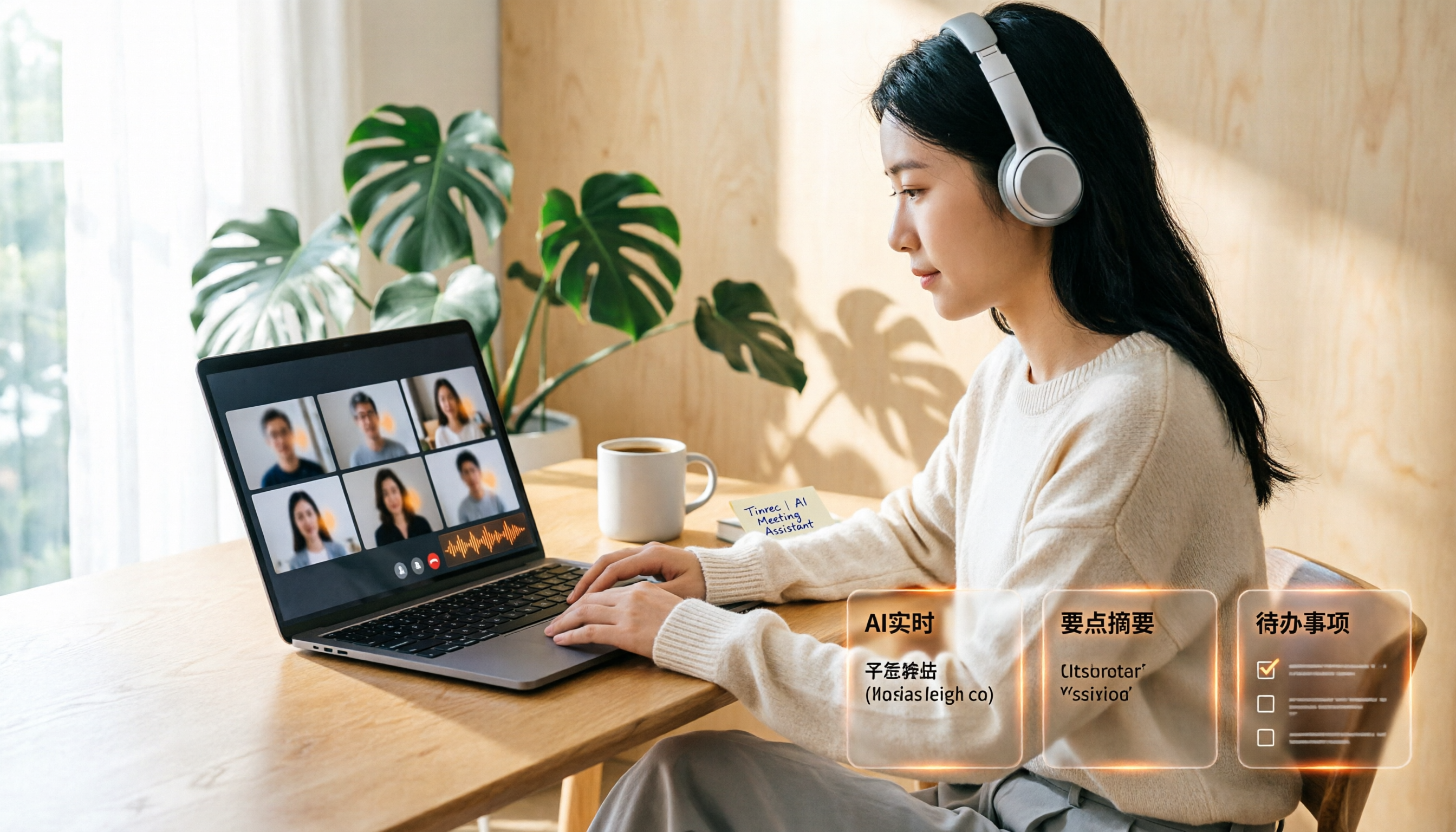
リアルタイム文字起こし:話しながら文字が出る、録音後に変換するのではない。 これは会議シーンと「ファイルをアップロードして順番待ち」の最大の違いです。Tinrecはリアルタイム録音から文字起こしに対応し、会議中に要点を逃していないか同期して確認でき、後で処理時間を待つ必要もありません。
ボットなしでオンライン会議を録画。 多くの会議ツールはボットアカウントを会議に参加させる方法で、画面に参加者が1人増えます。Tinrecデスクトップ版はコンピュータのシステム音声を直接キャプチャし、Zoom、Google Meet、Microsoft Teams、Webexなどのプラットフォームで再生される会議コンテンツを処理します。追加のボット招待は不要です。注意すべきは、これはカレンダー上のすべての会議に自動参加するわけではないことです。自分でTinrecを起動して録画を開始する必要があります。
AI要約と章立て:長い内容を短く、しかも構造化。 Tinrecは文字起こしを無理に一段落に縮めるのではなく、会議のテーマ、議論のポイント、結論、ToDoに分解して個別にリスト化するため、長い会議も素早く目を通せます。
AI Q&A:文字起こし後もさらに質問できる。 これが差を生む鍵です。文字起こしがどんなに完全でも、読む必要はあります。しかしTinrecに直接「今回の会議でどの案を採用することが決まりましたか」「顧客が挙げた3つの懸念は何ですか」と聞けば、意味理解に基づいて回答し、原文のタイムポイントに対応付けます。
翻訳とバイリンガル対照。 言語をまたぐ会議や動画では、Tinrecは録音中に原文、訳文、またはバイリンガル内容を表示でき、中国語と英語が混在する技術会議の処理に特に便利です。
チームスペースとガバナンス。 これは個人版では最も見落とされやすいですが、チーム購入時に最も重要な部分です。Tinrecチーム版は独立したチームスペースを提供し、会議データはチームに帰属し、メンバー、役割、シート、共有権限、使用量分析、監査ログ、音声ゴミ箱を管理できます。メンバーが退出または削除される場合、担当するチームリソースを他の有効なメンバーに引き継ぐ必要があり、データが個人の離脱とともに消えることはありません。
録音の整理を手作業から解放
音声・動画をアップロードするだけで、文字起こし、要約、タスクを自動作成
実際の利用シーン
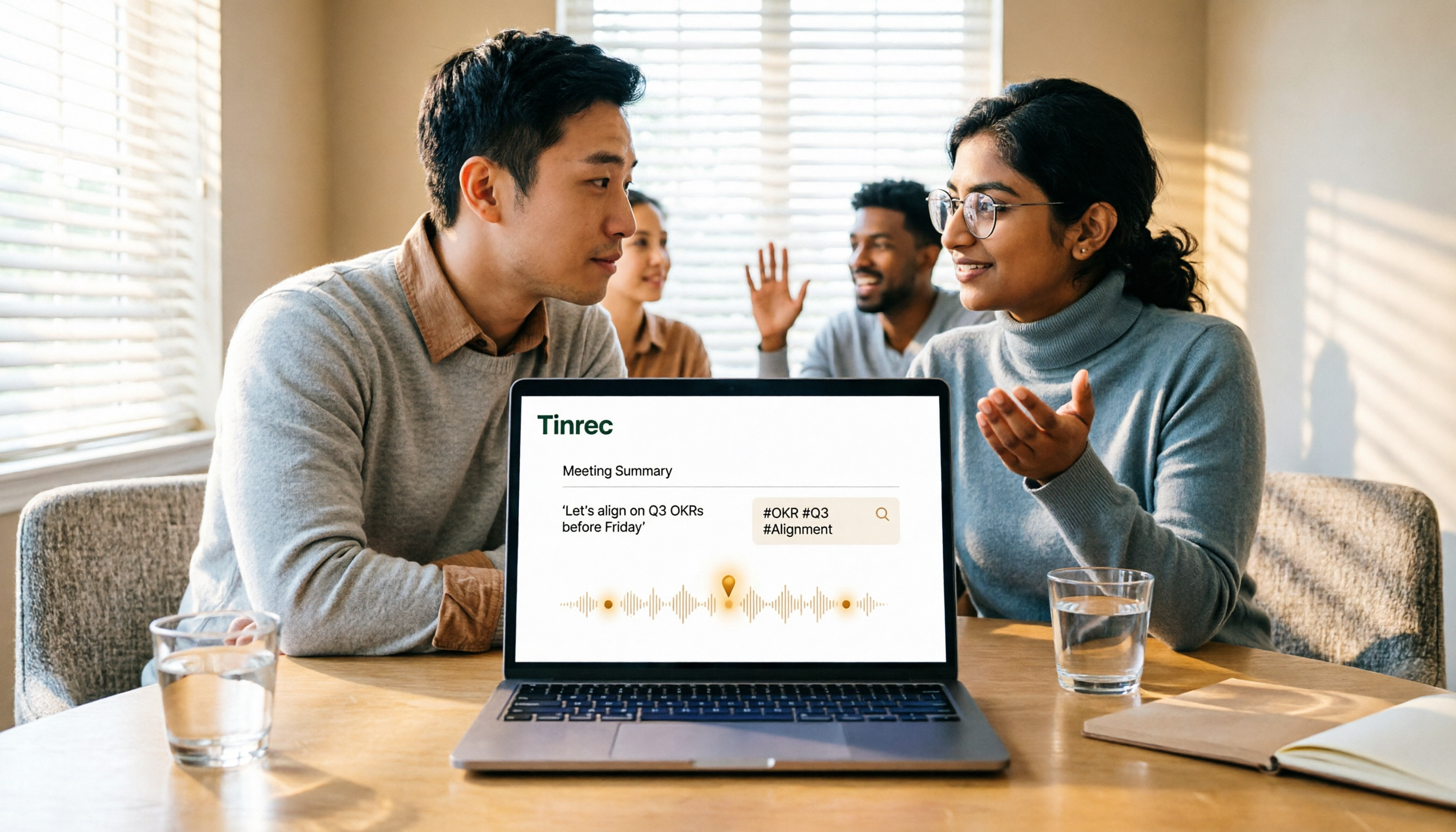
部門週次会議と意思決定会議。 参加者はTinrecデスクトップ版で録画を開始し、会議後に文字起こし、要約、ToDoを直接取得します。意思決定の根拠はチームスペースに残り、次回の議論で前回の結論を直接呼び出して比較でき、誰かの記憶に頼る必要はありません。
顧客インタビューと要件確認。 営業とカスタマーサクセスのチームが最も恐れるのは「当初話した条件」が不明確になることです。Tinrecで要件インタビューを録音し、文字起こしで重要な約束を検索でき、AI Q&Aで顧客の懸念とフォローアップアクションを素早く整理し、会議後にレポートや表としてエクスポートできます。
研究とユーザーインタビュー。 研究者が必要とするのは引用可能な原文とタイムポイントです。Tinrecは文字起こしと時間の対応を保持し、レポート作成時に直接確認でき、録音全体を聞き直す必要はありません。
企業内研修とコース録画。 講師の内容を文字に変換すると検索可能なナレッジベースになり、新入社員は動画を最初から見る必要がなく、キーワードで該当段落を見つけられます。チームホットワード機能は内部の専門用語を維持し、専門用語の誤認識を減らせます。
動画文字起こしAIツールを選ぶ際の5つの注意点
1. 精度は宣伝数値だけで判断しない。 固定のパーセンテージはあなたの録音環境を代表しません。実用的な方法は、自分の会議やインタビューの一部を実際に試用し、特に「複数人が交代で発言」と「中国語と英語が混在」という最も間違いやすい2つの状況をテストすることです。Tinrecはクリアな音声で高品質な文字起こしを提供しますが、実際のパフォーマンスはノイズ、アクセント、発言の重なり、専門用語の影響を受けます。重要な内容はタイムポイントを参照して聞き直して確認することをお勧めします。
2. 入力ソースが実際の状況をカバーできるか確認。 オンライン会議のみ、オフラインインタビューのみ、既存の動画ファイルを処理するなど、ニーズは全く異なります。Tinrecはリアルタイム録音、デスクトップ版オンライン会議録画、音声・動画ファイルのアップロード、モバイル録音に対応し、一部の公開ネットワークリンクも補助的なインポート方法として利用できます。
3. 文字起こしは第一歩に過ぎず、会議後の整理が節約時間を決める。 文字起こしがあっても議事録があるとは限りません。ツールを選ぶ際は直接聞きましょう:自動で段落分けするか、要約とToDoを生成するか、内容に質問できるか。Tinrecはこれらを一つのフローにまとめ、さらにレポート、表、文書を生成できます。
4. 中国語と多言語能力は別々に見る。 中国語の会議や中国語と英語が混在する内容を大量に処理する場合、ツールの中国語体験が主力か、おまけのサポートかを確認する必要があります。Tinrecは中国語、繁体字中国語、多言語シーンに対応し、リアルタイム翻訳とバイリンガル表示をサポートします。
5. チーム利用はガバナンス能力を見る、アカウント共有の可否ではない。 複数人コラボレーションの本当の問題は権限と帰属です。Tinrecチーム版は「役割」と「シート」を区別します:役割は誰がチームと監査を管理できるかを決め、シートはメンバーが録音、アップロード、編集、インポート/エクスポートできるかを決めます。有効だがシートのないメンバーはチームデータの閲覧、再生、読書は可能です。現在はチームレベルの共有が中心で、ファイルレベルの細かい権限管理ではないため、購入前にこれが期待に合うか確認してください。
よくある質問
Q:動画文字起こしAIの精度は十分ですか? 音声がクリアで、単一マイク、発言者が重ならない条件下では、そのまま読める文字起こしを生成できます。騒がしい環境や多人数のアクセントが交錯する場合は、依然として人手による校正が必要です。実務的には、AIを「入力時間を80%節約する」ものと考え、「完全にチェック不要」とは考えないことをお勧めします。
Q:会議ボットを通話に参加させる必要がありますか? 必ずしも必要ありません。Tinrecデスクトップ版はシステム音声をキャプチャするため、追加の参加者を会議に参加させる必要はありません。ただし、「カレンダー上の会議をすべて自動録画する」というニーズは現在このモードには含まれず、手動で録画を開始する必要があります。
Q:YouTubeや既存の動画ファイルを処理できますか? 音声・動画ファイルをアップロードして文字起こしできます。一部の公開ネットワークリンクも補助的なインポート方法として利用できます。ただしTinrecの位置づけは会議記録とチームコラボレーションであるため、主なニーズが単回の大量長ファイルのバッチ文字起こしであれば、選定時に別途比較検討する必要があります。
Q:無料版で十分ですか? 軽度の使用なら、まず無料版で録音、インポート、要約、文字起こしを体験できます。短期的に密集した会議やインタビューがある場合は週カード、毎週安定して使用する場合はPro月カード、長期的に録音データを蓄積する場合は年カードがお得です。実際の枠と価格は公式購入ページを基準にしてください。
Q:チームメンバーが退職したら、会議データは消えますか? 個人が直接持ち去ることはありません。Tinrecのチームリソースはチームに帰属し、メンバーが退出またはシートを失う場合、担当リソースを他の有効なメンバーに引き継ぐ必要があります。音声を誤って削除した場合も、ゴミ箱の保持期間内に復元できます。現在の保持期間は30日です。
Q:AI録音文字起こしで注意すべきことは? 現地の法規を遵守し、必要に応じて参加者の同意を得る必要があります。これは購入時に聞くべき質問でもあります:データはどのように保存されるか、削除できるか、操作記録が確認できるか。
まとめ
動画文字起こしAIの価値は「音声を文字にする」ことではなく、「内容を仕事に使えるデータに変える」ことです。たまに動画を文字起こしするだけなら、ツール型のソリューションで十分です。しかし毎週会議、インタビュー、コース整理をしているなら、本当に投資すべきは会議後の整理とチームでの蓄積の部分です。
この基準で見ると、Tinrecの位置づけは明確です:デスクトップ版はボットなしでオンライン会議を録画し、リアルタイム文字起こし、要約、章立て、ToDo、AI Q&A、翻訳、複数形式エクスポートを一貫して提供し、さらにチーム版でデータをチームの資産に変えます。まず無料版で自分の実際の会議を一つ試し、AIが整理した議事録がそのまま使えるか確認することをお勧めします。これはどんな仕様表よりも正確です。
参考ソース
すべての録音を、次の行動につながる成果へ
ログインで文字起こし60分無料。クレジットカードは不要です
おすすめ記事
こちらの記事もおすすめです

2026年AI会議録音アプリ4選を実測比較:Nottaの評価が分かれる理由とは?
「notta app reviews」で検索する人の多くは、同じ疑問を抱えています。このアプリは試す価値があるのか?本記事では、精度、無料枠の制限、会議後の整理という3つの判断ポイントから、Notta、Otter.ai、TurboScribe、Tinrecを実測比較し、選定基準とよくある3つの失敗パターンをまとめました。
2026年Google Meet録音の無料プランまとめ:3つの選択肢を一挙紹介
Google Meetの標準録音機能は誰でも使えるわけではありません。PCまたはAndroidが必要で、主催者の承認と対応するWorkspaceエディションが求められます。本記事では、2026年にGoogle Meetと組み合わせられる録音・文字起こしの3つの選択肢を整理し、Tinrecのボット不要のデスクトップ録音、AI要約、ToDo、Q&Aを説明し、GranolaとTurboScribeの制限と無料枠を比較した上で、最後に失敗を避けるポイントと選定のアドバイスを提供します。

【2026年最新】動画を文字起こしするオンラインツール5選比較+無料枠まとめ
2026年版のオンライン動画文字起こしツール5選を、中国語の文字起こし、字幕ファイル出力、無料枠、チーム連携の観点で比較。会議、インタビュー、講座動画に適したツール選びをサポートします。
2026年Google Meet録音5つの方法を徹底比較:標準録画からAI文字起こしまで完全解説
Google Meetの録音はボタンを押すだけでは終わりません。よくある3つの誤解から始め、標準録画、画面録画、ブラウザ拡張機能、物理録音デバイス、Tinrecデスクトップ版のボット不要録音を横断比較。各方法で何が得られ、どこでつまずくのか、会議の音声を検索可能・質問可能・実行可能なチームデータに変える方法を解説します。

2026年Google Meet会議録音ツール4選を実測比較:Tinrecの中国語文字起こしと会議後整理が最も手間いらず
Google Meetで会議を終えても、議事録はまだ手作業で補っていますか?この記事では実際の利用シーンから、Google Meet内蔵のGemini「メモを取る」、Tinrec、Otter.ai、Nottaの違いを比較し、会議録音ツール選びで見るべき4つのポイントと3つのよくある誤解を説明します。各方案の制限と価格も整理し、どれが本当に会議後の整理時間を節約できるか判断できるようにします。

2026年AI議事録ツール2選実測比較:TinrecとNotta、中国語の授業にはどちらが適しているか?
情報管理学科の4年生が一学期間、TinrecとNottaを中国語の授業、グループディスカッション、期末復習で実測。無料枠、中国語と英語が混在する音声の認識、会議後の整理、チームスペースを項目ごとに比較し、それぞれの限界と学生がどう選ぶべきかを正直に説明する。

2026年Google Meet録音4つの方法を実測比較:無料アカウントでも会議記録を残せる?
Google Meetは録音できるのか?答えはアカウントの種類、管理者設定、会議での役割によって変わります。この記事では公式の録画機能の3つの前提条件を明確にした上で、4つの一般的な会議録音方法を比較し、Tinrecデスクトップ版を使って録音から文字起こし、AI要約、チーム共有までの一連の流れを実演します。自分に合った方法を選ぶための参考にしてください。

2026年Google Meet文字起こしのやり方:5ステップ完全ガイド
Google Meetの文字起こしには3つの方法があります。リアルタイム字幕を手動でコピーする、Geminiの「メモを取る」機能を使う、またはサードパーティのAI会議ツールを導入する方法です。本記事では、Tinrecのボット不要の録音フローを5つのステップで実践し、リアルタイム文字起こし、AI要約、ToDo抽出からチームでのデータ蓄積まで、選び方、使い方、つまずきやすいポイントを一度に解説します。

2026年Google Meet録画ツール選定ガイド:5つの実測と推奨
Google Meetの録画機能は有料のWorkspaceアカウントのみで利用可能で、無料のGmailアカウントでは「会議を録画」オプションが見つからないのは正常です。この記事では、公式の録画機能、デスクトップでのボット不要録画、画面録画、ブラウザ拡張機能など、実際に利用可能な5つのGoogle Meet録画方法を整理し、ファイルの保存場所や主催者でない場合の対処法を説明します。自分に合った方法を選ぶための参考にしてください。