

録音を Tinrec に任せて、数分で文字起こしと要約を作成
音声・動画のアップロード、多言語文字起こし、AI 議事録、タスク抽出に対応
2026年Google Meet文字起こしのやり方:5ステップ完全ガイド
Google Meetの文字起こしには実は3つの方法しかありません。1つ目はMeet内蔵のリアルタイム字幕を手動でコピー&ペーストする方法、2つ目はGeminiの「メモを取る」機能で要約をGmailに送り返す方法、3つ目はサードパーティのAI会議ツールを導入し、会議中に文字起こしをしながら会議後に要約とToDoを直接生成する方法です。
3つの方法の分かれ目は価格ではなく、3つの判断基準です。主催者の権限があるか、会議後に字幕を貼り付ける時間を惜しまないか、そしてこの文字起こしは自分用か、それともチームが検索・質問できるように残すのか。この3つの問いに答えれば、通常は答えが出ます。
以下では、Tinrecを使ってボットを招待せず、主催者が権限を開示する必要もないフローを実演し、ツール選びで本当に見るべきポイントを分解します。
Google Meetの文字起こしでできること
シーン1:会議が終わったら、記録はすでにできている
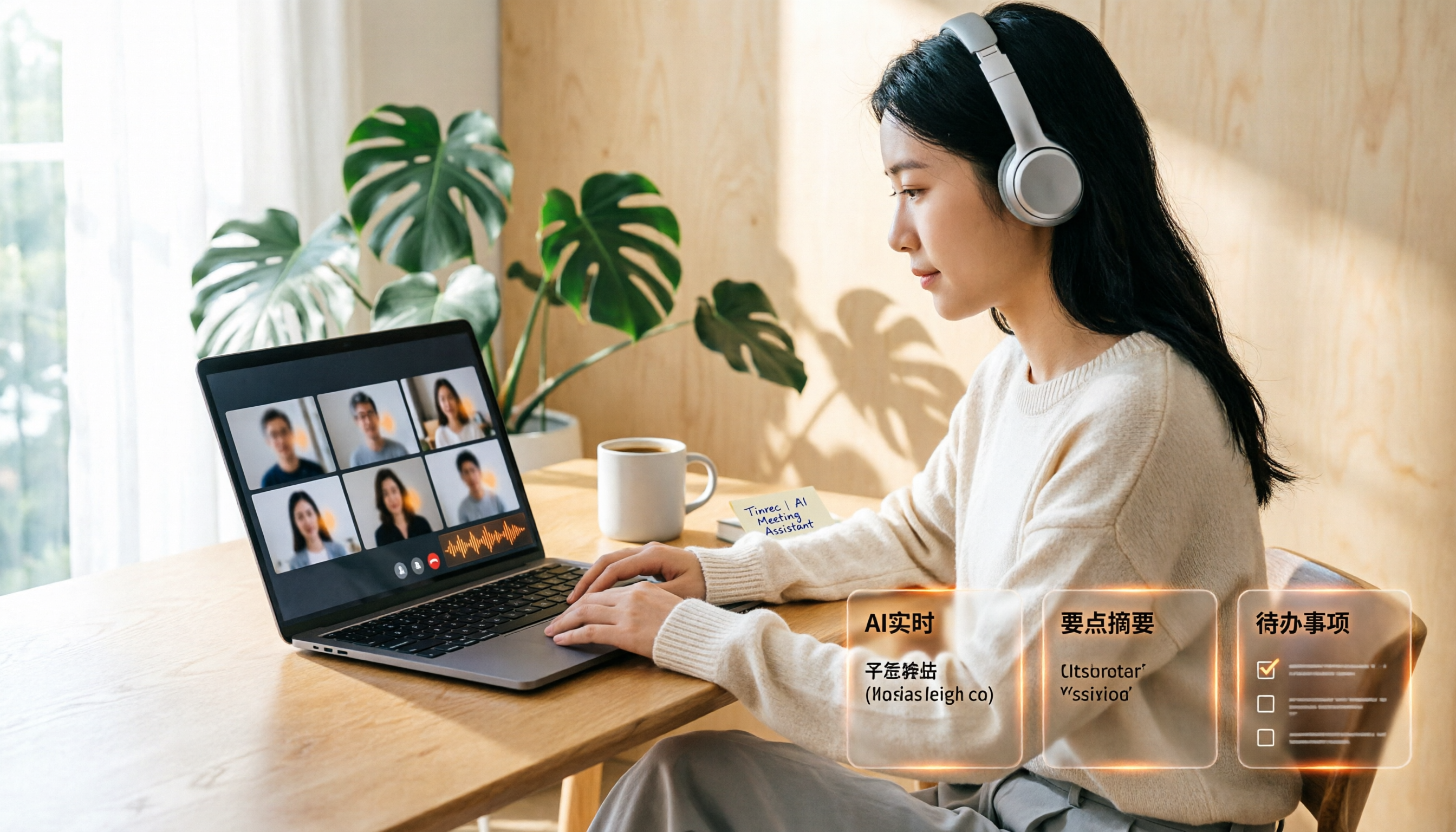
以前は2時間の会議が終わった後、さらに1時間かけて聞き直し、タイピングし、整理していました。Tinrecを例にすると、会議終了後に録音を停止すると、文字起こし、要約、章節、ToDoが一緒に生成され、誰が何を担当し、いつまでに提出するかが直接リストアップされます。節約できるのはタイピングの時間ではなく、残業に最もつながりやすいあの時間です。
シーン2:会議の主催者ではないが、記録も必要
Google Meetの会議録画と一部のノート機能は、通常主催者が握っています。権限があるかどうかはプランと設定次第です。Tinrecの方法は自分のPCで録音する——デスクトップ版はシステム音声を直接キャプチャするので、会議の音声が聞こえれば文字起こしを生成でき、主催者にファイルを要求する必要はありません。
シーン3:中国語と英語が混ざる国際会議
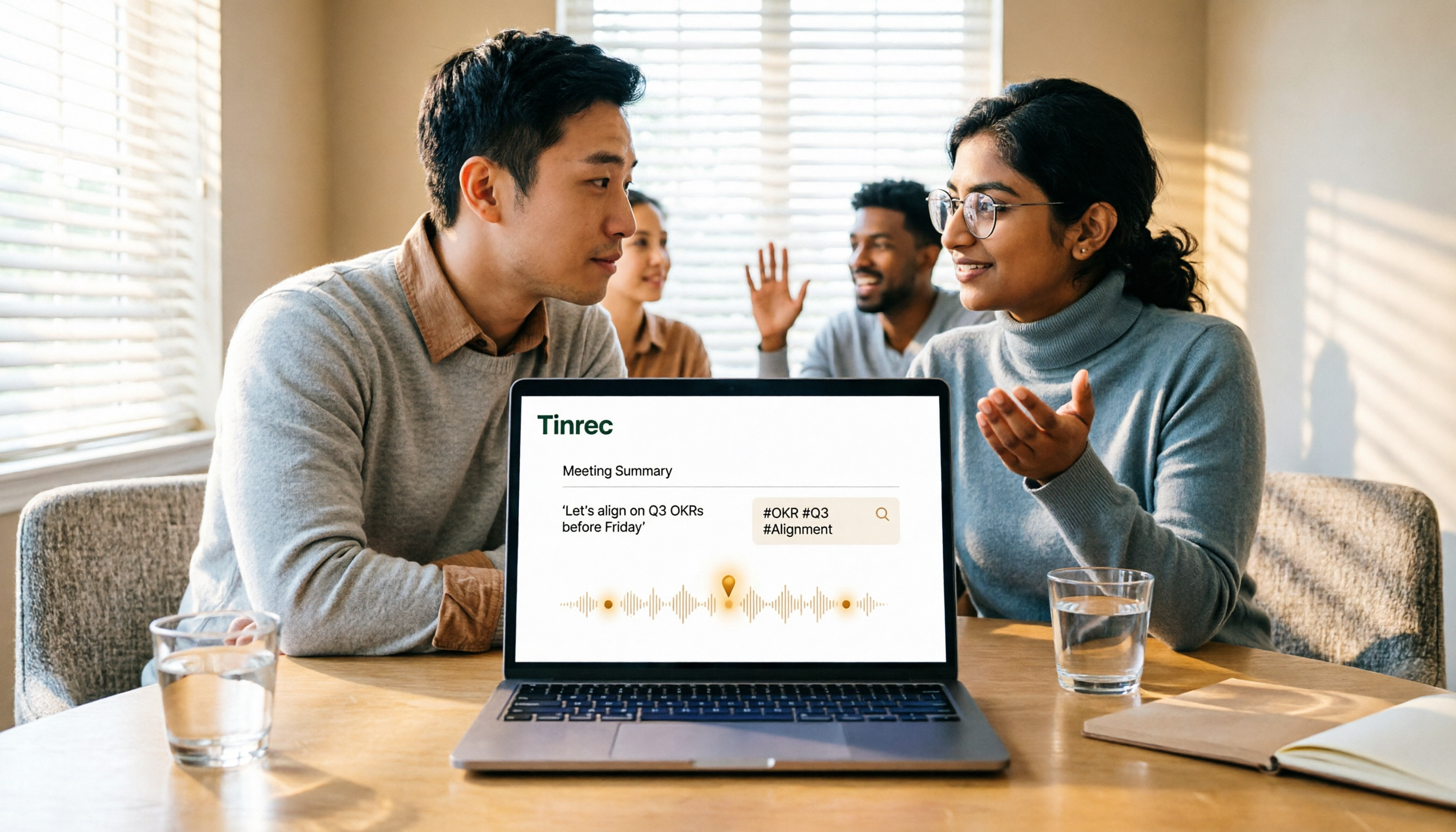
「このQ3のパイプラインはまずalignしてからgo-to-market」——こういう文は、純粋な中国語認識ツールでは半分以上聞き漏らしやすいです。Tinrecは中国語、繁体字中国語、多言語の会議シーンをサポートし、録音中にリアルタイム翻訳をオンにして、原文、訳文、バイリンガル表示で確認できます。実際の性能は音質、アクセント、発言の重なりに影響されますが、少なくとも自分で一文ずつ補う必要はありません。
シーン4:顧客インタビューと要件会議
インタビューで最も怖いのは録音し損ねることではなく、録音後に「顧客が価格について不満を言ったのはどの文か」が見つからないことです。Tinrecは会議内容に関するAI質問応答をサポートしており、「顧客が言及した予算上限はいくらか」と直接聞くと、文字起こしから該当段落を見つけてくれ、最初から最後まで引っ張る必要はありません。
Google Meet文字起こしツールの核心的な機能とは
ボット不要の録音:会議にゲストが増えない
ほとんどの会議ボットは「参加者」として通話に加わり、画面で全員に見えます。外部顧客との会議では印象の問題もあります。Tinrecデスクトップ版はPCのシステム音声を直接採取する方式に変更し、会議室に余分なメンバーはおらず、プラットフォームの公式提携や認証も不要です。これがボット型ツールとの最も根本的な違いです。
リアルタイム文字起こし:会議中に蓄積
録音後に変換するのではありません。Tinrecは録音の瞬間に同期してテキストを生成するので、会議中に重要な数字が正しく記録されているかを確認しながら、議論に集中できます。リアルタイムでポイントを掴む必要がある進行役や記録者にとって、事後対応よりもはるかに実用的です。
AI要約、章節、ToDo:文字起こしを読めるものに変える
1時間の会議の文字起こしは軽く1万字を超え、誰も読み返しません。Tinrecは長い会議を章節に分け、要約に濃縮し、議論中のアクション項目を独立したToDoリストとして抽出します。文字起こしは原料であり、要約とToDoこそが提出できる完成品です。
AI質問応答とリアルタイム翻訳:記録を追问できる資料に変える
転写が完了したら、単一または複数の会議に対して質問できます。例えば「先週決めたリリース日は変更されたか」。TinrecのAI質問応答はキーワード照合ではなく意味理解に基づいて応答します。多言語の会議ではリアルタイム翻訳をオンにでき、会議後の逐語翻訳コストを削減します。
エクスポートとチーム蓄積:データはチームの手元に残す
文字起こしがどんなに完全でも、個人アカウントに残っていては私蔵品にすぎません。TinrecはGoogle Docs、Notion、OneNote、Dropboxなどのワークフローへの多形式エクスポートをサポートし、チーム版では会議録音、文字起こし、要約、ToDoをチームスペースに集中させます。チームリソースはチームに帰属し、メンバーが退職したりシートを失ったりした場合、データは他の有効なメンバーに引き継がれ、個人アカウントと共に消えることはありません。
5ステップでGoogle Meet文字起こしを完了(Tinrecの場合)
ステップ1:デスクトップ版をインストールしてログイン。 モバイル版は対面会議や手軽な録音に適していますが、Google MeetのようなPC上の会議を処理するには、デスクトップ版が正しいツールです。
ステップ2:会議前にTinrecを起動し、システム音声のキャプチャを選択。 現場で発言する場合はマイクも追加できます。オンライン会議を聞くだけなら、システム音声で十分です。このステップは会議室に入る前に行い、議題が半分進んでから思い出さないようにしましょう。
ステップ3:録音を押して、文字起こしを走らせる。 会議中はいつでも一時停止、再開でき、画面に同期してテキストが生成されます。マイクアイコンはオンのままにしますが、記録のために繰り返し発言する必要はありません。
ステップ4:終了後に録音を停止し、要約、章節、ToDoを取得。 この時点で、検索可能な文字起こしと、メールやグループに直接貼れる会議議事録が手元にあります。
ステップ5:AI質問応答で詳細を補い、エクスポートまたはチームスペースに保存。 疑問点は直接聞きます。例えば「マーケティング予算は最終的にいくらになったか」。確認後、Google DocsやNotionにエクスポートするか、チームスペースに入れて同僚が自分で調べられるようにします。
録音の整理を手作業から解放
音声・動画をアップロードするだけで、文字起こし、要約、タスクを自動作成
実際の応用シーン
週次定例とプロジェクト会議: 週会議で最も起こりやすいのは「前回言ったじゃないか」という争いです。Tinrecで録音しておけば、決定プロセスを文字起こしで振り返られ、ToDoリストは同時に人に割り当てられ、次回の会議でリストに沿って進捗を確認でき、記憶で喧嘩するより効率的です。
顧客インタビューと営業会議: 顧客のニーズ、異議、約束事項は、会議後に最も思い出しにくい3つです。Tinrecは会話全体をテキストに変換した後、AI質問応答で顧客が言及した予算、スケジュール、懸念を素早く抽出し、訪問記録としてエクスポートでき、同僚への引き継ぎでも漏れません。
コース、講演、オンラインセミナー: 講師の話す速度が速く、専門用語が多いと、手書きメモは必ず漏れます。Tinrecは録音しながら転写し、会議後に章節と要約を生成するので、講義の骨組みを先に整理してくれ、復習時は章節に直接ジャンプできます。
コンテンツ制作と文字起こしの再利用: 録音したインタビューの文字起こしから、「取材対象者が価格戦略について話した部分」を直接追问し、金言や段落を抽出して文書ツールにエクスポートして執筆を続けられます。毎週コンテンツを制作する人にとって、節約できるのは録音を聞き直す数時間です。
Google Meet文字起こしツールを選ぶ際の5つの注意点
1. 会議にボットが参加するか。 これは最も見落とされやすく、最も後悔しやすい点です。外部顧客との会議中に、画面に見知らぬゲストが突然現れると、説明が面倒です。Tinrecはボット不要の方式を採用し、自分のPC側でシステム音声をキャプチャするので、会議メンバーリストに誰も追加されません。
2. 中国語と中英混在の認識性能。 公式宣伝の正確率の数字だけを見ないでください——それは通常理想的な音質で測定されたものです。実務では自分の会議録音で一度試してください。特に中英混在、専門用語が多いシーンで。Tinrecは中国語と多言語の会議をカバーし、チームホットワードを提供して、社内用語や製品コードを追加でき、専門用語の認識体験を改善します。
3. 文字起こしの後で何ができるか。 文字起こしだけを提供するツールは、整理作業をそのまま返すようなものです。購入時には問うべきです:要約はあるか?章節はあるか?ToDoを自動で抽出できるか?内容に質問できるか?Tinrecはこれらを同じフローに置き、文字起こしは起点であり終点ではありません。
4. 録音とデータが残るか。 一部のツールはテキストだけを残し、音声ファイルを保存しないので、後で特定の文を確認したくても聞けません。Tinrecは会議音声を保持し、チーム版では音声ごみ箱も提供し、誤って削除した音声ファイルは永久削除前に復元できます(現在の保持期間は30日間)。
5. チームの権限と料金体系。 これは最も多くの人が計算を間違える項目です。Tinrecチーム版は「ロール」と「シート」を区別します:ロールは誰がチーム、メンバー、監査を管理できるかを決め、シートは誰が録音、アップロード、編集、エクスポートできるかを決めます。シートのないメンバーもチームデータの閲覧、再生、読書はできますが、アップロードと編集は実行できません。価格面では、チーム月払いがUSD 29.80/有料シート/月、年払いがUSD 199/有料シート/年(月額約USD 16.58換算)。初回資格チームは7日間トライアル、1無料シート、300分のチーム共有インポート枠を利用でき、有料シートは毎月2,000分の共有インポート枠が提供され、有効なプランでのリアルタイム録音は現在分単位で差し引かれません。実際の価格と特典は正式購入ページを基準とします。
よくある質問
Google Meetに内蔵の文字起こしがあるのでは? 内蔵されているのはリアルタイム字幕で、Gemini版には「メモを取る」機能があり会議要約をGmailに送りますが、字幕は自分でコピーして保存する必要があり、一部機能はWorkspaceプランと主催者権限に関係します。「検索可能、質問可能、チームに渡せる」完全な文字起こしが必要なら、Tinrecのようなツールを直接使う方がはるかに速く、主催者にファイルを待つ必要もありません。
ボットを会議に招待する必要はありますか? 不要です。Tinrecデスクトップ版はPCで再生される会議音声を直接キャプチャし、会議に余分なメンバーは現れません。注意点は、自分でTinrecを起動して録音を開始する必要があり、すべてのカレンダー会議に自動参加するスケジュール型ボットではないことです。
中英混在の会議で、正確度は期待できますか? 単一のパーセンテージで約束することはお勧めしません。実際の性能は音質、騒音、アクセント、複数人の発言の重なり、専門用語に影響されます。実務的な提案は:よりクリアなマイクを使い、社内用語をチームホットワードに追加し、重要な数字と人名は音声ファイルのタイムポイントと照合して確認することです。
チーム版のデータは、シートのない同僚も見られますか? チームデータの閲覧、再生、読書は可能ですが、録音、アップロード、編集、インポート・エクスポートなどの操作には有効なシートが必要です。また、現在のチーム版はチームレベルの共有が主体で、ファイルレベルの細かい権限管理ではありません。
会議録音には同意が必要ですか? 必要です。録音と転写は現地の法規と参加者の意思に関わるため、録音開始前に参加者に告知し、必要に応じて同意を得ることが、どのツールを使う場合でも同じ前提です。
まとめ
Google Meet文字起こしのハードルは「ツールがあるかどうか」ではなく、「人に頼らず、残業せず、データを残せるフローがあるかどうか」です。内蔵字幕は使えますが、自分で片付ける必要があります。ボット型ツールは便利ですが、顧客会議では目立ちます。
Tinrecは第3の道を進みます:デスクトップ版のボット不要録音、リアルタイム文字起こし、会議後の自動要約とToDo生成、会議内容への質問、既存ワークフローへのエクスポート、最後にデータ全体をチームスペースに蓄積。週に3回以上会議があるなら、この道を一度実際に走ってみる価値があります——まず無料版で1回会議を完走し、それからフロー全体をチームに導入するか決めましょう。
参考ソース
すべての録音を、次の行動につながる成果へ
ログインで文字起こし60分無料。クレジットカードは不要です
おすすめ記事
こちらの記事もおすすめです

2026年AI会議録音アプリ4選を実測比較:Nottaの評価が分かれる理由とは?
「notta app reviews」で検索する人の多くは、同じ疑問を抱えています。このアプリは試す価値があるのか?本記事では、精度、無料枠の制限、会議後の整理という3つの判断ポイントから、Notta、Otter.ai、TurboScribe、Tinrecを実測比較し、選定基準とよくある3つの失敗パターンをまとめました。
2026年Google Meet録音の無料プランまとめ:3つの選択肢を一挙紹介
Google Meetの標準録音機能は誰でも使えるわけではありません。PCまたはAndroidが必要で、主催者の承認と対応するWorkspaceエディションが求められます。本記事では、2026年にGoogle Meetと組み合わせられる録音・文字起こしの3つの選択肢を整理し、Tinrecのボット不要のデスクトップ録音、AI要約、ToDo、Q&Aを説明し、GranolaとTurboScribeの制限と無料枠を比較した上で、最後に失敗を避けるポイントと選定のアドバイスを提供します。

【2026年最新】動画を文字起こしするオンラインツール5選比較+無料枠まとめ
2026年版のオンライン動画文字起こしツール5選を、中国語の文字起こし、字幕ファイル出力、無料枠、チーム連携の観点で比較。会議、インタビュー、講座動画に適したツール選びをサポートします。
2026年Google Meet録音5つの方法を徹底比較:標準録画からAI文字起こしまで完全解説
Google Meetの録音はボタンを押すだけでは終わりません。よくある3つの誤解から始め、標準録画、画面録画、ブラウザ拡張機能、物理録音デバイス、Tinrecデスクトップ版のボット不要録音を横断比較。各方法で何が得られ、どこでつまずくのか、会議の音声を検索可能・質問可能・実行可能なチームデータに変える方法を解説します。

2026年Google Meet会議録音ツール4選を実測比較:Tinrecの中国語文字起こしと会議後整理が最も手間いらず
Google Meetで会議を終えても、議事録はまだ手作業で補っていますか?この記事では実際の利用シーンから、Google Meet内蔵のGemini「メモを取る」、Tinrec、Otter.ai、Nottaの違いを比較し、会議録音ツール選びで見るべき4つのポイントと3つのよくある誤解を説明します。各方案の制限と価格も整理し、どれが本当に会議後の整理時間を節約できるか判断できるようにします。

2026年AI議事録ツール2選実測比較:TinrecとNotta、中国語の授業にはどちらが適しているか?
情報管理学科の4年生が一学期間、TinrecとNottaを中国語の授業、グループディスカッション、期末復習で実測。無料枠、中国語と英語が混在する音声の認識、会議後の整理、チームスペースを項目ごとに比較し、それぞれの限界と学生がどう選ぶべきかを正直に説明する。

2026年Google Meet録音4つの方法を実測比較:無料アカウントでも会議記録を残せる?
Google Meetは録音できるのか?答えはアカウントの種類、管理者設定、会議での役割によって変わります。この記事では公式の録画機能の3つの前提条件を明確にした上で、4つの一般的な会議録音方法を比較し、Tinrecデスクトップ版を使って録音から文字起こし、AI要約、チーム共有までの一連の流れを実演します。自分に合った方法を選ぶための参考にしてください。

2026年Google Meet録画ツール選定ガイド:5つの実測と推奨
Google Meetの録画機能は有料のWorkspaceアカウントのみで利用可能で、無料のGmailアカウントでは「会議を録画」オプションが見つからないのは正常です。この記事では、公式の録画機能、デスクトップでのボット不要録画、画面録画、ブラウザ拡張機能など、実際に利用可能な5つのGoogle Meet録画方法を整理し、ファイルの保存場所や主催者でない場合の対処法を説明します。自分に合った方法を選ぶための参考にしてください。

2026年版 動画文字起こしAI 5製品を実測比較:文字起こしの後、本当に整理まで手伝ってくれるのはどれ?
多くの人は動画文字起こしAIを「音声を文字にするツール」と考え、8000字のテキストファイルを渡されて結局最初から読むことになります。この記事ではよくある3つの誤解から入り、動画文字起こしAIの核心的な機能、実際の利用シーン、5つの選定ポイントを解説し、Tinrecを例に文字起こしから要約、ToDo、チームでの蓄積までの一連の流れを紹介します。