

録音を Tinrec に任せて、数分で文字起こしと要約を作成
音声・動画のアップロード、多言語文字起こし、AI 議事録、タスク抽出に対応
Google Meetは録音できるのか?先に結論を言うと、できます。ただし、誰もがそのボタンを見られるわけではありません。
この問題の本当の判断ポイントは3つあります。あなたのアカウントが無料のGmailなのか、Google Workspaceの有料版なのか。管理者が録画機能を有効にしているか。そして、あなたがその会議の主催者かどうかです。この3つの条件のうち1つでも欠けると、Meetで録画オプションが見つかりません。
もし時々会議の記録を残す必要があるだけなら、アカウントの権限で悩むよりも、別の方法に切り替えたほうがいいでしょう。デスクトップ版のAI会議ツールを使って、パソコンの音声を直接キャプチャする方法です。この記事では4つの一般的な方法を比較し、Tinrecで一連の流れを実演します。
先に結論|Google Meet録音の3つの前提条件
Google Meetの公式録画機能は「アカウントがあれば使える」ものではありません。権限が段階的に開放される仕組みです。
- プランが対応していること:現在録画がサポートされているのはGoogle WorkspaceのBusiness Standard、Business Plus、Enterprise Essentials、Enterprise Standard、Enterprise Plusです。無料のGmailアカウントにはこの機能はありません。
- 管理者が有効にしていること:有料版であっても、Google Workspaceの管理者がAdmin Consoleで会議の録画を有効にしないと、メンバーにはボタンが表示されません。
- 主催者が許可していること:主催者が会議を録画する権限を持っている場合にのみ、出席者は録画できます。公式には現在、パソコンとAndroid端末が中心です。
また、まずはっきりさせておくべきことがあります。Google Meetの「録画」は画面も一緒に録画され、出力されるのは動画ファイルであり、単なる音声ファイルではありません。録画後は会議の主催者のGoogleドライブに保存され、フォルダ名は「Meet Recordings」または「Meetの録画」となります。主催者と実際に録画した人の両方にリンク付きのメールが届き、カレンダーの予定にもリンクが追加されます。
2026年Google Meet録音4つの方法 早見比較
| 方法 | 必要なもの | 出力 | 向いている人 |
|---|---|---|---|
| Google Meet公式録画 | Workspace指定プラン+管理者による有効化+主催者権限 | 動画ファイル、主催者のGoogleドライブに保存 | 会社でWorkspaceを利用中で、ITが権限を開放してくれる場合 |
| パソコン内蔵の画面録画 | MacのQuickTimeまたはWindowsのGame Bar | mp4動画、後で手動整理 | 急ぎの対応、全くお金をかけたくない場合 |
| Tinrecデスクトップ版 | ソフトのインストール、アカウント登録 | 文字起こし、要約、チャプター、ToDo、エクスポート可能 | 頻繁に会議があり、会議後の整理が必要な人 |
| AI録音ハードウェア(PLAUDなど) | 別途デバイスを購入 | 音声ファイル+アプリ内要約 | オフラインでの移動が多く、携帯録音が必要な人 |
簡単に言うと、公式機能は最も統合されていますがハードルが最も高いです。画面録画は最も無料ですが、後整理に最も時間がかかります。Tinrecのようなツールは「録音」と「整理」を同じ流れの中に置きます。
方法1|Google Meet公式の内蔵録画
会社でGoogle Workspaceを使っていて、管理者が機能を有効にしているなら、これが最も手間のかからない方法です。
会議に入ったら、右下の「アクティビティ」アイコンをクリックし、「会議を録画」オプションを見つけて開始します。システムは現在の発言者と画面に表示されているすべての内容を録画し、字幕を保存することもできます。
注意すべきは、録画時間が長くなるほどファイル容量が大きくなり、Googleドライブへのアップロードに時間がかかることです。ソース資料では1回の録画に長さの上限があるとされています。終日のワークショップや長時間のインタビューの場合は、セクションごとに分けて録画し、途中で中断して重要な部分を逃さないようにすることをお勧めします。
この方法の最大の障壁は操作ではなく権限です。多くの人の状況は「会社にWorkspaceはあるが、管理者が有効にしていない」ため、やはりボタンが見えません。
方法2|パソコン内蔵の画面録画
無料Gmailアカウントで最も直接的な代替手段は、パソコン内蔵の画面録画です。MacならQuickTime、WindowsならGame Barを使えば、何もインストールする必要はありません。
操作方法は簡単です。会議が始まったら画面録画を起動し、マイクとシステム音声の両方をオンにして、録画後に手動で保存します。
しかしこの方法には2つの現実的な問題があります。第一に、画面録画は通常片方の音声しか拾わず、マイクとシステム音声を同時に録るには追加設定が必要です。第二に、出力はmp4ファイルだけで、文字起こしも要約もなく、後で自分で内容をテキストにする必要があります。
急ぎで記録を残すにはいいですが、毎週会議があるなら、この方法は整理の段階でより多くの時間を費やすことになります。
方法3|Tinrecデスクトップ版のボット不要録音(今回の実演の主役)
Tinrec(秒聴録音)は、個人とチーム向けのAI会議記録・コラボレーションツールです。会議ボットとの最大の違いは、余分なアカウントを会議室に招待する必要がないことです。
デスクトップ版はパソコンのシステム音声を直接キャプチャし、パソコン上で再生されるZoom、Google Meet、Microsoft Teams、Webexなどのオンライン会議を処理し、同時に内容をリアルタイムで文字起こしします。
注意が必要なのは、これは「すべての会議に自動参加する」ものではないということです。自分でTinrecを開き、能動的に録音を開始する必要があります。
以下ではGoogle Meetの週次会議を例に、一連の流れを実演します。
始める前に|準備するもの
- Google Meetの会議、または整理したい会議の録音ファイル
- Tinrecアカウント。無料版でも基本の枠があり、録音、インポート、要約、文字起こしを試せます
- パソコンにTinrecデスクトップ版をインストール。WindowsとMacの両方で使えます
- パソコンのマイクとシステム音声の出力が正常であることを確認
- 会議開始前に参加者に録音することを伝え、必要に応じて同意を得る
最後の点は形式的なものではありません。録音は現地の法律や会社の規範に関わります。地域によっては全参加者の同意が必要です。最善の方法は会議の冒頭で自ら一言伝えることです。ビジネスの場では通常理解が得られます。
ステップ1|会議開始前に音声収録を設定する
このステップの目的は、クリーンな会議音声を取得することです。後の文字起こしと要約はすべてこの基盤の上に成り立ちます。
Google Meetの会議開始前に、Tinrecデスクトップ版を開き、オンライン会議録音を選択してパソコンのシステム音声をキャプチャさせます。オフライン会議の場合はマイク収音に切り替えます。
録音の整理を手作業から解放
音声・動画をアップロードするだけで、文字起こし、要約、タスクを自動作成
なぜ先にやるのか?AI文字起こしの品質は音声条件に大きく左右されるからです。会議後に大量の誤字を校正する時間をかけるより、会議前に30秒だけ音声ソースが正しいか確認するほうが賢明です。
完了すると、録音中のステータスが表示され、会議の発言がリアルタイムでテキストに変換され始めます。
ステップ2|録音と同時に文字起こしを完了する
このステップの目的は、「記録」と「文字起こし」を同時に行い、会議後に補うのではないことです。
会議中、Tinrecは録音しながら変換し、文字起こしが一行ずつ画面に表示されます。リアルタイム文字起こしにはネットワーク接続が必要なので、会議前にネットワークが安定していることを確認してください。
この方法の利点は、会議が終わった時点で検索可能なテキストがすでにあり、録音を最初から聞き直す必要がないことです。
会議中に中国語と英語が混在する場合、Tinrecは多言語会議の文字起こしにも対応しています。実際の効果はアクセント、ノイズ、専門用語の影響を受けます。
ステップ3|会議後に文字起こしを素早く校正する
このステップの目的は、機械が変換したテキストを、そのまま使えるバージョンに修正することです。
会議終了後、まず文字起こしをざっと目を通し、特に人名、製品名、数字、専門用語に注意してください。これらの箇所が最も認識のずれが生じやすいです。
チームで使う場合、チーム版では「チーム用語集」を維持でき、会社でよく使う製品コードやプロジェクト名を登録して、専門用語の認識体験をより安定させることができます。
私自身は通常、疑問のある段落を先に見て、録音のタイムスタンプと一緒に再生して確認します。最初から最後まで一行ずつ直すのではなく、そのほうが時間の節約になります。
ステップ4|AI要約、チャプター、ToDoで会議を整理する
このステップの目的は、文字起こしを同僚に直接渡せる会議資料に変えることです。
TinrecはAI要約とチャプターを自動生成し、長い会議を見やすくします。また、議論からToDo項目を抽出します。さらに詳細な質問が必要な場合は、この会議の内容についてAIとQ&Aでき、会議議事録、レポート、表、マインドマップも生成できます。
正直に言うと、文字起こしはただの素材です。ほとんどの人が本当に必要としているのは「この会議で何が決まったか、誰が何をするか」であり、このステップはその問題を解決します。
ステップ5|エクスポートと共有
このステップの目的は、会議の結果を元のワークフローに組み込むことです。
Tinrecは結果をNotion、Google Docs、OneNote、Dropboxなどの一般的なツールにエクスポートでき、直接ドキュメントを生成することもできます。
チームで使う場合、会議資料はチームスペースに集中保存でき、新しいメンバーは過去の会議を見ることができ、メンバーが退出しても資料が個人に持ち去られることはありません。チーム版は「ロール」と「シート」を区別します。ロールは誰がチームを管理できるかを決め、シートはメンバーが録音、アップロード、編集、エクスポートできるかを決めます。シートのないメンバーもチーム資料の閲覧、再生、読むことは可能です。
チーム版は現在、月払いがUSD 29.80/有料シート/月、年払いがUSD 199/有料シート/年で、月あたり約USD 16.58に相当します。初回対象チームは7日間のトライアル、無料シート1つ、チーム共有インポート枠300分が利用できます。有料シートは毎月2,000分のチーム共有インポート枠が提供され、リアルタイム録音は有効なプランであれば現在分単位の控除はありません。実際の価格と特典は正式な購入ページを基準とします。
よくある質問とトラブルシューティング
Q:無料Gmailアカウントでは本当にGoogle Meetを録音できないのですか?
公式の内蔵録画機能は現在無料アカウントをサポートしておらず、Meetで録画オプションは表示されません。代替方法は2つあります。パソコンの画面録画か、Tinrecのようなデスクトップツールでシステム音声をキャプチャするかです。後者の利点は会議後に直接文字起こしと要約が得られることです。
Q:なぜ私のGoogle Meetには録画ボタンがないのですか?
まず3つのことを確認してください。会社が対応するWorkspaceプランを使っているか、管理者がAdmin Consoleで録画を有効にしているか、あなたがその会議で録画権限を持っているか。3つの条件がすべて満たされたときにのみボタンが表示されます。
Q:Google Meetで録画したファイルはどこに保存されますか?
会議の主催者のGoogleドライブに保存され、フォルダは「Meet Recordings」(一部のインターフェースでは「Meetの録画」と表示)です。あなたが主催者でない場合は、相手にファイルを共有してもらう必要があります。Tinrecで録音した場合、音声ファイルと文字起こしは自分のアカウントに保存され、チーム版ではチームスペースで管理されます。
Q:録音前に参加者の同意を得る必要がありますか?
現地の法律と会社の規範によります。地域によっては全参加者の同意が必要で、録音する側の同意だけでよい場合もあります。安全な方法は会議開始時に自ら告知することです。プライベートまたは敏感な会話では必ず明確な同意を得てください。
Q:スマートフォンでGoogle Meetを録音できますか?
公式の録画は現在パソコンとAndroid端末が中心で、iOSはサポートされていません。スマートフォンで内蔵の画面録画を使う場合、音声が入らない問題がよく発生し、追加設定が必要です。
Q:Tinrecのチーム版と個人版の違いは何ですか?
個人版のデータは個人アカウントで管理されます。チーム版は独立したチームスペースで、メンバー招待、ロールとシート管理、共有枠、使用量分析、監査ログ、音声ゴミ箱が追加されます。チームリソースはチームに帰属し、メンバーが退出すると他の有効なメンバーに引き継がれます。
上級テクニック|会議資料をより使いやすくする3つの方法
1. チーム用語集で専門用語の誤字を減らす
チーム版では会社でよく使う用語を維持できます。後で一つずつ直すより、事前に製品名やプロジェクトコードを用語集に登録するほうがいいでしょう。これはチームコラボレーションの場面ならではの方法で、個人ツールには通常この設定がありません。
2. AI Q&Aで過去の会議を追跡する
Tinrecは会議内容についてさらに質問でき、複数の会議をまたいで検索できます。例えば「前回顧客が言っていた予算上限はいくらだったか」を、録音全体を聞き直さずに調べられます。
3. 多言語会議でリアルタイム翻訳をオンにする
録音中に原文、翻訳、バイリンガル表示を確認できます。海外の同僚がいるチームや英語会議のニーズがあるチームにとって、後で別途翻訳するよりずっと手間が省けます。
Tinrecを使わない場合の選択肢
- Google Meet公式内蔵:会社に対応するWorkspaceプランがあり、管理者も有効化をいとわないなら、これが最も統合された方法ですが、無料アカウントと個人ユーザーには使えません。
- パソコン画面録画:完全無料で、急ぎの対応に適しています。欠点は動画のみ保存され、音声が片方だけのことが多く、後で手動でテキストにする必要があることです。
- AI録音ハードウェア:PLAUDのようなデバイスは携帯やオフライン録音に適していますが、別途デバイスを購入する必要があります。純粋なソフトウェアソリューションの利点は、余分なハードウェアを持ち歩かなくていいことです。
全体として、会議のほとんどがパソコン上で行われ、会議後に直接文字起こしと要約が欲しいなら、Tinrecのようなデスクトップツールは純粋な画面録画より整理の時間をかなり節約できます。
まとめ
Google Meetは録音できますが、公式機能はWorkspaceの有料プラン、管理者設定、会議での役割に縛られ、無料アカウントにはそのボタンがありません。
この方法が使えない場合、実務的には3つの代替方法があります。画面録画は最も節約でき、録音ハードウェアはオフラインに適し、デスクトップAIツールは録音、文字起こし、要約、ToDoを一つの流れにまとめます。
このGoogle Meetを例に、Tinrecの5つのステップを完了すると、会議終了時に文字起こし、要約、ToDoが同時に手に入り、最初から聞き直す必要のあるmp4ファイルではありません。
無料版には基本枠があり、自分の会議1回で試すのに十分です。まずアカウントの権限を確認し、その後で事後対応に時間をかけるかどうかを決めるほうが、会議終了後に録音できていなかったと気づくより現実的です。
参考ソース
すべての録音を、次の行動につながる成果へ
ログインで文字起こし60分無料。クレジットカードは不要です
おすすめ記事
こちらの記事もおすすめです

2026年AI会議録音アプリ4選を実測比較:Nottaの評価が分かれる理由とは?
「notta app reviews」で検索する人の多くは、同じ疑問を抱えています。このアプリは試す価値があるのか?本記事では、精度、無料枠の制限、会議後の整理という3つの判断ポイントから、Notta、Otter.ai、TurboScribe、Tinrecを実測比較し、選定基準とよくある3つの失敗パターンをまとめました。
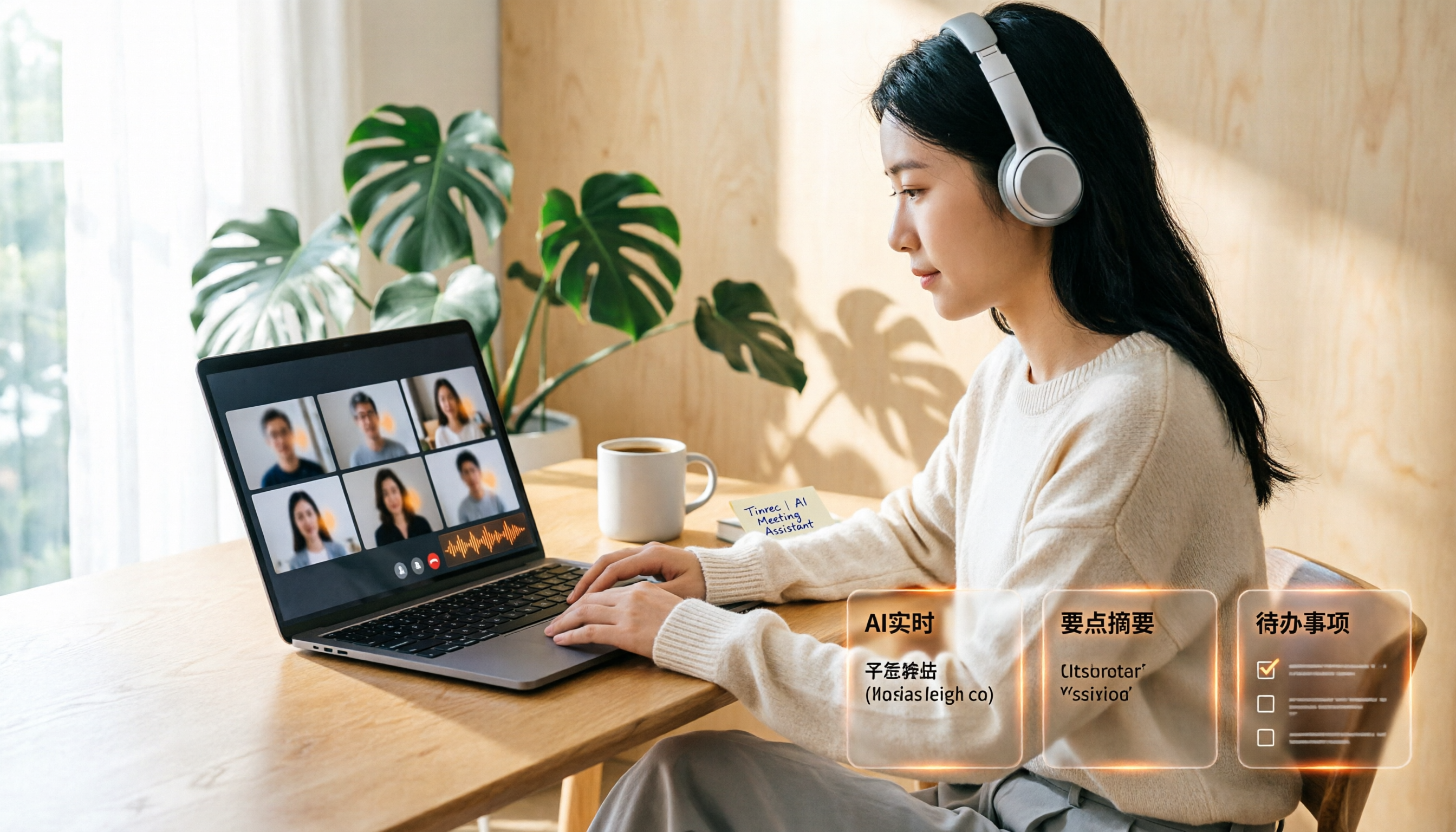
2026年Google Meet録音の無料プランまとめ:3つの選択肢を一挙紹介
Google Meetの標準録音機能は誰でも使えるわけではありません。PCまたはAndroidが必要で、主催者の承認と対応するWorkspaceエディションが求められます。本記事では、2026年にGoogle Meetと組み合わせられる録音・文字起こしの3つの選択肢を整理し、Tinrecのボット不要のデスクトップ録音、AI要約、ToDo、Q&Aを説明し、GranolaとTurboScribeの制限と無料枠を比較した上で、最後に失敗を避けるポイントと選定のアドバイスを提供します。

【2026年最新】動画を文字起こしするオンラインツール5選比較+無料枠まとめ
2026年版のオンライン動画文字起こしツール5選を、中国語の文字起こし、字幕ファイル出力、無料枠、チーム連携の観点で比較。会議、インタビュー、講座動画に適したツール選びをサポートします。
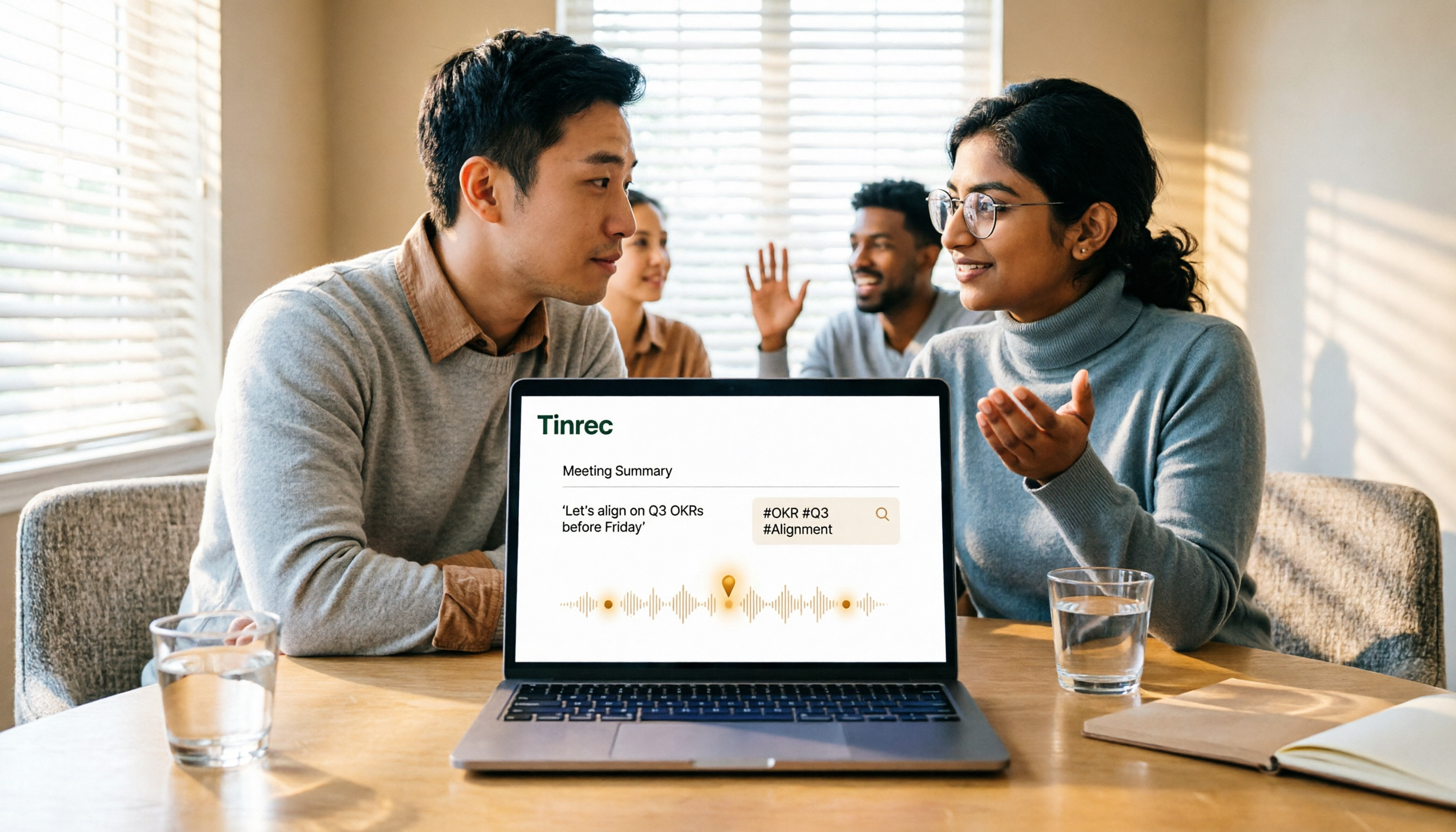
2026年Google Meet録音5つの方法を徹底比較:標準録画からAI文字起こしまで完全解説
Google Meetの録音はボタンを押すだけでは終わりません。よくある3つの誤解から始め、標準録画、画面録画、ブラウザ拡張機能、物理録音デバイス、Tinrecデスクトップ版のボット不要録音を横断比較。各方法で何が得られ、どこでつまずくのか、会議の音声を検索可能・質問可能・実行可能なチームデータに変える方法を解説します。

2026年Google Meet会議録音ツール4選を実測比較:Tinrecの中国語文字起こしと会議後整理が最も手間いらず
Google Meetで会議を終えても、議事録はまだ手作業で補っていますか?この記事では実際の利用シーンから、Google Meet内蔵のGemini「メモを取る」、Tinrec、Otter.ai、Nottaの違いを比較し、会議録音ツール選びで見るべき4つのポイントと3つのよくある誤解を説明します。各方案の制限と価格も整理し、どれが本当に会議後の整理時間を節約できるか判断できるようにします。

2026年AI議事録ツール2選実測比較:TinrecとNotta、中国語の授業にはどちらが適しているか?
情報管理学科の4年生が一学期間、TinrecとNottaを中国語の授業、グループディスカッション、期末復習で実測。無料枠、中国語と英語が混在する音声の認識、会議後の整理、チームスペースを項目ごとに比較し、それぞれの限界と学生がどう選ぶべきかを正直に説明する。

2026年Google Meet文字起こしのやり方:5ステップ完全ガイド
Google Meetの文字起こしには3つの方法があります。リアルタイム字幕を手動でコピーする、Geminiの「メモを取る」機能を使う、またはサードパーティのAI会議ツールを導入する方法です。本記事では、Tinrecのボット不要の録音フローを5つのステップで実践し、リアルタイム文字起こし、AI要約、ToDo抽出からチームでのデータ蓄積まで、選び方、使い方、つまずきやすいポイントを一度に解説します。

2026年Google Meet録画ツール選定ガイド:5つの実測と推奨
Google Meetの録画機能は有料のWorkspaceアカウントのみで利用可能で、無料のGmailアカウントでは「会議を録画」オプションが見つからないのは正常です。この記事では、公式の録画機能、デスクトップでのボット不要録画、画面録画、ブラウザ拡張機能など、実際に利用可能な5つのGoogle Meet録画方法を整理し、ファイルの保存場所や主催者でない場合の対処法を説明します。自分に合った方法を選ぶための参考にしてください。

2026年版 動画文字起こしAI 5製品を実測比較:文字起こしの後、本当に整理まで手伝ってくれるのはどれ?
多くの人は動画文字起こしAIを「音声を文字にするツール」と考え、8000字のテキストファイルを渡されて結局最初から読むことになります。この記事ではよくある3つの誤解から入り、動画文字起こしAIの核心的な機能、実際の利用シーン、5つの選定ポイントを解説し、Tinrecを例に文字起こしから要約、ToDo、チームでの蓄積までの一連の流れを紹介します。