
録音を Tinrec に任せて、数分で文字起こしと要約を作成
音声・動画のアップロード、多言語文字起こし、AI 議事録、タスク抽出に対応
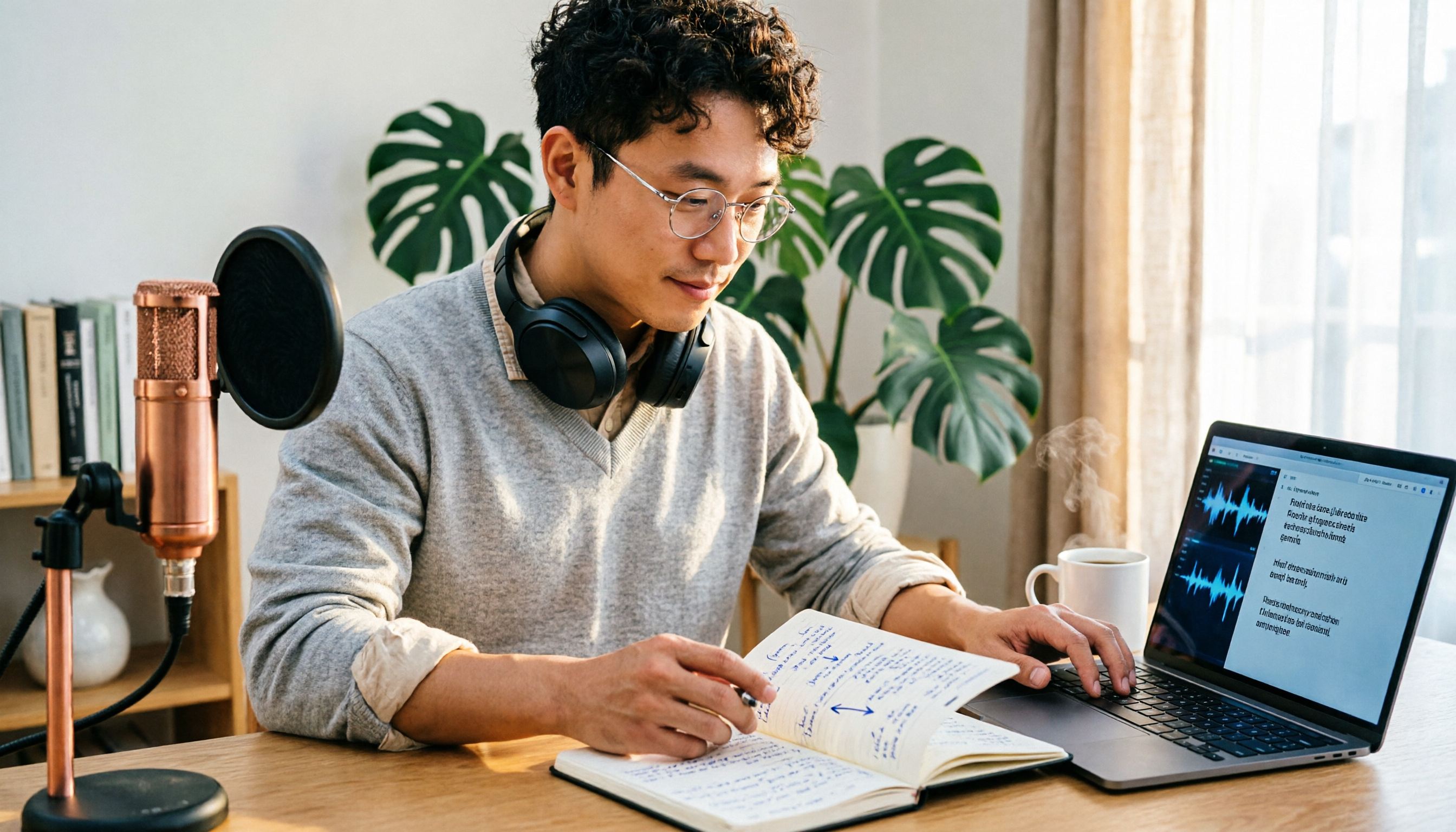
夜の11時、あなたはちょうど90分のオンラインインタビューを終えたところです。ヘッドホンはまだ首にかけたまま、取材相手が話したことはすべて覚えていますが、それを引用可能な文字起こしにするには、あと3〜4時間は座っていなければならないでしょう。
これはあなたが不慣れなのではなく、手動での聞き取り入力がそもそも非効率なのです。
録音が終わってからが苦痛の始まり——必要なのは録音アプリではなく、整理のプロセス
最初のシーンはインタビューです。録音90分、文字起こしの入力に3時間、校正にさらに1時間、本当に考えることと原稿を書くことに使える時間は最小限に圧縮されます。
二つ目のシーンは複数人の会議です。3人が同時に話し、再生しても声しか聞こえず、誰が何を言ったか区別できず、議事録は最後には「会議では活発な議論が行われた」の一言になってしまいます。
三つ目のシーンは外国語のコンテンツです。取材対象が英語や日本語を話し、7割は理解できても直接引用する勇気がなく、何度も巻き戻して確認するしかありません。
これら三つの悩みは実は同じことを指しています。あなたに欠けているのは録音ツールではなく、音声を「編集可能で、検索可能で、引用可能な」テキストに変えるプロセスです。適切なツールを選べば、このプロセスは4時間から20分に短縮できます。
録音から文字起こしへのツールを選ぶ前に、まずこの4つのポイントを理解しよう
言語サポートと中国語の性能:ほとんどのツールは英語は安定していますが、中国語が分かれ目です。「何言語に対応」という点だけでなく、中国語や中国語と英語が混ざった会議をどの程度処理できるかを確認する必要があります。
出力形式とタイムコード:文字起こしを字幕にしたり、取材相手の発言を引用したりする場合、タイムコードと.srt形式は必須です。プレーンテキストしかエクスポートできないツールでは、後で手動で時間を合わせる必要があります。
データの保存場所と保存期間:会議の録音には顧客情報や内部の意思決定が含まれることがよくあります。アップロードする前に、ファイルがどの国に保存されるのか、アカウント未登録の場合はどのくらい保持されるのかを確認しましょう。
文字起こし後に何ができるか:文字起こしだけを提供するツールは、仕事の半分しかやってくれないのと同じです。自動で要約やToDoを生成できるか、内容について質問できるかが、その後の作業時間をどれだけ削減できるかを決めます。
以下ではGood Tapeから始めて、実際に一度プロセスを体験し、その後他の選択肢と比較します。
Good Tapeとは?2025年版の位置づけと強み
Good Tapeは、デンマークのオンラインニュースメディアZetlandが開発したAI自動文字起こしサービスで、2022年12月に親会社から独立し、約7人規模の会社になりました。基盤にはOpenAIのWhisperモデルを採用しており、当初の開発目標は明確でした。記者が取材録音を整理する悩みを解決することです。
「録音を引用可能なテキストに変える」必要がある人にとって、その設計は確かに気が利いています。
- 英語、中国語、日本語、韓国語、ドイツ語、フランス語、デンマーク語など40以上の言語に対応。
- タイムコード付きのテキストファイル、または直接.srt字幕ファイルを出力可能。
- 文字起こしのフォント、サイズ、色、間隔、配置を自由に調整可能。
- タイムコード、要点、キーワードを表示するか選択可能。
- .txtと.srt以外に、PDF、Word、Excelなどに変換できるとの報道もあり、印刷やエクスポートが便利。
- 公式モバイルアプリ「Good Tape Recorder」があり、録音後すぐにアカウントにアップロードして自動文字起こしができ、ファイル転送の手間が省ける。
- 異なる話者を自動識別でき、複数人のインタビューや会議で特に便利。
簡単に言えば、Good Tapeの強みは「出力品質」と「形式の柔軟性」にあります。単にテキストを提供するだけでなく、そのテキストをそのまま提出できる原稿に整理できるようにします。
Good Tapeの使い方?5ステップで録音から文字起こしを完了
ステップ1:処理するのがファイルかリアルタイム録音かを確認する
録音がすでにスマートフォンやパソコンにある場合は、「ファイルをアップロード」のルートを選びます。現場でのインタビューでまだ録音を開始していない場合は、スマートフォン版Good Tape Recorderで直接録音し、終了後に自動的にアカウントにアップロードされて文字起こしされます。
(スクリーンショット位置:ホームページのファイルアップロードエリアとモバイル版録音ボタン)
ステップ2:音声ファイルをアップロードし、言語を手動で正しく選択する
アップロードをクリックした後、言語欄でこの録音の主要言語を選択します。内容が中国語なら中国語を選び、自動検出に任せないでください。このステップを間違えると、後の精度が明らかに低下します。
(スクリーンショット位置:アップロードウィンドウの言語ドロップダウンメニュー)
ステップ3:クラウドでの文字起こし完了を待つ
ファイルをアップロードするとクラウドで処理され、時間は録音の長さによって異なります。この間は他のことをしていてよく、パソコンの前にいる必要はありません。
ステップ4:オンラインで校正し、タイムコードと話者識別をオンにする
文字起こしが完了すると編集画面に入ります。タイムコードをオンにすると、校正時に文をクリックするだけで対応する録音部分に直接ジャンプでき、何度も進行バーをドラッグするよりずっと速いです。1対1のインタビューなら、話者識別も質問と回答を素早く区別するのに役立ちます。
(スクリーンショット位置:編集ページ上部の表示設定とプレーヤー)
ステップ5:エクスポート形式を選択し、ワークフローに取り入れる
アーカイブするなら.txtをダウンロード、動画字幕にするなら.srtを選択、上司や顧客に提出するならPDFやWordに変換します。この文字起こしを最終的にどこで使うかを先に考えてから形式を決めると、一度の手戻りを省けます。
先に結論を言うと、あなたの成果物が「提出する文書や字幕」であるなら、Good Tapeのプロセスはかなりスムーズです。
録音の整理を手作業から解放
音声・動画をアップロードするだけで、文字起こし、要約、タスクを自動作成
Good Tapeの料金とデータセキュリティ、注意すべきいくつかのこと
データセキュリティはGood Tapeが比較的安心できる部分です。転送プロセスは完全に暗号化され、データはEU域外に出ず、GDPRで保護されています。アカウント未登録の場合、ファイルは3日間のみ保存されます。敏感なインタビュー内容を扱う人にとって、この境界は先に知っておくべきです。
料金については、台湾の販売チャネルで「Proプロフェッショナル版30日間」が約550台湾ドル(定価600台湾ドル)のプランが見られ、支払い後24時間以内にアカウントが開設されます。実際のプラン内容、通貨、価格は変動するため、注文前に公式ページを確認することをお勧めします。
また、正直に注意しておきたい点があります。現在の公開情報では、Good Tapeのチームシート、メンバー権限、使用量管理といった機能には言及されていません。「部門全体で一つの会議データベースを共有する」ことを求める場合は、この部分を公式に確認する必要があり、あると仮定してはいけません。
Good Tape以外の選択肢は?
Tinrec(秒聴録音)——会議後の整理とチームコラボレーションが必要な場合の選択肢
Tinrecは個人とチーム向けのAI会議記録・コラボレーションツールで、ウェブ版、デスクトップ版、モバイルに対応しています。純粋な文字起こしツールとの最大の違いは、「テキストに変換する」後のことも一緒にやってくれる点です。
会議中はデスクトップ版でパソコンのシステム音声を直接キャプチャし、Zoom、Google Meet、Microsoft Teams、Webexのオンライン会議を録音でき、会議室に会議ボットを参加させる必要はありません。会議中は録音しながら文字起こしし、多言語の場面ではリアルタイム翻訳をオンにして、原文、訳文、またはバイリンガルで表示できます。
会議終了後が本当に時間を節約できるところです。システムは自動的に要約、章立て、ToDoを生成し、60分の議論を素早くスキャンできる構造に分解します。さらに便利なのはAI Q&Aです。「前回の会議で誰が予算調整に言及したか」と直接聞くと、会議内容に沿って答えを返してくれ、キーワードの山を投げて自分で探させることはありません。報告書が必要な場合は、さらに文書や表を生成したり、Notion、Google Docs、OneNote、Dropboxなどのツールにエクスポートして加工を続けられます。
制限も明確にしておきます。無料版は基本枠を提供し、まず試用するのに適しています。文書やウェブリンクのインポートはチーム共有のインポート分数を消費し、ヘビーユースには有料が必要です。
チームの場合、Tinrecチーム版は独立したコラボレーションスペースで、複数人で一つのアカウントを共有するものではありません。初回資格のあるチームは7日間、1無料シート、300分のチーム共有インポート枠を試用できます。月払いは有料シートあたりUSD 29.80、年払いは有料シートあたりUSD 199(月額約USD 16.58換算)で、各有料シートには毎月2,000分のチーム共有インポート枠が提供されます。有効なチームプランと有効なシートがあれば、リアルタイム録音は現在分単位で差し引かれません。チーム版にはロールとシート管理、チームホットワード、使用量分析、監査ログ、音声ごみ箱(30日間保持)も含まれます。注意すべきは、シートのないメンバーもチームデータの閲覧、再生、読むことはできますが、アップロード、編集、エクスポートにはシートの取得が必要です。
簡単に言えば、「会議終了後に直接議事録とToDoを取得し、データをチームスペースに残す」必要があるなら、これはGood Tapeがカバーしていない部分です。
Notta
NottaとTinrecは重複度が高く、どちらもマルチデバイス文字起こし、会議記録、ファイルインポート、翻訳をカバーしています。公式無料版は毎月120分、1回のコンテンツは最大3分、Pro年払いは月額約USD 8.17換算、毎月1,800分です。多言語文字起こしの評判は良く、ファイル文字起こしを主とする人に適しています。ただし、ボットなしでのオンライン会議録音、AI追問、チームデータの蓄積といった点では、Tinrecの方が深く取り組んでいます。
TurboScribe
TurboScribeはコストパフォーマンスの高いファイル文字起こし路線で、長いファイルとバッチアップロードを主打としています。有料版は単一ファイル最長10時間または5GB、一度に50ファイルまでアップロード可能、年払いUSD 120です。大量の講座録音や保存動画を処理する場合、効率が良いです。一方、リアルタイム会議や会議後の追問は主打ではなく、これらはTinrecを見る必要があります。
失敗しないためのガイド:文字起こしで最もよくある4つの間違い
間違い1:言語を自動検出に任せる。 多くの人がアップロード後に言語欄を見ずに開始を押します。中国語の内容が他の言語として処理され、誤字率が明らかに上昇します。手動で言語を選ぶのは3秒余分にかかるだけです。
間違い2:文字起こしを取得して終わりにする。 文字起こしは素材であり、完成品ではありません。要約、要点の抽出、ToDoの整理をしなければ、入力時間を読む時間に変えただけで、全体としてはあまり節約になっていません。だからこそ、会議後の整理機能付きツールに切り替える人が増えています。
間違い3:データの保存期間と保存場所を無視する。 アカウント未登録でアップロードしたファイルは3日間のみ保持され、期間内にダウンロードしないと再アップロードが必要です。顧客インタビューや内部会議を処理する前に、データがどの地域に保存され、どのくらい保持されるかを確認しましょう。
間違い4:使わないプランを購入する。 週に一度だけ録音を整理する人が月額プランを買うと、半分も使えないことがよくあります。まず無料枠で自分の実際の録音を一度試してから有料化を決めると、プラン表を見るよりずっと正確です。
まとめ:結局どれを選ぶべきか?
一言で結論を言うと、「録音を引用可能な原稿にする」ことを目標とするなら、Good Tapeは使いやすく成熟した選択肢です。しかし、会議後の整理とチームコラボレーションを処理するなら、Tinrecのカバー範囲の方がより完全です。
- 記者、研究者、ポッドキャスターで、インタビューをタイムコード付き文字起こしと.srt字幕にする → Good Tape(出力形式が最も柔軟)
- 中国語の会議で、会議後の要約とToDoが必要 → Tinrec(文字起こし後に直接議事録とアクション項目を生成)
- Zoom、Meet、Teams会議にボットを参加させたくない → Tinrec(デスクトップ版でシステム音声をキャプチャ)
- 部門で会議データを共有し、シートと使用量管理が必要 → Tinrecチーム版(チームスペース、ロールシート、監査ログ)
- 大量の長いファイルや講座録音を一度にバッチ文字起こし → TurboScribe(単一ファイルの時間数とバッチ数に優位性)
まず無料枠で自分の録音を一度試すことをお勧めします。他人のデモ用のきれいな音声ファイルを使わないでください。実際の会議にはエアコンの音、キーボードの音、話の重なりがあり、そこがツールの実力の分かれ目です。プロセスがスムーズだと感じたら有料化を検討すればよく、最初から予算を使う必要はありません。
参考ソース
すべての録音を、次の行動につながる成果へ
ログインで文字起こし60分無料。クレジットカードは不要です
おすすめ記事
こちらの記事もおすすめです

2026年iPhoneでLINE通話を録音する3つの方法を実測比較:音声を録るのは基本、文字起こしに変換してこそ時短になる
2026年、iPhoneでLINE通話を録音するために、もう別のスマホを横に置いて撮影する必要はありません。この記事では、iOS 26内蔵の「ローカルキャプチャ」、画面収録、外付け録音デバイスの3つの方法の長所と短所を比較し、録音後にTinrecを使って音声ファイルを文字起こし、要約、ToDoに変換する一連の流れを実測します。よくある4つの落とし穴と選び方のアドバイスも紹介します。

2026年LINE通話録音:Tinrec vs Cube ACR、4つの視点で徹底比較
LINE公式には通話録音機能がなく、多くの人は録音後に音声ファイルがアルバムに保存されているだけで使えないことに気づきます。この記事ではよくある誤解から始め、Android録音アプリ、画面録画、外付けボイスレコーダー、Tinrecの4つの方法を比較し、録音後に通話を検索可能・要約可能・質問可能な文字起こしにする方法を説明します。
【2026年最新】LINEボイスメッセージの保存方法と文字起こし整理術
LINEのボイスメッセージをスマホに保存したいのに、長押ししても「ダウンロード」が見つからない?この記事では2026年時点で実際に使える方法を整理。LINE内蔵のKeepを使って音声を保存する手順、大量の音声を扱う場合の代替手段、そして保存した音声をTinrecで文字起こし・要約・ToDoに変換する方法を解説します。さらに、音声が期限切れになる可能性、文字起こし機能の制限、録音前の告知義務など、よくある4つの落とし穴もまとめています。
2026年LINE音声メッセージがダウンロードできない?5ステップで完全バックアップと文字起こしする方法
LINEの音声メッセージを長押ししてもダウンロードが見つからず、転送も26MBの上限で止まる?本記事では2026年に実際に使えるバックアップ方法を整理。PCでの「名前を付けて保存」、スマホからクラウドへの共有、そしてTinrecでm4a音声ファイルを文字起こし・要約・ToDoに変換するまでを5ステップで完全解説し、よくある4つの落とし穴もまとめました。
2026年iPhoneでLINE通話を録音する方法:5ステップで録音からAI整理まで
iPhoneでのLINE通話録音は、機器を買う必要がなくなりました。iOS 26の「ローカルキャプチャ」で可能です。しかし、録音した音声ファイルを誰も聞き直さなければ、録音していないのと同じです。この記事では録音方法から録音後の整理まで、5つのステップで通話音声を検索可能・質問可能・実行可能なデータに変える方法を解説します。
2026年iPhone LINE通話録音5選比較:双方の声が本当に録れるのはどれ?
iPhoneでLINE通話を録音したいとき、ネット上には「別のスマホで録る」から「iOS 26の本機キャプチャ」まで様々な方法がありますが、実際には片方の声しか入らなかったり、無音だったりすることがよくあります。この記事では、よくある5つの方法を比較し、選ぶ前に確認すべき4つのポイント、実測で私が一番に選んだTinrecの使い方、3つの代替手段の位置づけ、そして最も陥りやすい4つの落とし穴を解説します。

2026年版 文字起こしツール2製品を実測比較:雅婷逐字稿とTinrecはどちらが使いやすい?
雅婷逐字稿とTinrecはどちらが使いやすいのか。本記事では話者識別、会議後の整理、会議録音の方法、無料枠、チーム連携の5つの観点から実測比較し、それぞれの独自の強みと適した利用シーンを整理して、どちらを選ぶべきか判断できるようにする。

2026年版 顧客訪問記録プラットフォーム5選の実測比較:訪問内容をチームで追跡できるデータに変えられるのはどれ?
顧客訪問記録で最もよくある失敗は、会社に戻ってから車中で記憶を頼りに書き足すことです。この記事では、営業の実際の訪問シーンから5つの判断軸を整理し、Tinrec、Otter.ai、Fireflies.ai、Notta、Granolaの5ツールを訪問記録の観点で実測比較します。さらに、個人版とチーム版の選び方についても説明します。

2026年版 顧客訪問記録ツール3選の比較:手動フォームからAI自動生成まで
顧客訪問記録にはクラウドフォーム、文字起こしツール、AI会議録のどれを使うべきか?本記事では、営業訪問後の最も時間のかかる記録作業に焦点を当て、101Form/101EIPクラウドフォーム、Notta、Otter.ai、Tinrec(秒聴録音)を、フィールド設計、録音から文字起こし、AI要約、チームでのデータ蓄積の違いで比較します。さらに、選定の4つのポイントとよくある4つの間違いを整理し、予算内で適切なツールを選ぶお手伝いをします。