
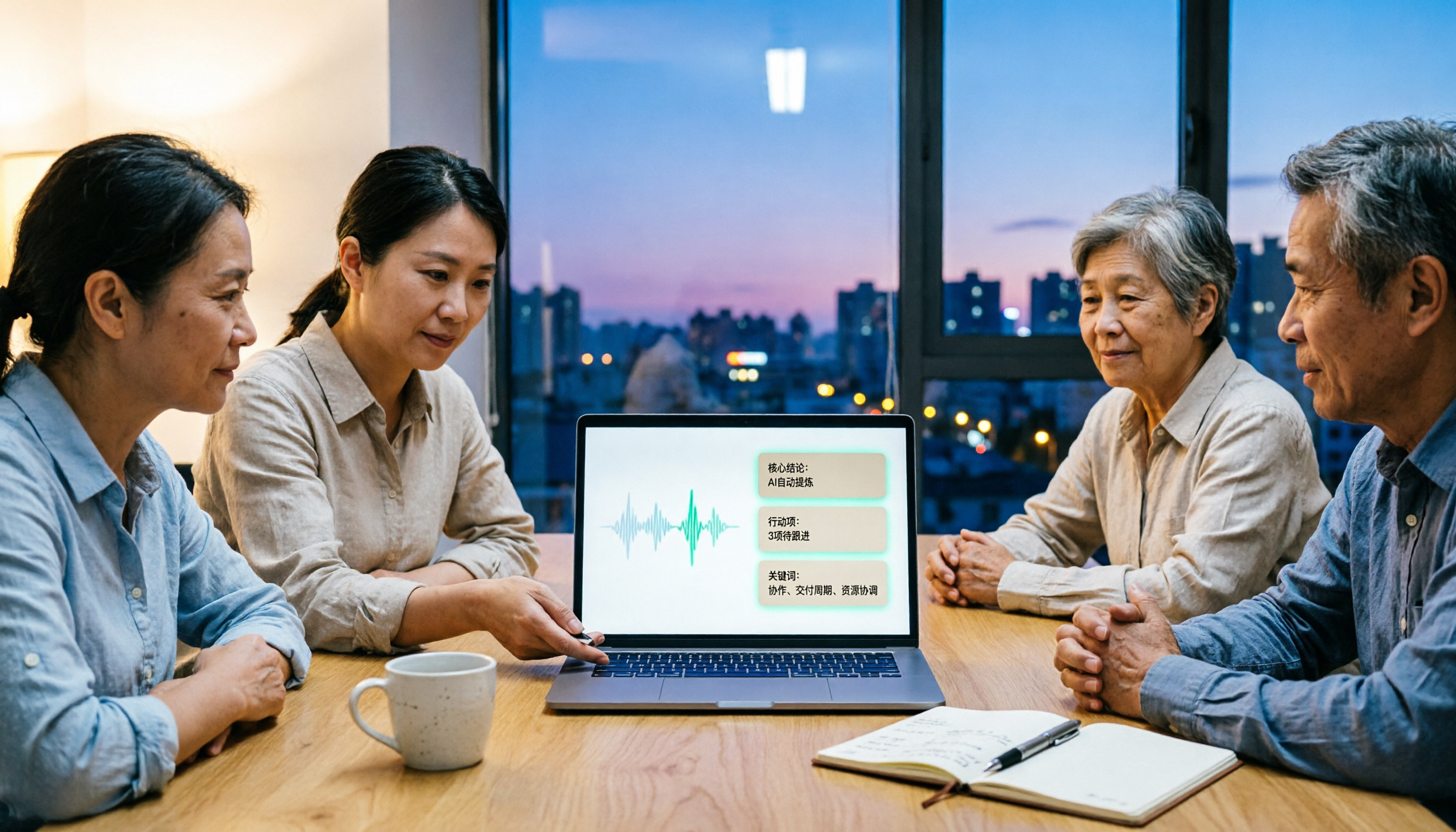
録音を Tinrec に任せて、数分で文字起こしと要約を作成
音声・動画のアップロード、多言語文字起こし、AI 議事録、タスク抽出に対応
ツールを選ぶ前に、まず自分に問いかけてください。あなたが欲しいのは「会議を文字起こしに変えること」でしょうか、それとも「会議をそのまま送れる成果物に変えること」でしょうか。
この2つの答えは、まったく異なる選択につながります。
録音を文字にするだけなら、スマホ内蔵のボイスメモでもしばらくは代用できます。しかし、会議が終わって30分以内に要約・決議・ToDoを提出したいなら、無料プラン間の差はすぐに露呈します。
さらに見落とされがちな判断ポイントがあります。無料枠の「形」です。
同じ「無料」でも、毎月の総量が決まっているもの、1回の録音が数分を超えられないもの、1日あたりのファイル数が制限されるもの、そして表面的には無料でも先にハードウェアを買う必要があるものがあります。これら4つの形は、「週3回会議がある」人にとって使える度合いが大きく異なります。
そこでこの記事ではスペック表を並べず、「無料版が1か月使い切れるか」という視点から、4ツールを実際に比較します。
無料AI議事録ツールを選ぶ前に押さえるべき4つのポイント
1. 無料枠は「総量」か「1回あたりの上限」か
ここが最も多くの人がつまずく最初の罠です。毎月の分数は太っ腹に見えても、1回の録音上限が3分だけ——40分の会議なら十数回に分割して処理することになり、実務ではまったく使えません。選ぶ前に制限がどこに書かれているか確認しましょう。
2. どうやって「会議に入る」か
オンライン会議の録音方法は2つあります。会議室にボットを参加させる方法と、自分のPC側からシステム音声を直接取得する方法です。ボット参加は手軽ですが、参加者リストに知らない名前が増えるため、顧客会議には向かない場合があります。この項目に絶対的な良し悪しはなく、会議の性質次第です。
3. 文字起こし後に何をくれるか
文字起こしはあくまで素材です。本当に時間を節約できるかを決めるのは、要約・章立て・要点・ToDoを自動で整理してくれるか、そして会議内容に対して直接質問できるかどうかです。文字起こしだけのツールでは、結局自分で最初から読み直す必要があります。
4. 音声ファイルを保存するか、データは誰のものか
会議音声を保存しないツールもあります。利点はデータリスクが低いこと、欠点は後で特定の発言を確認したくても照合できないことです。また、チームで会議データを共有する場合、データが個人アカウントに紐づくのか、独立したチームスペースがあるのかを考慮する必要があります。
Tinrec(秒聴録音)——実測後、最も頻繁に開いた1本
Tinrecは個人・チーム向けのAI議事録・コラボレーションツールで、Web版・デスクトップ版・モバイル版に対応しています。音声を文字にするだけでなく、会議を検索可能・質問可能・エクスポート可能なデータに整理します。
会議中:ボットを招かなくてよい
デスクトップ版はPCのシステム音声を直接取得するため、Zoom、Google Meet、Microsoft Teams、Webexなどのオンライン会議で追加のボット招待が不要です。顧客との外部会議では、この点が実はかなり重要です——会議室のリストは自分と相手だけのクリーンな状態になります。
オフライン会議ではスマホやPCでリアルタイム録音し、録りながら文字起こしが生成されます。中国語と英語が混在する段落の処理は予想以上にスムーズで、多言語会議では原文・訳文・バイリンガル対照表示を切り替えられます。
会議後:ここが差を広げるポイント
会議が終わると、要約・章立て・要点・ToDoがすでに整理されています。誰が何を担当するか、次回何を追うかを、1時間の録音を最初から聴き直す必要はありません。
さらに便利なのがAI質問機能です。「前回の会議で予算についての結論は何だった?」と直接聞けば、キーワードの羅列を返すのではなく意味に基づいて答えてくれます。現在、同価格帯でこの機能を備えたツールは多くありません。
報告書が必要なときは、結果をNotion、Google Docs、OneNote、Dropboxにエクスポートして編集を続けられます。後処理で議事録・レポート・表を生成することも可能です。
チームコラボレーション:データが人についていかない
部門やプロジェクトチームで会議データを共有する場合、Tinrecのチーム版は独立したチームスペースであり、複数人で1つの個人アカウントを共有するものではありません。役割はオーナー・管理者・一般メンバーに分かれ、ガバナンスと管理を担当します。シートはその人が録音・アップロード・編集・エクスポートできるかを決めます。注意すべきは、シートのないメンバーもチームデータの閲覧・再生・読書はできますが、アップロードや編集などの操作はできなくなる点です。
録音の整理を手作業から解放
音声・動画をアップロードするだけで、文字起こし、要約、タスクを自動作成
チーム版の有料シートはUSD 29.80/シート/月、年払いUSD 199(換算約USD 16.58/月)で、有料シートごとに毎月2,000分のチーム共有インポート枠が提供されます。初回対象チームには7日間トライアル、無料シート1つ、共有枠300分があります。実際の価格と特典は正式購入ページを基準にしてください。
正直に明記すべき制限
無料版は基本枠で、録音・インポート・要約・文字起こしをまず体験するのに適しており、ヘビーユーザーは有料プランに上がる必要があります。また、カレンダー上のすべての会議に自動参加するタイプのツールではなく、自分でデスクトップ版を開いて録音を開始する必要があります。最後に、文字起こしの精度は録音品質・騒音・訛り・複数人の重複発言・専門用語の影響を受けるため、重要な内容は文字起こしのタイムスタンプと録音再生で照合することをおすすめします。100%正確とは考えないでください。
向いている人
中国語または中英混合の会議が多く、会議ボットを使わず、録音後すぐにAIで要点を探したい人。チームで会議データを共有しメンバーと使用量を管理したいなら、個人版よりチーム版が適しています。
Tinrec以外に、どんな無料選択肢がある?
Notta
多言語文字起こしに強みがあり、Zoom、Google Meetと連携でき、多国籍チームに適しています。無料版は毎月120分ですが、1回の内容上限が3分だけで、長い会議は細かく分割されます。Pro年払いは換算約USD 8.17/月、毎月1,800分。Tinrecのようなボット不要のデスクトップ録音はなく、オンライン会議ではボットかファイルアップロードに頼る必要があります。
Otter.ai
英語ビジネス会議の老舗選択肢で、無料Basicは毎月300分とかなり太っ腹です。会議内容が主に英語なら確かに割安です。ただし中国語会議のパフォーマンスは本領ではなく、Tinrecのようなリアルタイム翻訳やバイリンガル対照表示もありません。
PLAUD NotePin/Note Pro
ハードウェア録音派の代表で、カード型とウェアラブル設計は携帯しやすく、電話録音や随身記録に適しています。注意すべきは、無料のStarterプランに毎月300分があっても、先にデバイスを買う必要があること(NotePin米国公式サイトUSD 159、Note Pro USD 189)。しかも主に扱うのは「現場の音声」で、オンライン会議や会議後の追質問の整理フローは純ソフトウェア方案には及びません。
失敗しないためのガイド:無料AI議事録で最もつまずきやすい3つの罠
罠1:月額だけ見て、1回の上限を見ない
毎月120分は十分に聞こえても、1回3分しか録音できなければ、40分の週次会議は十数回に分割されます。選ぶ前に「1回の最長録音時間」を確認しましょう。これは総分数より実用性に影響します。
罠2:無料枠のために、先にハードウェア代を払う
ハードウェア録音にはその場面価値がありますが、ニーズがオンライン会議の整理だけなら、先にデバイスを買ってから無料枠を語るのは順序が逆です。ソフトウェア方案を先に試し、本当に随身録音が必要になってからハードウェアを検討しましょう。
罠3:AIツールを「録音→文字起こし」だけに使う
これが最大の無駄です。多くの人は文字起こし後に自分で読み、自分で切り、自分で整理し始めます。ツールの能力の3分の1しか使っていないのと同じです。録音後に「この会議の決議は何?」「ToDoはどれ?」と直接聞けば、30分の原稿を手でめくるよりずっと速いです。
まとめ:結局どれを選ぶべき?
結論を一言で振り返ると、欲しいのが「会議終了後すぐ使えるデータ」なら、Tinrecは今回の4ツールの中で最もフローが完成している1本です。
状況別に自分を当てはめてください:
- 中国語または中英混合会議が中心 → Tinrec、文字起こしと会議後の整理が同じ場所で完結
- 顧客会議のリストにボットを出したくない → Tinrecデスクトップ版がシステム音声を直接取得
- 録音後すぐAIに聞いて要点を探したい → Tinrec、ここが現在最も明確な差別化点
- チームで会議データを共有しメンバーと使用量を管理したい → Tinrecチーム版、独立スペース・役割・シートあり
- 会議内容がほぼ全英語、予算ゼロ → Otter.ai、無料300分は確かに使いやすい
- 大量の長い音声ファイルを一括字幕化したい → TurboScribeのようなファイル型ツールがより適切
最後に実務的なアドバイス:まず無料枠で先週整理しきれなかった会議録音を1回走らせてみてください。出てきたものをその場で続けて使いたいと思えるなら、そのツールはあなたにとって正解です。逆に、変換後も最初から聴き直す必要があるなら、無料が何分であっても本当に役立っているとは言えません。
参考ソース
すべての録音を、次の行動につながる成果へ
ログインで文字起こし60分無料。クレジットカードは不要です
おすすめ記事
こちらの記事もおすすめです

2026年版 AI議事録ツール5選の実測比較:中国語文字起こし、無料枠、会議後の整理に最適なのはどれ?
学生の実際の利用シーンから、AI議事録ツールでよく誤解されるポイントを比較:速さではなく、文字起こしを要約・タスク・質問可能なデータに変えられるかが重要。本記事ではTinrec(秒聴録音)を主な実測対象とし、できること、5つの中核機能、キャンパスやチームでの活用シーン、購入前の5つのチェックポイント、無料枠が学生に十分かを解説する。

2026年Tinrec vs Notta:5つの視点で比較、中国語会議議事録に最適なのはどっち?
多くの人はAI会議議事録アプリを入れてみて、文字起こししか得られないことに気づきます。本記事では5つの選定基準を分解し、Tinrecのボット不要録音、AI質問応答、チームでの知見蓄積フローを実測。Notta、Otter.ai、PLAUDの適用シーンも簡潔に評価します。

2026年版 AI議事録ソフト無料版5選を実測比較:無料枠は本当に実用的か?
無料のAI議事録ソフトは本当に使えるのか?本記事では「月に何回会議があるか」という判断基準から、Tinrec、Notta、Otter.ai、TurboScribe、PLAUDの5ツールの無料プラン制限を実測比較。1回の録音上限、オンライン会議対応、会議後の出力、チームのデータ帰属という4つの重要ポイントを分解し、コストをかけずに適切なツールを選ぶ方法を解説します。

2026年AI会議記録プラットフォーム2製品実測比較:Tinrec vs Plaud Note、時間を節約できるのはどっち?
会議が終わってからが大変?この記事では、人気AI会議記録ツールであるTinrecとPlaud Noteを5つの観点から実測比較します。収音方法、会議後の整理、中国語認識、チームコラボレーション、価格のハードルまで、録音の聞き直しや議事録の手入力の時間を本当に削減できるのはどちらかを判断するお手伝いをします。

2026年Tinrec vs Notta:5つの次元で比較、無料AI議事録はどちらが使える?
無料AI議事録ソフトの選び方を、よくある誤解から解説。無料枠の構造、音声の取り込み方法、会議後の出力、中国語認識、データの帰属という5つの次元でTinrec(秒聴録音)とNottaを比較し、Otter.aiやGranolaなどの無料選択肢と4つの注意点も紹介します。

2026年版 AI議事録プラットフォーム5選の実測比較:コストを無駄にしないための料金計算の考え方
AI議事録プラットフォームの料金差は、月額料金の高低ではなく、課金単位、無料枠、シート(席数)のルールによって生じることが多いです。この記事では、5つのプランの実際の課金ロジックから出発し、リアルタイム録音とファイルインポートの違い、年払いと月払いの差を分解し、Tinrecのチーム版が会議データを蓄積したいチームに適している理由を説明します。

2026年AI議事録アプリ3選の実測比較:無料版の枠と会議後の整理はどれが十分か?
議事録作成が終わらない原因は、書き方が分からないことではなく、録音を聞き直す時間がないことです。この記事では、無料枠、要約の品質、会議後の整理、チーム連携の観点からAI議事録アプリの実用性の違いを実測比較し、Tinrec(秒聴録音)を主な操作例として、無料版で足りるのか、どんな場合にアップグレードすべきかを解説します。

2026年版 AI議事録4手法を実測比較:オンラインで文字起こしと要約を確認するのが最も時短になる理由
会議が終わった後も録音を聞き直して議事録を手入力していませんか?本記事では、文字起こし・要約・ToDo・AI質問応答など4つの一般的なAI議事録手法を整理し、「オンラインで見る」ことがなぜ最も時間を節約できるのかを解説します。Tinrec(秒聴録音)を使った実際の操作手順やチーム版の権限・席数・料金についても紹介します。

2026年AI議事録ソフト6選を実測比較:無料版で十分なのはどれ?
会議が終わってノートを見たらキーワードが数個だけだった——そんな経験はありませんか?この記事ではAI議事録ソフト6選を、ボット不要の録音、中国語の文字起こし、AI要約とQ&A、チームでのデータ蓄積まで機能ごとに整理し、無料版と有料版の料金を比較。利用シーン別にどれを選ぶべきかをお伝えします。