

録音を Tinrec に任せて、数分で文字起こしと要約を作成
音声・動画のアップロード、多言語文字起こし、AI 議事録、タスク抽出に対応
Google Meetで問題が起きたとき、ほとんどの人が最初の一手を間違える
「会議が10時開始で、9:58に入ったらずっと読み込み中。」「話の途中で画面が固まって、顧客がオンラインでこちらを見ている。」
こうした状況は業界を問わず、ほぼすべてのビジネスパーソンが経験したことがあるでしょう。
多くの人の第一反応は、ブラウザを再起動する、PCを再起動する、自分のネットワークを確認する、さらには会社のファイアウォールがブロックしているのではと疑うことです。
正直に言うと、これらの操作の8割は無駄です。問題が自分側になければ何をしても無駄ですし、本当に自分側に問題がある場合でも、これらの操作は原因を捉えていないことが多いです。
より合理的な順序は、まず「みんなが落ちているか」を確認し、それから「自分だけ落ちている」可能性に対処することです。
この記事では、判断フロー、実測で最も時間を節約できる対処順序、そして「会議を待てない」ときに内容を残す方法を一度に整理してお伝えします。
まずこの4つの判断ポイントを理解しよう。闇雲に再起動するより役立つ
判断ポイント1:「サービス障害」と「個人環境の問題」を区別する。
Downdetector、StatusGator、IsDownといった監視プラットフォームは、公式ステータスページのデータとユーザー報告を合わせて表示します。短時間に大量の報告が殺到し、それが複数の地域にまたがっている場合、通常はサービス側の問題です。
逆に、自分だけが不満を言っていて、同僚は正常なら、問題は自分のネットワーク、デバイス、またはアカウントにある可能性が高いです。
判断ポイント2:影響範囲を見る。単一の症状だけを見ない。
Meetの障害にはさまざまな形があります。ログインできない、meet.google.comの読み込みが止まる、会議中に切断される、あるいは特定の機能だけが消えることもあります。
第三者監視プラットフォームは過去に「アジア地域のユーザーでmeet.google.comの読み込みに問題が発生」と記録したことがあり、また「Host Controlsの継続会議チャット審査設定が表示されず、現時点で代替手段がない」といった部分的な機能異常も記録しています。
つまり、機能の一部が壊れていても、会議全体が開催できないわけではありません。この2つは分けて判断する必要があります。
判断ポイント3:ランプの色を見る。自分の体感だけに頼らない。
Google Meet公式の「既知の問題」ページでは、黄色または赤色のアイコンでMeetに問題が発生している、または利用できないことを示し、他の手段でコミュニケーションを取り、サービスが正常に戻るのを待つよう推奨しています。
これは公式が自ら認めている見解であり、どんなフォーラムの書き込みよりも参考にする価値があります。
判断ポイント4:時間と地域を見る。
自分がアジアにいて、問題が勤務時間のピーク時に発生し、海外の同僚はすべて正常であれば、地域的なサービス異常である可能性が高く、できることは待つか、先に代替案に切り替えることだけです。
方向性を確認したら、実測で最も時間を節約できる5つの対処ステップ
ステップ1:再読み込みし、シークレットウィンドウでも開く。
まずブラウザの拡張機能とキャッシュによる干渉を排除します。同じURLがシークレットウィンドウでは開けて、通常ウィンドウでは開けない場合、問題が特定できます。
ステップ2:ネットワークを変えて一度テストする。スマホのテザリングが最速。
スマホのテザリングでは接続できて、会社のネットワークではできない場合、問題は自分のネットワーク環境かDNSにあります。この場合、OpenDNSやGoogle Public DNSといった無料のパブリックDNSサービスに切り替え、ISPのデフォルトのものを変更することを検討できます。
ステップ3:モバイルアプリまたは別のデバイスで同じ会議に参加する。
このステップの価値は「試してみる」だけではなく、問題がアカウントに紐づくのか、デバイスに紐づくのか、ネットワークに紐づくのかを即座に判断できることです。
ステップ4:公式ステータスページと監視プラットフォームの時刻を照合する。
公式が認めた時刻、第三者の報告が急増した時刻、実際に問題が発生した時刻の3つが一致すれば、自分を疑う必要はありません。
ステップ5:自分だけが入れない場合、アカウントと会議設定を確認する。
公式の既知の問題ページでは、次のようなケースが挙げられています。会議のアクセス種別が「制限付き」に設定され、カレンダーイベントで200人以上(グループ内の招待者を含む)を招待している場合、同じドメインのユーザーでもknockして参加を待つ必要があります。
これはサービスが壊れているのではなく、設定による錯覚です。
会議を待てないとき、まず内容を残す:Tinrecの実測レビュー
切り分けは切り分けとして、会議の時間は延びません。そんなときは「会議内容の保存」をプラットフォームから独立した習慣にすることをお勧めします。
Tinrec(秒聴録音)は、個人とチーム向けのAI会議記録・コラボレーションツールで、Web版、デスクトップ版、モバイル版をサポートしています。音声を文字にするだけでなく、会議を検索可能、要約可能、質問可能、エクスポート可能なデータに整理します。
シーン1:参加者リストにボットを追加したくない。
Tinrecデスクトップ版はPCのシステム音声をキャプチャしてZoom、Google Meet、Microsoft Teams、Webexなどのオンライン会議を処理します。別途会議ボットを招待する必要はありません。参加者リストに知らないアカウントが増えることはなく、外部顧客との会議ではこの点が実用的です。
録音の整理を手作業から解放
音声・動画をアップロードするだけで、文字起こし、要約、タスクを自動作成
注意すべきは、これは「すべてのカレンダー会議に自動参加する」こととは異なります。ユーザーが自らTinrecを起動して録音を開始する必要があり、Tinrecがこれらのプラットフォームと公式に提携しているわけでもありません。
シーン2:文字起こし後が本番。
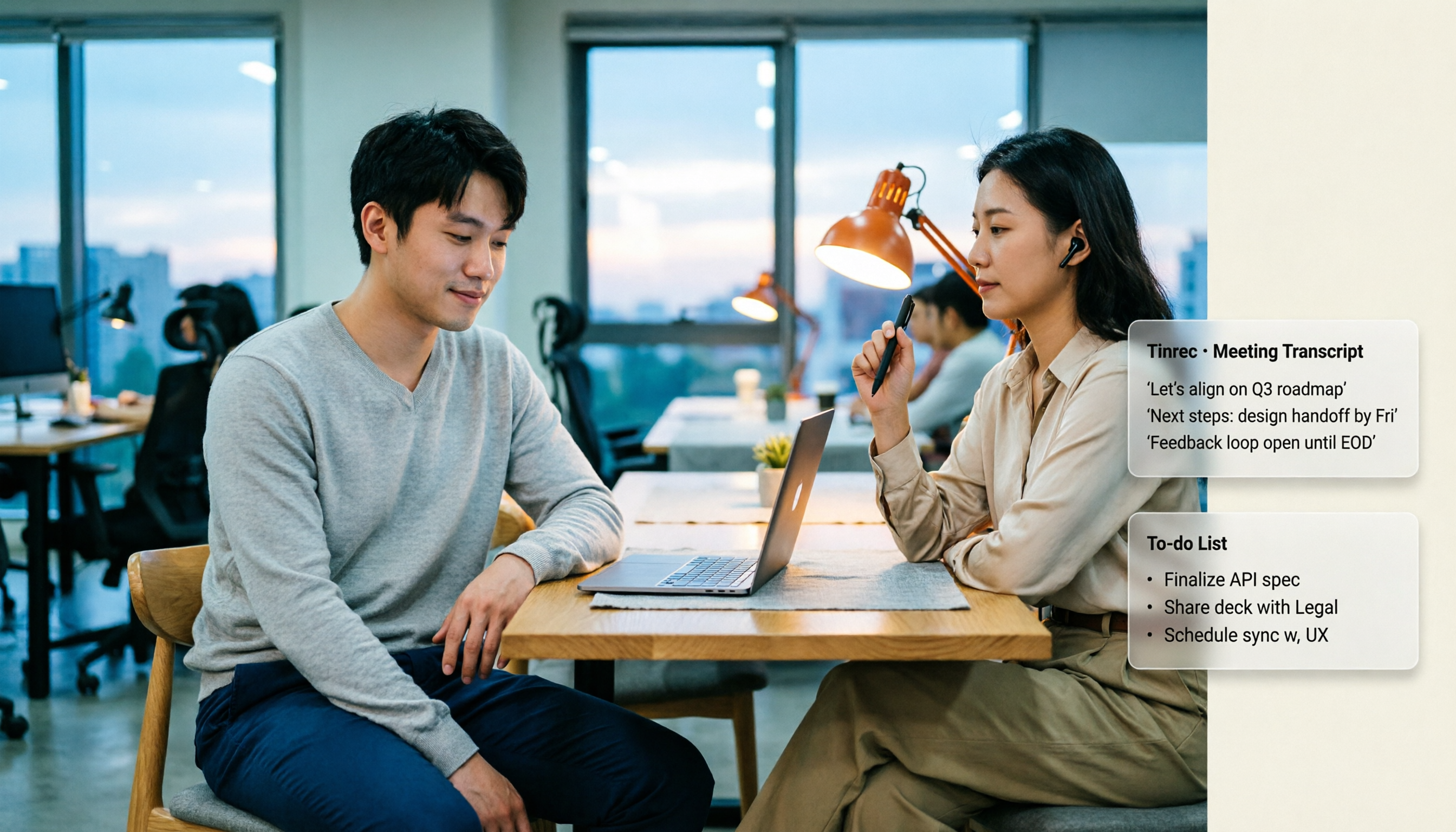
会議終了後、Tinrecは文字起こしを生成し、自動的に要約、章立て、ToDoを整理します。
さらに便利なのはAI Q&Aです。「前回の会議で誰が予算に言及した?」と直接聞くと、キーワードの羅列ではなく意味に基づいて回答します。リアルタイム翻訳と原文/訳文/バイリンガル対照表示により、多言語会議の負担は大幅に軽減されます。
出力側も既存のワークフローに接続できます。Notion、Google Docs、OneNote、Dropboxなどにエクスポートでき、さらにAgentによる後処理でレポート、表、議事録を生成することも可能です。
シーン3:チームレベルの蓄積。
複数人で会議データを共有するチームの場合、Tinrecチーム版は独立したチームスペースを提供し、メンバー招待、ロール(オーナー/管理者/一般メンバー)とシート管理、利用分析、監査ログ、音声ゴミ箱(復元可能、保持期間30日)、チーム用語集を含みます。
ここでよく誤解される点を明確にします。ロールは誰がチームを管理できるかを決め、シートは録音、アップロード、編集、インポート/エクスポートができるかを決めます。有効だがシートを持たないメンバーは、チームデータの閲覧、再生、読むことはできますが、リソース使用操作は実行できません。
制限について、正直に。
第一に、Tinrecはビデオ会議プラットフォームそのものではありません。Meetが完全に開かないとき、その通話を接続することはできません。この点は必ず区別してください。
第二に、固定の精度を期待しないでください。実際のパフォーマンスは音質、ノイズ、アクセント、複数人の発言の重なり、専門用語に影響されます。重要な内容は文字起こしのタイムスタンプと録音の再生で照合することをお勧めします。
第三に、無料版は基本枠のみで、まず試すのに適しています。チーム版は初回資格条件を満たす場合、7日間のトライアル、無料シート1つ、チーム共有インポート枠300分が利用可能です。その後は月払いUSD 29.80/有料シート/月、年払いUSD 199/有料シート/年(月換算約USD 16.58)で、各有料シートには毎月2,000分のチーム共有インポート枠が提供され、有効期間内のリアルタイム録音は現在分単位の控除はありません。価格と特典は正式な購入ページを基準にしてください。
誰に適しているか?
中国語の会議が中心で、会議にボットを追加したくなく、会議後も内容について質問や加工を続けたいなら、Tinrecは現在非常に的確な選択肢です。
Tinrec以外の選択肢は?
Otter.ai:成熟した英語ビジネス会議アシスタント。無料版は月300分とかなり太っ腹で、Pro年払いは月換算約USD 8.49/ユーザー。英語会議への理解は最も強いですが、中国語会議の体験は主戦場ではなく、Tinrecのデスクトップ版ボット不要録音+チームデータ蓄積はあまり強調されていません。
Notta:マルチデバイス文字起こし、ファイルインポート、翻訳、チームプランが揃っています。無料版は月120分、1回上限3分、Pro年払いは月換算約USD 8.17。Tinrecが対位するのはボット不要のオンライン会議録音、AI Q&A、チームスペースです。
Granola:同様にボット不要でシステム音声をキャプチャし、「手書きノート+AI強化」を強調しています。ただし、事前録音ファイルのアップロードには対応しておらず、会議音声ファイルも保存しません。Tinrecは録音を保持し、ファイルインポートをサポートし、エクスポート方法もより多様です。
落とし穴回避ガイド:Meet異常で最も犯しやすい4つのミス
落とし穴1:問題が起きたらすぐPC再起動、ブラウザ再インストール。
これが最も時間がかかり、的中率が最も低い方法です。まずシークレットウィンドウとスマホテザリングの2つを使えば、3分以内に範囲を半分に絞れます。
落とし穴2:単一の監視サイトのリアルタイム数値だけを見る。
第三者プラットフォームの報告量には遅延があり、散発的な数件は個人環境の問題である可能性もあります。必ず公式ステータスページと照合し、1つの書き込みを災害と見なさないでください。
落とし穴3:「機能の部分異常」を「会議全体の廃止」と見なす。
チャット審査設定が消えた、あるボタンが消えたとしても、会議自体は開催できます。まずコアの参加と映像音声機能が正常か確認してから、中止を宣言するか決めましょう。
落とし穴4:頭だけで会議の要点を覚える。
サービス障害時はみんな再接続に忙しく、「さっきどこまで話したか」「誰が何を約束したか」を最も見落としがちです。会議の録音と会後の整理をデフォルトの動作にすることが、後から思い出すよりはるかに信頼できます。
まとめ:今日Meetがおかしいとき、どうすべきか
大規模障害か先に確認したい → 公式「既知の問題」ページのランプ+第三者監視プラットフォームをクロスチェック。5分で答えが出ます。
自分だけ入れない → 順にシークレットウィンドウ、テザリング、デバイス、DNSを切り替え、最後に会議のアクセス種別と招待人数を確認。
会議を待てない、内容は必ず残す → Tinrecデスクトップ版のボット不要録音。会後に文字起こし、要約、ToDoを直接生成し、さらに質問も可能。
会議が全部英語、予算ゼロ → Otter.ai無料版は月300分。本文で数少ない明確に推奨する競合シナリオです。
チームで会議データを共有、メンバーが流動的 → Tinrecチーム版。ロールとシート管理でガバナンスし、データはチームに帰属し、メンバー離脱時も引き継ぎ可能。
全体として、まずTinrec無料版をダウンロードして実際の会議を1回走らせ、中国語の文字起こしと要約のパフォーマンスが期待に合うか確認してから、アップグレードするか決めることをお勧めします。先にお金を払うより、本当に自分のワークフローに接続できるか先に確認しましょう。
参考ソース
- Google Meet down? Current outages and problems | Downdetector US
- Known issues with Google Meet - Google Meet Help
- Google Meet Status. Check if Google Meet is down or having an outage. | StatusGator
- Is Meet down? Check all meet.google.com outages
- Is Google Meet Down? Check current status and user reports | IsDown
すべての録音を、次の行動につながる成果へ
ログインで文字起こし60分無料。クレジットカードは不要です
おすすめ記事
こちらの記事もおすすめです
2026年Google Meet時間制限の実測解説:無料版60分・有料版24時間の違い
Google Meetの時間制限には実は2つのルールしかありません。無料の個人アカウントでは3人以上のグループ通話が最大60分、1対1通話とすべての有料Google Workspace版は最大24時間です。本記事では各版の違い、時間切れ時に何が起こるか、延長できるか、会議が切断された後に文字起こしとToDoをどう残すかを整理します。

2026年Google Meet Premiumへの3つのアップグレード経路を実測比較:プランを購入しても会議後に手作業が残る理由
Google Meetには独立したPremiumサブスクリプションはなく、高度な機能はGoogle One Premium 2TBまたはGoogle Workspaceプランに含まれています。この記事では「あなたの課題は会議中か、それとも会議後か」という判断から出発し、3つのアップグレード経路を比較し、Tinrecが会議後の整理、ToDo追跡、チームのデータ蓄積をどのように補完するかを説明します。

2026年Google Meetの料金体系を徹底解説!無料版と有料版の違いを5ステップで理解
Google Meetの無料版と有料プランの違いは?この記事では、2026年のGoogle MeetとGoogle Workspaceの料金、参加人数、機能制限を5つのステップで分解し、いつアップグレードすべきか、またTinrecで会議後の整理とチームの知見蓄積をどう補完するかを説明します。

2026年版 オンライン会議ツール3選の実測比較:Google Meet、WhatsApp、Tinrecの選び方
「Google MeetはWhatsAppより優れているか」と検索する人は多いですが、本当に問うべきは用途です。本記事では、ビデオ会議、日常コミュニケーション、会議後の整理という3つの観点からGoogle Meet、WhatsApp、Tinrecを比較し、ビジネスパーソンやチームに適したツールの組み合わせを提案します。

2026年Google Meetは安全?無料・有料の会議記録ソリューションを整理:6つのポイントを徹底解説
Google Meetは安全なのか?本記事では、暗号化通信、会議コードの侵入防止、録画の保存、アカウントのプライバシー、会議後の文字起こしとチームデータ管理という6つの観点から、Google Meetのセキュリティと実務上の盲点を解説します。さらに、標準の文字起こし機能とTinrecを、中国語会議の整理、クロスプラットフォームのボット不要録音、チームシートと監査の違いで比較し、最後に会議前のセキュリティチェックリストを掲載します。

2026年Google Meetホワイトボード3選の実測比較:会議の要点を最も残しやすいのはどれ?
Google Meet内蔵ホワイトボードの開き方、画面共有と外部ホワイトボードの違いは?2026年の一般的なホワイトボード活用法3つを整理し、多くの解説が抜いている会議後の整理工程を補足。Tinrecでホワイトボード横の議論を文字起こし・要約・ToDoに変換。

2025年Jamboard終了後のGoogle Meetホワイトボード3方案実測比較:会議を支えるのはどれ?
Jamboardは2024年末に正式終了し、2025年にGoogle Meetで「あのホワイトボードが見つからない」ことが多くの人の最初の課題となっています。この記事では意思決定の焦点から、Google Meetアドオンのホワイトボード、FigJam/Lucidspark/Miroなどの外部サービス、そしてTinrecのようなボット不要の会議記録ツールを比較し、ホワイトボードと会議後の記録を分けて考えるべき理由と、すぐに実践できる始め方チェックリストを提供します。

2026年Google Meet会議記録ツール3選の実測比較:ハードウェアライセンスを買った後、会議内容をどう残すか?
まずGoogle Meetハードウェアライセンスの購入方法を明確にします:デバイス単位で計算し、10セット以内なら管理コンソールから、それを超える場合は販売代理店を通します。1年契約と更新猶予期間についても説明します。次に中間管理職の実務的な視点から、Tinrec、Otter.ai、Notta、Granolaを中国語会議の文字起こし、会議後の要約とToDo、チームでのデータ蓄積の違いで比較し、会議室を構築した後のもう半分の問題を一度に解決します。

2026年Google Meet vs Messenger:5つの次元で比較、議事録と会議後の整理にはTinrecを
Google MeetとMessengerのどちらが良いかは、通話を求めるのか、会議後に使える資料を求めるのかで決まります。本記事では5つの次元で両者の違いを分解し、議事録、文字起こし、要約、ToDo、チームでの蓄積にTinrecが会議後の整理を補完する理由を説明します。