
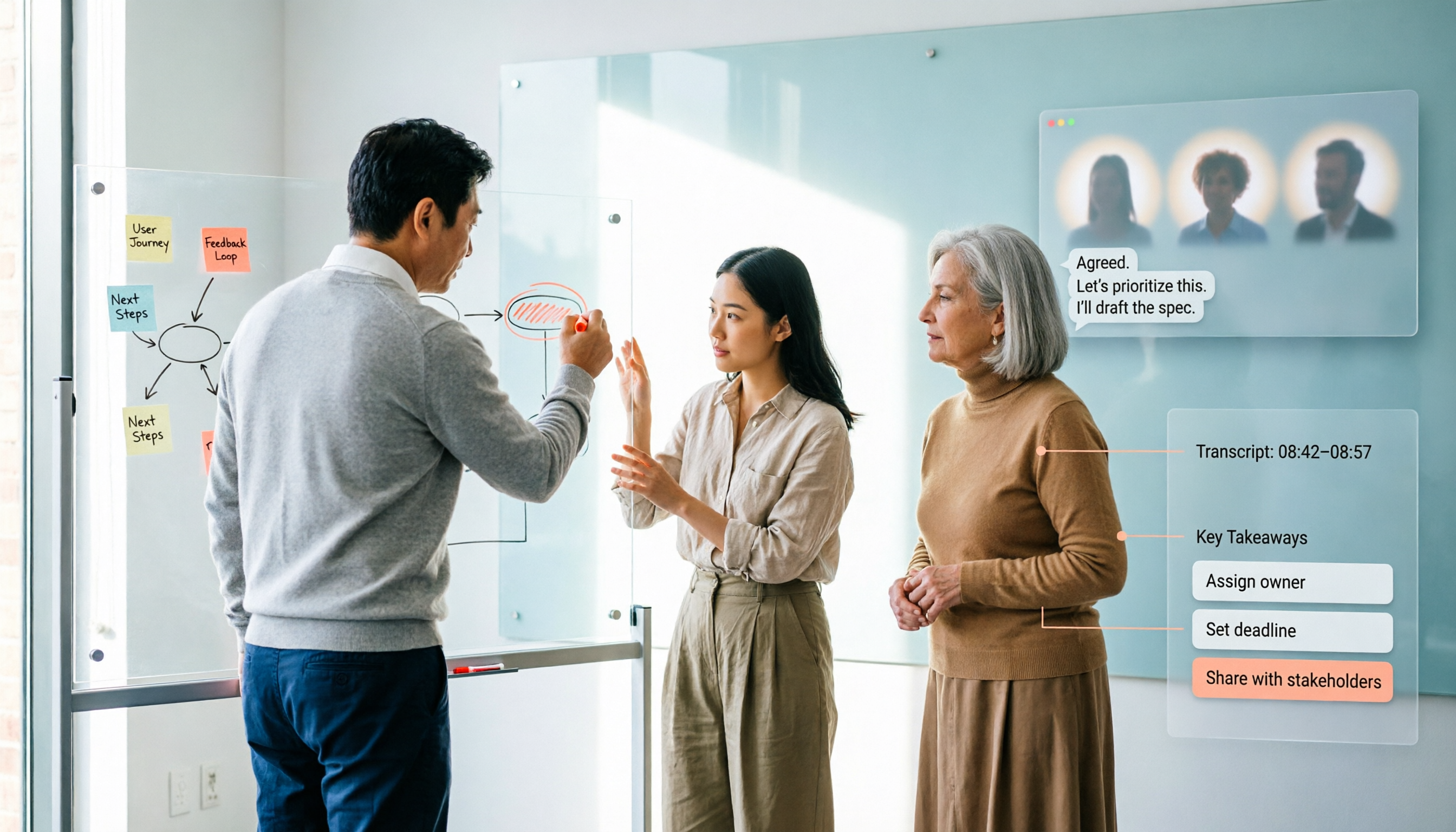
録音を Tinrec に任せて、数分で文字起こしと要約を作成
音声・動画のアップロード、多言語文字起こし、AI 議事録、タスク抽出に対応
2026年Google Meetホワイトボード3選の実測比較:会議の要点を最も残しやすいのはどれ?
「この図を説明しますね……」オンライン会議でフローチャートの話になると、カメラに向かって5分間ジェスチャーしても、相手はまだ疑問符を浮かべている。
これは多くの人が初めてGoogle Meetのホワイトボードを開く瞬間だ。描くこと自体は難しくない。面倒なのは描いた後——会議が終わり、ホワイトボードを閉じると、そこに何が書かれていたか誰も覚えていないというより、そもそも誰も書き写す暇がなかった。
この記事では2026年に一般的なホワイトボードの使い方3つを明確にする:Meet内蔵ホワイトボード、画面共有と外部ホワイトボード、通話中に開くサードパーティ製ホワイトボード拡張機能。同時に、多くの解説が抜いている部分も補足する:ホワイトボードを描き終えた後、議論を検索可能で追跡可能な記録に変える方法だ。
Google Meetホワイトボードでできること
最も一般的な3つのシーン。
シーン1:抽象的なものを描き出す プロセス、アーキテクチャ、タイムラインは、話すと5分、描くと30秒。内蔵ホワイトボードは会議内で直接開け、拡張機能の追加インストールも、別アカウントへの切り替えも不要。
シーン2:議論しながら補足 ホワイトボードはプレゼン資料ではなく、その場で書き込めるキャンバス。誰かが用語を挙げたら直接書き、誰かが条件を補足したら矢印を描く。参加者は同じ画面を見ているので、「今のどの部分?」というやり取りを省ける。
シーン3:口頭の議論を残す これは多くの人が見落とすステップ。ホワイトボード上の一つ一つの矢印の背後には口頭説明があり、その説明こそが意思決定の本当の理由であることが多い。Tinrecを例にすると、デスクトップ版はPCで再生される会議音声を直接キャプチャし、リアルタイムで文字起こしに変換。ホワイトボード横で話した3分間が完全にテキストになる。
先に明確にしておくと、Tinrecが処理するのは音声であり、画面ではない。ホワイトボード上の図はこまめにスクリーンショットを撮り、画像と文字起こしを後で照合してこそ、記録が半分だけにならない。
Google Meetホワイトボードの開き方:3つの一般的な使い方
使い方1:内蔵ホワイトボード(最も手軽) 会議ツールバーでホワイトボードアイコンを探す。一部のバージョンでは「アクティビティ」メニューに収められている。クリックすると新しいホワイトボードを作成でき、以前作成したものを再利用することも可能。拡張機能は一切不要で、現在最もハードルの低い方法だ。
アイコンが見つからない場合は、まず3つを確認:PC版ウェブかモバイルアプリか、アカウントの種類とプラン、そしてこの会議でのあなたの役割。Google公式コミュニティでは「ホワイトボードオプションが表示されない」という報告が時々あり、多くは上記に関係している。PC版ウェブに切り替えるのが通常最も早い解決策だ。
使い方2:画面共有+外部ホワイトボード もう一つの一般的な方法は、ホワイトボードアプリやウェブページを開いてから、Meetの画面共有で共有する。参加者はあなたの画面を見て、ホワイトボードに描いた一筆一筆がリアルタイムで表示される。
この方法は最も柔軟で、ホワイトボードツールは自分で選べる。欠点も明らか:切り替えが多く、挙手やチャットメッセージを見るには会議ウィンドウに戻るのを忘れてはいけない。
使い方3:通話中のサードパーティ製ホワイトボード拡張機能 さらに別の方法として、Meetにホワイトボード拡張機能をインストールし、通話中に直接開く。利点はビデオ、チャット、参加者リストが元のウィンドウに残り、別タブを開く必要がないこと。欠点はインストールとアカウントログインの層が増え、急遽使いたい参加者がつまずきやすいことだ。
3つの使い方に絶対的な良し悪しはない。急に少し話すなら内蔵が最速、完全なキャンバスとファイル注釈が必要なら拡張機能か画面共有が適している。
ホワイトボードを描いた後:Tinrecが残す5つのもの
ホワイトボードは「描く」を解決するが、会議の本当の価値は通常、描き終えた後の会話にある。ここがTinrecの出番だ。
1. ボットなし録画で参加者を増やさない Tinrecデスクトップ版はPCのシステム音声を直接キャプチャし、Zoom、Google Meet、Microsoft Teams、Webexなどのオンライン会議を処理する際に会議ボットを参加させる必要がない。参加者リストがクリーンで、外部会議では特に実感できる。
2. リアルタイム文字起こしで話しながら確認 会議中に文字起こしが同時生成され、テキストを見て要点を逃していないか確認しながら、ホワイトボードに戻って補足できる。会議後に2時間の録音を聞き直す必要はない。
3. AI要約、チャプター、ToDo 会議終了後、Tinrecは内容を要約、チャプター、ToDoに整理する。ホワイトボードのフローチャートに対応する結論、誰がどの部分を担当するか、いつまでに提出するかが個別にリスト化され、文字起こしの中に散らばらない。
4. 会議内容について直接質問 文字起こし完成後、AI Q&Aで追加質問できる。例えば「顧客のスケジュールに対する懸念は何か」「この会議で決まった3つのことは何か」。Ctrl+Fでキーワードを探すより、同僚に「前回の会議の結論は?」と聞き返すのに近い使い方だ。
5. エクスポートとチームでの蓄積 整理された結果はNotion、Google Docs、OneNote、Dropboxなどのツールにエクスポートして加工を続けられ、レポート、表、議事録も生成できる。チーム版ではこれらのデータをチームスペースに集中させ、新メンバーが過去の会議を見られ、メンバーが離れてもデータが持ち去られない。
録音の整理を手作業から解放
音声・動画をアップロードするだけで、文字起こし、要約、タスクを自動作成
実際の活用シーン
オンライン授業 教師がMeetホワイトボードで問題を解き、生徒は同じ画面を見る。数学記号や図形は話すより描く方が効果的で、これは学校の教師も塾も共通の認識だ。同時にTinrecで解説を録音し、会議後に文字起こしと要約を加えれば、その授業の復習教材になり、生徒は全体を見直す必要がない。
プロジェクトと要件議論 要件ヒアリングは最も焦点がぼやけやすい——話の途中でフローを描き始め、描き終わるとさっきの結論を忘れる。ホワイトボードは構造を描く役割、Tinrecは「なぜそう描いたか」を記録する役割。会議後にToDoを引き出し、次の会議で直接追跡できる。
顧客コミュニケーションと営業 顧客にアーキテクチャ図や導入スケジュールを描くことは信頼構築のプロセス。この種の会議は通常録画が難しいが、音声のみの記録は受け入れられやすい。Tinrecは会議後に要約とフォローアップアクションを生成し、営業は電車でさっき何を約束したか思い出す必要がない。
多言語会議 ホワイトボードに描くのは図だが、説明は言語。Tinrecはリアルタイム翻訳に対応し、録音中に原文、訳文、バイリンガル表示を切り替えられる。国際チームが図を見ながらテキストを照合することで、理解のギャップが大幅に小さくなる。
ホワイトボード連携方案を選ぶ際の5つの注意点
1. 参加者が直接見られるか 内蔵ホワイトボードの利点は全員が同じ画面にいることで、「共有してもらえますか」という気まずさがない。画面共有は柔軟だが、毎回会議ウィンドウに戻ってメッセージを見るのを忘れてはいけない。
2. デバイスサポートの範囲 PC版ウェブのホワイトボード体験が最も完全。一部のモバイル版は機能が限られ、急遽会議に参加する際に特に顕著だ。TinrecはiOS、Android、ウェブ版を同時に提供し、デスクトップ版はシステム音声録音を担当するため、デバイスを跨いでも途切れにくい。
3. 会議内容が残るか これが最も見落とされやすい点。ホワイトボード画面は自動で文書にならず、口頭議論はなおさらだ。Tinrecの価値はここにある:音声を文字起こしに、さらに要約、チャプター、ToDoに変え、2時間の録音ファイルだけを渡さない。
4. 会議後に直接使えるか 記録の目的はアーカイブではなく、仕事に使うこと。Tinrecは多形式エクスポートとAgent後処理に対応し、レポート、表、文書を生成して既存のワークフローに直接持ち込める。
5. チームでの管理方法 自分だけで使うなら個人版の無料枠で体験できる。複数人で会議データを共有するならチーム機能を見る必要がある。Tinrecチーム版は独立したチームスペース、招待リンクでのメンバー追加、ロール(オーナー/管理者/メンバー)とシート管理、使用量分析、監査ログ、音声ゴミ箱を提供。注意すべきは、ロールがガバナンス権限を決め、シートが録音、アップロード、編集の可否を決めること——有効だがシートのないメンバーはチームデータの閲覧と再生はできるが、アップロード、編集、エクスポートなどのリソース使用操作は実行できない。
価格面では、チーム月払いがUSD 29.80/有料シート/月、年払いがUSD 199/有料シート/年(約USD 16.58/月)。各有料シートには毎月2,000分のチーム共有インポート枠が付与され、条件を満たすチームは7日間、1無料シート、300分の共有枠を試用可能。リアルタイム録音は有効なプランとシートの下では現在分単位の控除はない。実際の金額と特典は正式購入ページを基準とする。
また、録音と文字起こしは個人情報に関わるため、現地の法規と社内規範に従い、必要に応じて参加者の同意を事前に取得すべきだ。
よくある質問
Q:Google Meetホワイトボードは別途インストールが必要ですか? 不要。内蔵ホワイトボードは会議内にあり、拡張機能や他のアプリは不要。新しいホワイトボードを作成でき、既存のものも再利用できる。一部のバージョンやデバイスでは入口が見えない場合があるが、PC版ウェブに切り替えれば通常解決する。
Q:なぜ私の会議にホワイトボードアイコンがないのですか? 一般的な原因は3つ:モバイルアプリの使用、アカウントの種類やプランの制限、会議での役割。まずPC版ウェブでテスト会議を開いて確認し、その後アカウント設定を確認することを勧める。
Q:スマホでホワイトボードに描けますか? 一部のモバイル版のホワイトボード機能は不完全。実務的な代替案は、PCでホワイトボードまたはホワイトボードウェブを開いてから画面共有で共有する、またはホストが統一してホワイトボードを操作し、他の人が口頭で補足する。
Q:ホワイトボードの内容はどう保存しますか? ホワイトボード画面は自動で会議文書にならない。最も直接的な方法はスクリーンショット。同時の口頭議論はTinrecで録音し文字起こしと要約に変換し、後で画像とテキストを照合して見れば、記録が半分だけにならない。
Q:Tinrecはホワイトボード画面を録画しますか? いいえ。Tinrecが処理するのは音声——リアルタイム録音、オンライン会議、音声・動画ファイル——で、文字起こし、要約、チャプター、ToDo、Q&Aを出力する。画面は自分でスクリーンショットを撮り、2つの資料を組み合わせて使う。
Q:無料版で足りますか? たまに会議やインタビューを整理するだけなら、無料版の基本枠で試せる。毎週会議があり、安定してデータを蓄積したい人はPro月額または年額が適している。短期集中の講座やインタビューは週額を検討。チームでデータを共有する場合にのみチーム版を見る必要がある。
まとめ
Google Meetのホワイトボードは「その場で明確に伝える」ことを解決し、しかも何もインストールせずに使える。しかし会議の本当のコストは通常、会議後に発生する——誰が結論を覚えているか、誰が次のステップを知っているか。
ホワイトボードは描く役割、Tinrecは記録する役割。参加者は同じ画面を見て、会議後には検索可能で、追加質問でき、エクスポートできる記録が手に入る。週に3回以上会議があるなら、この組み合わせを一度試す価値がある:まず無料版で1回会議を録音し、AIが整理した要約とToDoが手書きノートより望む形に近いか見てみよう。
参考資料
- Cómo utilizar una pizarra en Google Meet en la laptop/iPhone/Android
- Cómo dibujar en Google Meet en 2025
- 3 pizarras interactivas para usar con Google Meet – JOSE-DAVID.COM
- No me aparece la opción de la pizarra en google meet. - Comunidad de Google Meet
- Pizarra digital para Google Meet: enseña de forma visual en Meet
すべての録音を、次の行動につながる成果へ
ログインで文字起こし60分無料。クレジットカードは不要です
おすすめ記事
こちらの記事もおすすめです
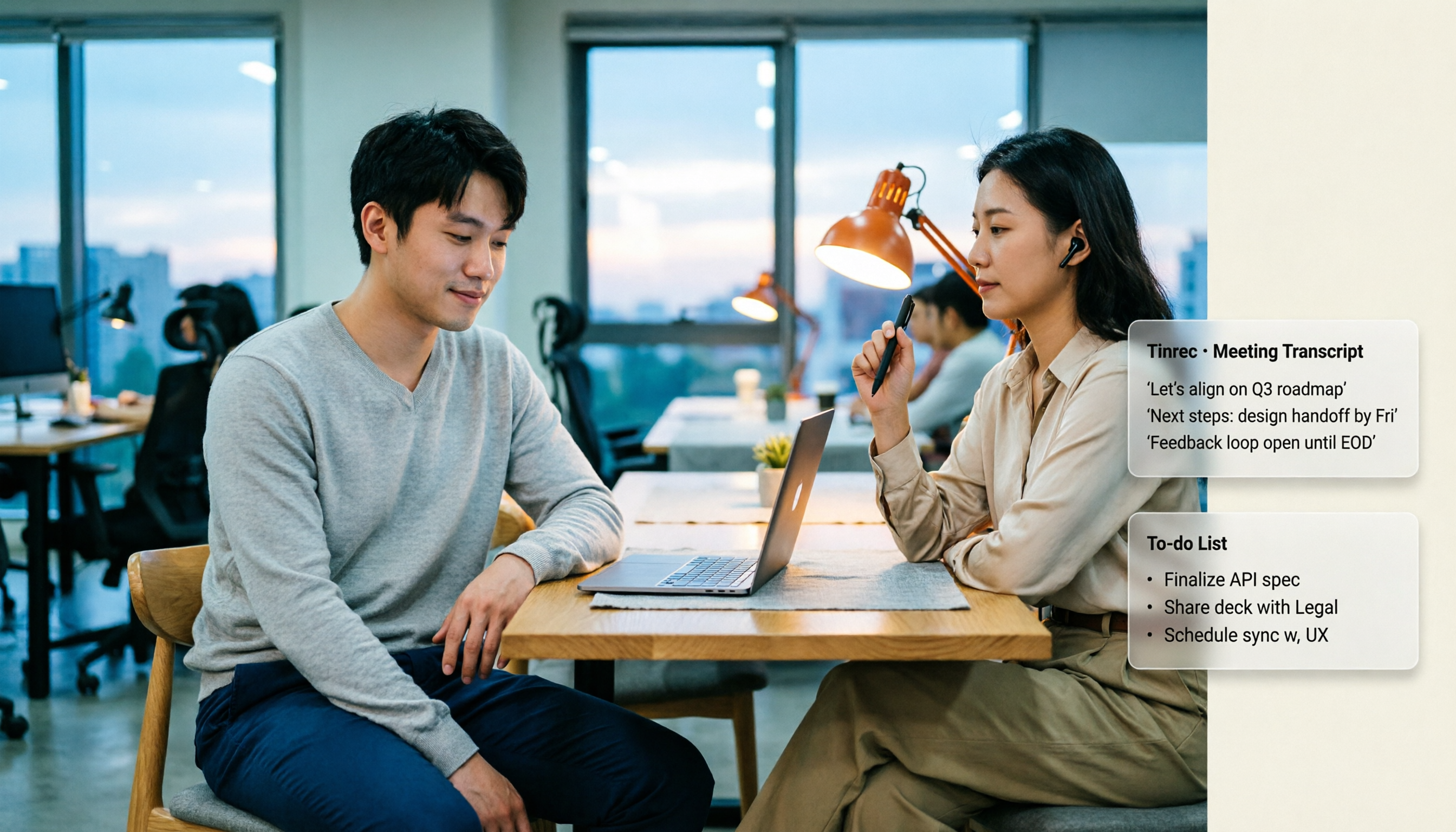
2026年Google Meet時間制限の実測解説:無料版60分・有料版24時間の違い
Google Meetの時間制限には実は2つのルールしかありません。無料の個人アカウントでは3人以上のグループ通話が最大60分、1対1通話とすべての有料Google Workspace版は最大24時間です。本記事では各版の違い、時間切れ時に何が起こるか、延長できるか、会議が切断された後に文字起こしとToDoをどう残すかを整理します。

2026年Google Meet Premiumへの3つのアップグレード経路を実測比較:プランを購入しても会議後に手作業が残る理由
Google Meetには独立したPremiumサブスクリプションはなく、高度な機能はGoogle One Premium 2TBまたはGoogle Workspaceプランに含まれています。この記事では「あなたの課題は会議中か、それとも会議後か」という判断から出発し、3つのアップグレード経路を比較し、Tinrecが会議後の整理、ToDo追跡、チームのデータ蓄積をどのように補完するかを説明します。

2026年Google Meetの料金体系を徹底解説!無料版と有料版の違いを5ステップで理解
Google Meetの無料版と有料プランの違いは?この記事では、2026年のGoogle MeetとGoogle Workspaceの料金、参加人数、機能制限を5つのステップで分解し、いつアップグレードすべきか、またTinrecで会議後の整理とチームの知見蓄積をどう補完するかを説明します。
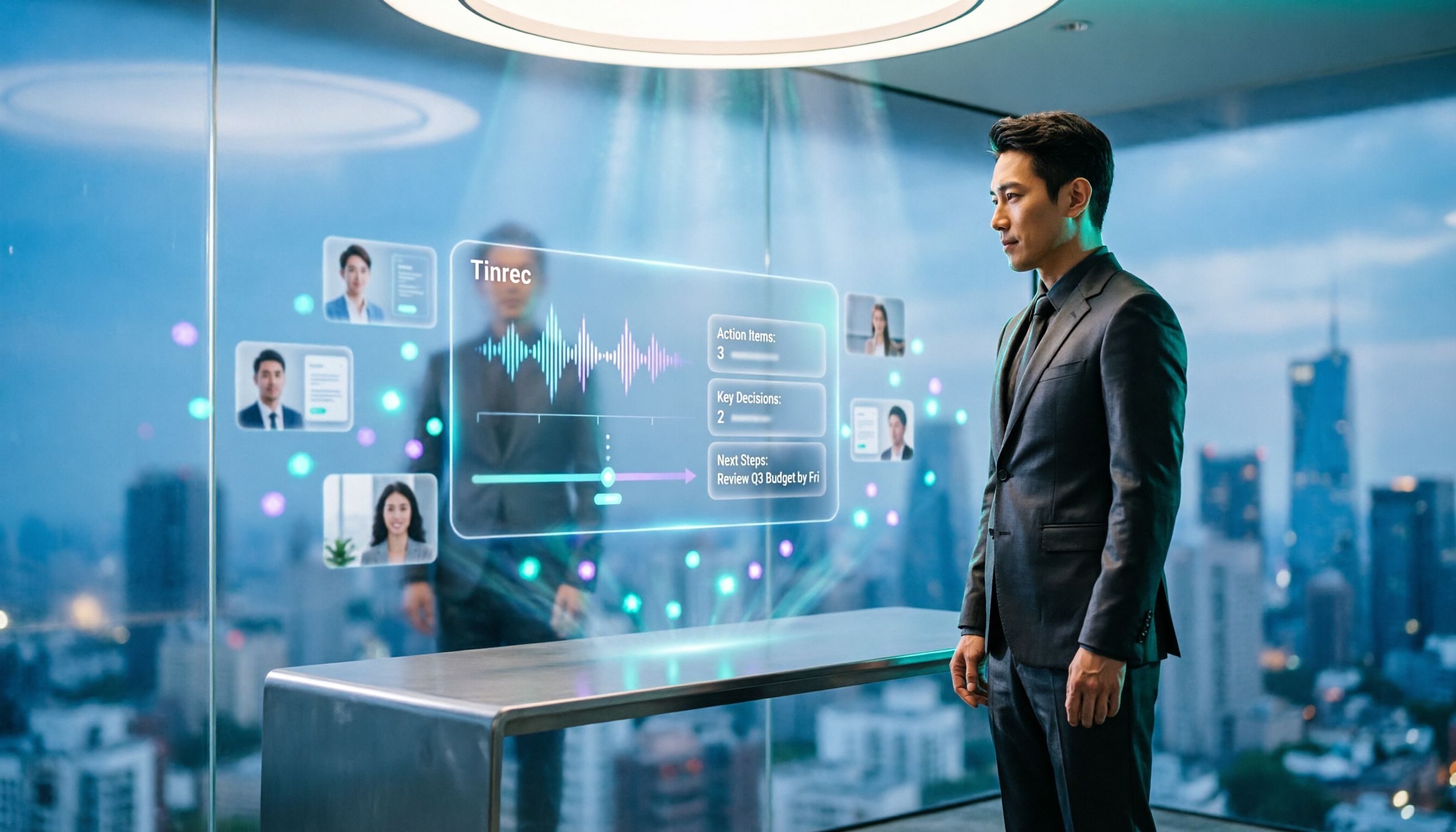
2026年版 オンライン会議ツール3選の実測比較:Google Meet、WhatsApp、Tinrecの選び方
「Google MeetはWhatsAppより優れているか」と検索する人は多いですが、本当に問うべきは用途です。本記事では、ビデオ会議、日常コミュニケーション、会議後の整理という3つの観点からGoogle Meet、WhatsApp、Tinrecを比較し、ビジネスパーソンやチームに適したツールの組み合わせを提案します。

2026年Google Meetは安全?無料・有料の会議記録ソリューションを整理:6つのポイントを徹底解説
Google Meetは安全なのか?本記事では、暗号化通信、会議コードの侵入防止、録画の保存、アカウントのプライバシー、会議後の文字起こしとチームデータ管理という6つの観点から、Google Meetのセキュリティと実務上の盲点を解説します。さらに、標準の文字起こし機能とTinrecを、中国語会議の整理、クロスプラットフォームのボット不要録音、チームシートと監査の違いで比較し、最後に会議前のセキュリティチェックリストを掲載します。

2025年Jamboard終了後のGoogle Meetホワイトボード3方案実測比較:会議を支えるのはどれ?
Jamboardは2024年末に正式終了し、2025年にGoogle Meetで「あのホワイトボードが見つからない」ことが多くの人の最初の課題となっています。この記事では意思決定の焦点から、Google Meetアドオンのホワイトボード、FigJam/Lucidspark/Miroなどの外部サービス、そしてTinrecのようなボット不要の会議記録ツールを比較し、ホワイトボードと会議後の記録を分けて考えるべき理由と、すぐに実践できる始め方チェックリストを提供します。

2026年Google Meet会議記録ツール3選の実測比較:ハードウェアライセンスを買った後、会議内容をどう残すか?
まずGoogle Meetハードウェアライセンスの購入方法を明確にします:デバイス単位で計算し、10セット以内なら管理コンソールから、それを超える場合は販売代理店を通します。1年契約と更新猶予期間についても説明します。次に中間管理職の実務的な視点から、Tinrec、Otter.ai、Notta、Granolaを中国語会議の文字起こし、会議後の要約とToDo、チームでのデータ蓄積の違いで比較し、会議室を構築した後のもう半分の問題を一度に解決します。

2026年Google Meet障害の切り分け実測:5ステップでサービス障害か個人環境の問題かを判別
Google Meetが突然開かない、会議中に固まる——多くの人は最初の一手を間違えます。本記事では、第三者監視サイトと公式の既知の問題ページの読み解き方、実測で有効だった5つの対処手順、そして会議を待てないときにTinrecデスクトップ版のボット不要録音で内容を残す方法を整理。競合簡評とよくある4つの落とし穴も紹介します。

2026年Google Meet vs Messenger:5つの次元で比較、議事録と会議後の整理にはTinrecを
Google MeetとMessengerのどちらが良いかは、通話を求めるのか、会議後に使える資料を求めるのかで決まります。本記事では5つの次元で両者の違いを分解し、議事録、文字起こし、要約、ToDo、チームでの蓄積にTinrecが会議後の整理を補完する理由を説明します。