

録音を Tinrec に任せて、数分で文字起こしと要約を作成
音声・動画のアップロード、多言語文字起こし、AI 議事録、タスク抽出に対応
2025年Jamboard終了後のGoogle Meetホワイトボード3方案実測比較:会議を支えるのはどれ?
2025年にGoogle Meetであのホワイトボードを探そうとすると、最初にぶつかる問題は「どのツールが使いやすいか」ではなく、「自分は一体何を探しているのか」です。
なぜならJamboardはもう存在しないからです。2024年10月に読み取り専用となり、12月31日に正式終了しました。以前の「新しいホワイトボードを開始する」というパスは、今クリックしても元の場所には導かれません。
つまり本当の問題は2つになります。会議中に図を描くには何を使うか?会議後に何を残すか、何を使うか?
私の経験では、この2つはできれば同じツールに任せない方がいいです。
以下では、2025年に実際まだ使えるいくつかの方法に沿って、判断ポイントを整理します。
Jamboardが去った後|クイック概要
まず結論の方向性から:現在、Jamboardを完全に置き換えられるものはありません。Jamboardの当時の価値は「ホワイトボード機能」ではなく、「会議の中にそのまま存在していた」ことだったからです。
現在実務で使われるのはこの3つの方法です:
| 方案 | 位置づけ | 向いている人 |
|---|---|---|
| Google MeetのActivitiesパネルアドオンホワイトボード | 会議中にリアルタイムで書き込み、全員が同じボードに入る | 「リンクを貼らずに」使いたいチーム |
| FigJam、Lucidspark、Miroなどの外部ホワイトボード | 柔軟性最大、Googleが指名した提携代替案 | 複雑な図表、長期的なボード資産が必要な場合 |
| Tinrecのような会議記録ツール | 図は描かず、議論を文字起こし・要約・ToDoに変換 | 「会議後に成果物を出したい」人 |
本記事では5つの次元で見ていきます:起動速度、ボードの保存性、モバイル参加、会議後の成果物、チームデータの帰属。
次元1|会議中に書きたい、ホワイトボードはどこから開く?
アドオンのルートはこうです:Google Meet右下のActivitiesボタンからサードパーティのホワイトボードアドオンを追加し、選択後に「Start a whiteboard」を押すと、会議の全員が同じボードに入ります。リンクを貼る必要も、全員にタブを開かせる必要もありません。
ただし、ここには落とし穴があります。ブラウザで複数のGoogleアカウントに同時ログインしていると、アドオンが起動しないことがよくあります。他のアカウントをログアウトし、使用する1つだけを残す必要があります。初めて遭遇した時は権限の問題だと思い、そこで会議を再起動して10分も無駄にしました。
外部サービスのルートは別のリズムです:ボードを開き、リンクをMeetのチャットに貼り、議論したい領域を共有する。柔軟性は最大ですが、ホストは3つの追加作業をする必要があります——ボードを開く、リンクを貼る、全員が同じページを見ていることを確認する。
Jamboard時代と最も違うのはここです:当時はボードが会議の中にそのまま存在し、選ぶ必要も貼る必要もありませんでした。今はその「当然」が失われています。
→ この次元:アドオンは当時の即時性に追いつきました。外部サービスは柔軟性で勝ります。しかしどちらも解決するのは「描く」ことだけです。
次元2|議論が終わった後、ボードは残るか?
Jamboardが全員に教えた教訓は、使いにくいということではなく、閉鎖された時にボードも一緒に消えたということです。
アプリ終了後、以前の「jamを開いてアプリからエクスポートする」というチュートリアルはすべて無効になりました。資産だと思っていたものは、実は借りた空間に過ぎなかったのです。
だから2025年にホワイトボードを選ぶ時、私はまずこう問います:この会社は明日にはやめてしまうのではないか?
アドオン型ツールの訴えはまさにこの点です——ボードは自社のクラウドに保存され、会議終了とともに消えることはありません。FigJam、Lucidspark、Miroはもともと完全なファイル概念があり、この点は比較的安定しています。
しかし残るのは何か?通常は付箋と矢印の山です。それは「議論した」ことを記録しますが、「誰が何を言い、最終的に何を決めたか」は記録しません。
→ この次元:ホワイトボードツールは図が残る点で勝ります。しかし図は記録ではありません。
次元3|スマホの人はどうする?
Google Meetのホワイトボードはモバイルでは常に弱点でした。以前のJamboardもiPhoneとAndroidでネイティブサポートがなく、スマホユーザーは画面共有と外部アプリで参加するしかありませんでした。
2025年にアドオンに変わっても状況は似ています——スマホで見ることはできますが、実際に編集する体験はデスクトップに劣ります。
私のやり方は、ホワイトボードは「デスクトップ上のこと」とし、スマホの人は聞くことと話すことに集中するというものです。
しかしそうすると、スマホの人は傍観者になりがちです。参加者が自分はただの観客だと感じると、没入度が下がります。
その後、視点を変えました:この会議に最初から最後まで完全な文字起こしがあれば、スマホの人はあの図を描けなくても、会議後に文脈を補えます。
→ この次元:ホワイトボードはモバイルでは依然として弱点です。補う方法はホワイトボードではなく、記録にあります。
録音の整理を手作業から解放
音声・動画をアップロードするだけで、文字起こし、要約、タスクを自動作成
次元4|会議終了後、誰がそれをToDoに変える?
ここが2025年で最も時間をかけるべき設定だと思います。
私のやり方は:ホワイトボードはそのまま使い、会議は同時にTinrecデスクトップ版で録音する。PCのシステム音声を直接取得し、Zoom、Google Meet、Microsoft Teams、Webexで再生される会議を処理します。第五の参加者としてボットを会議に参加させる必要はありません。
これは私にとって重要です。多くの顧客会議で、名簿に「AI記録ボット」が1つ増えるだけで、場の雰囲気が変わります。
録音後、文字起こし、要約、チャプター、ToDoが一緒に出てきます。この会議に対して直接質問できます:「先ほど顧客が予算について懸念していたのは何ですか?」60分を聞き直す必要はありません。
リアルタイム翻訳も可能で、原文、訳文、またはバイリンガル対照で表示できます。会議後に結果をNotion、Google Docs、OneNote、Dropboxにエクスポートしたり、Agentで後処理してレポートや表を生成することもできます。
ホワイトボードが与えるのは「構造」、文字起こしが与えるのは「生の言葉」です。両者がつながって、会議は本当に終わります。
→ この次元:ホワイトボードは誰が何を約束したかを教えてくれません。この部分は記録ツールだけができます。
次元5|チームの会議データは、最終的に誰のところに置かれる?
正直に言うと、3〜5人ならこの問題は重要ではありません。
しかしチームが増えると問題が浮上します:会議記録が各人のアカウントに散らばり、誰かが退職するとそのデータは曖昧になり、存在するかどうかさえ誰も確信できなくなります。
Tinrecチーム版が扱うのはまさにこの点です。独立したチームスペースであり、会議データはアップロードした個人ではなくチームに帰属します。
いくつかの概念を区別する必要があります:ロール(所有者、管理者、メンバー)はガバナンスを管理し、シートは録音、アップロード、編集、エクスポートができるかを管理し、メンバー関係はあなたがこのチームに属するかを決めます。
有効だがシートのないメンバーは、チームデータの閲覧、再生、読むことはできますが、アップロード、編集、エクスポートなどの操作はできません。
管理側では使用量トレンド、メンバーランキング、明細が見られ、監査ログで検索、フィルタ、エクスポートもできます。音声ファイルの誤削除は30日間のゴミ箱から復元できます。チーム用語集は社内の専門用語を育てるために使います。
ここでよくある誤解を明確にしておきます:現在は「ファイルごとに個別の権限を設定できる」のではなく、チームレベルの共有が主体で、ロールとシートで制御するものであり、細かいファイルACLではありません。
価格は次の通りです:チーム月払いUSD 29.80/有料シート/月、年払いUSD 199/有料シート/年、換算約USD 16.58/月。各有料シートは毎月2,000分のチーム共有インポート枠を提供し、有効シートでのリアルタイム録音は現在分単位の控除はありません。初回資格条件を満たすと7日間、1無料シート、300分共有インポートのトライアルがあります。実際のプランと金額は正式な購入ページを基準にしてください。
→ この次元:ホワイトボードツールが管理するのは「この1回」、チームスペースが管理するのは「この1年」です。
それぞれの独自の強みは?
ホワイトボードツールが本当に強いのは、私が思うに2つだけです:
- リアルタイム可視化:フローチャート、順位付け、投票など、話すのは大変ですが、描けば3分で明確になります。
- 参加ハードルが低い:付箋は誰でも貼れます。新しいソフトを教える必要はありません。
Tinrecの強みは会議の前後2つの段階に集中しています:
- ボットなし録音:デスクトップ版はシステム音声を取得し、会議参加者を増やさず、みんなの習慣も変えません。
- 会議後の成果物が完全:文字起こし、要約、チャプター、ToDo、マインドマップ、AI Q&A、リアルタイム翻訳。
- 持ち運べる:一般的な形式やサードパーティツールにエクスポートでき、コンテンツを中に閉じ込めません。
- チームの蓄積:チームスペース、シート、使用量、監査、用語集、メンバーが離れてもデータはついてきません。
まとめ:あなたはどれを選ぶべき?
- 「会議中にスムーズに描きたい」なら → まずGoogle MeetのActivitiesホワイトボードアドオンをインストールするか、FigJam、Lucidspark、Miroを直接使う。
- 「会議後に成果物を出したい」なら → Tinrec。
- 両方必要なら → ホワイトボードはアドオン、記録はTinrec。これが私の現在のやり方です。
- チームを率いているなら → 会議データが最終的に誰に帰属するかをまず明確に。これはどのホワイトボードを使うかよりずっと重要です。
一言で言えば:Jamboardが消えたことで学んだのは、「早く次のホワイトボードを探そう」ではなく、「会議の記憶を1枚のボードに任せてはいけない」ということです。
クイックスタートチェックリスト
- テスト会議を開き、右下のActivitiesパネルからホワイトボードアドオンを追加し、まず起動するか確認する。
- ブラウザでGoogleアカウントを1つだけログインしているか確認する。複数アカウントはアドオン失敗の最も一般的な原因です。
- 外部ホワイトボードを使うなら、会議前にボードを開き、リンクをチャットに貼っておく。会議中に探し始めない。
- 同じ会議でTinrecデスクトップ版を一度録音し、文字起こしが正常に生成されるか確認する。
- 会議後にこの会議に対して3つの質問をする:何を決めたか、誰が何をするか、いつするか。
- 要約とToDoをチーム共有の場所にエクスポートし、個人アカウントに残さない。
段階的にテストすれば、あなたのチームのリズムも見つかります。
参考ソース
- How to use Miro (former Jamboard) on Google Meet in 2025 - YouTube
- How to Use a Whiteboard in Google Meet on Laptop/iPhone/Android
- Whiteboard for Google Meet
- Jamboard in Google Meet: What to Use After the Shutdown
- Google Meet Whiteboard Tools Tested in 2025: Which of the 3 Free Options Is Best? - Official Tinrec Blog
すべての録音を、次の行動につながる成果へ
ログインで文字起こし60分無料。クレジットカードは不要です
おすすめ記事
こちらの記事もおすすめです
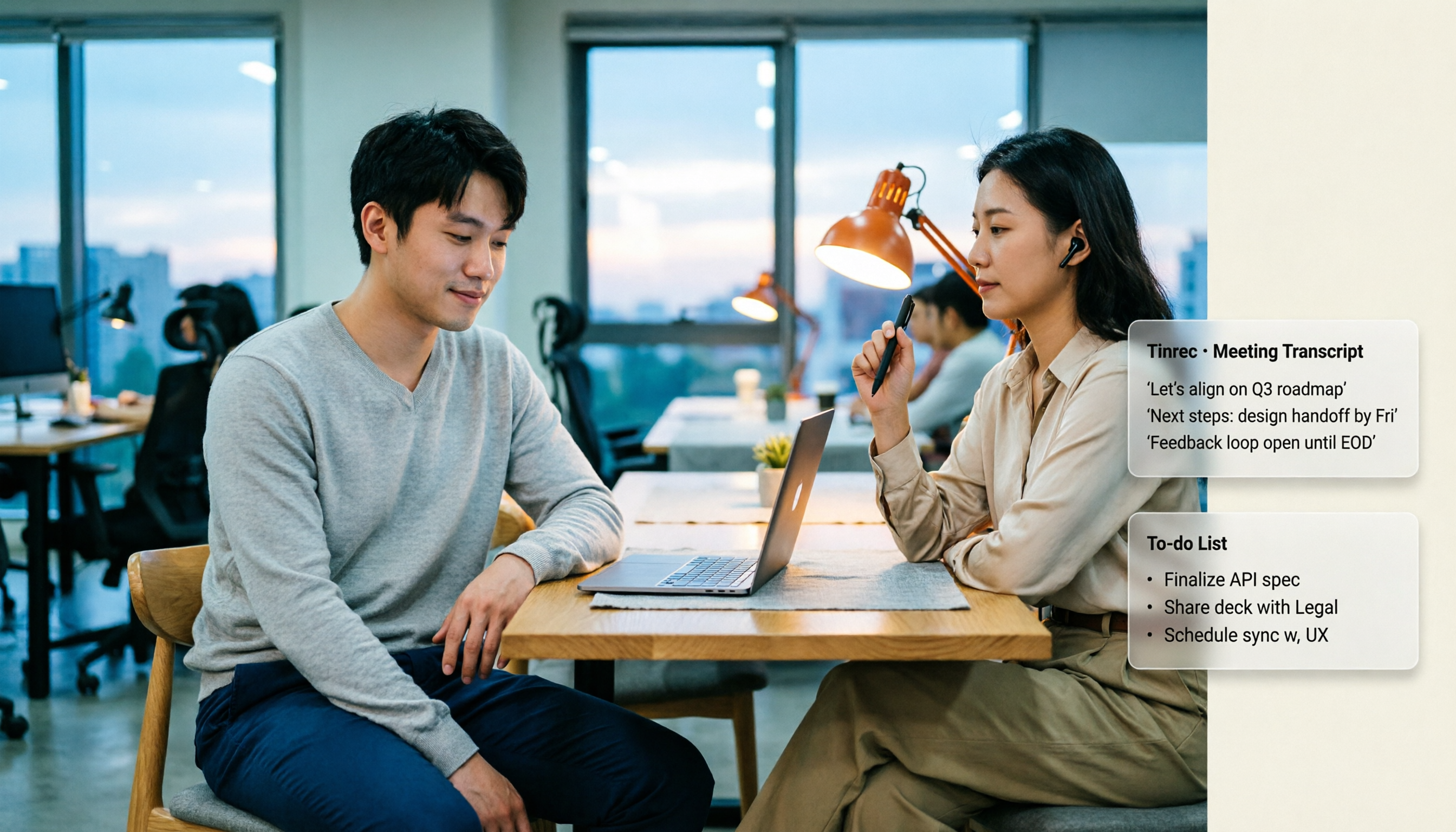
2026年Google Meet時間制限の実測解説:無料版60分・有料版24時間の違い
Google Meetの時間制限には実は2つのルールしかありません。無料の個人アカウントでは3人以上のグループ通話が最大60分、1対1通話とすべての有料Google Workspace版は最大24時間です。本記事では各版の違い、時間切れ時に何が起こるか、延長できるか、会議が切断された後に文字起こしとToDoをどう残すかを整理します。

2026年Google Meet Premiumへの3つのアップグレード経路を実測比較:プランを購入しても会議後に手作業が残る理由
Google Meetには独立したPremiumサブスクリプションはなく、高度な機能はGoogle One Premium 2TBまたはGoogle Workspaceプランに含まれています。この記事では「あなたの課題は会議中か、それとも会議後か」という判断から出発し、3つのアップグレード経路を比較し、Tinrecが会議後の整理、ToDo追跡、チームのデータ蓄積をどのように補完するかを説明します。

2026年Google Meetの料金体系を徹底解説!無料版と有料版の違いを5ステップで理解
Google Meetの無料版と有料プランの違いは?この記事では、2026年のGoogle MeetとGoogle Workspaceの料金、参加人数、機能制限を5つのステップで分解し、いつアップグレードすべきか、またTinrecで会議後の整理とチームの知見蓄積をどう補完するかを説明します。
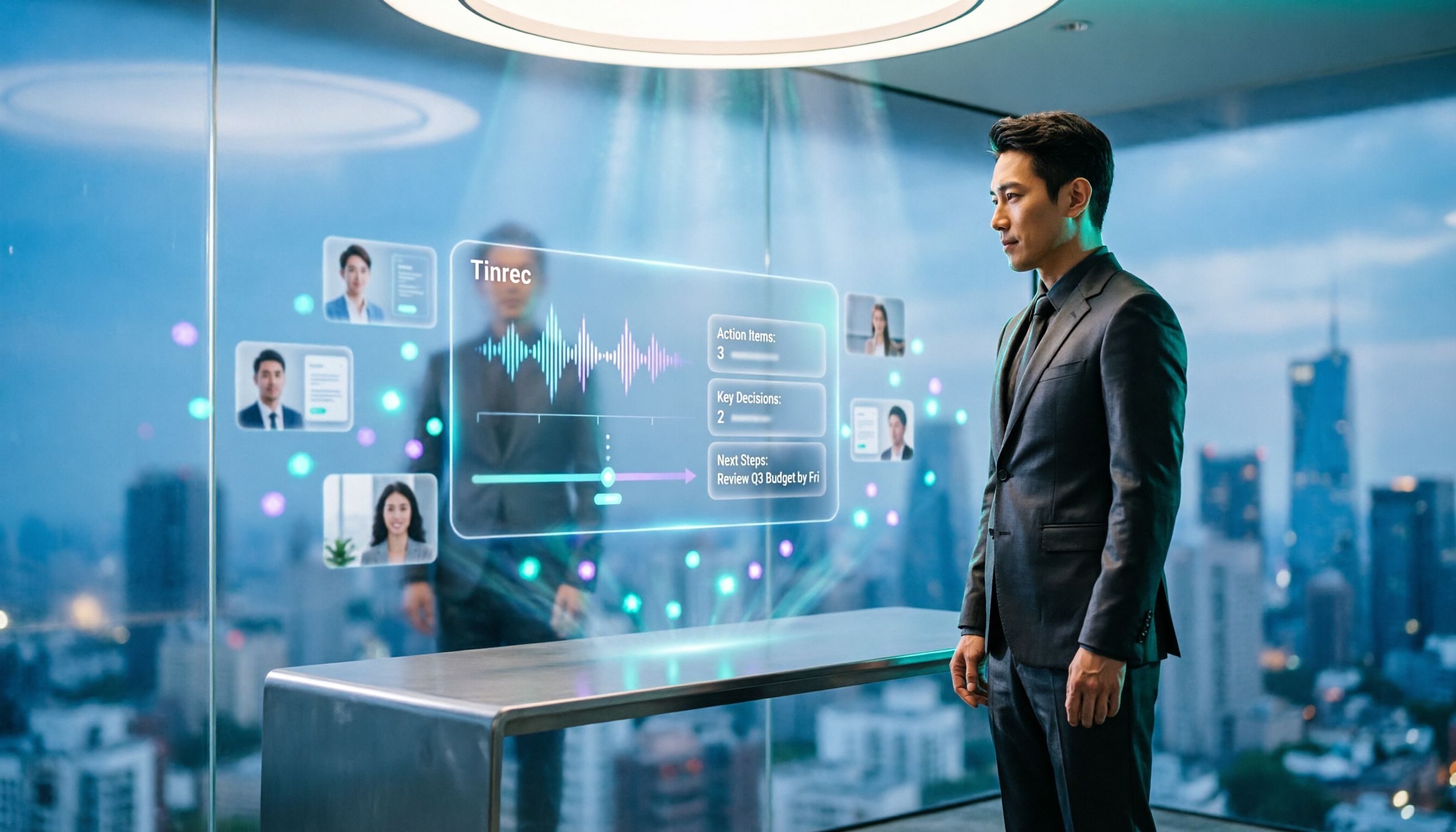
2026年版 オンライン会議ツール3選の実測比較:Google Meet、WhatsApp、Tinrecの選び方
「Google MeetはWhatsAppより優れているか」と検索する人は多いですが、本当に問うべきは用途です。本記事では、ビデオ会議、日常コミュニケーション、会議後の整理という3つの観点からGoogle Meet、WhatsApp、Tinrecを比較し、ビジネスパーソンやチームに適したツールの組み合わせを提案します。

2026年Google Meetは安全?無料・有料の会議記録ソリューションを整理:6つのポイントを徹底解説
Google Meetは安全なのか?本記事では、暗号化通信、会議コードの侵入防止、録画の保存、アカウントのプライバシー、会議後の文字起こしとチームデータ管理という6つの観点から、Google Meetのセキュリティと実務上の盲点を解説します。さらに、標準の文字起こし機能とTinrecを、中国語会議の整理、クロスプラットフォームのボット不要録音、チームシートと監査の違いで比較し、最後に会議前のセキュリティチェックリストを掲載します。

2026年Google Meetホワイトボード3選の実測比較:会議の要点を最も残しやすいのはどれ?
Google Meet内蔵ホワイトボードの開き方、画面共有と外部ホワイトボードの違いは?2026年の一般的なホワイトボード活用法3つを整理し、多くの解説が抜いている会議後の整理工程を補足。Tinrecでホワイトボード横の議論を文字起こし・要約・ToDoに変換。

2026年Google Meet会議記録ツール3選の実測比較:ハードウェアライセンスを買った後、会議内容をどう残すか?
まずGoogle Meetハードウェアライセンスの購入方法を明確にします:デバイス単位で計算し、10セット以内なら管理コンソールから、それを超える場合は販売代理店を通します。1年契約と更新猶予期間についても説明します。次に中間管理職の実務的な視点から、Tinrec、Otter.ai、Notta、Granolaを中国語会議の文字起こし、会議後の要約とToDo、チームでのデータ蓄積の違いで比較し、会議室を構築した後のもう半分の問題を一度に解決します。

2026年Google Meet障害の切り分け実測:5ステップでサービス障害か個人環境の問題かを判別
Google Meetが突然開かない、会議中に固まる——多くの人は最初の一手を間違えます。本記事では、第三者監視サイトと公式の既知の問題ページの読み解き方、実測で有効だった5つの対処手順、そして会議を待てないときにTinrecデスクトップ版のボット不要録音で内容を残す方法を整理。競合簡評とよくある4つの落とし穴も紹介します。

2026年Google Meet vs Messenger:5つの次元で比較、議事録と会議後の整理にはTinrecを
Google MeetとMessengerのどちらが良いかは、通話を求めるのか、会議後に使える資料を求めるのかで決まります。本記事では5つの次元で両者の違いを分解し、議事録、文字起こし、要約、ToDo、チームでの蓄積にTinrecが会議後の整理を補完する理由を説明します。