

録音を Tinrec に任せて、数分で文字起こしと要約を作成
音声・動画のアップロード、多言語文字起こし、AI 議事録、タスク抽出に対応
2026年のGoogle Meetとは?会議記録ツール3選を実測比較:最も時短できるのはどれ?
多くの人はGoogle Meetを「Google版Zoom」と理解しています。会議を開き、話し、録画ボタンを押して、それで終わり。しかし実際に1〜2ヶ月使うと同じ壁にぶつかります。録画ファイルはGoogle Driveに静かに置かれ、2時間の会議を2時間見返して、ようやく「予算を3割削減」と言ったのが誰かを探し当てる。字幕は流れて消え、文字起こしも、ToDoも、誰が何を担当するかも残りません。
問題はGoogle Meetが不十分なことではありません。「会議」という行為は十分安定して行えますが、「会議が終わった後」の部分——整理、記録、追跡——では素材を提供するだけで、完成品は提供しません。この記事では、この最もよくある誤解から始め、Google Meetが実際にできることを明確にし、会議後の記録をどう補うかを説明します。
Google Meetとは?3分でわかるその位置づけと変遷
Google MeetはGoogleが開発したビデオ通信サービスで、Android、iOS、ウェブ版があります。パソコンではソフトをインストールせず、ブラウザで会議に参加できます。スマホやタブレットではアプリで参加します。Google WorkspaceのGmail、Docs、Slides、Calendarと連携し、会議のスケジュール、会議、会議後の文書を同じツールセットで行えます。
また、Googleの通信製品統合の結果でもあります。2022年にGoogleは消費者向けGoogle DuoをMeetに統合し、8月から統合を開始、11月1日からDuoモバイルアプリは正式にMeetに改名され、Duoウェブ版もMeetウェブ版にリダイレクトされ、初期の企業版Meetは段階的に終了しました。今日App StoreやPlayストアでダウンロードできるMeetは、この製品ラインの後身です。
実際の用途は3つあります。友人や家族との即時通話、同僚とのビデオ会議のスケジュール、または後で見て返信できるビデオメッセージを残すこと。会議中に利用できる機能には、ノイズ抑制、通話中のチャット、会議の録画、挙手、背景の変更と視覚効果があり、会議内容はクラウドで暗号化処理されます。2022年からAndroid TVにも対応していますが、そのバージョンは通話のみで、会議の作成や参加はできません。
無料版は使える?はい。無料版の参加者はGoogleアカウントでログインするか、会議主催者の承認を得て参加できます。
無料版と有料版の違いは?まず押さえるべき3つのポイント
第一に、高度な機能はプランに紐づき、誰でも使えるわけではない。 AIノート、音声翻訳、会議録画、ノイズ抑制などは、特定のGoogle One、Google Workspace Business、Enterpriseプランの有料機能です。つまり、無料版でも会議はできますが、「会議を録画する」こと自体がプラン次第です。
第二に、参加方法と身元管理。 無料版はGoogleアカウントか主催者の承認によります。企業版はWorkspaceの組織や権限に紐づきます。これは外部との会議で特に実感します——承認を開放するか、一人ずつ名簿を確認するかです。
第三に、生成されるのは「会議の過程」であり「会議の成果」ではない。 ここが最も多くの人が誤解する点です。録画は素材、字幕は過程ですが、本当に提出する必要があるのは文字起こし、要約、決議、ToDoです。Google Meetは前半を完了しますが、後半は別のツールが必要です。
Tinrec(秒聴録音)——会議後の整理は、実際に使ってみて最もおすすめのソリューション
Tinrec(秒聴録音)は個人とチーム向けのAI会議記録・コラボレーションツールで、iOS、Android、ウェブ版、デスクトップ版が使えます。Google Meetとは代替関係ではなく、その後に続く部分です。会議の音声を検索可能で、質問可能で、提出可能なものに変えます。
最初の実際の違いは「ボットを招待する必要がない」こと。 Tinrecデスクトップ版はパソコンのシステム音声を直接キャプチャし、Zoom、Google Meet、Microsoft Teams、Webexがパソコン上で再生する会議音声を処理できます。会議の名簿に参加者が勝手に増えることはなく、会社のセキュリティポリシーが外部ボットをブロックする心配もありません。これは多くの企業環境で「使い続けられるか」の鍵です。
第二に、文字起こしだけではないこと。 録音しながら文字起こしし、会議終了後に自動で要約、章立て、要点、ToDoを生成します。多言語会議はリアルタイム翻訳でき、原文、訳文、バイリンガル表示で確認できます。録音後は会議内容に直接質問できます——「前回のあの予算、削減と言ったのは誰?」と聞けば、答えを返してくれます。キーワードのリストを投げて自分で探させるのではありません。レポート、表、議事録にまとめるためのAgent後処理もあります。
録音の整理を手作業から解放
音声・動画をアップロードするだけで、文字起こし、要約、タスクを自動作成
第三に、データが残ること。 文字起こしと整理結果はNotion、Google Docs、OneNote、Dropboxにエクスポートして加工を続けられます。チーム版ではこれらを独立したチームスペースに収めます。役割と席を分けて管理し、チーム共有のインポート枠、使用量分析、監査ログ、チームホットワード、音声ごみ箱(30日以内に誤削除した音声を復元可能、ToDoは対象外)があります。メンバーが退職したり削除された場合、チームリソースは人についていかず、他の有効なメンバーに引き継げます——これは「複数人で1つの個人アカウントを共有する」では永遠にできないことです。
価格と枠を明確に: チーム版は月払いUSD 29.80/有料席/月、年払いUSD 199/有料席/年(約USD 16.58/月)、各有料席あたり毎月2,000分のチーム共有インポート枠を提供。有効なチームプランでは、リアルタイム録音は現在分単位の控除はありません。初回資格のあるチームは7日間トライアル、1無料席、300分共有インポート枠を利用できます。個人版は無料版、週カード、Pro月カード、Pro年カードがあり、使用ペースに合わせて選べ、最初から年払いする必要はありません。
制限も明確に: Tinrecは「カレンダー上のすべての会議に自動参加する」ボットではありません。自分で録音を開始する必要があります。文字起こし効果は録音品質、環境ノイズ、アクセント、複数人の発言の重なり、専門用語に影響されるため、固定の正確率の数字は提示しません。無料枠はヘビーユーザーには不足します。
こんな人に: 中国語や中英混在の会議記録が必要、録音と文字起こしの両方を保持したい、会議後に直接内容をToDoや文書にしたい、または会議をチームの資産として蓄積したい人。
Tinrec以外に、どんな会議記録ツールがある?
Otter.ai: 英語ビジネス会議の老舗選択肢。Basic無料は毎月300分、Pro年払いは約USD 8.49/ユーザー/月、毎月1,200分のアプリ内録音と10ファイルのインポートを含みます。そのメンタルモデルは英語会議であり、中国語や中英混在は主力ではありません。会議全体が英語ならコスパは良いですが、中国語の文字起こしとリアルタイムバイリンガル対照が必要なら——それはTinrecの強みです。
Notta: 多言語文字起こしとファイル処理が成熟しています。Freeは毎月120分(1回上限3分)、Pro年払いは約USD 8.17/月、毎月1,800分、Business年払いは約USD 16.67/席/月。大量のファイル文字起こしや字幕需要に適していますが、ボットなしのデスクトップ録音と会議後のAgent後処理は主力ではなく、この2つはまさにTinrecの日常です。
Granola: ボットなしのAI会議ノート。Basicは無料、BusinessはUSD 14/ユーザー/月、EnterpriseはUSD 35/ユーザー/月。手書きノートとAI強化を強調し、リアルタイム文字起こしの表示もサポートしますが、事前録音音声のアップロードはサポートせず、会議音声ファイルも保存しません。録音を保持したい、既存音声をインポートしたい、チームデータ管理をしたい——Tinrecが補うのはまさにこれらの部分です。
失敗しないためのガイド:Google Meetで会議する際に最も犯しやすい4つのミス
ミス1:リアルタイム字幕を文字起こしと混同する。 字幕はリアルタイムで流れる過程であり、検索もコピーもタイムスタンプの付与もできません。本当の文字起こしはCtrl+Fである一言を探し出せる必要があります。
ミス2:録画すれば会議記録があると思う。 録画は「保存」を解決するだけで、「理解」は解決しません。2時間のファイルに要約と章立てがなければ、記録がないのと同じです。
ミス3:記録のためにボットを会議に入れる。 外部会議の名簿に見知らぬアカウントが増えると、顧客は質問し、ITはブロックします。デスクトップ版でシステム音声をキャプチャすれば、名簿はきれいなまま、録音はそのまま行えます。
ミス4:録音の告知と同意を怠る。 台湾や多くの地域で録音には関連規範があり、録音開始前に参加者に告知し同意を得ることが最低限の専門性です。
まとめ:Google Meetは会議を担当、会議後の記録は誰に?
一言で言えば:Google Meetは会議をうまく行い、Tinrecは会議を残します。
- 中国語、中英混在の文字起こしと会議記録が必要 → Tinrec(中国語体験とリアルタイム翻訳が核心)
- 会議名簿にボットを増やしたくない → Tinrec(デスクトップ版でシステム音声をキャプチャ)
- 録音後に「結論は何か、誰が何を担当するか」を直接聞きたい → Tinrec(AI Q&AとToDo抽出)
- 会議データをチーム全体に残し、席と使用量を管理したい → Tinrecチーム版(チームスペース+監査ログ)
- 会議全体が英語で、予算ゼロ → Otter.ai Basicは依然として合理的な選択肢
- 大量の既存音声を文字起こしするだけで、会議後の整理が不要 → NottaやTurboScribeがより適切
実践的なアドバイス:まずは急いで購入しないでください。Tinrec無料版で実際の中国語会議を1回試し、文字起こしが十分か、要約が要点を捉えるか、ToDoが正しい人を捉えるかを確認してください。合うと思ったらアップグレードする。これが100件のレビューを読むより正確です。
(注意:録音と文字起こしの前に、現地の法規に適合していることを確認し、参加者の同意を得てください。)
参考ソース
すべての録音を、次の行動につながる成果へ
ログインで文字起こし60分無料。クレジットカードは不要です
おすすめ記事
こちらの記事もおすすめです

【2026年最新】Google Meetとは?主要機能と議事録作成の方法を解説
Google MeetはGoogleのビデオ会議サービスで、前身はHangouts Meetでした。2022年にDuoと統合されました。本記事では、中間管理職の実務的な視点から、Google Meetの概要、利用者、無料版と有料版の違い、プライバシールールを説明し、Tinrecを使ってMeetの会議内容を文字起こし、要約、ToDoに変換する方法を紹介します。会議後に記憶に頼る必要はもうありません。

2026年Google Meet vs Tinrec:5つの視点で比較、会議コストはどちらが有利?
Google Meetの費用には実は3つの答えがあります。無料版の0円、Workspace有料プランの約US$6.30からUS$7以降、そして録画とAIノートのためにStandardへのアップグレードを強いられる隠れたコストです。本記事では5つのステップで月額料金を1人あたりの年間支出に換算し、Tinrecチーム版を第2の比較軸として、会議でなぜこのプランを選ぶのかを説明できるようにします。

2026年Google Meet会議録音ツール3選を実測比較:オンライン授業とグループディスカッションを最も時短で記録する方法
Google Meetは何のために使うのか?この記事では学生の実際の状況から出発し、まずGoogle Meetの用途とそれが解決しないことを明確にし、その後3つの会議録音ツールを実測比較し、選定のポイント、失敗しないための注意点、学生の予算に合った選択肢を整理します。

2026年2つの会議記録方法を実測比較:Google Meetとは何か、内蔵の文字起こしで十分か?
Google MeetはGoogleのビデオ会議サービスで、2017年に開始され、ブラウザだけで会議ができます。無料アカウントでは通常100人・60分の会議が可能です。この記事ではまずGoogle Meetとは何かを説明し、その内蔵文字起こし機能とTinrecを比較します。記録方法、会議後の成果物、入力ソース、チームデータ管理、費用の5つの観点から、どちらの会議記録方法が自分に適しているかを判断できるようにします。

2026年版 Google Meet 通話記録ツール3選の比較:録音から文字起こしまで一目でわかる
Google Meet の無料版には60分・100人までの制限があり、通話後の記録整理はほとんどプラットフォーム側で対応できません。この記事では実際の課題から出発し、手動メモ、プラットフォーム内蔵の文字起こし、デスクトップAIツールの3つの方法を横断比較します。さらにTinrecを例に、ボットなし録音、リアルタイム文字起こし、AI要約、チームスペースの仕組みを説明します。

【2026年最新】Google Meet Premiumの購入方法:3つのアップグレード経路と会議後の整理術
Google Meetには単独のPremiumサブスクリプションは存在せず、高度な機能はすべてGoogle WorkspaceまたはGoogle Oneプランに紐づいています。この記事では5つの観点から3つの実際のアップグレード経路、購入前に確認すべき事項、そして購入後に会議内容を実際に使えるデータへと変える方法を解説します。さらに、Google純正プランとTinrecの会議後整理、クロスプラットフォーム録音、チームデータの蓄積における違いを比較します。

2026年Google Meetの録画はどこに保存される?5ステップで見つけて議事録を整理する方法
Google Meetの録画は自分のGoogleドライブには保存されません。この記事では、主催者アカウント、Meet Recordingsフォルダ、Gmailの通知メール、カレンダーイベントから録画を見つける5つのステップを解説し、会議整理ツールを選ぶ3つのポイント、実測で選んだおすすめツール、失敗しないためのガイドを紹介します。
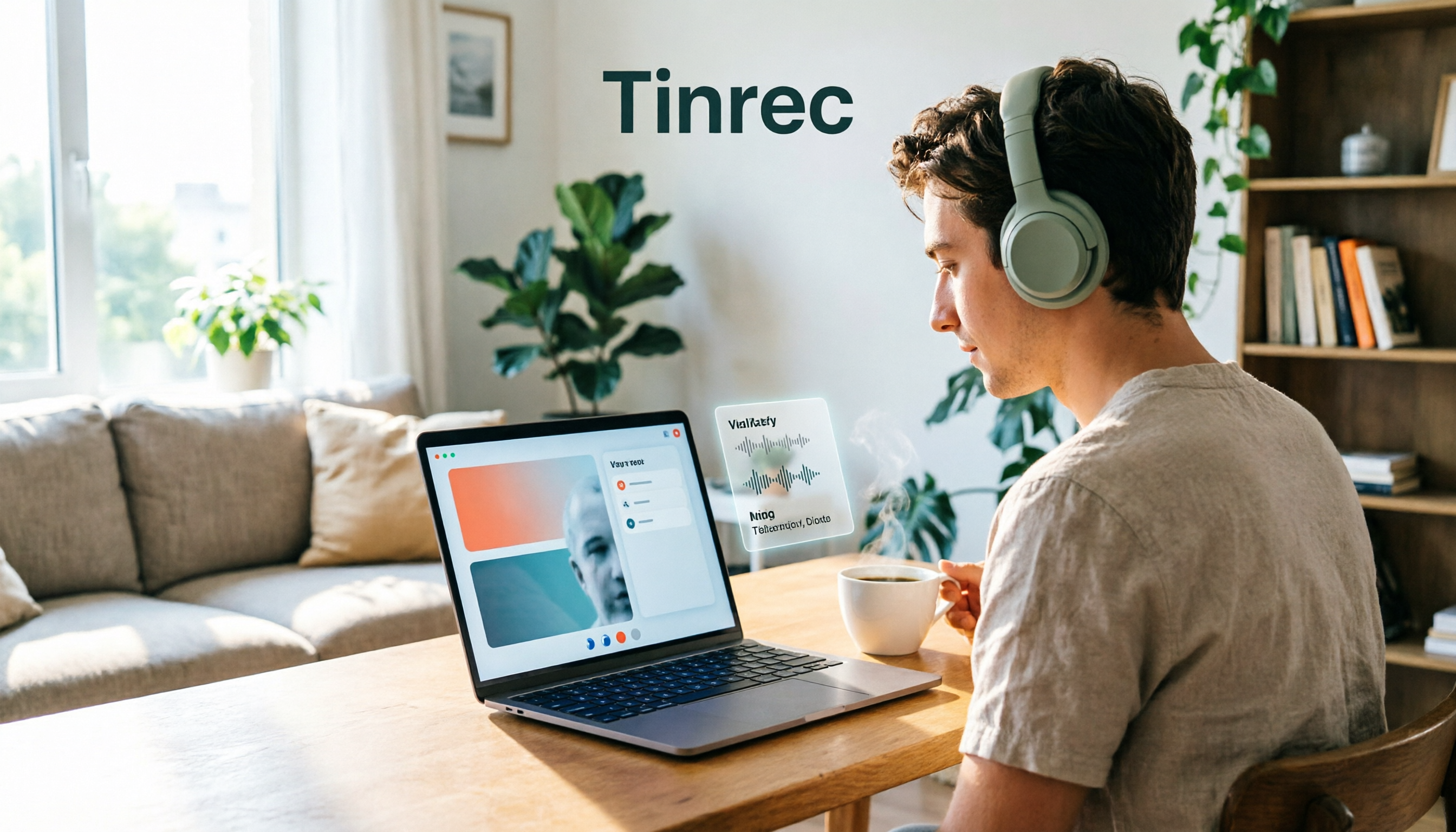
【2026年最新】Google Meetでマイクが反応しない?8ステップのトラブルシューティングと議事録対策
Google Meetでマイクが反応しない原因は、多くが権限設定やデバイスの選択ミスであり、マイク自体の故障ではありません。この記事では、ミュート解除からブラウザの権限、Meetの音声設定、OSのプライバシー設定、バックグラウンドアプリ、ハードウェア接続までを8つのステップで確認する方法を解説します。さらに、よくある4つの誤解と回避策を紹介し、最後にTinrecデスクトップ版を使って会議ボットなしで議事録を補完する方法を説明します。
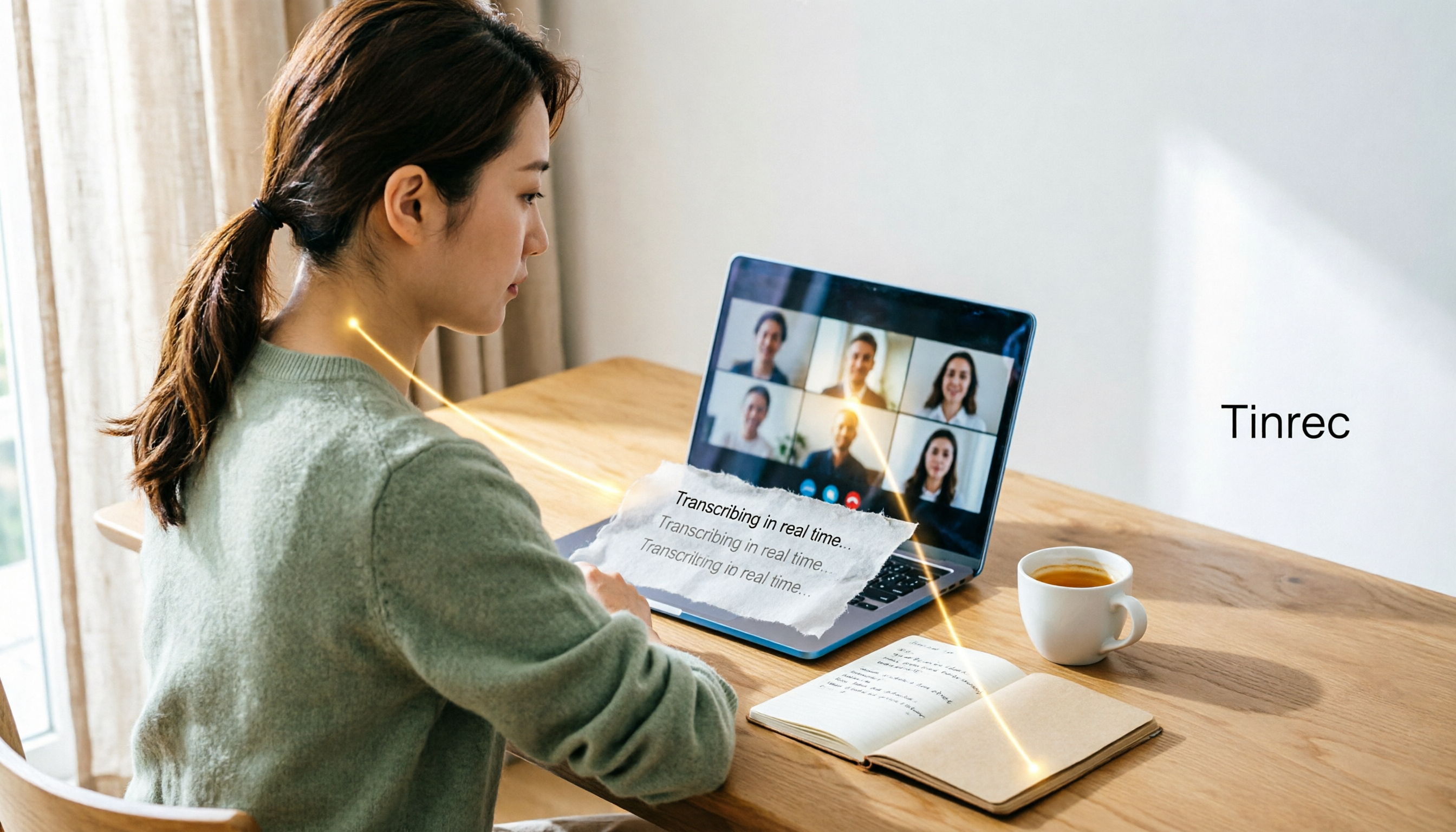
2026年版Google Meet会議録音ツール5選の実測比較:ボットなしで自動文字起こし
Google MeetはGoogleのビデオ会議サービスですが、会議が終わっても文字起こしや議事録が空白のままになりがちです。この記事ではGoogle Meetの実際の利用シーンから、会議録音ツールを選ぶ4つのポイントを解説し、Tinrec(秒聴録音)、Google Meet内蔵文字起こし、Otter.ai、Nottaを実測比較します。失敗を避けるためのガイドと選定のアドバイスもまとめ、無料で十分使えるもの、有料の価値があるものを見つけるお手伝いをします。