

録音を Tinrec に任せて、数分で文字起こしと要約を作成
音声・動画のアップロード、多言語文字起こし、AI 議事録、タスク抽出に対応
多くの人がGoogle Meetに対して「Google版のビデオ会議ソフトで、会議が終わればそれで終わり」という誤解をしています。
実はそうではありません。Google Meetは文字起こしを残し、一部のプランでは会議ノートを自動生成することもできます。
ただしここに落とし穴があります。数千字の文字起こしを受け取っても、誰が何を約束したか、次に誰が何をするかを自分で最初から最後まで読んで探さなければなりません。記録があることと、結論があることは別です。
この記事ではまずGoogle Meetとは何かを明確にし、次にその内蔵の記録方法とTinrecを比較し、最後にそのまま参考にできる判断基準を提供します。
Google Meetとは?まずその位置づけを理解しよう
Google MeetはGoogleが提供するビデオ会議サービスで、2017年3月に正式に開始され、前身は企業版Hangoutsでした。
最大の特徴は「ソフトをインストールする必要がない」ことです。ブラウザでmeet.google.comを開けば会議を開始または参加でき、スマートフォン、タブレット、パソコン、スマートデバイスをサポートします。
Googleエコシステム内での位置づけは明確です。Gmail、Googleカレンダー、Docs、Sheets、Slidesと連携し、メールや予定から直接会議を開始でき、別途リンクを貼る必要がありません。
データ転送はデフォルトで暗号化され、公式は高度な暗号化、不正利用防止機構、プライバシー管理も提供しています。
無料アカウントの制限は、一般的に100人・60分です。パンデミック期間中にGoogleは一時的に60分の上限を解除しました(2021年3月まで延長)。その後、元のルールに戻りました。開始当初の上限は30人でした。
特筆すべきは、Googleが2022年11月にHangoutsを正式に終了し、DuoをMeetに統合したことです。現在スマートフォンにあるMeetアプリは、元のDuoです。
Google Meet vs Tinrec|クイック概要
一言で区別すると、Google Meetは「どう会議をするか」を解決し、Tinrecは「会議が終わった後どうするか」を解決します。
| 項目 | Google Meet | Tinrec(秒聴録音) |
|---|---|---|
| 位置づけ | Googleのビデオ会議プラットフォーム | AI会議記録とチームコラボレーションツール |
| コアアクション | ビデオ通話、オンライン会議 | 記録、文字起こし、整理、蓄積 |
| 記録範囲 | Google Meetの会議 | Meet、Zoom、Teams、Webex、対面会議、音声・動画ファイル |
| 無料の敷居 | Googleアカウントがあれば利用可能 | 無料版でまず体験可能 |
| チーム機能 | Google Workspaceエコシステムに連携 | 独立したチームスペース、ロール、シート、使用量、監査 |
次に5つの観点で項目ごとに比較します。会議がどう記録されるか、会議後に何が得られるか、入力ソース、中国語と多言語、チームデータの管理方法です。
観点1|会議はどう記録されるのか?
Google Meetの方法は、会議中に文字起こしをオンにし、必要に応じて別途録画することです。利用できるかどうか、オンにしても有効になるかどうかは、アカウントプランと会議主催者の設定に関係し、すべての会議でデフォルトでオンになっているわけではありません。
Tinrecは別の道を進みます。デスクトップ版はパソコンのシステム音声を直接キャプチャします。会議にロボット参加者が追加されることも、主催者の参加同意を事前に得る必要もありません。Tinrecを開いて録音を開始するだけで、Zoom、Meet、Teams、Webexすべて同じ流れです。
注意すべきは、Tinrecは「すべてのカレンダー会議に自動参加する」ロボットではなく、自分で主動的に録音を開始する必要があることです。
→ この観点:Google Meetだけで会議をするなら、Meet内蔵が最も簡単です。しかし会議がプラットフォームを跨ぐなら、Tinrecの汎用性が明らかに勝ります。
観点2|会議終了後、手元に何が残るか?
Google Meetが残すのは文字起こしに加え、Gemini関連の自動ノート、翻訳、要点整理です。すべてGoogleエコシステム内にありますが、自分で開いて確認し、どの部分が決議かを自分で判断する必要があります。
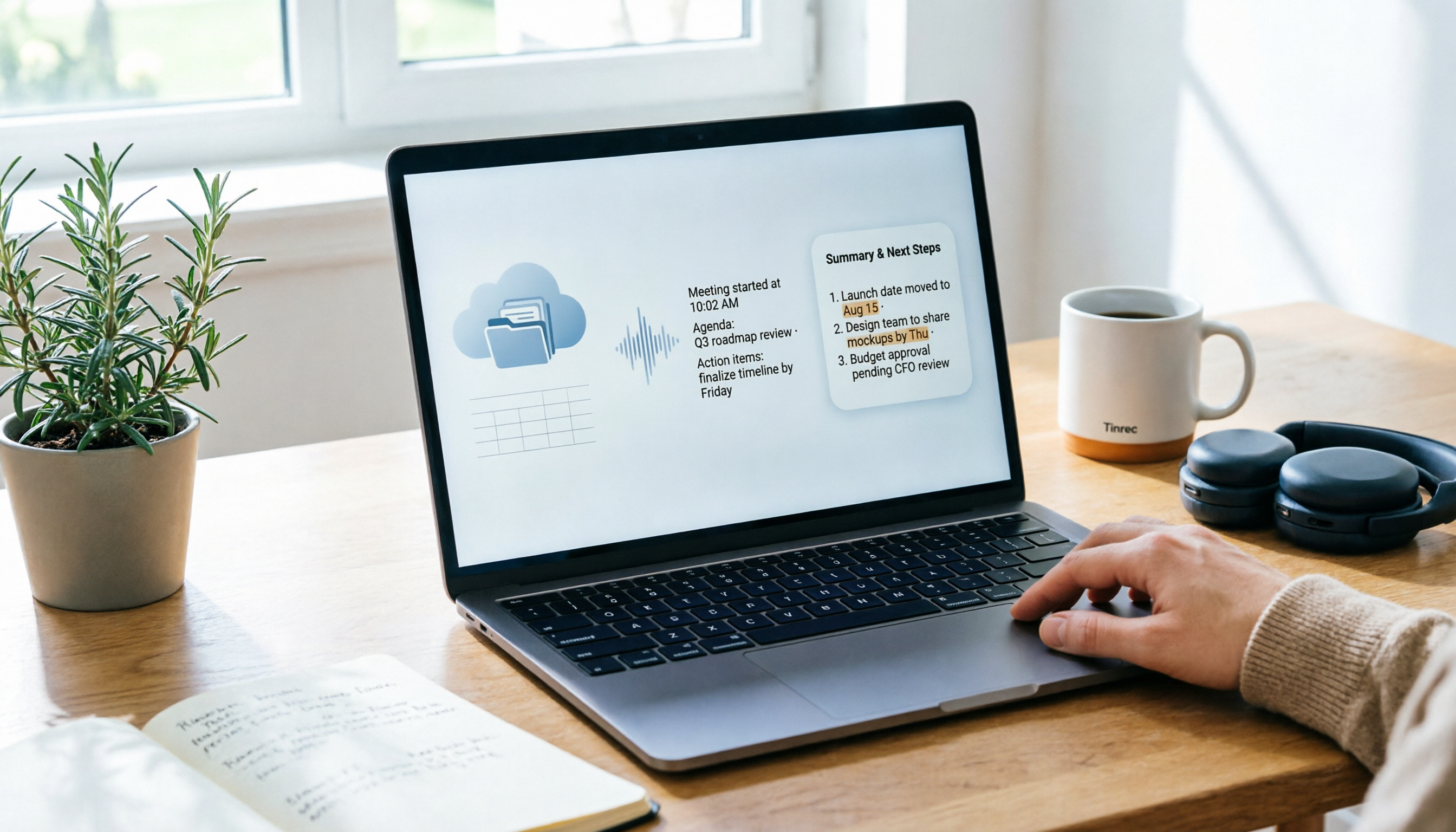
Tinrecは文字起こし後のワークフローに重点を置きます。文字起こしに加え、AI要約、章節、要点、ToDoを直接生成し、AI Q&Aで特定の会議について追加質問もでき、レポート、表、文書の生成を依頼し、Notion、Google Docs、OneNote、Dropboxにエクスポートしてさらに加工できます。
正直に言うと、両者の違いは「テキストがあるかどうか」ではなく、「テキストが直接使えるかどうか」にあります。
→ この観点:Tinrecが勝ちます。差は会議後の成果物の完成度にあります。
観点3|処理できる会議と素材の広さは?
Google Meetは自社プラットフォーム上の会議のみを処理します。対面インタビュー、電話コミュニケーション、顧客から送られたMP3、古いMP4講座録画などには対応できません。
Tinrecの入力ソースは多様です。リアルタイム録音(対面会議やインタビューに適する)、パソコン会議録画、音声・動画ファイルのアップロード、スマートフォン録音、一部の公開ネットワークリンクも解析できます。
「会議の半分はオンライン、半分は会議室」という人にとって、この違いは実感できるでしょう。
→ この観点:Tinrecが勝ちます。
観点4|中国語と多言語会議のパフォーマンス
Google Meetの文字起こしは多言語をサポートし、Geminiも会議中に翻訳と要点提示ができます。実際の体験はプランとアカウント設定によります。
録音の整理を手作業から解放
音声・動画をアップロードするだけで、文字起こし、要約、タスクを自動作成
Tinrecはこの分野に比較的力を入れています。中国語、繁体字中国語、中英混在の会議を処理でき、録音中に原文、訳文、バイリンガル対照を切り替えられます。チーム版では「ホットワード」を維持し、社内の製品名、プロジェクトコード、業界用語を事前に登録して認識時の偏差を減らせます。
注意すべきは、どのツールも固定の正確率を約束すべきではないことです。音声品質、背景ノイズ、アクセント、複数人の同時発言が結果に直接影響します。
→ この観点:両者それぞれ得意分野がありますが、中英混在の会議をするなら、Tinrecのバイリンガル対照とホットワード設計がずっと使いやすいでしょう。
観点5|チームデータはどう蓄積されるか?
Google Meetの会議データはGoogle Workspace内に残り、共有はDriveとカレンダーの権限に依存します。これは利点ですが、全社がすでにGoogleエコシステム内にいることが前提です。
Tinrecチーム版は独立したチームスペースで、これは「複数人で1つの個人アカウントを共有する」のとは全く異なります。
- 複数のチームスペースを作成し、リンクでメンバーを招待可能
- 所有者、管理者、一般メンバーを区別
- ロールはガバナンス(誰がメンバー、監査、チーム設定を管理できるか)、シートは使用(録音、アップロード、編集、エクスポートができるか)を管理
- Audio、Folder、TODOをチームの下に統合保存
- 使用量トレンド、メンバーランキング、監査ログ、音声ゴミ箱(30日間保持)、チームホットワードを提供
- メンバーが退職または削除された場合、リソースを他の有効なメンバーに引き継げ、データが人に付いて行くことはない
シートのないメンバーでもチームデータの閲覧、再生、読書は可能ですが、アップロード、編集、エクスポートはできません。
価格について(正式購入ページ为准):チーム月払いUSD 29.80/有料シート/月、年払いUSD 199/有料シート/年、月換算約USD 16.58/月。初回資格チームには7日間トライアル、1無料シート、300分チーム共有導入枠。有料シートには每人月2,000分共有導入枠。有効プランと有効シートの下では、リアルタイム録音は現在分単位で差し引かれません。
→ この観点:会議をチーム資産にする必要があるならTinrecが勝ちます。しかし全社がGoogle Workspaceを全面的に使用しているなら、MeetとDriveの統合は依然として代替困難です。
それぞれの独自の強みは?
Tinrecの強み
クロスプラットフォーム録音で、会議ロボット不要。デスクトップで開けば録音でき、相手がどのソフトを使っていても関係ありません。
会議後の成果物が充実。要約、章節、ToDo、AI Q&A、マインドマップ、文書生成、サードパーティエクスポートまで、直接納品できるところまで対応。
チームガバナンスが整備。ロール、シート、使用量、監査、ゴミ箱を分けて管理し、調達と管理ニーズのある部門に適します。
中国語とバイリンガル体験に注力。中英混在、リアルタイム翻訳、チームホットワードは特に力を入れて磨いています。
Google Meetの強み
インストール不要の敷居の低さ。ブラウザで開けば使え、外部顧客に最も優しく、「先にダウンロードします」で詰まる人がいません。
エコシステム統合の深さ。会議はGmailやカレンダーから開始し、会議後は直接Docs、Sheets、Slidesに接続。すでにGoogle Workspaceを使っているチームにはほぼ移行コストがありません。
まとめ:どちらを選ぶべきか?
• Google Meetだけで会議をし、会社もGoogle Workspaceを使っている → Meet内蔵記録をそのまま使うのが最も簡単
• 会議がMeet、Zoom、Teamsに散らばり、対面インタビューや顧客電話もある → Tinrec
• 文字起こしだけでなく、要約、ToDo、ずっと質問できる会議データが欲しい → Tinrec
• 会議をチーム資産として蓄積し、メンバー、シート、使用量も管理したい → Tinrecチーム版
• たまに友人や家族とビデオ通話するだけ → Google Meetで完全に十分
一言でまとめると、Google Meetは「どう会議をするか」を解決し、Tinrecは「会議が終わった後どうするか」を解決します。会議内容を仕事の成果に変える必要がある大多数のビジネスパーソンにとって、本当に時間がかかるのは後半部分です。
よくある質問
Q1:Google Meetの文字起こしは直接エクスポートできますか?
会議で生成された内容はGoogleエコシステム内に残り、コピー、エクスポート、別途整理ができるかどうかはアカウントプランと機能の開放状況によります。まず自分のアカウントで実際にテスト会議を開いて確認することをお勧めします。
Q2:Tinrecは会議にロボットとして参加する必要がありますか?
いいえ。デスクトップ版はパソコンのシステム音声を直接キャプチャし、会議参加者リストにアカウントが追加されることはありません。
Q3:TinrecはGoogle Meetの会議を録音できますか?
はい。デスクトップ版でパソコン上で再生される会議音声を録音できます。これはプラットフォーム上で再生される音声を処理するものであり、Googleとの公式提携関係を意味するものではありません。
Q4:無料版で十分ですか?プランはどう選ぶべきですか?
たまに録音を整理するなら、まず無料版で試してください。短期間に集中会議やインタビューがあるなら週カードを検討。毎週安定したニーズがあるならPro月カードが合理的。長期的に録音データを蓄積するなら年カードが割安です。
Q5:チーム版の「ロール」と「シート」の違いは?
ロールはガバナンス権限を決定し、つまり誰がメンバー、監査、チーム設定を管理できるか。シートは使用資格を決定し、つまり録音、アップロード、編集、エクスポートができるか。有効だがシートのないメンバーでも、チームデータの閲覧、再生、読書は可能です。
Q6:録音前に参加者に告知する必要がありますか?
必要です。録音と文字起こしは現地の法規に関わるため、事前に参加者の同意を得て、会議開始時に明確に告知することをお勧めします。
Q7:このようなツールは人手の記録を完全に代替できますか?
そのような期待はお勧めしません。AIは詳細を漏らしたり誤解したりする可能性があります。より安全な使い方は、整理作業を任せ、重要な決議は文字起こしのタイムスタンプと録音に戻って確認することです。
以上は私自身の実測整理です。もし手元に会議録音があれば、まず無料版で一度試してみて、生成された要約が思っていることと同じかどうかを確認してください。これはどんな仕様表を見るよりも正確です。
参考ソース
すべての録音を、次の行動につながる成果へ
ログインで文字起こし60分無料。クレジットカードは不要です
おすすめ記事
こちらの記事もおすすめです

2026年AndroidでGoogle Meetはどこ?5ステップ完全ガイド
Androidスマホのホーム画面を探してもGoogle Meetが見つからない?この記事では「アイコンはどこ?」から始め、5つのステップでGoogle Meetを特定し、Gmailとカレンダーから素早く会議に参加する方法を解説。さらに会議後はTinrecで音声を文字起こし・要約・ToDoに変換する方法も紹介します。

【2026年最新】Google Meetチャットの場所は?PC・スマホで3ステップで見つける方法
会議中にリンクを貼りたいのにGoogle Meetのチャットが見つからない?管理職の実体験をもとに、PC版・スマホ版・会議後のチャットの場所の違いをステップごとに解説。アイコンが消えたときの対処法や、会議後の議論を記録に残す方法も紹介します。

2026年Google Meetリンク完全ガイド:リンクの見つけ方と会議議事録の自動整理
Google Meetのリンクが見つからないのは、リンクが消えたのではなく、探す場所が間違っていることがほとんどです。このガイドでは、カレンダー、Gmail、meet.google.comの3つの入口から会議リンクをすばやく特定する方法を説明し、さらにリンクを見つけた後にTinrecを使って会議内容を文字起こし、要約、ToDoに自動整理する方法を紹介します。

2026年Google Meet録画完全ガイド:保存場所、見つからない原因、議事録整理まで
会議後にGoogle Meetの録画が見つからない?まず録画のデフォルト保存場所と見つからない理由を理解し、次にTinrecを使って会議音声を文字起こし・要約・ToDoに直接変換する方法を解説。クラウドストレージを探し回る必要はもうありません。
2026年Google Meetの録画はどこに保存される?5ステップ完全ガイド
Google Meetで録画したのにファイルが見つからない?問題は録画の有無ではなく、探す場所を間違えていることがほとんどです。この記事では5つのステップで、録画が誰のクラウドに保存されるのか、Driveやカレンダーから素早く取り出す方法、ダウンロードしてバックアップする方法、そして最終的に録音を検索可能な文字起こしと議事録に変える方法を解説します。

【2026年最新】Google Meetとは?主要機能と議事録作成の方法を解説
Google MeetはGoogleのビデオ会議サービスで、前身はHangouts Meetでした。2022年にDuoと統合されました。本記事では、中間管理職の実務的な視点から、Google Meetの概要、利用者、無料版と有料版の違い、プライバシールールを説明し、Tinrecを使ってMeetの会議内容を文字起こし、要約、ToDoに変換する方法を紹介します。会議後に記憶に頼る必要はもうありません。

2026年Google Meet vs Tinrec:5つの視点で比較、会議コストはどちらが有利?
Google Meetの費用には実は3つの答えがあります。無料版の0円、Workspace有料プランの約US$6.30からUS$7以降、そして録画とAIノートのためにStandardへのアップグレードを強いられる隠れたコストです。本記事では5つのステップで月額料金を1人あたりの年間支出に換算し、Tinrecチーム版を第2の比較軸として、会議でなぜこのプランを選ぶのかを説明できるようにします。

2026年Google Meet会議録音ツール3選を実測比較:オンライン授業とグループディスカッションを最も時短で記録する方法
Google Meetは何のために使うのか?この記事では学生の実際の状況から出発し、まずGoogle Meetの用途とそれが解決しないことを明確にし、その後3つの会議録音ツールを実測比較し、選定のポイント、失敗しないための注意点、学生の予算に合った選択肢を整理します。

2026年版 Google Meet 通話記録ツール3選の比較:録音から文字起こしまで一目でわかる
Google Meet の無料版には60分・100人までの制限があり、通話後の記録整理はほとんどプラットフォーム側で対応できません。この記事では実際の課題から出発し、手動メモ、プラットフォーム内蔵の文字起こし、デスクトップAIツールの3つの方法を横断比較します。さらにTinrecを例に、ボットなし録音、リアルタイム文字起こし、AI要約、チームスペースの仕組みを説明します。