

録音を Tinrec に任せて、数分で文字起こしと要約を作成
音声・動画のアップロード、多言語文字起こし、AI 議事録、タスク抽出に対応
Google Meetとは?まずは一言で説明
先週の水曜日の朝9時、メールを開くとGoogle Meetのリンクが届いていて、会議は10分後に始まる予定でした。イヤホンを探しながら、私は2つのことを考えました。この会議は自動で録画されるのか?会議後のいくつかの決定事項をどう記録しようか?
「Google Meetとは何か」を調べているあなたに、この記事で一度に説明します。それが何か、誰が使っているか、どんな制限があるか、そして私がこの数年間でMeetの会議内容を実際にどうやって残してきたかです。
Google MeetはGoogleが提供するビデオ会議サービスで、前身はGoogle Hangouts Meetと呼ばれていました。2022年にGoogleはコンシューマー向けのDuoをMeetに統合し、モバイルアプリは直接Meetに改名されました。Android、iOS、ウェブ版を提供しており、2022年にはAndroid TVにも対応しました。
いくつかの客観的な事実をまず挙げます:
- 人数:1回の会議は最低2人から最大100人まで参加でき、音声通話、チャット、ビデオ通話が可能です。
- 位置づけ:Googleは主に企業や組織向けに設計していますが、個人も利用できます。Google Workspaceエコシステムに統合されており、Gmail、Googleカレンダー、Docs、Slidesと連携し、Google Classroomとも統合されています。
- 暗号化:個人ユーザーはエンドツーエンド暗号化を利用できます。
- 会議機能:AIノイズキャンセリング、リアルタイム字幕、会議中チャット、録画、画面共有、ライブ配信共有などがあり、一部の機能はプランレベルによって異なります。
言い換えれば、それは「もう一つのZoom」ではなく、Googleエコシステム内に存在する会議の入り口です。会社で既にGmailとカレンダーを使っているなら、会議の日は通常何もインストールする必要がなく、リンクをクリックするだけで参加できます。
Google Meetを誰が使っているか
私が10人のチームを率いた経験から言うと、Meetは主に3つの場面で登場します:
- 外部会議:顧客やサプライヤーがWorkspaceを使っている場合、自然にMeetリンクが送られてきます。
- 部門間コミュニケーション:カレンダーの招待に会議室が直接含まれ、ワンクリックで参加できます。
- オンラインコースや遠隔教育:学校がGoogle Classroomを使っている場合、通常はMeetと組み合わせて使用されます。
よく誤解される点:記録は残してくれない
ここが私が最初につまずいた点です。Google Meetは録画できますが、録画されるのは動画ファイルであり、文字起こしでもToDoリストでもありません。公開されているプライバシーポリシーの分析によると、コンシューマー向けの通話は録画・保存されず、データが広告ターゲティングに使われることもありませんが、Googleは通話時間、参加者、IPアドレスを収集する権利を留保しています。
つまり、会議内容の整理責任は依然としてあなたにあります。以下が私の現在の実際の方法です。
始める前に|必要な準備
- Googleアカウント:会議に参加するための必須条件で、会社のアカウントでも個人のGmailでも構いません。
- 会議リンクまたはカレンダー招待:Meet会議は通常Googleカレンダーを通じて作成され、URLはmeet.google.comで始まります。
- 安定したネットワークとヘッドホン:多人数の会議ではエコーを避けるためにヘッドホンの使用を推奨します。
- 会議後の整理ツール:この記事ではTinrec(秒聴録音)を例にします。デスクトップ版でコンピュータのシステム音声を直接キャプチャでき、会議ボットをMeet会議に参加させる必要はありません。モバイルアプリはApp StoreとGoogle Playで無料ダウンロードできます。
- 注意事項:録音と文字起こしの前に、現地の法規に従って参加者の同意を得てください。これは最低限の礼儀であり法的要件でもあります。
ステップ1|Google Meet会議を開始または参加する
目的:まず人を集めること。これがすべての後続の整理の前提です。
Googleカレンダーからイベントを作成し、「Google Meet会議を追加」をクリックするのが最速の方法です。急に人を集める場合は、直接会議室を開いてリンクを相手に貼り付けることもできます。参加時にはブラウザがマイクとカメラの権限を求めますので、会議前に許可しておけば、開始時にボタンを探す手間が省けます。
なぜカレンダーから開始するのか:招待自体に時間、議題、参加者リストが含まれているからです。このリストは後で議事録を整理し、誰がToDoを引き受けるべきかを確認するのに非常に役立ちます。私は以前、会議後に「さっき予算の話をしていたのはどの部門の人だっけ」と思い出すのに苦労しました。
完了後:会議室に入り、参加者リストと会議リンクが表示され、通話を開始できます。
ステップ2|会議開始時に録音とリアルタイム文字起こしを同時に開始する
目的:会議中に内容を検索可能なテキストに変換し、会議後に記憶から再構築する必要をなくします。
私の方法は:Meet会議が始まったら、コンピュータでTinrecデスクトップ版を開き、システム音声をキャプチャさせます。音声はコンピュータ側から直接取得するため、会議室にボットアカウントを追加で招待する必要はありません。これは外部顧客との会議で特に重要です。顧客の前で「AIアシスタント」の参加者を増やしたくはないでしょう。
なぜリアルタイムで文字起こしするのか:私が最もよく見落とすのは「中間の議論」だからです。会議の冒頭は通常明確で、結論も覚えていますが、物事の方向性を決めるのは中間のやり取りであることが多いです。録音しながら文字起こしすることで、AIが集中力を切らさない記録者になります。
録音の整理を手作業から解放
音声・動画をアップロードするだけで、文字起こし、要約、タスクを自動作成
完了後:会議終了時には、タイムスタンプ付きの文字起こしが手元にあり、録音を最初から聞き直す必要はありません。
ステップ3|3分で文字起こしを校正する(1時間聞き直すのではなく)
目的:専門用語と人名を正確に修正し、後続の要約が歪まないようにします。
自動文字起こしは録音品質、アクセント、複数人の発言の重なりに影響されます。これはどのツールでも同じで、「エラーゼロ」とは言いません。実務では2つのことだけを行います:専門用語と人名を素早くスキャンし、重要な決定段落をマークします。
なぜ3分だけなのか:文字起こしの価値は「検索可能」であることであり、「完璧に正確」であることではないからです。出版できる文書は必要ありません。3日後に上司が「前回の予算はどう決まったっけ」と聞いたときに、2つのキーワードを入力すればその段落に飛べるものが必要なのです。
完了後:検索可能で、時間ポイントが一致する会議の文字起こし。
ステップ4|AIに要約、章節、ToDoを生成させる
目的:1時間の会話を5分で読める要点に圧縮し、「誰が何をするか」を抽出します。
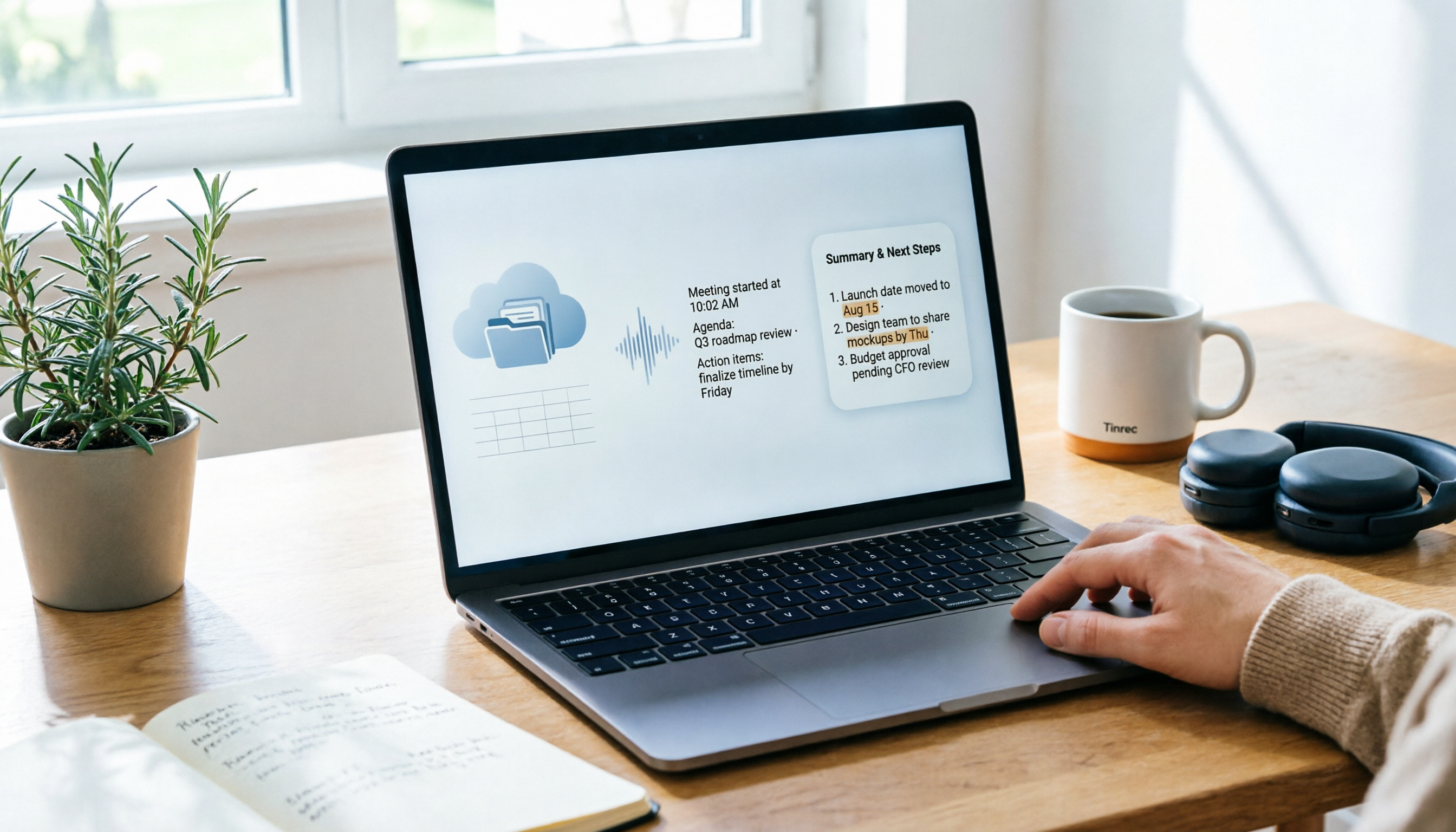
Tinrecは自動的に要約、章節、ToDoを生成し、長い会議は閲覧しやすい段落構造に分割されます。私は通常会議後すぐに実行し、ToDoの担当者が正しいかを人的に確認します。AIはアクション項目を正確に捉えますが、「誰が引き受けるか」は時々補足が必要です。
なぜこのステップを録画で代替できないのか:録画は再生しかできず、検索できません。要約とToDoは週報やプロジェクトグループに直接貼り付けられるもので、これこそが会議後に実際に使われる成果物です。
完了後:直接転送できる議事録の下書きと、ToDoリスト。
ステップ5|エクスポートと共有で会議をチームのワークフローに組み込む
目的:議事録は誰かのハードディスクに眠るべきではありません。
Tinrecは複数形式でのエクスポートに対応し、結果をNotion、Google Docs、OneNote、Dropboxなどの一般的なツールに持ち込むこともできます。私の習慣は:議事録はチームドキュメントへ、ToDoはプロジェクトボードへ、文字起こしは元の場所に残して確認の根拠とすることです。
チーム版の場合、会議データはチームスペースに一元保存され、新メンバーは過去の会議を直接閲覧できます。メンバーが異動してもデータはチームに帰属し、個人に付いて離れることはありません。
完了後:1回の会議が「対話」から「検索可能、追跡可能、引き継ぎ可能」なチームデータに変わります。
よくある質問とトラブルシューティング
Q:Google Meetは無料ですか? 個人のGoogleアカウントで基本機能を無料で利用できます。より完全な企業向け機能(長時間会議、録画、高度な管理など)が必要な場合は、Google Workspaceのプランレベルによります。公開報道ではWorkspaceに個人向けプランがあり、月額約9.99ドル、年払いで月換算約8.33ドルとされていましたが、価格と特典は変動するため、実際はGoogle公式ページを基準にしてください。
Q:Google Meetは自動で録画されますか? いいえ。録画は誰かが能動的に録画ボタンを押す必要があり、利用可能かどうかはプランによります。だからこそ私は別途Tinrecで録音と文字起こしを行い、「記録」を固定アクションにしています。急に思い出すのではなく。
Q:会議中にMeet内蔵の字幕を使えば、文字起こしは不要ですか? リアルタイム字幕はその場で見るためのもので、オフにすると消えます。文字起こしは会議後に調べるためのものです。両者は衝突しませんが、用途は全く異なります。
Q:100人の上限では足りない場合はどうすれば? これはGoogle Meetの現在のプラン制限で、大規模イベントでは通常ライブ配信共有機能に切り替えます。これは本記事の焦点ではありませんが、会議の性質が「1対多の伝達」であれば、ライブ配信共有の方が100人のビデオ会議を開くより安定しています。
Q:変換されたテキストに誤字がある場合は? 通常は収音環境の問題です。録音時にマイクを主要な発言者に近づけ、ツールで対応する言語設定を選択してください。チームでよく使う専門用語の場合、Tinrecのチームホットワード機能で事前に用語集を維持し、認識体験を向上させることができます。
上級テクニック|会議後の整理時間をさらに半分に
1. AI Q&Aで過去の会議を追跡 Tinrecは会議内容に関する質問をサポートします。私はよく「今四半期に顧客が挙げた3つの主要な異議は何か」と直接聞き、複数の会議から整理させます。これは録画ファイルではできず、文字起こしを手動で探すと時間がかかります。
2. リアルタイム翻訳とバイリンガル表示を有効にする 国際会議では、録音しながら原文、訳文、またはバイリンガル対照を見ることができます。英語のヒアリングが普通だが詳細を把握する必要がある人(例えば私)にとって、会議後に翻訳するよりはるかに実用的です。
3. Agent後処理で会議後の成果物を直接生成 要約だけでなく、会議内容に基づいてレポート、表、文書を生成できます。私の現在の方法はテンプレートを固定し、会議後に直接週報形式の段落を生成し、残りは数字を微調整するだけです。
Tinrecを使わない場合の選択肢
Google Meet内蔵の録画と字幕:完全無料で、何もインストールする必要がありません。欠点は動画ファイルのみで、会議後に依然として手動整理が必要です。
Otter.aiなどのAI会議アシスタント:英語のビジネス会議での経験が深く、チームの会議が主に英語であれば評価できます。中国語の会議と会議後のチームデータの蓄積は、別の判断ポイントです。
どれを選んでも、ポイントは同じです:「会議後の整理」を一時的なアクションから固定プロセスに変えることです。
まとめ
Google Meetとは?それはGoogleエコシステム内のビデオ会議の入り口です:リンクをクリックするだけで会議ができ、カレンダーやドキュメントと連携し、個人ユーザーはエンドツーエンド暗号化が利用でき、1回の会議に2人から100人まで参加できます。それは「人を集める」ことは解決しますが、「会議後に検索可能な記録を残す」ことは解決していません。
私の現在の方法は固定されています:Meetで会議、Tinrecで録音しながら文字起こし、会議後10分以内に議事録とToDoを生成、当日中にチームドキュメントに投入。会議が終わってから頭を悩ませるより、記録を会議進行中に自動で完了させましょう。
毎週十数件の会議があるなら、まず無料枠から試し、実際の会議録音で全プロセスを実行して、文字起こしの品質と要約がニーズに合うか確認してから、アップグレードするか決めることをお勧めします。
参考ソース
すべての録音を、次の行動につながる成果へ
ログインで文字起こし60分無料。クレジットカードは不要です
おすすめ記事
こちらの記事もおすすめです

2026年AndroidでGoogle Meetはどこ?5ステップ完全ガイド
Androidスマホのホーム画面を探してもGoogle Meetが見つからない?この記事では「アイコンはどこ?」から始め、5つのステップでGoogle Meetを特定し、Gmailとカレンダーから素早く会議に参加する方法を解説。さらに会議後はTinrecで音声を文字起こし・要約・ToDoに変換する方法も紹介します。

【2026年最新】Google Meetチャットの場所は?PC・スマホで3ステップで見つける方法
会議中にリンクを貼りたいのにGoogle Meetのチャットが見つからない?管理職の実体験をもとに、PC版・スマホ版・会議後のチャットの場所の違いをステップごとに解説。アイコンが消えたときの対処法や、会議後の議論を記録に残す方法も紹介します。

2026年Google Meetリンク完全ガイド:リンクの見つけ方と会議議事録の自動整理
Google Meetのリンクが見つからないのは、リンクが消えたのではなく、探す場所が間違っていることがほとんどです。このガイドでは、カレンダー、Gmail、meet.google.comの3つの入口から会議リンクをすばやく特定する方法を説明し、さらにリンクを見つけた後にTinrecを使って会議内容を文字起こし、要約、ToDoに自動整理する方法を紹介します。

2026年Google Meet録画完全ガイド:保存場所、見つからない原因、議事録整理まで
会議後にGoogle Meetの録画が見つからない?まず録画のデフォルト保存場所と見つからない理由を理解し、次にTinrecを使って会議音声を文字起こし・要約・ToDoに直接変換する方法を解説。クラウドストレージを探し回る必要はもうありません。
2026年Google Meetの録画はどこに保存される?5ステップ完全ガイド
Google Meetで録画したのにファイルが見つからない?問題は録画の有無ではなく、探す場所を間違えていることがほとんどです。この記事では5つのステップで、録画が誰のクラウドに保存されるのか、Driveやカレンダーから素早く取り出す方法、ダウンロードしてバックアップする方法、そして最終的に録音を検索可能な文字起こしと議事録に変える方法を解説します。

2026年Google Meet vs Tinrec:5つの視点で比較、会議コストはどちらが有利?
Google Meetの費用には実は3つの答えがあります。無料版の0円、Workspace有料プランの約US$6.30からUS$7以降、そして録画とAIノートのためにStandardへのアップグレードを強いられる隠れたコストです。本記事では5つのステップで月額料金を1人あたりの年間支出に換算し、Tinrecチーム版を第2の比較軸として、会議でなぜこのプランを選ぶのかを説明できるようにします。

2026年Google Meet会議録音ツール3選を実測比較:オンライン授業とグループディスカッションを最も時短で記録する方法
Google Meetは何のために使うのか?この記事では学生の実際の状況から出発し、まずGoogle Meetの用途とそれが解決しないことを明確にし、その後3つの会議録音ツールを実測比較し、選定のポイント、失敗しないための注意点、学生の予算に合った選択肢を整理します。

2026年2つの会議記録方法を実測比較:Google Meetとは何か、内蔵の文字起こしで十分か?
Google MeetはGoogleのビデオ会議サービスで、2017年に開始され、ブラウザだけで会議ができます。無料アカウントでは通常100人・60分の会議が可能です。この記事ではまずGoogle Meetとは何かを説明し、その内蔵文字起こし機能とTinrecを比較します。記録方法、会議後の成果物、入力ソース、チームデータ管理、費用の5つの観点から、どちらの会議記録方法が自分に適しているかを判断できるようにします。

2026年版 Google Meet 通話記録ツール3選の比較:録音から文字起こしまで一目でわかる
Google Meet の無料版には60分・100人までの制限があり、通話後の記録整理はほとんどプラットフォーム側で対応できません。この記事では実際の課題から出発し、手動メモ、プラットフォーム内蔵の文字起こし、デスクトップAIツールの3つの方法を横断比較します。さらにTinrecを例に、ボットなし録音、リアルタイム文字起こし、AI要約、チームスペースの仕組みを説明します。