

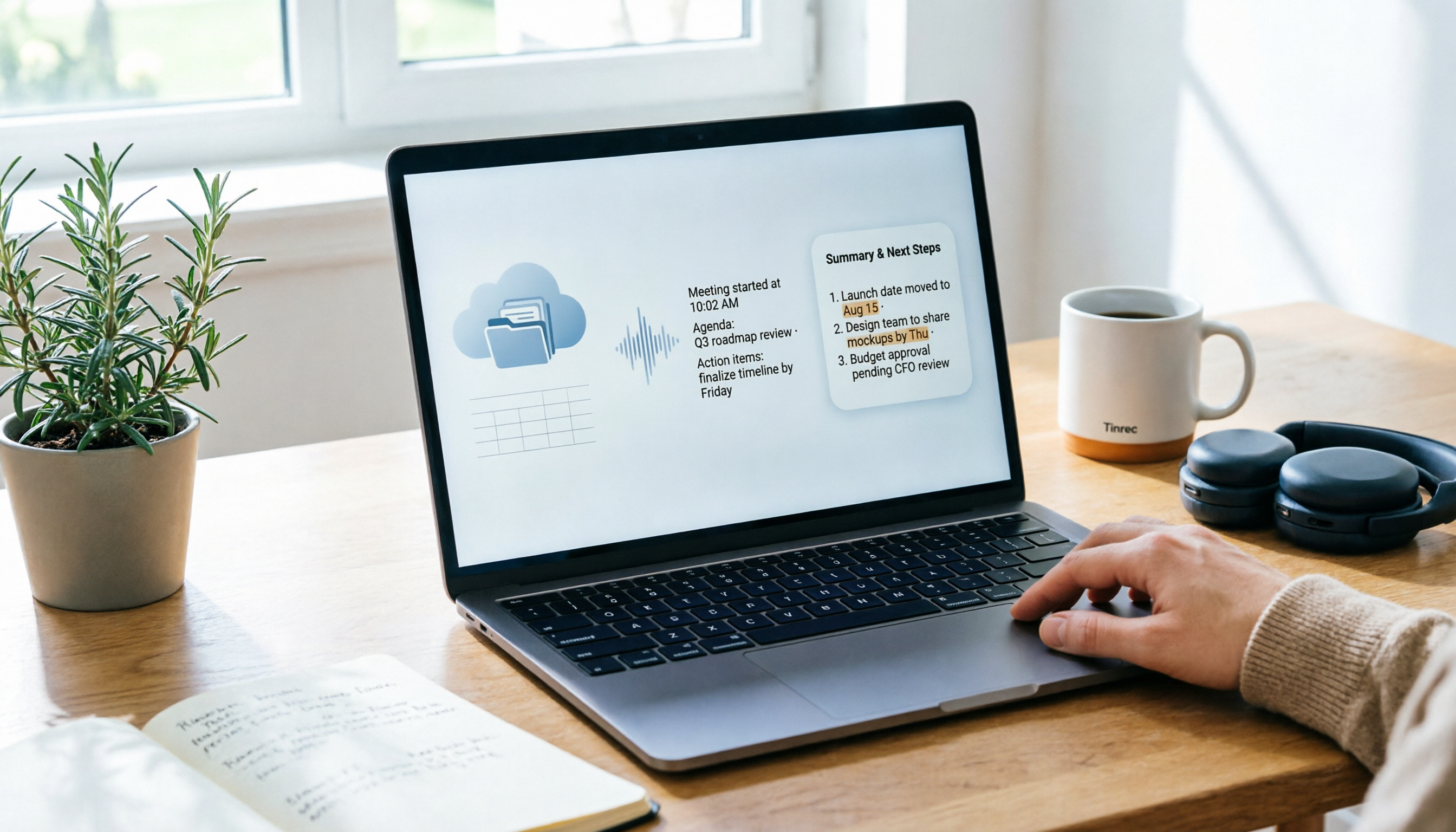
録音を Tinrec に任せて、数分で文字起こしと要約を作成
音声・動画のアップロード、多言語文字起こし、AI 議事録、タスク抽出に対応
前学期の90分のオンライン授業で、教授はGoogle Meetで非常に速く話し、スライドは次々とめくられました。私は聞きながらタイピングし、授業後に自分のノートを開くと、「ここは試験に出る」と「これは重要」の2行と、私には全く理解できない矢印が1つだけ書かれていました。
期末試験前に、私はその授業の録画を最初から見直し、3時間かけて、教授がとある公式を説明した5分間を探すだけでした。
もしあなたもこのような経験があるなら、問題がどこにあるかもうお分かりでしょう:Google Meetはとても便利ですが、それは「みんなを接続する」ことだけを担当し、「内容を残す」ことは担当しません。
Google Meetは一体何のために使うのか?
まず最も基本的なことを明確にしましょう。Google MeetはGoogleが提供するビデオ会議サービスで、Google Workspaceの一部であり、用途はビデオと音声で異なる場所にいる人々をつなぐことです。学生にとって、最もよく遭遇するシチュエーションはおそらく以下の通りです:
- オンライン授業と講演:先生がリンクを開き、クラス全員がクリックして授業に参加します。
- グループディスカッションとプロジェクト会議:教室を予約する必要なく、画面共有を開けば一緒にプレゼンを修正できます。
- サークル、学部学生会の会議:幹部がそれぞれ寮にいても会議ができます。
- インターンシップと大学院の面接:私はこの1年で3つのインターンシップの面接を受けましたが、すべてGoogle Meetでした。
その実際の特徴はいくつかあります:ブラウザでリンクを貼り付けるだけで参加でき、PC側で追加のソフトウェアをインストールする必要はありません。スマートフォンには対応するアプリがあります。Googleアカウントさえあれば基本的なビデオ通話が利用できます。会議内容はクラウドで暗号化され、個人ユーザーにはさらにエンドツーエンド暗号化があります。また、Googleカレンダーや連絡先と統合されており、カレンダー上の会議にワンクリックで参加できます。会議中にはリアルタイム字幕、翻訳字幕、バーチャル背景、挙手発言などの機能もあります。
人数に関しては、無料アカウントの基本的なビデオ通話には上限があり(約100人)、有料プランではより多く収容でき、公式ページでは最大1,000人まで追加できると述べられています。
では問題はどこにあるのでしょうか?
録画と文字起こしは誰もが利用できるわけではありません。 Googleの公式説明によると、録画と文字起こしは一部のGoogle One、Google Workspace Business、Enterpriseプランでのみ提供されています。Geminiが会議ノートを作成し、議論を共有可能な内容に要約するのも特定のプランに紐づいています。つまり、学校から提供されたアカウントや自分の無料アカウントを使っている場合、会議が終わった後、手元には「会議記録」という4文字以外何も残りません。
会議が終わってからが苦痛の始まり、あなたに足りないのは会議リンクではなく、検索できる資料です
最初の痛点は書き取れないことです。教授の話す速度はタイピングの約2倍で、あなたが最初の文を記録するのに忙しい間に、彼はすでに3ページ目を話しています。
第二の痛点は聞き直しです。せっかく録音しても、期末試験前に復習しようとすると、90分の音声ファイルがあり、最初から最後まで早送りするしかなく、あの重要な説明を見つけられません。
第三の痛点はグループディスカッションです。5人が1時間にわたって口々に話し、結論は何か、誰が何を担当するのか、会議後にグループで「さっきAに決めたっけ?それともB?」と聞いても、誰も覚えていません。
これら3つの共通点は:あなたに足りないのは「会議の手段」ではなく、「会議後に検索でき、質問でき、他人に渡せる資料」です。適切なツールを選べば、この部分を3時間から10分に短縮できます。間違えれば、誰も開かない文字起こしが1つ増えるだけです。
Google Meetの会議記録方法を選ぶ前に、まずこの4つのポイントを理解しよう
1. ボットを会議に参加させるかどうか。 市場の多くの会議ツールは「ボットアカウント」を会議に参加させて録音します。問題は、会議が先生や面接官、クライアントが主催する場合、あなたに見知らぬアカウントを入れる権限があるとは限らず、画面に「Notetaker」が増えるのもかなり気まずいです。ボットに頼らず、PCから直接会議音声を録音できるかが、最初に確認すべきことです。
2. 提供されるのは文字起こしだけか、使える資料か。 文字起こしはただの原料です。ほとんどの人が本当に必要とするのは要約、章節、ToDo、そして「この会議で一体何が決まったのか」です。文字起こしだけを提供するツールは、整理の仕事をそのままあなたに返しているのと同じです。
3. 中国語と中英混在を聞き取れるか。 台湾の授業や会議はほぼ中国語が主体ですが、専門用語、プレゼンのタイトル、システム名はよく英語です。純英語指向のツールはこのような場面で頻繁に間違え、専門用語の間違いは通常、最も重要な那几个字の間違いです。
4. データを保持できるか、持ち出せるか。 一部のツールは会議音声ファイルを保存せず、一部は自社アプリ内でしか見られません。考えるべきは:この資料を後でNotion、Google Docs、グループ共有のクラウドフォルダに入れる必要があるか?エクスポートが面倒なら、使わなくなるでしょう。
また、学生の現実的な条件は無料枠です。「月に何分」という美しい数字を見るよりも、「1回の録音に長さ制限があるか」を見るべきです:1回の授業が90分で、1回の上限が3分しかなければ、どれだけ枠が多くても役に立ちません。
Tinrec(秒聴録音)、私が実測後に残したもの
一言での位置づけ:Tinrec(秒聴録音)は個人とチーム向けのAI会議記録・コラボレーションツールで、iOS、Android、Web版をカバーし、核心は会議を検索可能、協力可能、行動可能な資料に変えることです。
私は最初「会議ボット不要」という点に惹かれて試しました。デスクトップ版はPCのシステム音声を直接キャプチャし、Zoom、Google Meet、Microsoft Teams、WebexなどPC上で再生される会議を処理でき、追加のボットを招待する必要も、先生や面接官に権限を開いてもらう必要もありません。これは学生にとって特に現実的です:オンライン授業は他人の会議室であり、相手に何かをインストールさせるよう頼むのは難しいです。
録音の整理を手作業から解放
音声・動画をアップロードするだけで、文字起こし、要約、タスクを自動作成
第二に私を引き留めたのは「録音後」です。ほとんどのツールは停止ボタンを押した瞬間に終わりますが、Tinrecはそこから始まります:文字起こしを生成すると同時に、要約、章節、ToDoを整理します。前学期のプロジェクトで、私たちのグループはMeetで1時間議論した後、私が要約をグループに貼り付けました。内容は「誰がどのページを担当するか、次回会議までに何を終えるか」で、その学期初めて事後に「で、結論は何?」と誰も聞きませんでした。
第三はAI質問応答で、これが他のツールとの最大の差だと感じています。期末試験前に私はもう録音を聞き直さず、直接「教授が期末試験の範囲について話した部分は何と言ったか」「この公式の適用条件は何か」と質問します。それは意味に基づいて直接回答し、キーワード検索結果のリストを渡して自分で探させることはありません。同価格帯のツールで私が試したものは、ほぼすべて「キーワード検索を手伝う」段階に留まっています。
実測条件の説明:私は前学期の90分のオンライン授業の録音(ノートPC内蔵マイク、寮の部屋、エアコン稼働中)と、5人のグループ会議を使用しました。中英混在の内容はほとんど正確に認識でき、学部の数人の先生の名前と特定のシステム名は間違えるため、手動で修正が必要です。文字起こしのパフォーマンスは録音品質、騒音、アクセント、複数人の同時発話、専門用語の影響を受け、100%正確を保証できるツールはありません。重要な内容は録音のタイムポイントと照合することをお勧めします。
私が考える3つの利点:
- ボットなしでオンライン会議を記録できる。これは「会議室が自分のものではない」学生のシチュエーションで大きな違いです。
- 出力されるのは続けて使えるもの:要約、章節、ToDo、さらにNotion、Google Docs、OneNoteなどにエクスポートでき、Agentで後処理してレポートや表を生成することもできます。
- 録音が保持され、過去の会議に対して継続的に質問できるため、学期全体の授業が検索可能なデータベースになり、アルバムに眠る音声ファイルの山ではなくなります。
正直な制限:無料版は基本枠のみで体験でき、毎回の授業を録音したいならアップグレードが必要です。実際の枠とプラン内容は公式サイトと正式購入ページに準じます。また現在は「カレンダー上のすべての会議に自動参加」するボットモードではなく、自分でデスクトップ版を開いて録音を開始する必要があり、初めて使うときは慣れが必要です。プロジェクトグループや研究室でデータを共有する場合、チーム版は独立したチームスペース、メンバーとシート管理、使用量分析、監査記録を提供し、初回資格符合で7日間のトライアル、1つの無料シート、300分のチーム共有導入枠があり、有料シートは毎月2,000分のチーム共有導入枠を提供します。料金は正式購入ページに準じ、学生グループにとっては人数を集めて分担してこそ割安になります。
こんな人に適しています:Google Meetで頻繁に授業や会議に参加し、中国語と中英混在の認識が必要で、録音後に直接質問して要点を探したい、そして他人の会議にボットを入れたくない人。
Tinrec以外にどんな選択肢がある?
Google Meet内蔵録画とGeminiノート:学校やインターン先がWorkspace BusinessまたはEnterpriseプランを提供しているなら、これが最も手間のかからない選択肢で、何もインストールする必要がありません。ただし無料アカウントや個人アカウントでは利用できず、録画内容はGoogleエコシステム内に留まるため、クロスプラットフォームの整理や質問の柔軟性は低くなります。
Otter.ai:成熟した英語会議アシスタントで、無料版は月300分、Pro年払い換算で約USD 8.49/ユーザー/月、月1,200分と10ファイルのインポートを含み、全英語授業の人にはコスパが良いです。ただし強みは英語ビジネス会議にあり、中国語と中英混在の体験はTinrecに劣り、Tinrecのような単一の会議を中心に継続的に質問し、レポートにエクスポートする後処理フローはありません。
Notta:多言語文字起こし能力は良く、無料版は月120分ですが1回最大3分、Pro年払い換算で約USD 8.17/月、月1,800分。Tinrecとの重複度が最も高く、違いはTinrecのデスクトップ版がボットなしでオンライン会議を録音し、チームスペースとAI質問応答がより完全な会後ワークフローであることです。主に「ファイルを文字に変換する」ならNottaでも十分です。
Granola:同様にボットなしで会議を記録し、「あなたの手書きノートとAI強化」を主打とし、Basicは無料、BusinessはUSD 14/ユーザー/月。注意すべきは、事前録音した音声ファイルのアップロードをサポートせず、会議音声ファイルも保存しないことです。聞きながらタイピングする習慣があり、リアルタイムノートだけが必要なら検討できますが、録音を保持し、後で聞き直したり既存の授業録音ファイルをインポートしたいならTinrecがより適しています。
失敗しないためのガイド:会議記録ツールを選ぶ際に最も犯しやすい4つの間違い
間違い1:「録画がある」=「ノートがある」と思い込むこと。 録画はただあなたを原点に戻すだけで、やはり見直さなければなりません。本当に時間を節約するのは、章節に分け、ToDoを抽出した要約です。
間違い2:公式が宣伝する認識精度だけを見ること。 その数字は通常、静かな環境で測定されています。実際の場面ではエアコンの音、キーボードの音、5人が話を奪い合うなどがあり、パフォーマンスは必ず低下します。自分の授業の録音を直接試すことをお勧めし、広告だけを見ないでください。
間違い3:1回の録音長さの上限を無視すること。 1回の授業が90分で、ツールが1回3分しか処理できなければ、枠がどれだけ大きくても救えません。
間違い4:AIツールを「録音から文字起こし」として使うこと。 文字起こしだけでは、その能力の3分の1しか使っていないのと同じです。Tinrecのように録音後に直接「この会議の結論は何か」と質問できれば、自分で30分の文字起こしをめくるよりはるかに速いです。
まとめ:あなたは結局どれを選ぶべきか?
一言で言えば:Google Meetはみんなを接続することを担当し、記録と整理は別のツールを探す必要があります。
- Google Meetで授業やグループ会議に参加し、手軽に記録したいがボットを入れたくない → Tinrec(デスクトップ版がシステム音声を直接キャプチャ)。
- 授業が中国語主体で中英混在 → Tinrec(中国語と多言語会議の体験がその重点)。
- 録音後に直接「教授が言った3つのポイントは何か」と聞きたい → Tinrec(AI質問応答が他のツールとの最大の差)。
- スマホ、タブレット、PCの間で切り替える → Tinrec(iOS、Android、Web版あり)。
- 全英語授業で予算が本当に0 → Otter.ai無料版(月300分、私が唯一お勧めする例外)。
- 既存の音声ファイルを文字に変換するだけ → NottaやTurboScribeなどの文字起こしツールも見る価値あり。
私の提案は:まず無料版で1ヶ月試し、本当に復習が必要な授業を1つ選んで録音し、文字起こしと要約が役に立つか見てください。役に立てば有料を検討し、学期初めに急いでアップグレードする必要はありません。学生にとって、ツールを買って使わないことが本当の無駄遣いです。
参考ソース
すべての録音を、次の行動につながる成果へ
ログインで文字起こし60分無料。クレジットカードは不要です
おすすめ記事
こちらの記事もおすすめです

2026年AndroidでGoogle Meetはどこ?5ステップ完全ガイド
Androidスマホのホーム画面を探してもGoogle Meetが見つからない?この記事では「アイコンはどこ?」から始め、5つのステップでGoogle Meetを特定し、Gmailとカレンダーから素早く会議に参加する方法を解説。さらに会議後はTinrecで音声を文字起こし・要約・ToDoに変換する方法も紹介します。

【2026年最新】Google Meetチャットの場所は?PC・スマホで3ステップで見つける方法
会議中にリンクを貼りたいのにGoogle Meetのチャットが見つからない?管理職の実体験をもとに、PC版・スマホ版・会議後のチャットの場所の違いをステップごとに解説。アイコンが消えたときの対処法や、会議後の議論を記録に残す方法も紹介します。

2026年Google Meetリンク完全ガイド:リンクの見つけ方と会議議事録の自動整理
Google Meetのリンクが見つからないのは、リンクが消えたのではなく、探す場所が間違っていることがほとんどです。このガイドでは、カレンダー、Gmail、meet.google.comの3つの入口から会議リンクをすばやく特定する方法を説明し、さらにリンクを見つけた後にTinrecを使って会議内容を文字起こし、要約、ToDoに自動整理する方法を紹介します。

2026年Google Meet録画完全ガイド:保存場所、見つからない原因、議事録整理まで
会議後にGoogle Meetの録画が見つからない?まず録画のデフォルト保存場所と見つからない理由を理解し、次にTinrecを使って会議音声を文字起こし・要約・ToDoに直接変換する方法を解説。クラウドストレージを探し回る必要はもうありません。
2026年Google Meetの録画はどこに保存される?5ステップ完全ガイド
Google Meetで録画したのにファイルが見つからない?問題は録画の有無ではなく、探す場所を間違えていることがほとんどです。この記事では5つのステップで、録画が誰のクラウドに保存されるのか、Driveやカレンダーから素早く取り出す方法、ダウンロードしてバックアップする方法、そして最終的に録音を検索可能な文字起こしと議事録に変える方法を解説します。

【2026年最新】Google Meetとは?主要機能と議事録作成の方法を解説
Google MeetはGoogleのビデオ会議サービスで、前身はHangouts Meetでした。2022年にDuoと統合されました。本記事では、中間管理職の実務的な視点から、Google Meetの概要、利用者、無料版と有料版の違い、プライバシールールを説明し、Tinrecを使ってMeetの会議内容を文字起こし、要約、ToDoに変換する方法を紹介します。会議後に記憶に頼る必要はもうありません。

2026年Google Meet vs Tinrec:5つの視点で比較、会議コストはどちらが有利?
Google Meetの費用には実は3つの答えがあります。無料版の0円、Workspace有料プランの約US$6.30からUS$7以降、そして録画とAIノートのためにStandardへのアップグレードを強いられる隠れたコストです。本記事では5つのステップで月額料金を1人あたりの年間支出に換算し、Tinrecチーム版を第2の比較軸として、会議でなぜこのプランを選ぶのかを説明できるようにします。

2026年2つの会議記録方法を実測比較:Google Meetとは何か、内蔵の文字起こしで十分か?
Google MeetはGoogleのビデオ会議サービスで、2017年に開始され、ブラウザだけで会議ができます。無料アカウントでは通常100人・60分の会議が可能です。この記事ではまずGoogle Meetとは何かを説明し、その内蔵文字起こし機能とTinrecを比較します。記録方法、会議後の成果物、入力ソース、チームデータ管理、費用の5つの観点から、どちらの会議記録方法が自分に適しているかを判断できるようにします。

2026年版 Google Meet 通話記録ツール3選の比較:録音から文字起こしまで一目でわかる
Google Meet の無料版には60分・100人までの制限があり、通話後の記録整理はほとんどプラットフォーム側で対応できません。この記事では実際の課題から出発し、手動メモ、プラットフォーム内蔵の文字起こし、デスクトップAIツールの3つの方法を横断比較します。さらにTinrecを例に、ボットなし録音、リアルタイム文字起こし、AI要約、チームスペースの仕組みを説明します。