
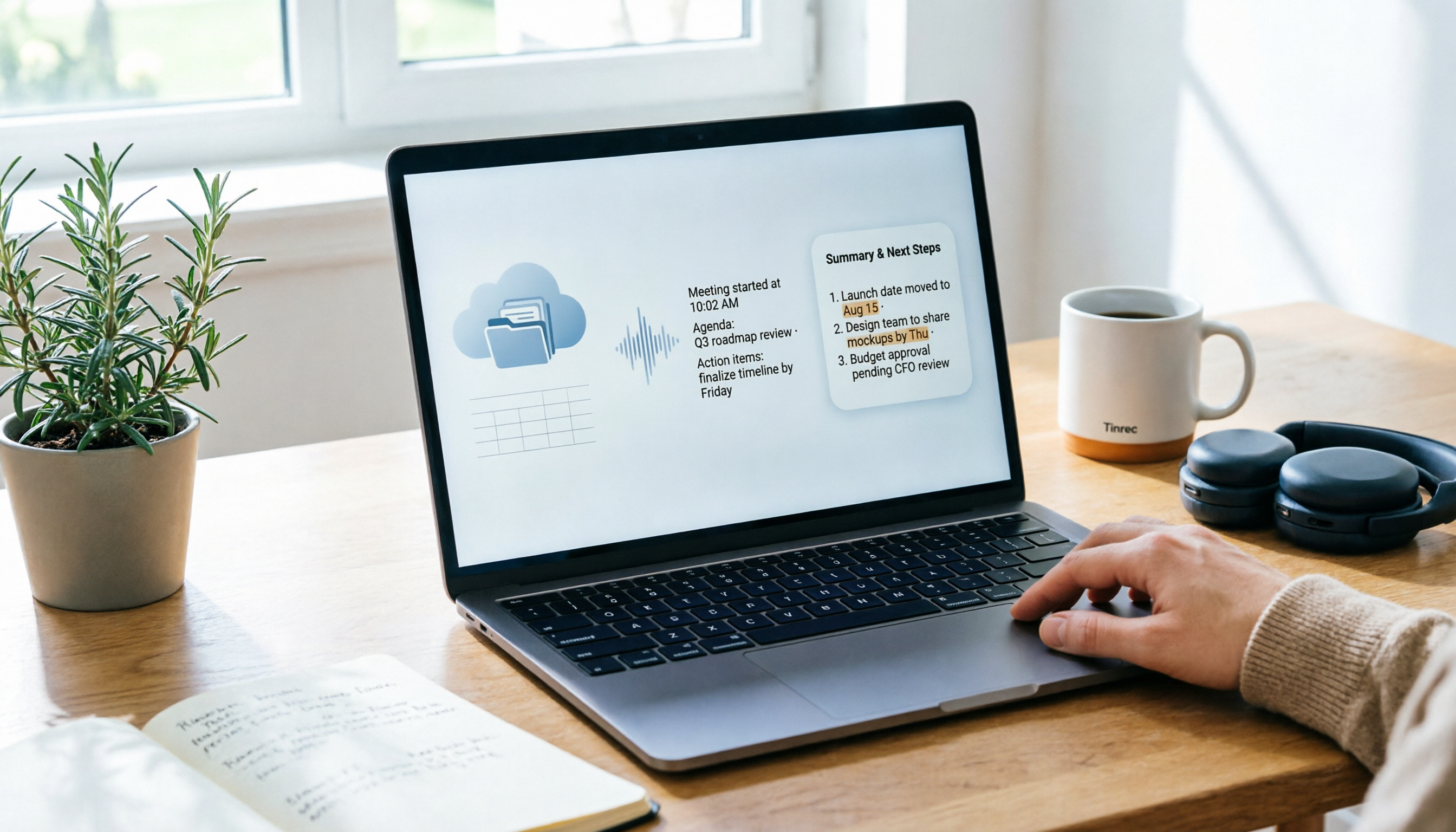
録音を Tinrec に任せて、数分で文字起こしと要約を作成
音声・動画のアップロード、多言語文字起こし、AI 議事録、タスク抽出に対応
ほとんどの人が初めてGoogle Meetの録画を探すとき、まず同じことをします。自分のパソコンのダウンロードフォルダを開くのです。
見つからないと、そもそも録画されていないのではないかと疑い始めます。
私も以前はそうでした。しかし、あることに気づきました。このファイルは最初からあなたのパソコンに保存されているわけではないのです。
それは「会議の主催者」のGoogle Driveに保存されています。
この小さな認識の違いのおかげで、その後は会議の録画を探すのに30分も無駄にすることがなくなりました。
以下は、私が繰り返し使っている、多くの同僚にも教えてきた5つのステップです。
始める前に|必要な準備
作業を始める前に、この4点を確認しておくと、後のトラブルシューティングの時間を大幅に省けます:
• リンクを開けるGoogleアカウント。録画本体は主催者の元にありますが、あなたはアクセス可能なリンクを受け取ります。 • この会議の「主催者」が誰かを知っていること。これが最も重要な情報です。ファイルは録画ボタンを押した人ではなく、主催者のアカウントに紐づくからです。 • 自分のアカウントに録画権限があるか確認する。Google Meetの録画機能は通常特定の有料版に属しており、無料アカウントで録画ボタンが表示されないのは正常です。パソコンが壊れているわけではありません。 • 文字起こしにしたい録音があること。後のステップではTinrec(秒聴録音)を例に、見つけた録画を検索可能な文字起こしに変える方法を紹介します。
ステップ1|まず「主催者」と「録画ボタンを押した人」を区別する
このステップの目的は、誰のクラウドにファイルを探しに行くべきかを知ることです。
多くの人の誤解は「自分が録画を押したのだから、ファイルは自分のところにあるはず」というものです。しかし実際には、誰が録画を開始したかに関わらず、録画は必ず会議の主催者のGoogle Driveに保存されます。
なぜこれを特に強調するかというと、これがファイルを探す方向を決めるからです。方向を間違えると、自分のクラウドをどれだけ探しても見つかりません。
判断方法は簡単です。そのGoogleカレンダーのイベントを振り返り、招待を送信した人が通常は主催者です。
確認できれば、ファイルが誰のクラウドにあるかがわかります。
(ここにイメージ図:オンライン会議を終えた一群の人々、画面にはカレンダーイベントカードが表示され、矢印が招集者のアバターを指し、ファイルが招集者のクラウドに帰属することを象徴)
ステップ2|Google Driveで専用フォルダを探す
目的は単純です。クラウドドライブから直接ファイルを取り出すことです。
Google Driveを開き、まず「マイドライブ」を確認します。あなたが主催者でない場合は「共有アイテム」を見てください。次に、会議の録画専用のフォルダを探します。
ここでつまずきやすい点があります。フォルダ名はアカウントやバージョンによって「Meet Recordings」または「Google Meet」と表示されることがあります。どちらも同じものなので、探し間違えたと疑う必要はありません。
クリックして開くと、各会議ごとにサブフォルダがあり、録画ファイルがその中にあります。
なぜGoogleは「1会議に1フォルダ」という設計にしているのでしょうか。録画はしばしば1ファイルだけでなく、他の付随する成果物もあるため、分けて置くことで全部が混ざらないようにしているのです。
フォルダを見つけたら、日時がファイル名に含まれる動画ファイルが表示されます。これがあなたが探しているものです。
(ここにイメージ図:Google Driveインターフェースの概念図、左側はクラウドドライブのディレクトリ、中央に会議録画という名前のフォルダが展開され、日付で命名されたサブフォルダが並んでいる)
ステップ3|カレンダーイベントや通知メールからショートカットを使う
このステップの目的は、毎回クラウドドライブを探し回らなくて済むようにすることです。
録画終了後、システムはリンクを含むメールを会議の主催者と録画を開始した人に送信します。同時に、このリンクは元のカレンダーイベントにも追加されます。
したがって、最速のルートはこれです。その会議のカレンダーイベントを開き、添付ファイルやリンクのセクションを下にスクロールして、直接クリックします。
私自身の習慣は、会議終了当日にカレンダーイベントに一行メモを追加し、この録画の用途を明確に書いておくことです。
なぜそうするかというと、2週間後には「何か会議があったような」としか覚えておらず、ファイル名は覚えていないからです。手がかりを、あなたが元々振り返る場所に残しておく方が、新しいアーカイブ規則を作るよりずっと効果的です。
このステップを終えれば、途切れないアクセス経路ができます。
(ここにイメージ図:カレンダーイベント詳細ページの画面概念図、下部の添付ファイル領域に動画リンクがあり、誰かが指先でクリックしている)
ステップ4|ダウンロードして、アクセス権が人に依存しないようにする
このステップの目的は、自分自身を守ることです。
録画のアクセス権限は主催者のアカウントに紐づいています。主催者が退職したり、アカウントが停止されたり、ファイルが削除されたりすると、あなたの手元のリンクも無効になります。
ファイルが削除された後も、通常はクラウドドライブのゴミ箱に入り、一般的に30日以内は復元可能です。それを過ぎると永久に削除され、復元できません。
ですから私のやり方は、重要な会議の録画は当日中に自分のクラウドやプロジェクトフォルダにダウンロードしておくことです。
ダウンロード方法は簡単で、ファイルを右クリックしてダウンロードを選ぶだけです。
録音の整理を手作業から解放
音声・動画をアップロードするだけで、文字起こし、要約、タスクを自動作成
なぜそんなに慎重になるかというと、会議録画の真の価値が発揮されるのは、たいてい3ヶ月後に誰かが「あの時何が決まったっけ」と聞いてきたときだからです。その時に探しても、たいてい間に合いません。
完了すれば、他人のアカウントに影響されないバックアップが手元にできます。
(ここにイメージ図:デスクに座っている人、画面上の動画ファイルが「プロジェクトバックアップ」とラベル付けされたフォルダにドラッグされ、机の上にはノートがある)
ステップ5|Tinrecで録画を検索可能な文字起こしに変える
最初の4ステップで「ファイルがどこにあるか」を解決しました。このステップでは「ファイルをどう使うか」を解決します。
1時間の会議録画を後から見るのはほぼ不可能です。私のやり方は、この動画ファイルをTinrecにインポートし、文字起こしに変換させ、ついでに要約、章立て、ToDoを生成させることです。
操作の流れはこうです。ダウンロードした録画ファイルをアップロードし、対応言語を選択し、文字起こしが完了するのを待ちます。会議が多言語で行われた場合は、リアルタイム翻訳を有効にして、原文、訳文、またはバイリンガル表示で対照的に確認することもできます。
なぜ自分で見ながら書き写さないのかというと、動画を見るのは線形で、最初から最後までしか進めないからです。しかし文字起こしがあれば、キーワードを直接検索して、その言葉が出てくる時点にジャンプできます。
ここで一言注意しておきます。文字起こしの品質は録音の明瞭さ、背景ノイズ、アクセント、複数人の同時発言に影響されます。重要な決定事項はやはり元の録画に戻って一度確認することをお勧めします。
完了すれば、手元には単なる動画だけでなく、検索でき、問い合わせでき、議事録に発展させられる資料ができます。
(ここにイメージ図:画面左側に会議動画、右側に同期して文字起こしテキストが表示され、キーワードがマークされ、カーソルが対応するタイムライン上にある)
よくある質問とトラブルシューティング
Q:Google Driveをくまなく探しても、そのフォルダが見つかりません。
まず、探しているのが「主催者の」クラウドであり、自分のものではないことを確認してください。あなたが主催者でない場合は、「共有アイテム」を見るか、通知メールのリンクに戻ってください。クラウドドライブ内で検索するよりずっと早いです。
Q:自分のアカウントに録画ボタンがありません。壊れているのでしょうか?
ほとんどの場合、故障ではなく権限の問題です。録画機能は通常、対応する権限を持つ有料版が必要で、無料アカウントではそもそもこのオプションが表示されません。
Q:録画にチャットや通知が映っていないのはなぜ?
これは正常です。録画内容は主に発言者の画面と共有された画面であり、他のウィンドウや通知は録画されません。ただし、会議のチャットは録画中に記録され、.SBVファイルとして主催者のクラウドドライブに保存されます。この会議で連続チャット機能が有効になっている場合、このファイルは別途生成されません。
Q:録画を入手した後、見る以外に何ができますか?
これが私が後にTinrecに切り替えた理由です。会議内容に関するAI質問応答ができ、「この会議のToDoは何か」と直接聞けます。動画全体を見直す必要がなく、ドキュメントやサードパーティツールにエクスポートしてさらに加工することもできます。
上級テクニック|会議録画を真の資産に変える3つの方法
第一に、AI質問応答で見直しを代替する。最初から再生するのではなく、会議資料に直接質問するのです。例えば「顧客はどんな懸念を挙げたか」「前回と今回の違いは何か」。このような質問は、文字起こしが完全に保存されている場合にのみ成立します。
第二に、チームスペースを活用して蓄積する。同じメンバーが毎週会議をするなら、録音と文字起こしをTinrecのチームスペースに入れておけば、新メンバーは履歴資料を直接見ることができ、「以前議論しましたか」と毎回聞く必要がありません。チーム版にはメンバー、役割、席の管理設計があり、「誰が見られるか」と「誰が編集できるか」を区別する必要があるシーンに適しています。
第三に、自分なりのアクセス習慣を確立する。私の習慣は会議終了後に3つのことを一緒にやることです。録画をダウンロードし、文字起こしをアップロードし、カレンダーイベントに用途のメモを一行追加する。3ステップ合わせて3分もかかりませんが、将来の大量の検索時間を節約できます。
Tinrecを使わない場合、これらの選択肢もあります
ニーズが時々録画を文字起こしするだけなら、TurboScribeのようなツールは長いファイルやバッチ処理に強みがあり、大量の素材を一度に処理するのに適しています。
チームが元々英語の会議が中心なら、OtterのようなAI会議アシスタントは英語ビジネスシーンでの蓄積が深いです。
しかし、中国語の会議の文字起こし、要約、ToDo、そしてチーム資料の蓄積が必要なら、Tinrecの統合フローは組み立ての手間をかなり省けます。
まとめ|この5つのステップを反射動作にする
これでお分かりいただけたはずです。Google Meetの録画はあなたのパソコンにはなく、会議の主催者のGoogle Driveにあり、1会議に1サブフォルダ、最速の場所は通知メールとカレンダーイベント内のリンクです。
次に会議を録画したら、この順序で一度やってみてください:
- 主催者が誰かを確認する
- クラウドドライブで会議録画フォルダを探す
- カレンダーイベントからリンクをクリックする
- 当日中にバックアップをダウンロードする
- Tinrecにアップロードして文字起こしとToDoに変換する
ファイルを探すこと自体は難しくありません。難しいのは、忘れないようにするための決まった動作があるかどうかです。
次の会議から試して、徐々に自分なりのバージョンに調整していけば、この方法を身につけられるでしょう。
録音と文字起こしは現地の法規と参加者の権利に関わるため、実際に録画する前に参加者に告知し同意を得ることを忘れないでください。
参考資料
すべての録音を、次の行動につながる成果へ
ログインで文字起こし60分無料。クレジットカードは不要です
おすすめ記事
こちらの記事もおすすめです

【2026年最新】Google Meetとは?会議参加から議事録整理までの5ステップ
Google Meetの基本と使い方を5ステップで解説。会議への参加方法、会議中のメモの取り方、会議後にTinrecを使って文字起こし・要約・ToDoを作成する方法、よくある質問と上級テクニックを紹介。毎週会議が多い中間管理職やチームリーダーに最適です。
2026年Google Meet録画の保存場所完全ガイド:ファイルの見つけ方から使える議事録への変換まで
Google Meetの録画はどこに保存されるのか?なぜ主催者でないと見つけられないのか?この完全ガイドでは、録画の実際の保存ルールと4つの確認ポイントを説明し、さらにTinrecを使って会議録画を検索可能で質問可能、引き継ぎ可能な議事録に変換する方法を紹介します。ファイルを探す必要がなくなります。

2026年Google Meet完全ガイド:開発背景から会議記録ワークフローの選択まで
Google Meetは誰が開発したのか?答えは特定の創業者ではなく、Googleという企業です。しかし、その答えを知った後に本当にすべき決定は、会議終了後にその内容をどこに残すかです。この記事では開発背景から始め、「会議の場」と「会議資料」の違いを見極め、実行可能な会議記録ワークフローで会話を検索可能で行動可能なチーム資料に変える方法を紹介します。

2026年Google Meet利用者層別完全ガイド:誰が使い、どこで使われ、会議後のデータをどう整理するか
Google Meetはハードルが低く、Googleアカウントさえあれば使えますが、実際に職場の人を残業させるのは会議後の整理です。この記事ではユーザー像から出発し、企業チーム、教育、コンサルティング、公共部門がそれぞれGoogle Meetをどう使っているか、そしてTinrecを使って会議の録音を検索可能で質問可能、引き継ぎ可能な会議データに変える方法を説明します。

2025年Google Meetホワイトボード完全ガイド:3つの起動方法と会議後の記録方法
2025年のGoogle Meetにはネイティブのホワイトボード機能はなく、参加者はActivitiesパネルの外部アドオンを使って一緒に描く必要があります。この記事では、実務的な観点からホワイトボードの開き方、できること、そしてホワイトボードに描いた後の「会議の結論とToDoをどう残すか」を説明します。Tinrecを使って議論を検索可能で質問できるテキスト記録に変える方法を紹介します。
2026年AndroidでGoogle Meetはどこ?5ステップ完全ガイド
Androidスマホのホーム画面を探してもGoogle Meetが見つからない?この記事では「アイコンはどこ?」から始め、5つのステップでGoogle Meetを特定し、Gmailとカレンダーから素早く会議に参加する方法を解説。さらに会議後はTinrecで音声を文字起こし・要約・ToDoに変換する方法も紹介します。

【2026年最新】Google Meetチャットの場所は?PC・スマホで3ステップで見つける方法
会議中にリンクを貼りたいのにGoogle Meetのチャットが見つからない?管理職の実体験をもとに、PC版・スマホ版・会議後のチャットの場所の違いをステップごとに解説。アイコンが消えたときの対処法や、会議後の議論を記録に残す方法も紹介します。

2026年Google Meetリンク完全ガイド:リンクの見つけ方と会議議事録の自動整理
Google Meetのリンクが見つからないのは、リンクが消えたのではなく、探す場所が間違っていることがほとんどです。このガイドでは、カレンダー、Gmail、meet.google.comの3つの入口から会議リンクをすばやく特定する方法を説明し、さらにリンクを見つけた後にTinrecを使って会議内容を文字起こし、要約、ToDoに自動整理する方法を紹介します。

2026年Google Meet録画完全ガイド:保存場所、見つからない原因、議事録整理まで
会議後にGoogle Meetの録画が見つからない?まず録画のデフォルト保存場所と見つからない理由を理解し、次にTinrecを使って会議音声を文字起こし・要約・ToDoに直接変換する方法を解説。クラウドストレージを探し回る必要はもうありません。