

録音を Tinrec に任せて、数分で文字起こしと要約を作成
音声・動画のアップロード、多言語文字起こし、AI 議事録、タスク抽出に対応
先週、部門横断の調整会議で仕様書のリンクを共有しようとしたところ、カーソルが画面を行ったり来たりして1分近く経ってしまいました。Google Meetのチャットはどこにあるのか?と。参加していた部下がそれを見かねて、会議中に「部長、右上の吹き出しアイコンですよ」とチャットで教えてくれました。その瞬間、この機能は毎日使っているのに、場所を覚えられない人が想像以上に多いのだと気づきました。
この記事では、私自身がつまずいたポイントを5つのステップに整理し、PC版、スマホ版、会議後も続くチャットについて明確に説明します。最後に「会議の議論をどう記録に残すか」についても触れます。チャットの場所がわかることと、会議後に記録を取り出せることは別問題だからです。
始める前に|必要な準備
- 会議に正常に参加できるGoogleアカウント。会社のWorkspaceアカウントと個人のGmailアカウントではインターフェースが多少異なります。どちらを使っているか確認してください。
- 現在「会議中」または「終了したばかりの同じ会議」であることを確認。チャットはメイン画面の機能ではなく、会議に参加してから初めて表示されます。
- バージョンの確認。ブラウザ版、デスクトップアプリ、スマホアプリの3種類で場所が異なります。本文では分けて説明します。
- 主催者がチャットを有効にしているか確認。企業アカウントでは会議中のインスタントメッセージングを無効にできます。機能がオフになっている場合、いくら探しても表示されません。
- この会議の文字記録を残すかどうかを決める。チャットのメッセージと会議の発言は別物です。後のステップ5で実践的な方法を説明します。
ステップ1|PC版:右上ツールバーの吹き出しアイコン
このステップの目的:会議中に、話している人を遮らずにテキストコミュニケーションのチャネルを開くこと。
会議が始まったら、画面の右上ツールバーに視線を移します。小さなアイコンが並んでいますが、その中に吹き出しのような形のものがあります。カーソルを合わせると、多くのバージョンで「全員とチャット」というヒントが表示されます。クリックすると画面右側にチャットサイドバーがスライドして表示され、下部に入力欄があります。文字を入力してEnterキーで送信します。
**なぜポップアップではなく右側のサイドバーなのか?**Googleの設計思想は、チャットをサイドに配置し、画面共有や参加者リストと共存させることで、プレゼンを完全に覆い隠さないようにすることです。ですから「大きなウィンドウがポップアップする」のを探しても見つからないのは正常です。
完了後の効果:サイドバーにこの会議のすべてのメッセージが表示され、他の人が貼ったリンクやファイルも含まれます。誰かがメッセージを送ると、右下にも通知が表示されます。
(ここにイメージ図:オフィスでノートPCを開いてオンライン会議中の管理職。右側にメッセージ欄が表示され、発言を遮らない集中した雰囲気を表現)
ステップ2|会議中にアイコンが見つからない?まず「その他のオプション」を確認
このステップの目的:インターフェースのバージョン差異に対応すること——あなたの画面に必ずしも吹き出しアイコンがあるとは限りません。
右上に吹き出しアイコンがどうしても見当たらない場合は、「3つの点」のその他のオプション按钮を探してください。クリックすると機能の一覧が展開され、通常「会議中のメッセージ」または同様の項目があります。それを選んでもチャットを開けます。
**なぜこうなるのか?**Google Meetはここ数年で何度か改版され、チャットの入口は初期には「その他のオプション」に収められていましたが、現在は多くのバージョンで右上の独立したアイコンに移されています。どの画面が見えるかは、アカウントの種類と所属組織が配信するバージョンによって異なります。
完了後の効果:チャットウィンドウは同様に表示され、機能は完全に同じです。入口の経路が違うだけです。
ステップ3|スマホ版:まず画面をタップし、通話ツールバーの吹き出しを探す
このステップの目的:スマホでチャットの入口を見つけること。これが最も多く質問される項目です。
スマホアプリの会議中、ツールバーは常に表示されません。まず画面を軽くタップしてください。下部(または上部、スマホの機種や縦横によって異なる)にミュート、カメラ、通話終了などのボタン列が浮かび上がります。このボタン列を左右にスワイプして吹き出しアイコンを探し、タップするとチャットインターフェースが開きます。メッセージを読むことも、入力して送信することもできます。
**なぜ先に画面をタップするのか?**スマホの画面は小さいため、Googleはツールバーを自動的に隠す設計にして、参加者の画面を遮らないようにしています。「チャットが見つからない」と感じる本当の理由は、ツールバー自体が呼び出されていないことにある場合が多いのです。
完了後の効果:スマホでもメッセージの送受信、リンクの貼り付けが可能です。インターフェースは上下にスクロールするメッセージスレッドです。
(ここにイメージ図:駅の外で片手にスマホを持ちオンライン会議に参加している人。画面に通話ツールバーが浮かび上がり、移動中でも議論に参加できる様子を表現)
ステップ4|会議後も続けたい:継続的な会議チャットはどこ?
このステップの目的:会議終了後に、そのときの議論やリンクを振り返ること。
ここでは2つの立場に分かれます。これが多くの人がつまずくポイントです:
- 同じ組織の内部メンバーで、カレンダーの招待リストに載っている場合:この会議のチャットは「継続的なチャット」と見なされ、内容はGoogle ChatまたはGmailの会話リストに保存されます。会議終了後も見返したり、返信を続けたりでき、遅刻した人や欠席した人もキャッチアップできます。
- 外部ゲストの場合、または特定のアカウントでログインしていない場合:チャットは通常「会議期間限定」の一時的なウィンドウで、会議が終わると入口も消えます。
**なぜこの点を特に注意するのか?**私は痛い目に遭ったことがあります。ある時、外部ベンダーとの会議後に相手が貼った見積もりリンクを探そうとして、そのチャットルームがすでに存在しないことに気づきました。それ以来、重要なリンクは会議中に必ず自分でコピーしておくようにしています。
録音の整理を手作業から解放
音声・動画をアップロードするだけで、文字起こし、要約、タスクを自動作成
完了後の効果:どのメッセージが残り、どれが会議終了とともに消えるかを明確に把握でき、後から記録がなくなっていたと気づくことがなくなります。
ステップ5|会議内容を残す:チャットだけでは半分しか解決しない
このステップの目的:「議論のプロセス」を検索可能なデータにすること。単なる数行のチャットメッセージではなく。
チャットはリンクを送ったり、一言補足したりできますが、誰が何を決めたか、誰が何をすると約束したかを整理してくれるわけではありません。私自身の方法は、会議は通常通り行い、別途Tinrec(秒聴録音)のデスクトップ版で、PCのシステム音声を直接キャプチャしてオンライン会議を録音するというものです。会議ボットを招待する必要はなく、Google Meet、Zoom、Teams、Webexのいずれにも対応しています。
会議中はリアルタイムで文字起こしが生成され、終了後には自動で要約、章立て、ToDoが作成されます。明確にしておきたいのは、TinrecはGoogle Meetのチャット内のテキストメッセージを取得しないということです。処理するのは会議の音声内容です。チャットのリンクは自分で保存する必要がありますが、「会議で何が話されたか」という点は記録してくれます。
(ここにイメージ図:会議終了後の画面。左側に文字起こしテキスト、右側に自動整理された要約とToDoリスト。録音を聞き直す必要がない状態を表現)
よくある質問とトラブルシューティング
Q:右上にチャットアイコンが全くない。壊れている? まず3つの原因を排除してください:主催者が会議中のインスタントメッセージングを無効にしている。あなたのアカウントの種類にこの機能がない。ブラウザウィンドウが狭すぎてツールバーが折りたたまれている。ウィンドウを大きくするか、デスクトップアプリに切り替えて再試行すると、通常は表示されます。
Q:スマホ版でどうしても吹き出しが見つからない。 9割はツールバーが呼び出されていないだけです——まず画面を軽くタップするのを忘れずに。もう1つのケースは、ボタンが多すぎて左右にスワイプしないと見えない場合です。
Q:チャットメッセージは削除できますか?特定の人に個別メッセージを送れますか? 現在のGoogle Meetの会議中チャットは全参加者へのグループチャットで、個別メッセージのオプションはなく、送信したメッセージも簡単には取り消せません。センシティブな内容を話す場合は、我慢して会議後に個別にコミュニケーションしてください。
Q:会議終了後、チャット履歴は残りますか? 立場によります。内部メンバーでカレンダー招待に載っている場合は、通常Google ChatまたはGmailの会話に保持されます。外部ゲストは会議期間中のみ閲覧できることが多いです。重要な情報をチャットだけに残さないでください。
Q:本当に必要なのは「会議の結論」です。チャットは役に立ちますか? 正直に言うと限界があります。チャットはリアルタイムのコミュニケーションチャネルであり、記録ツールではありません。これが私が後にTinrecを定期的に使うようになった理由です:文字起こし、要約、ToDoが一度に生成され、会議内容について直接「先週のあの決定は誰の担当だった?」と質問することもでき、メッセージを探す必要がありません。実際の精度は録音品質、訛り、複数人の同時発話に影響されます。重要な結論はやはり原文と照合しています。
上級テクニック|会議資料を残すために私がやっている3つのこと
1. デスクトップ版でボットなし録音、会議に「参加者」を増やさない 会議ボットを会議に招待すると、外部プレゼンの際に気まずい思いをします。Tinrecデスクトップ版はPCのシステム音声をキャプチャするので、会議の参加者リストには表示されず、文字起こしはきちんと生成されます。
2. 会議後はAI Q&Aで直接追问、2時間の録音を聞き直さない 文字起こしが質問可能なデータになる、これが最も時間を節約できる部分だと感じています。「顧客が予算上限に言及した部分」を知りたいとき、直接質問すればタイムラインを探すよりずっと速いです。バイリンガル表示が必要な場合は、原文、訳文、バイリンガル表示を切り替えられます。
3. 会議をチームスペースに蓄積し、個人アカウントに残さない 私たちの部門ではチーム版を使い、会議の録音、文字起こし、ToDoをチームスペースに一元管理しています。チーム版は個人版と異なり、独立したチームスペースで、複数作成でき、リンクでメンバーを招待し、所有者、管理者、一般メンバーを区別できます。ここで実務的な詳細を明確にしておきます——ロールはガバナンス、シートは利用:シートのないメンバーもチーム資料の閲覧、再生、読書は可能ですが、録音、アップロード、編集、エクスポートにはシートが必要です。料金は正式な購入ページに準じます。執筆時点では有料シートあたり月額USD 29.80、年額USD 199、初回対象チームには7日間のトライアル、1つの無料シート、300分の共有導入クレジットがあります。
また、チームのホットワードも設定する価値があります。製品名やプロジェクトコードなどの用語を事前に追加しておくと、認識体験が向上します。
Tinrecを使わない場合の選択肢
- Google Meet内蔵の会議記録:会社がWorkspaceを使っていてプランで有効になっていれば、会議内で直接文字起こしと記録をオンにできます。利点は何もインストールする必要がないこと、欠点はクロスプラットフォームや会議後の加工の柔軟性が低いことです。
- Otter.ai、NottaなどのAI会議ツール:英語会議のシーンは成熟しており、中国語サポートもあります。中国語の会議とチーム資料の蓄積が必要な場合、Tinrecはこの分野でより適合しています。
まとめ
3つの場所を覚えておけば十分です:PC版は右上ツールバーの吹き出しアイコン、見つからなければ「その他のオプション」をクリック。スマホ版はまず画面を軽くタップしてツールバーを呼び出し、吹き出しを探す。会議後に振り返る場合は、内部メンバーか外部ゲストかで判断します。
しかし、私のように毎週十数件の会議があり、会議後に上司や部下に説明する必要がある場合、本当の問題は「チャットがどこにあるか」ではなく、「この会議で結局何が決まったのか」です。次のステップは簡単です:手元の会議録音か次回のオンライン会議でTinrecを一度試し、文字起こし、要約、ToDoがどのようなものか見てから、いつもページを開けないノートの代わりに使うか決めてください。
(注意:録音と文字起こしは個人情報と通信の秘密に関わります。現地の法規に従い、必要に応じて参加者の同意を事前に取得してください。)
参考資料
- How to Chat on Google Meet Complete Guide
- Find Chat in Google Meet - Teacher Tech with Alice Keeler
- How to chat in Google Meet on a computer or mobile device, and communicate with meeting members using the messaging feature
- Finding the Chat Box in Google Meet on Your Mobile Device - Oreate AI Blog
- How to use Google Meet Chat in 2026
すべての録音を、次の行動につながる成果へ
ログインで文字起こし60分無料。クレジットカードは不要です
おすすめ記事
こちらの記事もおすすめです

【2026年最新】Google Meetとは?会議参加から議事録整理までの5ステップ
Google Meetの基本と使い方を5ステップで解説。会議への参加方法、会議中のメモの取り方、会議後にTinrecを使って文字起こし・要約・ToDoを作成する方法、よくある質問と上級テクニックを紹介。毎週会議が多い中間管理職やチームリーダーに最適です。
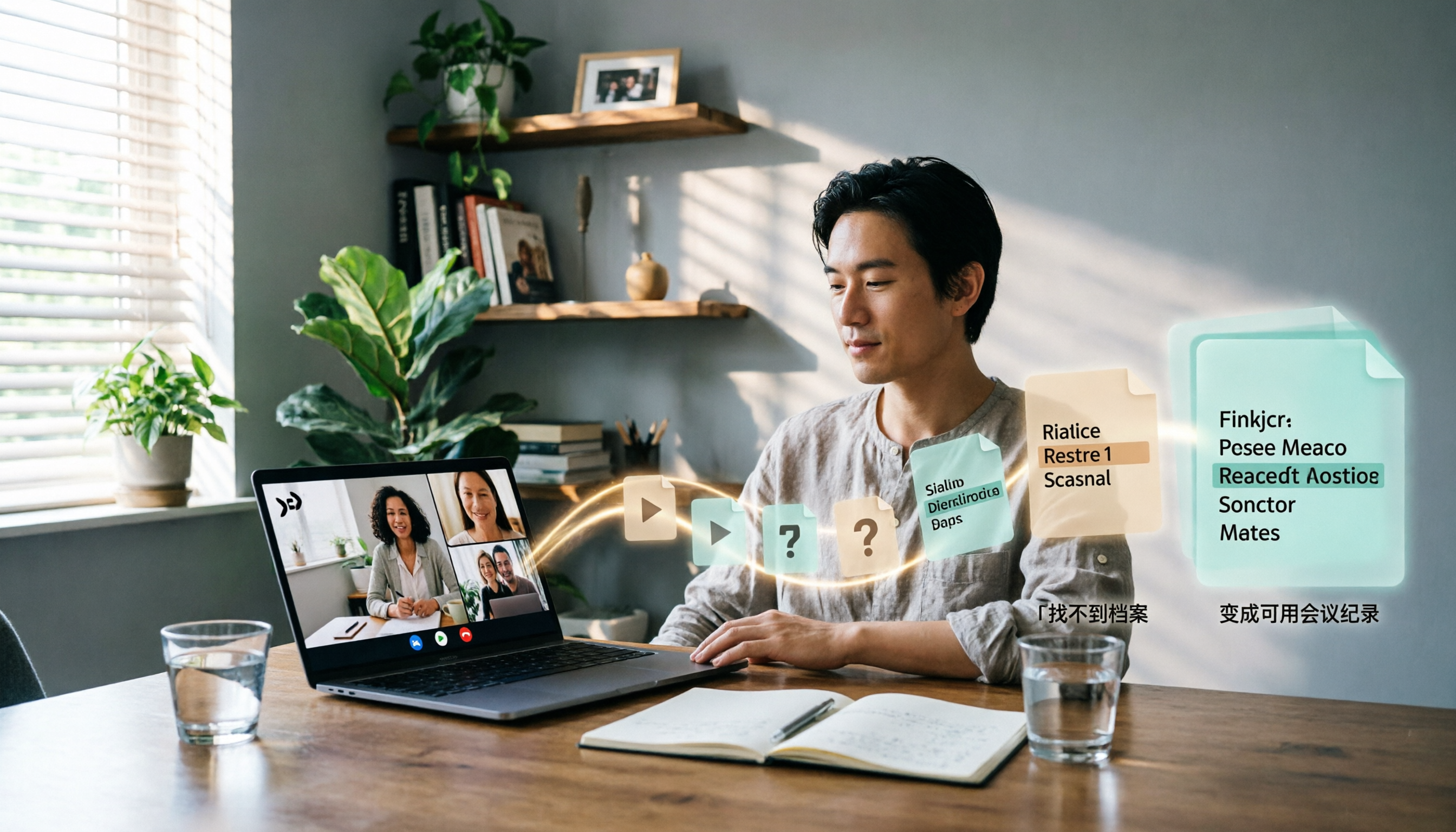
2026年Google Meet録画の保存場所完全ガイド:ファイルの見つけ方から使える議事録への変換まで
Google Meetの録画はどこに保存されるのか?なぜ主催者でないと見つけられないのか?この完全ガイドでは、録画の実際の保存ルールと4つの確認ポイントを説明し、さらにTinrecを使って会議録画を検索可能で質問可能、引き継ぎ可能な議事録に変換する方法を紹介します。ファイルを探す必要がなくなります。

2026年Google Meet完全ガイド:開発背景から会議記録ワークフローの選択まで
Google Meetは誰が開発したのか?答えは特定の創業者ではなく、Googleという企業です。しかし、その答えを知った後に本当にすべき決定は、会議終了後にその内容をどこに残すかです。この記事では開発背景から始め、「会議の場」と「会議資料」の違いを見極め、実行可能な会議記録ワークフローで会話を検索可能で行動可能なチーム資料に変える方法を紹介します。

2026年Google Meet利用者層別完全ガイド:誰が使い、どこで使われ、会議後のデータをどう整理するか
Google Meetはハードルが低く、Googleアカウントさえあれば使えますが、実際に職場の人を残業させるのは会議後の整理です。この記事ではユーザー像から出発し、企業チーム、教育、コンサルティング、公共部門がそれぞれGoogle Meetをどう使っているか、そしてTinrecを使って会議の録音を検索可能で質問可能、引き継ぎ可能な会議データに変える方法を説明します。

2025年Google Meetホワイトボード完全ガイド:3つの起動方法と会議後の記録方法
2025年のGoogle Meetにはネイティブのホワイトボード機能はなく、参加者はActivitiesパネルの外部アドオンを使って一緒に描く必要があります。この記事では、実務的な観点からホワイトボードの開き方、できること、そしてホワイトボードに描いた後の「会議の結論とToDoをどう残すか」を説明します。Tinrecを使って議論を検索可能で質問できるテキスト記録に変える方法を紹介します。
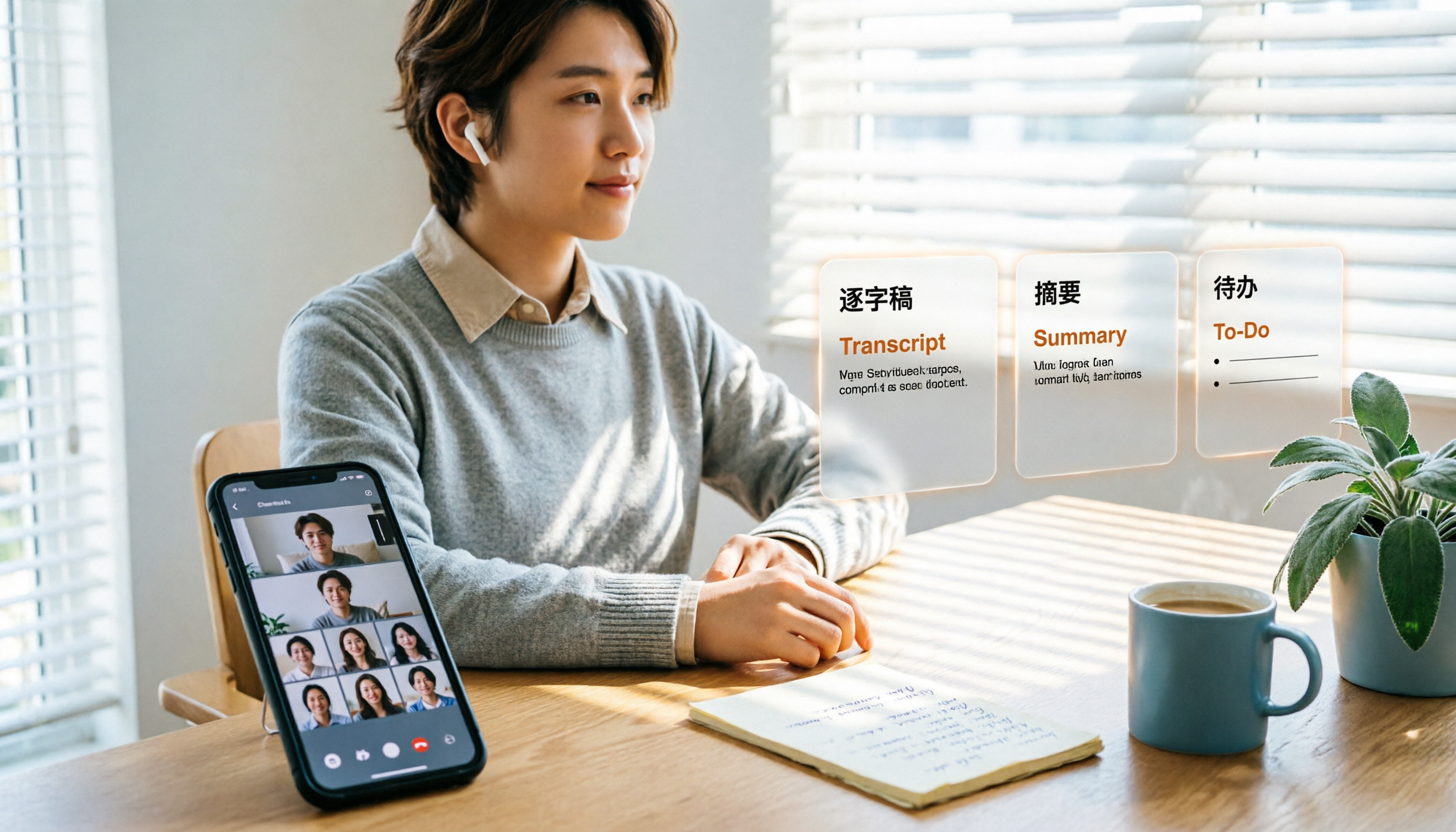
2026年AndroidでGoogle Meetはどこ?5ステップ完全ガイド
Androidスマホのホーム画面を探してもGoogle Meetが見つからない?この記事では「アイコンはどこ?」から始め、5つのステップでGoogle Meetを特定し、Gmailとカレンダーから素早く会議に参加する方法を解説。さらに会議後はTinrecで音声を文字起こし・要約・ToDoに変換する方法も紹介します。

2026年Google Meetリンク完全ガイド:リンクの見つけ方と会議議事録の自動整理
Google Meetのリンクが見つからないのは、リンクが消えたのではなく、探す場所が間違っていることがほとんどです。このガイドでは、カレンダー、Gmail、meet.google.comの3つの入口から会議リンクをすばやく特定する方法を説明し、さらにリンクを見つけた後にTinrecを使って会議内容を文字起こし、要約、ToDoに自動整理する方法を紹介します。

2026年Google Meet録画完全ガイド:保存場所、見つからない原因、議事録整理まで
会議後にGoogle Meetの録画が見つからない?まず録画のデフォルト保存場所と見つからない理由を理解し、次にTinrecを使って会議音声を文字起こし・要約・ToDoに直接変換する方法を解説。クラウドストレージを探し回る必要はもうありません。
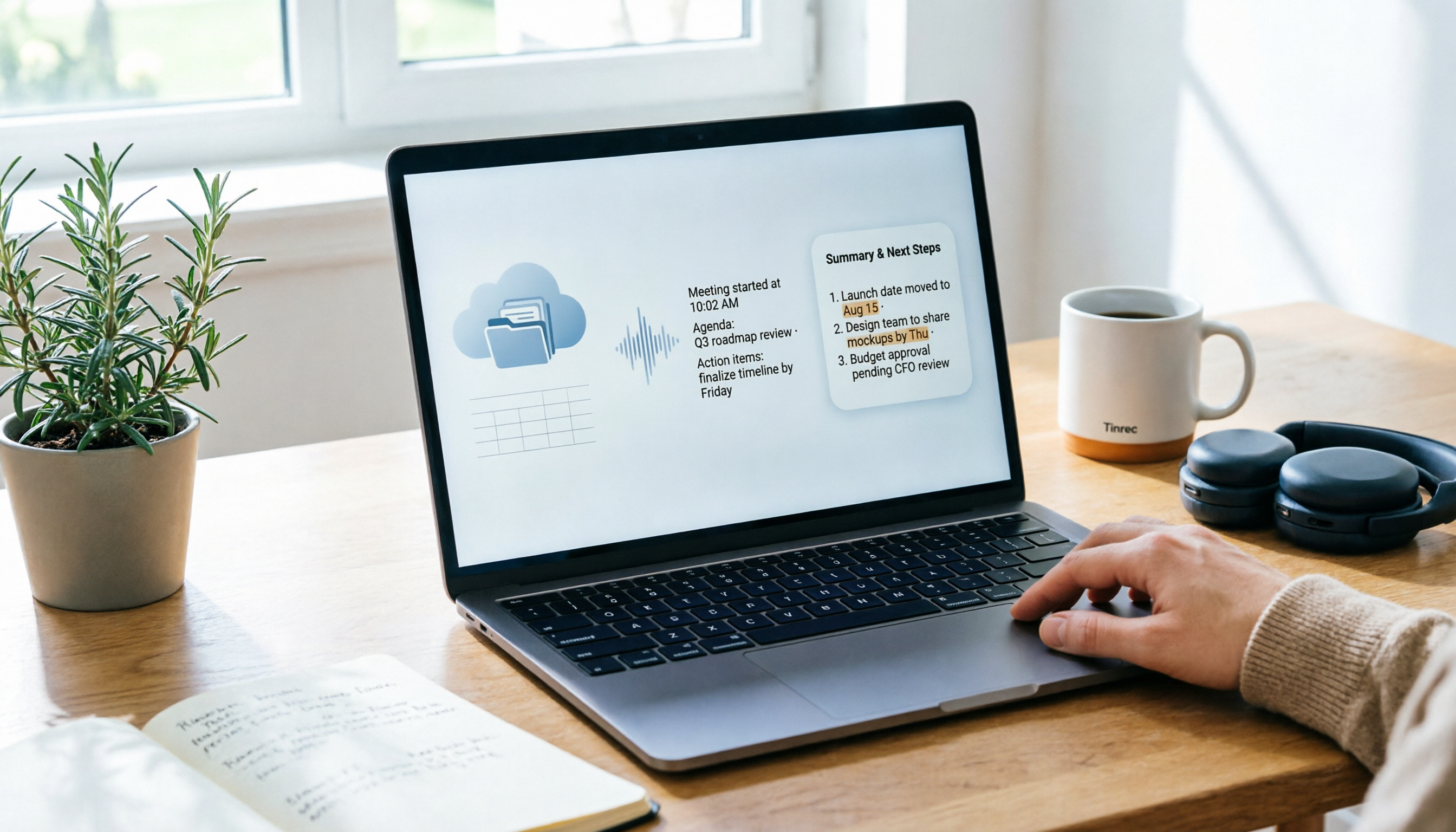
2026年Google Meetの録画はどこに保存される?5ステップ完全ガイド
Google Meetで録画したのにファイルが見つからない?問題は録画の有無ではなく、探す場所を間違えていることがほとんどです。この記事では5つのステップで、録画が誰のクラウドに保存されるのか、Driveやカレンダーから素早く取り出す方法、ダウンロードしてバックアップする方法、そして最終的に録音を検索可能な文字起こしと議事録に変える方法を解説します。