

録音を Tinrec に任せて、数分で文字起こしと要約を作成
音声・動画のアップロード、多言語文字起こし、AI 議事録、タスク抽出に対応
会議の5分前、あなたはGmail、カレンダー、チャットを行き来しながら、ただ一つのことを考えています:あのGoogle Meetのリンクはどこにあるのか?
私自身も経験しましたし、多くのチームがここでつまずくのを見てきました。
しかし、まず問いをより正確にしたいと思います:あなたが探しているのは「1つのURL」ですか、それとも「記録に残せる会議」ですか?
この2つの答えによって、次に5分を使うか、50分を使うかが決まります。
Google Meetリンクでできること
まず、このものの本質をはっきりさせましょう。
Google Meetのリンクとは、meet.google.comで始まり、その後にabc-defg-hijのような会議コードが続くURLです。
コードとリンクは実際には同じ会議を指しており、表現形式が異なるだけです。
その用途は主に3つあります:
シーン1:急に会議が必要なとき。 リンクを相手のメールやメッセージに貼れば、相手はクリックするだけで入室でき、会議室を予約する必要はありません。
シーン2:事前に予定を組むとき。 Googleカレンダーでイベントを作成する際にMeetリンクを追加すれば、会議時間になると全員が同じ招待から入室できます。
シーン3:後から振り返るとき。 会議終了後も、そのリンクは会議記録や関連する議論を探す手がかりになります。
Google Meetリンクが見つからないとき、まず確認すべき3つの場所
多くの人はリンクが「隠されている」と思いがちですが、実際によくあるのは、古いメールやチャット履歴を探しているうちに、最も直接的な2つの入口を見落としているケースです。
1つ目の場所:Googleカレンダーのイベント。
その会議のカレンダーイベントを開くと、リンクは通常イベントの説明欄にあります。主催者なのに見えない場合は、ブラウザで現在ログインしているのが会議を作成したアカウントかどうかを確認してください。多くの人が複数のGoogleアカウントに同時ログインしており、カレンダーには別のアカウントの予定が表示されていることがあります。
2つ目の場所:Gmailまたはチャットメッセージ。
会議招待メールやチャットメッセージにはリンクが含まれています。会議を設定する時間がない場合は、そのメッセージから直接クリックして参加すればよいでしょう。
3つ目の場所:meet.google.comを直接開く。
これが最も間違いが少ない方法です。アドレスバーにmeet.google.comと入力し、正しいアカウントでログインすると、画面に「新しい会議」ボタンが表示されます。「後で使用するために会議を作成」を選ぶと、コピーして共有できるリンクが生成され、すぐに通話が開始されることはありません。
リンクはあるのに入れない?リンクを「コードまたはリンクを入力」欄に貼り付けて、参加を押してください。
もう1つよく誤解される点:主催者と招待者は同じリンクを使います。Googleは参加時にログインしているアカウントで主催者を識別しており、異なるURLで識別しているわけではありません。
どうしてもリンクが表示されない場合は、シークレットウィンドウを開き、そのGmailアカウントだけでログインして再度開いてみてください。通常はそこで問題が明らかになります。
しかし、リンクを見つけても会議の前半が解決しただけです
ここが私が本当に話したいポイントです。
リンクを見つけ、会議が終わった。それで?
文字起こしはどこに?誰が何を約束した?次回の会議で追うべき3つの事項はどの行に記録されている?
私の経験では、会議で本当に時間を食うのは「入室」ではなく、「退出後の整理」です。
だからここ数年、私はやり方を変えました:「リンク探し」は30秒の動作とし、節約した力を「会議内容をどう残すか」に注ぐようにしました。
これが私がTinrecを使い始めた理由です。
それはリンクを探すツールではなく、会議リンクの背後にある50分の内容を、検索可能で、問い合わせ可能で、引き渡し可能なデータに変えるツールです。
TinrecでGoogle Meet会議を使えるデータに変える核心機能
Tinrecを例に、私が実際に使う機能をいくつか紹介します。
ボットなしでオンライン会議を録画。
これが最も心を動かされた点です。Tinrecデスクトップ版はコンピュータのシステム音声を直接キャプチャし、Google Meet、Zoom、Microsoft Teams、Webexなどコンピュータ上で再生される会議を処理します。会議ボットを観客として招待する必要はありません。
顧客会議や内部意思決定会議では、見知らぬ参加者が1人減るだけで雰囲気が大きく変わります。
注意点として、これは「すべてのカレンダー会議に自動参加」ではありません。自分でTinrecデスクトップ版を開いて録画を開始する必要があります。
リアルタイム文字起こし。
録画しながら変換し、会議中にテキストが同期して蓄積されます。会議中に時々目を通して、重要な数字や結論が正しく記録されているか確認できます。
リアルタイム翻訳とバイリンガル表示。
言語をまたぐ会議では、原文、訳文、バイリンガル対照を切り替えられます。この機能は地域をまたぐチームの週次会議で使っていますが、会後に翻訳するよりはるかに効果的です。
AI要約とチャプター。
文字起こしを1段落に要約するのではなく、長い会議を構造化されたセクションに分割します:何が議論されたか、結論は何か、どの議題が延期されたか。
ToDo抽出。
議論からアクション項目を抽出します。プロジェクト会議では、「誰が、何を、いつまでに」の3つが決まって初めて会議が本当に終わります。
AI Q&A。
これが最もよく使う機能です。文字起こし完了後、直接質問できます:「この会議で顧客が言及した予算上限はいくらですか?」「先週決議したあの案に、今回は反対意見がありましたか?」
録音を聞き直す必要も、Ctrl+Fでキーワードを探す必要もありません。
多形式エクスポートと会後の加工。
録音の整理を手作業から解放
音声・動画をアップロードするだけで、文字起こし、要約、タスクを自動作成
文字起こし、要約、ToDoをファイルにエクスポートし、Notion、Google Docs、OneNote、Dropboxに持ち込んで続けて使えます。また、Agentによる後処理でレポート、表、議事録ドラフトを生成することもできます。
チームスペース。
これがチーム版の核心です。会議データは個人のアカウントではなくチームに帰属します。メンバーは共有して閲覧でき、管理者はロール、シート、使用量、監査ログを管理できます。
メンバーが退職したりシートを失ったりしても、その人が持っていたチームリソースは他の人に引き継げ、データが人と一緒に消えることはありません。
実際の活用シーン
シーン1:毎週のプロジェクト週次会議。
以前は会後に誰が何を言ったか思い出すのに時間がかかりました。今は会議が終わると、Tinrecがすでに文字起こし、要約、ToDoを整理してくれています。一度目を通して確認し、自分の判断を加えて次に進むだけです。
シーン2:顧客インタビューと要件コミュニケーション。
顧客が話したすべての要件、すべての懸念が文字起こしに残ります。後からAI Q&Aで「顧客が言及した3つの懸念」を整理し、そのまま次の提案の素材にできます。
シーン3:言語をまたぐ会議。
中国語と英語が混在する場面では、リアルタイム翻訳とバイリンガル文字起こしにより、参加者は会後の翻訳版を待つ必要がなく、議論のリズムが格段にスムーズになります。
シーン4:チームの知識継承。
新入社員に最も欠けているのは文書ではなく、「この件が当初なぜこう決まったのか」という背景です。チームスペースに過去の会議の文字起こしと要約があれば、自分で検索し、自分で質問でき、毎回先輩を捕まえて聞く必要はありません。
会議記録ツールを選ぶ際に注意すべき5つのポイント
1. 会議ボットの参加が必要かどうか。
ツールによっては参加者として会議に入る必要があります。会議の相手が未知のアカウントに敏感な場合は、この点を事前に確認してください。Tinrecはデスクトップ版でシステム音声をキャプチャする方式で、追加のボットは不要です。
2. 中国語および中英混在のパフォーマンス。
宣伝文句だけを見ないでください。自分の録音で実際に試してみてください。特に専門用語を含むもの、複数人が話し被るものを試すとよいでしょう。Tinrecは中国語、繁体字中国語、多言語シーンに対応し、チームのホットワードもサポートしており、専門用語の認識が皆さんの使い方に近づきます。
3. 文字起こしの後に何ができるか。
転写は最初のステップに過ぎません。要約、チャプター、ToDoを生成できるか、内容について質問できるかが、本当に時間を節約できるかどうかを決めます。
4. 音声ファイルが残るかどうか。
ツールによってはテキストのみで音声を保存せず、後から特定の文を確認したくてもできません。Tinrecは音声を保持し、チーム版には誤削除に備えた音声ゴミ箱もあります。
5. チームガバナンス能力。
これが最も見落とされやすい項目です。「ロール」と「シート」を区別する必要があります:ロールは誰がチームを管理し監査できるかを決め、シートは誰が録画、アップロード、編集、エクスポートできるかを決めます。シートを持たないメンバーも、チームデータの閲覧、再生、読むことは可能です。
Tinrecチーム版は現在、7日間、無料シート1つ、チーム共有インポート300分の枠を提供しています。有料プランは有料シートあたり月額USD 29.80、年払いは有料シートあたりUSD 199(月額換算約USD 16.58)で、各有料シートに月2,000分の共有インポート枠が付与され、有効なプランではリアルタイム録画は現在分単位の控除はありません。実際の価格と特典は正式な購入ページを基準とします。
よくある質問
Q1:Google Meetリンクと会議コードは同じものですか?
はい。両者は同じ会議を指し、違いは一方が完全なURLで、もう一方が末尾のabc-defg-hijのようなコードであることだけです。
Q2:主催者と参加者は異なるリンクを受け取りますか?
いいえ。全員が同じリンクで参加し、Googleは参加時にログインしているアカウントで主催者かどうかを判断します。
Q3:なぜカレンダーに会議リンクが表示されないのですか?
まずログインしているアカウントを確認してください。ブラウザで複数のGoogleアカウントに同時ログインしていると、カレンダーが別のアカウントのイベントを表示していることがよくあります。シークレットウィンドウでそのアカウントだけにログインして試すのが最も時間の節約になります。
Q4:Tinrecは私のGoogle Meet会議に自動参加しますか?
いいえ。Tinrecはカレンダー型の会議ボットではなく、自分でデスクトップ版を開いて録画を開始する必要があり、その後コンピュータで再生される会議音声をキャプチャします。
Q5:チーム版と個人版の違いは何ですか?
個人版のデータは個人アカウントに帰属します。チーム版は独立したチームスペースで、データはチームに帰属し、メンバー、ロール、シート、共有特典、使用量分析、監査ログ、音声ゴミ箱が追加されます。
Q6:録音は事前に参加者に知らせる必要がありますか?
必要です。録音と転写は現地の法規と参加者の意向に関わるため、実務では会議の冒頭に一言説明し、この部分が議事録として整理されることを皆に知らせています。
まとめ
最初の問いに戻りましょう:Google Meetリンクはどこにあるのか?
それはほとんどカレンダーイベントの中、招待メールの中、あるいはmeet.google.comを直接開いた瞬間にあります。
しかし本当に力を注ぐ価値があるのは、リンクを開いた後の50分です。その議論、その決定、その「次回追う」事項です。
リンク探しを30秒に抑え、整理をTinrecに任せれば、会議が終わった瞬間に仕事はすでに一歩進んでいることに気づくでしょう。
クイックスタート:
- 正しいGoogleアカウントでログインしていることを確認する。
- カレンダーイベントまたは招待メールからMeetリンクを取得する。見つからなければmeet.google.comを直接開く。
- 「後で使用するために会議を作成」で共有可能なリンクを生成する。すぐに通話は開始されない。
- 会議開始前にTinrecデスクトップ版を開いて録画を開始する。
- 会後に文字起こしを確認し、AI Q&Aで結論とToDoを抽出する。
- 結果を既存のワークフローにエクスポートするか、チームスペースに保存して蓄積する。
段階的にテストすれば、この方法を徐々に身につけられます。
参考ソース
- Where Is the Google Meet Link in 2026? 3 Common Mistakes and How to Fix Them - Official Tinrec Blog
- Join a meeting - Computer - Google Meet Help
- Try to find my link for the Google Meet | Community
- How to Create a Google Meet Link: 5 Methods for Every Device
- Hold your first meeting - Google Workspace Learning Center
すべての録音を、次の行動につながる成果へ
ログインで文字起こし60分無料。クレジットカードは不要です
おすすめ記事
こちらの記事もおすすめです

【2026年最新】Google Meetとは?会議参加から議事録整理までの5ステップ
Google Meetの基本と使い方を5ステップで解説。会議への参加方法、会議中のメモの取り方、会議後にTinrecを使って文字起こし・要約・ToDoを作成する方法、よくある質問と上級テクニックを紹介。毎週会議が多い中間管理職やチームリーダーに最適です。
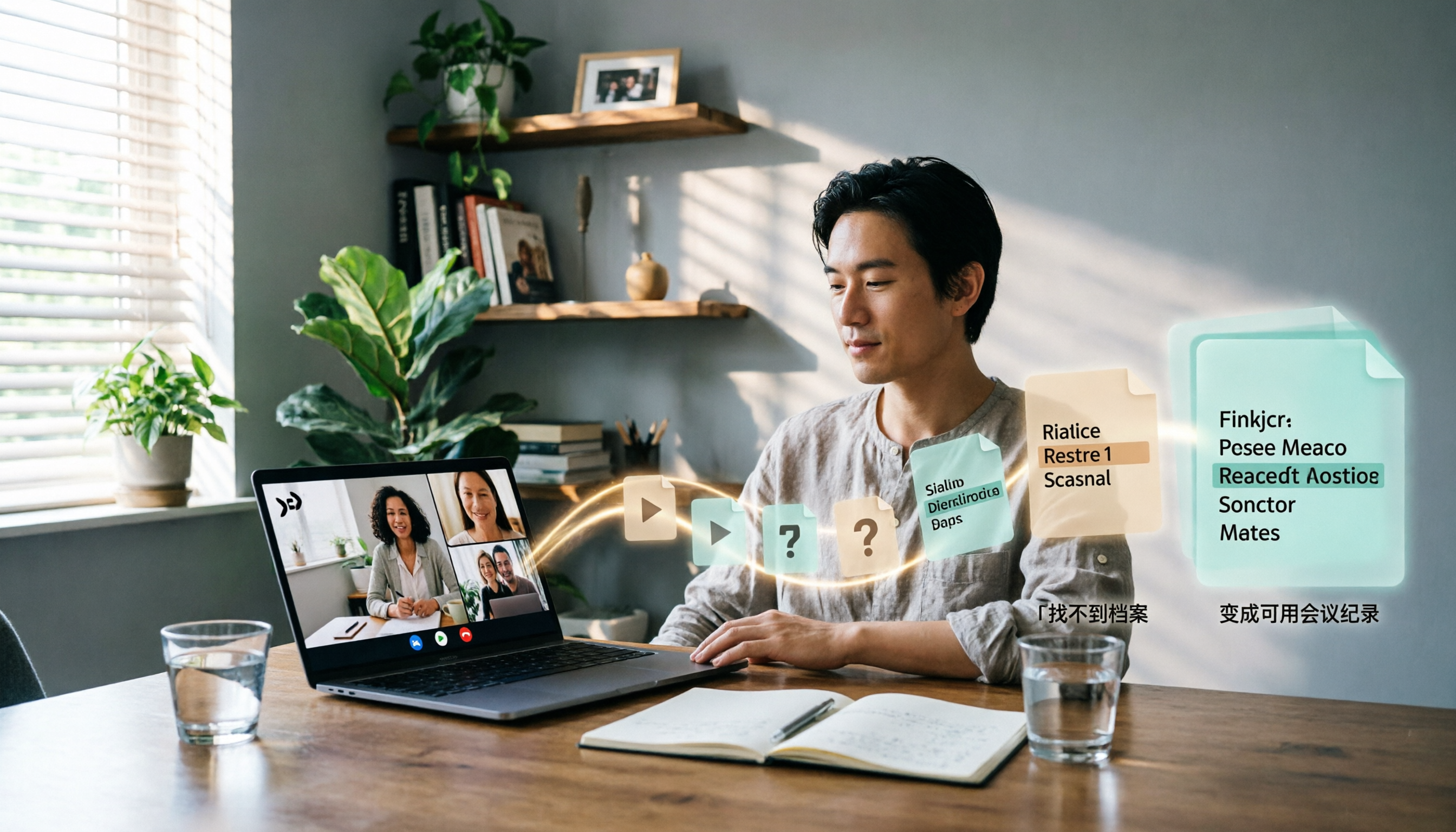
2026年Google Meet録画の保存場所完全ガイド:ファイルの見つけ方から使える議事録への変換まで
Google Meetの録画はどこに保存されるのか?なぜ主催者でないと見つけられないのか?この完全ガイドでは、録画の実際の保存ルールと4つの確認ポイントを説明し、さらにTinrecを使って会議録画を検索可能で質問可能、引き継ぎ可能な議事録に変換する方法を紹介します。ファイルを探す必要がなくなります。

2026年Google Meet完全ガイド:開発背景から会議記録ワークフローの選択まで
Google Meetは誰が開発したのか?答えは特定の創業者ではなく、Googleという企業です。しかし、その答えを知った後に本当にすべき決定は、会議終了後にその内容をどこに残すかです。この記事では開発背景から始め、「会議の場」と「会議資料」の違いを見極め、実行可能な会議記録ワークフローで会話を検索可能で行動可能なチーム資料に変える方法を紹介します。

2026年Google Meet利用者層別完全ガイド:誰が使い、どこで使われ、会議後のデータをどう整理するか
Google Meetはハードルが低く、Googleアカウントさえあれば使えますが、実際に職場の人を残業させるのは会議後の整理です。この記事ではユーザー像から出発し、企業チーム、教育、コンサルティング、公共部門がそれぞれGoogle Meetをどう使っているか、そしてTinrecを使って会議の録音を検索可能で質問可能、引き継ぎ可能な会議データに変える方法を説明します。

2025年Google Meetホワイトボード完全ガイド:3つの起動方法と会議後の記録方法
2025年のGoogle Meetにはネイティブのホワイトボード機能はなく、参加者はActivitiesパネルの外部アドオンを使って一緒に描く必要があります。この記事では、実務的な観点からホワイトボードの開き方、できること、そしてホワイトボードに描いた後の「会議の結論とToDoをどう残すか」を説明します。Tinrecを使って議論を検索可能で質問できるテキスト記録に変える方法を紹介します。

2026年AndroidでGoogle Meetはどこ?5ステップ完全ガイド
Androidスマホのホーム画面を探してもGoogle Meetが見つからない?この記事では「アイコンはどこ?」から始め、5つのステップでGoogle Meetを特定し、Gmailとカレンダーから素早く会議に参加する方法を解説。さらに会議後はTinrecで音声を文字起こし・要約・ToDoに変換する方法も紹介します。

【2026年最新】Google Meetチャットの場所は?PC・スマホで3ステップで見つける方法
会議中にリンクを貼りたいのにGoogle Meetのチャットが見つからない?管理職の実体験をもとに、PC版・スマホ版・会議後のチャットの場所の違いをステップごとに解説。アイコンが消えたときの対処法や、会議後の議論を記録に残す方法も紹介します。

2026年Google Meet録画完全ガイド:保存場所、見つからない原因、議事録整理まで
会議後にGoogle Meetの録画が見つからない?まず録画のデフォルト保存場所と見つからない理由を理解し、次にTinrecを使って会議音声を文字起こし・要約・ToDoに直接変換する方法を解説。クラウドストレージを探し回る必要はもうありません。
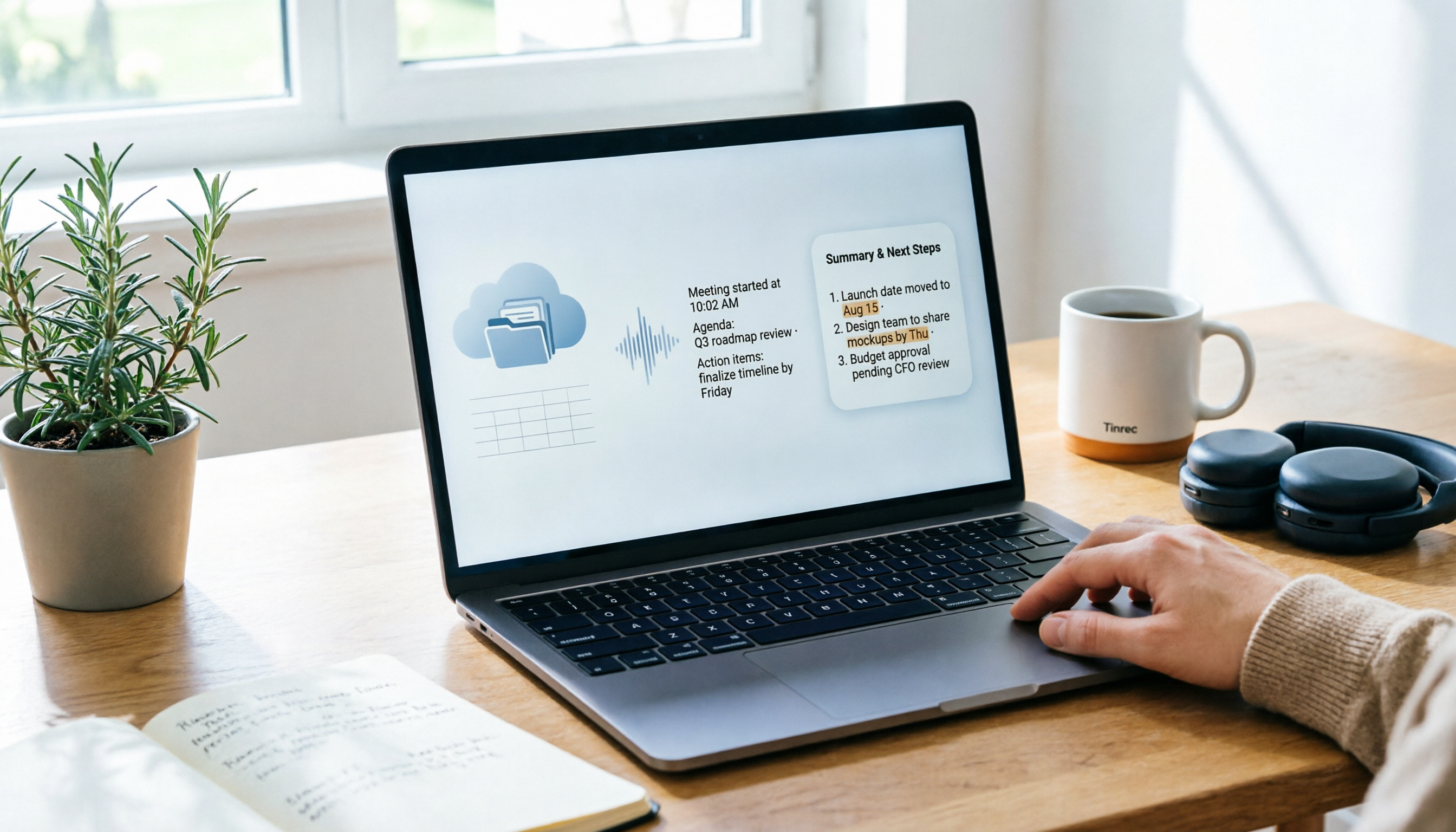
2026年Google Meetの録画はどこに保存される?5ステップ完全ガイド
Google Meetで録画したのにファイルが見つからない?問題は録画の有無ではなく、探す場所を間違えていることがほとんどです。この記事では5つのステップで、録画が誰のクラウドに保存されるのか、Driveやカレンダーから素早く取り出す方法、ダウンロードしてバックアップする方法、そして最終的に録音を検索可能な文字起こしと議事録に変える方法を解説します。