

録音を Tinrec に任せて、数分で文字起こしと要約を作成
音声・動画のアップロード、多言語文字起こし、AI 議事録、タスク抽出に対応
会議が終わって、「さっきの議論を後で見返せるようにしておいて」と言われたのを思い出し、Google Meetを開いても録画ファイルがどこにも見つからない。これは、多くの人が初めてMeet会議を録画した後に共通して抱く疑問でしょう。
正直なところ、Google Meetの録画は「録画したら自動的に出てくる」ものではありません。決まった保存ロジックがあり、見つからなくなる前提条件もいくつかあります。この記事では、録画がどこに行くのかをまず理解し、さらに根本的な問題について考えます。毎回会議後にファイルを探すよりも、議事録が自動で整理される方法に切り替えたほうが良いのではないでしょうか。
Google Meetの録画はどこに保存される?まず3つの場所を理解しよう
簡単に言うと、Google Meetの録画はデフォルトで「会議の主催者」のGoogle Driveに保存されます。録画ボタンを押したのが誰であっても関係ありません。
drive.google.comを開き、左側の「マイドライブ」または「共有アイテム」を選択し、「Meet Recordings」というフォルダを探すと、ファイルがそこにあります。
もしそこになければ、他に2つの方法を試せます:
- メールのリンク:会議の主催者と録画ボタンを押した人には、「Meetの録画が利用可能です」といった件名のメールが届き、そこに直接リンクが記載されています。
- カレンダーの予定:この会議がGoogleカレンダーで設定された場合、録画はその予定にも添付され、すべての招待者がカレンダーからアクセスできます。
注意すべきは、録画は会議終了の瞬間には現れないことです。Googleがファイルを処理するのに時間がかかり、会議が長いほど待ち時間も長くなる傾向があります。終了直後に急いで探すと、録画に失敗したと勘違いしやすいです。
録画が見つからない理由は?よくある4つの原因
- あなたが会議の主催者ではない:録画は主催者のDriveに保存され、相手が共有していなければ、アクセスしても権限不足と表示されます。
- あなたのアカウントプランが録画に対応していない:Meetの録画機能はすべてのアカウントにあるわけではなく、個人の無料アカウントには通常このオプションがありません。
- Driveの容量が満杯:録画プロセスはストレージを消費し、容量不足だと録画が直接失敗し、後からファイルが残ることはありません。
- ファイルがまだ処理中:終了したばかりの会議では、録画がフォルダに現れるまでしばらく待つ必要がある場合があります。
最初の2つの原因が最も人を悩ませます。だからこそ、安定して予測可能な議事録フローが必要なら、Meetの内蔵録画だけでは不十分です。これが、私が通常Tinrecのようなツールを併用することを勧める理由です。
Tinrecは何をしてくれる?
シーン1:会議が終わればすぐに文字起こし、ファイル処理を待たなくて良い 以前は録画して、ファイルを待って、最初から聞き直して文字起こしをしていました。Tinrecを例にすると、デスクトップ版は録画しながら転写し、会議中にテキストが同期生成され、終了後は直接要約とToDo整理に進みます。
シーン2:ファイルは自分の手元にあり、主催者にリンクを聞く必要がない Meetの録画は主催者に帰属するため、多くのチームで二重のコミュニケーションが発生します。Tinrecの録音と文字起こしは自分のアカウントに保存され、共有したい時に共有でき、主導権は自分にあります。
シーン3:クロスプラットフォーム会議を同じフローで処理 今日はGoogle Meet、明日はZoom、明後日はTeamsやWebexでも、音声がコンピュータから再生されれば、Tinrecデスクトップ版がシステム音声をキャプチャして記録でき、追加の会議ボットを招待する必要はありません。
シーン4:録音は単なる録音ではなく、後続作業の起点 会議内容は要約、チャプター、ToDoに整理され、内容について直接質問したり、既存のワークフローにエクスポートしたりできます。
Tinrecのコア機能は?
ボットなしでオンライン会議を録画 Tinrecデスクトップ版はコンピュータのシステム音声を直接キャプチャし、追加のボットを会議参加者として招待する必要がありません。外部との会議でも、画面に知らないアカウントが表示されず、参加者も邪魔されたと感じません。
リアルタイム文字起こしとリアルタイム翻訳 録画しながら転写し、会議中にテキストと照らし合わせて重要な点を逃していないか確認できます。多言語会議では原文、翻訳、バイリンガル並列表示を切り替えられ、中国語と英語が混在する議論も整理できます。
AI要約、チャプター、ToDo抽出 単に文字起こし全体を一段落に要約するのではなく、構造化して分解します。会議のテーマは何か、どのような結論が出たか、誰が何を担当するか、期限はいつか、を項目別にリスト化。長い会議はチャプターに分割され、飛ばし見が容易です。
AI Q&A 転写完了後、直接質問できます:「顧客の価格に対する懸念は?」「前回の決議の担当者は誰?」システムは会議内容に基づいて回答し、自分でタイムラインを引っ張って聞き直す必要はありません。
多形式エクスポートとAgent後処理 会議結果は一般的なファイル形式にエクスポートでき、Notion、Google Docs、OneNote、Dropboxなどのツールに持ち込んで加工できます。会議後のレポート、表、文書が必要な場合はさらに生成できます。
録音の整理を手作業から解放
音声・動画をアップロードするだけで、文字起こし、要約、タスクを自動作成
チームスペースとガバナンス チーム版は独立したコラボレーションスペースを提供し、会議データはチームに帰属し、メンバーの役割、シート、使用量分析、監査ログを管理できます。メンバー異動時もデータが個人アカウントと共に消えることはありません。
実際の活用シーン
毎週定例の週次会議 週次会議で最もよくあるのは、終了時は全員納得しても、2週間後には決議内容を誰も覚えていないことです。Tinrecで録音すれば、会議後の要約とToDoがチームスペースに直接蓄積され、次回会議前に前回の記録を見返せば、議論をやり直す必要がありません。
顧客インタビューと要件確認 顧客インタビューの詳細は雑談の中に隠れがちです。予算上限、意思決定プロセス、懸念点など。Tinrecの文字起こしはキーワード検索ができ、AI Q&Aは顧客が言及した要件と異議を直接抽出し、後続の提案資料に整理できます。
オンラインコースと講演 講義中にノートを取ると、この文を書き漏らしあの文を書き漏らすことがよくあります。Tinrecで聞きながら転写すれば、復習時に文字起こしとチャプターを直接見られ、講師の言葉を引用する必要がある時も正確にタイムポイントに戻れます。
部門横断プロジェクト会議 部門横断会議の厄介な点は、各自が覚えているバージョンが違うことです。録音、文字起こし、ToDoをチームスペースに集中させれば、誰がどの項目を担当し、いつまでに提出するか、共通の根拠で確認できます。
議事録ツールを選ぶ際の5つの注意点
1. 録画方法が会議を邪魔しないか 一部のツールはボットを会議参加者として派遣する必要があり、外部の場では気まずい思いをすることがあります。Tinrecはデスクトップ版のシステム音声キャプチャを採用し、会議の参加者リストに余分なアカウントが追加されません。
2. ファイルは誰に帰属するか これは最初に聞く人は少ないですが、非常に重要です。ファイルが主催者の個人アカウントにあると、担当変更、退職、プラン期限切れでデータが消える可能性があります。Tinrec個人版はデータが自分のアカウントに、チーム版はチームに帰属します。
3. 転写後に何ができるか 文字起こしだけを提供するツールは、整理作業をそのまま返してくるようなものです。ツールを選ぶ際は、要約、チャプター、ToDoを生成できるか、Q&Aができるか、エクスポートできるかを確認しましょう。Tinrecはこの後処理の部分に力を入れています。
4. 中国語と多言語サポート 台湾の会議は全中国語や全英語は稀で、中国語と英語の混在が常態です。Tinrecは中国語と多言語の転写、リアルタイム翻訳、バイリンガル対照をサポートし、チームは専門用語のホットワードリストを維持して、専門用語の聞き間違いを減らせます。
5. チームコラボレーションと管理能力 自分一人で使うなら個人版で十分です。しかし部門全体で使うなら、ツールが役割とシートを区別できるか、使用量を確認できるか、監査ログがあるかを確認する必要があります。Tinrecチーム版はこれらを別々に管理し、複数人で1つのアカウントを共有するのではありません。
よくある質問
Q1:Google Meetの録画が見つからない時、最初に何をすべき? まず自分がこの会議の主催者か確認しましょう。録画はデフォルトで主催者のGoogle Driveの「Meet Recordings」フォルダに保存されます。主催者でない場合は、相手にDriveからリンクを共有してもらうか、Googleカレンダーの予定の添付ファイルからアクセスしてください。
Q2:Google Meetの録画はダウンロードできる? できます。主催者または権限のある参加者はDriveからファイルをダウンロードしたり、他の人にリンクを共有して閲覧してもらえます。ただし共有できるかどうかは元の権限設定によります。
Q3:TinrecはGoogle Meetを録画できる? できます。Tinrecデスクトップ版はコンピュータのシステム音声をキャプチャしてオンライン会議を記録し、Google Meet、Zoom、Microsoft Teams、Webexに対応しています。ボットを招待する必要も、プラットフォーム側の特別な承認も不要です。
Q4:Tinrecの無料版で足りる? 無料版は基本枠を提供し、録音、インポート、要約、転写の流れを体験できます。たまに会議の一部を整理するだけなら、まず無料版から始めれば十分です。毎週安定した会議量があるなら、Proプランを検討し、一時的に密集した会議やインタビューがある場合はウィークカードを選べます。
Q5:チーム版と個人版の違いは? 個人版のデータは個人アカウントに帰属します。チーム版は独立したコラボレーションスペースで、データはチームに帰属し、役割とシート管理、共有枠、使用量分析、監査ログ、音声ゴミ箱が追加されます。チーム月払いはUSD 29.80/有料シート/月、年払いはUSD 199/有料シート/年(約USD 16.58/月)で、実際の価格は正式な購入ページによります。
Q6:録音は相手に事前に知らせる必要がある? 推奨します。録音と転写は現地の法規と個人情報保護に関わるため、実務上は会議開始時に参加者に告知し同意を得るべきです。これも多くのチームの標準的な做法です。
まとめ
Google Meetの録画メカニズム自体に問題はありません。問題は「後から処理する」設計にあります。ファイルは他人のクラウドにあり、処理時間を待つ必要があり、権限が必ずしも開かれているとは限りません。
たまに会議の一部を見返すだけなら、上記の検索パスを覚えておけば十分です。しかし毎週何件も会議を開き、毎回ファイルを探し、録音を聞き直し、手で議事録を打っているなら、本当に変えるべきはフローです。
Tinrecを例にすると、会議終了と同時に文字起こし、要約、ToDoが整理され、データは自分のアカウントまたはチームスペースに残り、検索、質問、エクスポートがすぐに可能です。無料版には基本枠があり、まず1つの会議で試してみるのが、クラウドフォルダを探し続けるよりはるかに実用的です。
参考ソース
すべての録音を、次の行動につながる成果へ
ログインで文字起こし60分無料。クレジットカードは不要です
おすすめ記事
こちらの記事もおすすめです

【2026年最新】Google Meetとは?会議参加から議事録整理までの5ステップ
Google Meetの基本と使い方を5ステップで解説。会議への参加方法、会議中のメモの取り方、会議後にTinrecを使って文字起こし・要約・ToDoを作成する方法、よくある質問と上級テクニックを紹介。毎週会議が多い中間管理職やチームリーダーに最適です。
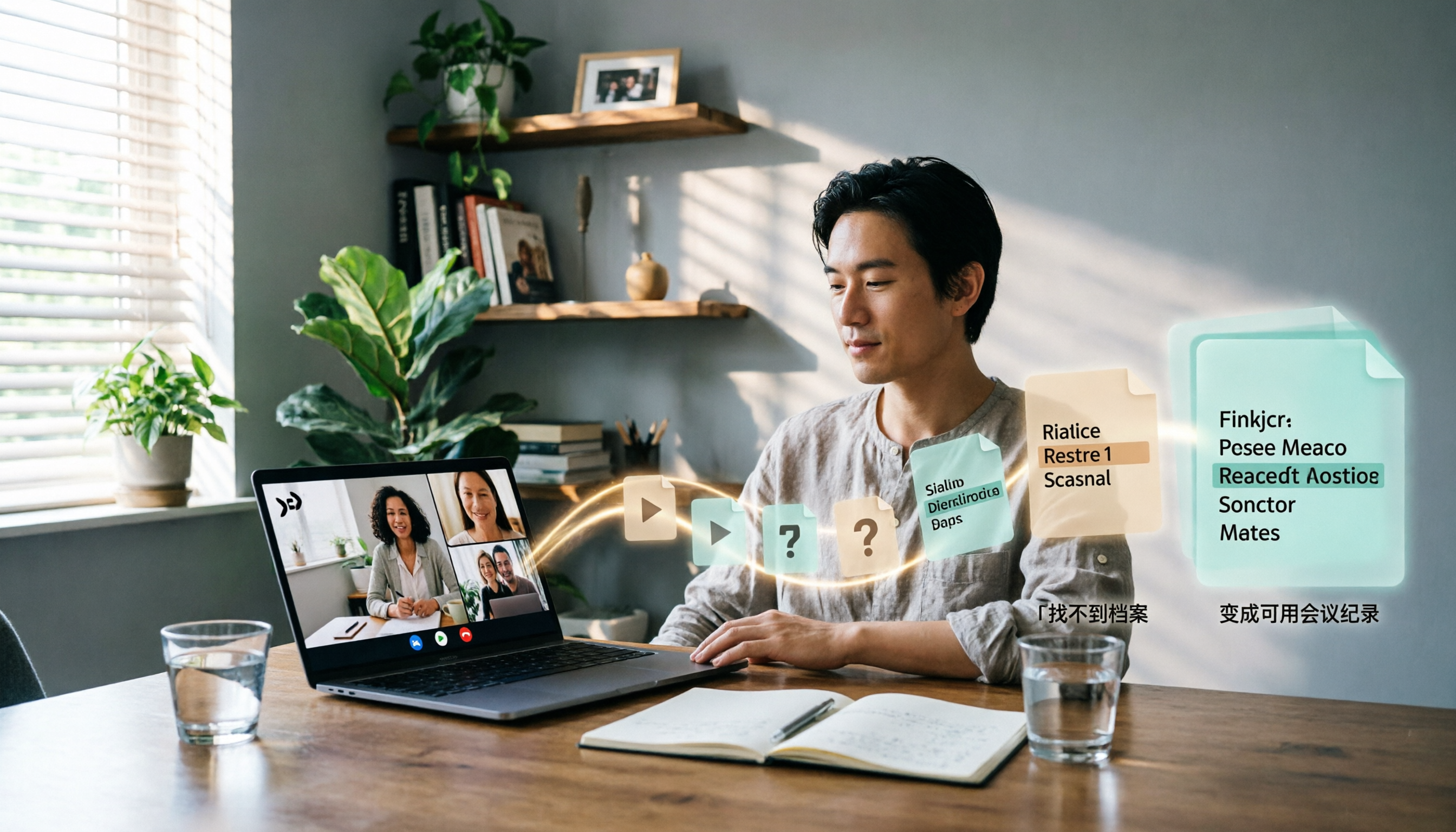
2026年Google Meet録画の保存場所完全ガイド:ファイルの見つけ方から使える議事録への変換まで
Google Meetの録画はどこに保存されるのか?なぜ主催者でないと見つけられないのか?この完全ガイドでは、録画の実際の保存ルールと4つの確認ポイントを説明し、さらにTinrecを使って会議録画を検索可能で質問可能、引き継ぎ可能な議事録に変換する方法を紹介します。ファイルを探す必要がなくなります。

2026年Google Meet完全ガイド:開発背景から会議記録ワークフローの選択まで
Google Meetは誰が開発したのか?答えは特定の創業者ではなく、Googleという企業です。しかし、その答えを知った後に本当にすべき決定は、会議終了後にその内容をどこに残すかです。この記事では開発背景から始め、「会議の場」と「会議資料」の違いを見極め、実行可能な会議記録ワークフローで会話を検索可能で行動可能なチーム資料に変える方法を紹介します。

2026年Google Meet利用者層別完全ガイド:誰が使い、どこで使われ、会議後のデータをどう整理するか
Google Meetはハードルが低く、Googleアカウントさえあれば使えますが、実際に職場の人を残業させるのは会議後の整理です。この記事ではユーザー像から出発し、企業チーム、教育、コンサルティング、公共部門がそれぞれGoogle Meetをどう使っているか、そしてTinrecを使って会議の録音を検索可能で質問可能、引き継ぎ可能な会議データに変える方法を説明します。

2025年Google Meetホワイトボード完全ガイド:3つの起動方法と会議後の記録方法
2025年のGoogle Meetにはネイティブのホワイトボード機能はなく、参加者はActivitiesパネルの外部アドオンを使って一緒に描く必要があります。この記事では、実務的な観点からホワイトボードの開き方、できること、そしてホワイトボードに描いた後の「会議の結論とToDoをどう残すか」を説明します。Tinrecを使って議論を検索可能で質問できるテキスト記録に変える方法を紹介します。

2026年AndroidでGoogle Meetはどこ?5ステップ完全ガイド
Androidスマホのホーム画面を探してもGoogle Meetが見つからない?この記事では「アイコンはどこ?」から始め、5つのステップでGoogle Meetを特定し、Gmailとカレンダーから素早く会議に参加する方法を解説。さらに会議後はTinrecで音声を文字起こし・要約・ToDoに変換する方法も紹介します。

【2026年最新】Google Meetチャットの場所は?PC・スマホで3ステップで見つける方法
会議中にリンクを貼りたいのにGoogle Meetのチャットが見つからない?管理職の実体験をもとに、PC版・スマホ版・会議後のチャットの場所の違いをステップごとに解説。アイコンが消えたときの対処法や、会議後の議論を記録に残す方法も紹介します。

2026年Google Meetリンク完全ガイド:リンクの見つけ方と会議議事録の自動整理
Google Meetのリンクが見つからないのは、リンクが消えたのではなく、探す場所が間違っていることがほとんどです。このガイドでは、カレンダー、Gmail、meet.google.comの3つの入口から会議リンクをすばやく特定する方法を説明し、さらにリンクを見つけた後にTinrecを使って会議内容を文字起こし、要約、ToDoに自動整理する方法を紹介します。
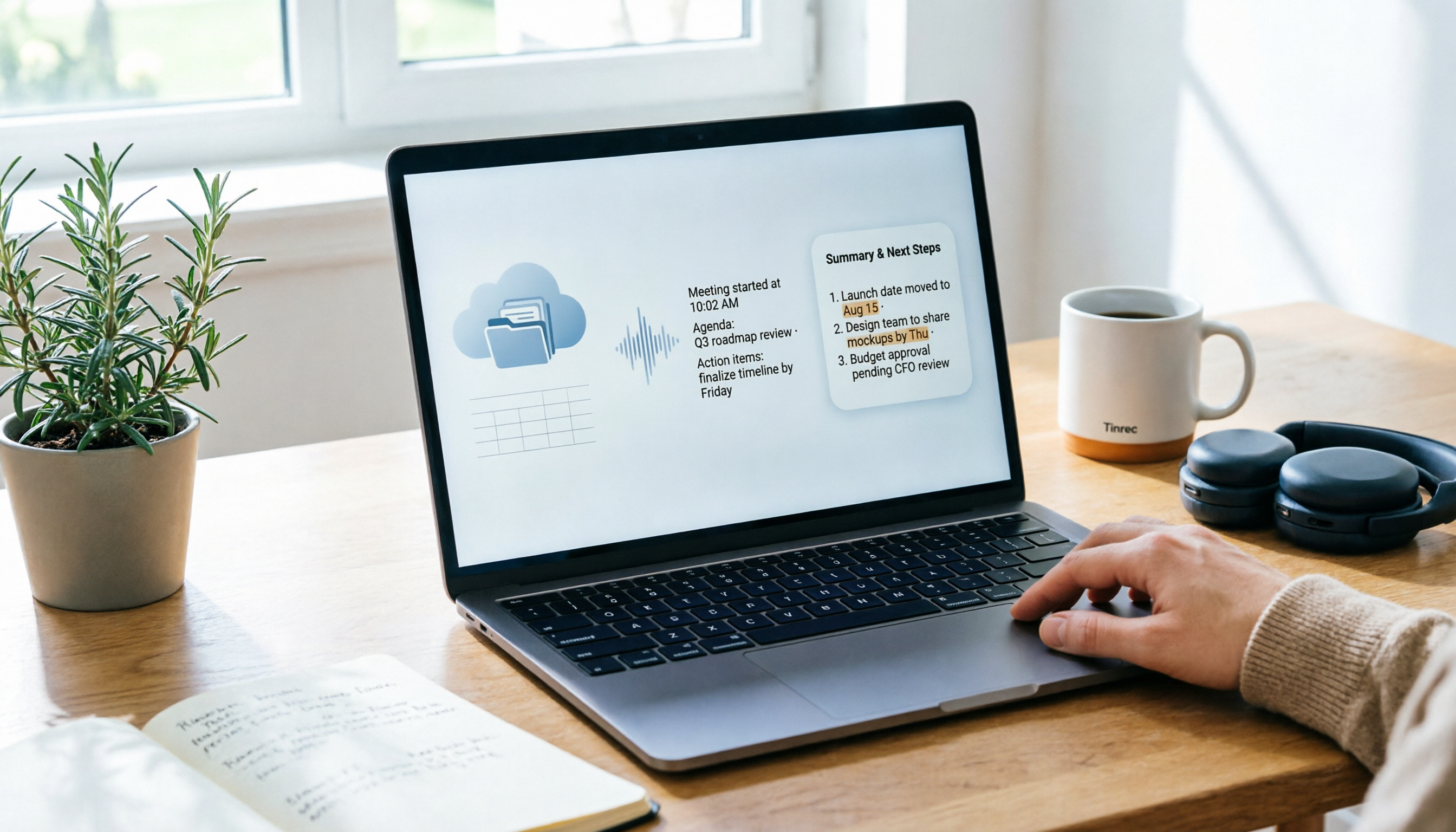
2026年Google Meetの録画はどこに保存される?5ステップ完全ガイド
Google Meetで録画したのにファイルが見つからない?問題は録画の有無ではなく、探す場所を間違えていることがほとんどです。この記事では5つのステップで、録画が誰のクラウドに保存されるのか、Driveやカレンダーから素早く取り出す方法、ダウンロードしてバックアップする方法、そして最終的に録音を検索可能な文字起こしと議事録に変える方法を解説します。