

録音を Tinrec に任せて、数分で文字起こしと要約を作成
音声・動画のアップロード、多言語文字起こし、AI 議事録、タスク抽出に対応
2026年版 Google Meet 通話記録ツール3選の比較:録音から文字起こしまで一目でわかる
「会議が終わった。それで?」
水曜日の午後3時、あなたは40分の Google Meet 通話を終えたばかりです。ウィンドウを閉じた瞬間、先ほど決まった3つの結論、2つのToDo、顧客が何気なく口にした予算上限は、すべて頭の中のぼんやりした印象だけになってしまいました。
ノートを開いて数行書き足そうとしても、「予算の話が出た気がする」程度しか思い出せません。
これは記憶力の問題ではなく、ツールの問題です。Google Meet は「人をつないで会議を開く」ことに関しては非常に優れていますが、通話後の整理作業は基本的にそのままあなたに返ってきます。
この記事では、この課題から出発し、よくある Google Meet 通話の記録方法3つを比較して、どれが本当に時間を節約できるのかを見ていきます。
Google Meet 通話とは?まず1分で理解しよう
Google Meet は Google のビデオ通話・オンライン会議サービスで、Google Workspace エコシステムの一部です。
ハードルは非常に低く、パソコンでは最新のブラウザがあればソフトをインストールせずに参加できます。スマホやタブレットでは Google Meet アプリから参加可能です。ネットワークが不安定な場合も、会議招待の電話番号にダイヤルして音声のみで参加できます。
無料版にはいくつかの基本制限があります。グループ通話は最長60分、最大100人まで。1対1の通話とモバイル通話には時間制限がありません。リアルタイム字幕、ノイズキャンセリング、通話中のチャット、画面共有などの機能は、一部 Google Workspace やその他の有料プランでしか完全には利用できません。
簡単に言えば、Google Meet が解決するのは「会議」そのものです。そして多くのビジネスパーソンが本当に困るのは、会議が終わった後です。
通話後の3つの記録方法、違いはどこ?
1つ目:聞きながらタイピング。 最も直感的ですが、最も集中を削がれます。通話中に下を向いてメモを取っていると、顔を上げたときには相手は次のスライドの話をしています。しかも手書きの速度は話す速度に追いつかず、聞き漏らした数行が要点であることが多いです。
2つ目:プラットフォーム内蔵の文字起こし機能。 一部の Google Workspace プランでは会議の文字起こしやスマートノートが提供されますが、プラン階層によります。無料版では通常利用できません。また、録音された内容はプラットフォーム内に残ることが多く、自分の必要な形式に整理するには別途手間がかかります。
3つ目:デスクトップツールで音声を同期収集し、会議中に文字起こしを生成。 これが Tinrec(秒听录音)のアプローチです。会議に参加せず、誰にも迷惑をかけず、あなたのパソコン側から通話音声をテキストに変換し、同時に要約とToDoを生成します。
3つの方法はいずれも「記録を残す」ことはできますが、本当の違いは——その記録をそのまま使えるかどうかです。以下では Tinrec を例に、3つ目の方法が実際にどこまでできるかを説明します。
Google Meet 通話を使えるデータに変えると、何ができる?
シーン1:通話が終わった瞬間、文字起こしは完成 Tinrec デスクトップ版は通話中にパソコンのシステム音声を収集し、リアルタイムでテキストに変換します。会議中にタイピングで集中を削がれることも、会后に40分の音声ファイルを聞き直す必要もありません。会議が終わった瞬間、文字起こしは完全にそこにあります。
シーン2:最初から読まなくていい、まず要約とToDoを見る 文字起こしは長いですが、必ずしも全部読む必要はありません。Tinrec は自動的に要約、章立て、要点を生成し、議論中に出たアクション項目をToDoリストに整理します。誰が何を担当し、いつまでに提出するかが明確に分かれます。
シーン3:2週間後に顧客が何を言ったか思い出せない これは多くの人の本当の課題です。会議中は覚えたつもりでも、2週間後に提案書を書こうとして詳細をすべて忘れていることに気づきます。Tinrec のAI質問応答では、会議内容に対して直接質問できます。「顧客が言及した予算上限はいくら?」「どの機能に懸念を示していた?」など、聞き直す必要も、キーワードでやたら検索する必要もありません。
シーン4:チームの中でその会議を覚えているのがあなただけではいけない チーム作業の場合、Tinrec チーム版は会議資料をチームスペースに集中保管します。新しく参加したメンバーは過去の会議を振り返ることができ、メンバーが離脱しても資料が持ち去られることはありません。
Tinrec のコア機能は?
ボットなしでオンライン会議を録音 多くの会議記録ツールは、「会議ボット」を参加者として送り込みます。Tinrec デスクトップ版はその必要がありません。パソコンで再生されるシステム音声を直接収集します。Zoom、Google Meet、Microsoft Teams、Webex など、ブラウザやデスクトップアプリで行われる通話に適用でき、会議中に突然見知らぬ参加者が現れることも、ホストに長々と説明する必要もありません。
リアルタイム文字起こしとリアルタイム翻訳 話しながら変換するのが基本機能です。多言語会議では録音中に原文、訳文、バイリンガル表示を切り替えられるので、会議後に丸々聞き漏らしていたことに気づく心配がありません。
AI要約、章立て、ToDo Tinrec は文字起こしを無理やり一段落に要約するのではなく、構造化して整理します。会議テーマ、議論の結論、ToDoを分けて記載。長い会議は自動的に章に分割され、最初から読まなくても飛ばし読みできます。
AI質問応答 文字起こし完了後、会議内容に直接質問できます。意味理解に基づいて回答します。単一の会議だけでなく、複数の過去会議資料をまたいで質問できるので、過去の決定事項を探すのに特に便利です。
録音の整理を手作業から解放
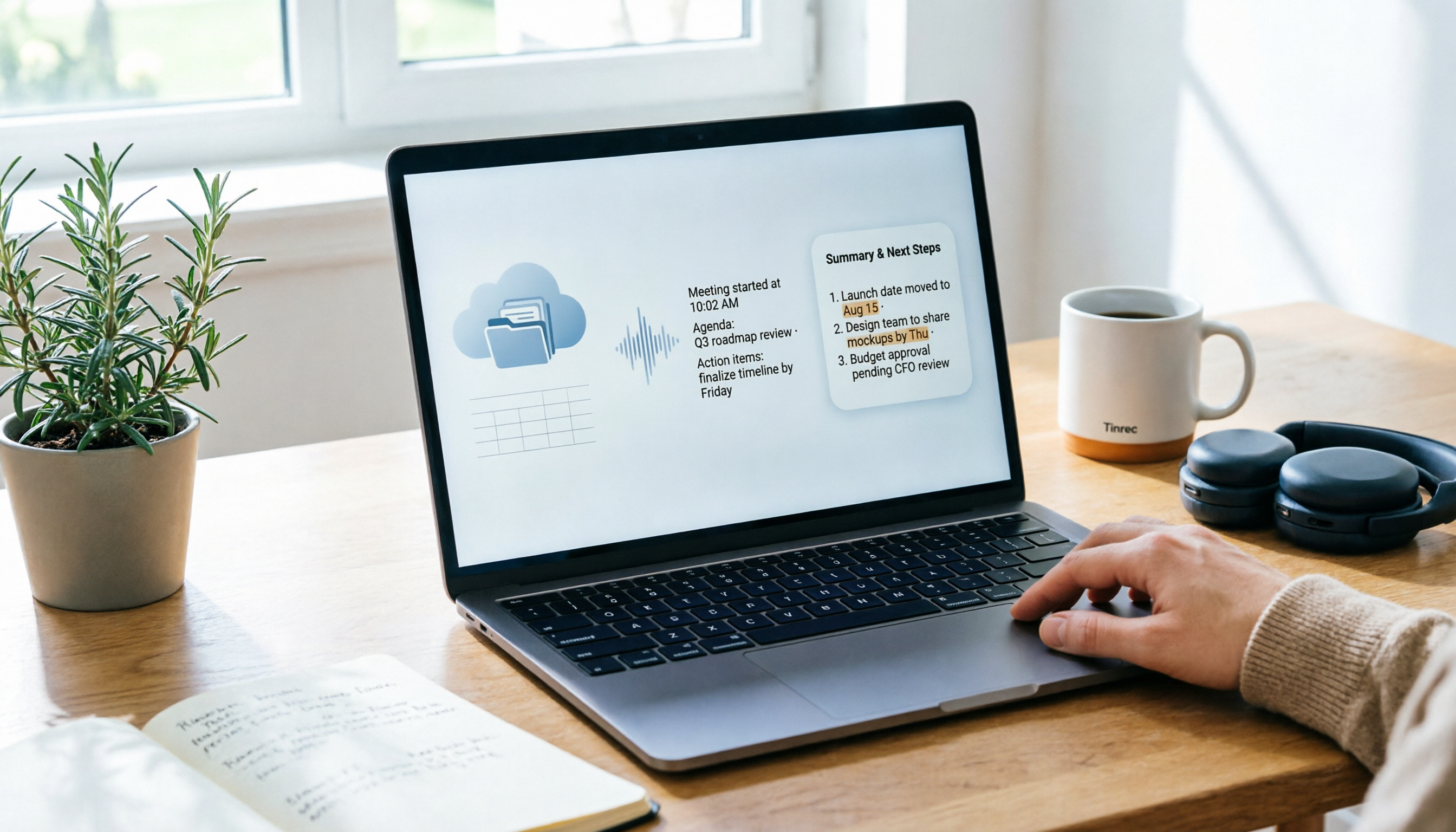
音声・動画をアップロードするだけで、文字起こし、要約、タスクを自動作成
多形式エクスポートとAgent後処理 整理された内容は Notion、Google Docs、OneNote、Dropbox などのツールにエクスポートして加工を続けられます。また、Agent を通じて会議議事録、レポート、表を生成し、そのまま提出できる成果物にすることも可能です。
チームスペースとガバナンス チーム版では独立したスペース、メンバー招待リンク、役割区分(オーナー/管理者/メンバー)、シート管理を提供。さらに利用状況分析、監査ログ、音声ゴミ箱、チーム用語集もあります。
4つの実践シーン
顧客ヒアリング ヒアリングで最も困るのは、聞きながらメモを取って視線が下がりがちになることです。Tinrec デスクトップ版で通話全体を記録すれば、相手をしっかり見て話を聞けます。会議後は要約から要件、異議、約束事項を拾い、インタビュー記録としてチームに共有できます。
週次定例とプロジェクト会議 週会のポイントは議論の過程よりも「先週誰が何を約束したか」であることが多いです。Tinrec のToDo抽出は会話に散らばったアクション項目を拾い上げ、決定事項と担当者を参加者それぞれの記憶に頼らずに済みます。
多言語会議 海外チームや顧客との会議では、リアルタイム翻訳とバイリンガル表示により翻訳稿を待つ必要がありません。会議後もバイリンガルの文字起こしで理解が正しかったか確認できます。
コース、講演、社内研修 オンラインコースの内容密度は会議より高いことが多いです。Tinrec で既存の音声ファイルをインポートするか直接録音し、後からAI質問応答で特定の段落を復習すれば、動画全体を再生し直すよりずっと速いです。
Google Meet 通話の記録方法を選ぶ際の6つの注意点
1. 会議自体を妨害しないか 一部のツールはボットとして参加する必要があり、外部顧客との会議では大げさに感じられます。Tinrec はデスクトップ側のシステム音声収集なので、会議に余計な参加者が増えることはありません。
2. 録音が残るか これは見落とされがちです。文字起こしだけを提供し、音声ファイルを保存しないツールでは、後から特定の言葉のニュアンスや文脈を確認できません。Tinrec は録音を保存し、文字起こしもタイムスタンプに戻れます。
3. 文字起こし後に何ができるか 文字起こしだけを提供するツールは、整理作業をそのまま返してくるようなものです。Tinrec の価値は後半部分にあります。要約、章立て、ToDo、質問応答、エクスポート、再生成。
4. 中国語と多言語会議での実際の性能 中国語と英語が混ざるのは日本の会議でもよくあります。Tinrec は中国語と多言語のシーンに対応し、チーム用語集で専門用語を維持できます。注意点として、実際の効果は録音品質、現場の騒音、アクセント、複数人の同時発言に影響されるため、重要な内容は原文に戻って確認することをお勧めします。
5. チーム協業と権限設計 チーム共有を求めるなら、役割とシートの違いを明確にする必要があります。Tinrec チーム版では、役割がメンバー管理や監査閲覧ができるかを決め、シートが録音、アップロード、編集、エクスポートができるかを決めます。シートのないメンバーもチーム資料の閲覧、再生、読むことは可能です。
6. 枠と費用が透明か Tinrec 無料版は基本枠を提供し、録音、インポート、要約、文字起こしを体験できます。チーム版は USD 29.80/有料シート/月、年払い USD 199/有料シート/年(月あたり約 USD 16.58)。各有料シートには毎月2,000分のチーム共有インポート枠が付きます。条件を満たすチームは初回7日間、1つの無料シートと300分の共有インポート枠を試用できます。実際の価格と決済金額は正式購入ページに準じます。
よくある質問
Google Meet 通話とは?一般的なビデオ会議ソフトとの違いは? Google Meet は Google のビデオ通話サービスで、最大の違いは「ソフトをインストールしなくていい」ことです。パソコンではブラウザから参加でき、スマホはアプリ、電話ダイヤルでも参加できます。無料版のグループ通話は最大60分、100人までです。
Google Meet 無料版に会議の文字起こしはある? 通常はありません、または特定プラン限定です。文字起こし、スマートノート、ノイズキャンセリングなどの高度な機能は、多くが Google Workspace やその他の有料プランに紐づいています。たまにしか必要ないなら、Tinrec のような外部ツールの方がシンプルです。
Tinrec を使うにはボットを Google Meet 会議に追加する必要がある? いいえ。Tinrec デスクトップ版はパソコンのシステム音声を直接収集するため、会議に余計な参加者は現れません。ただし、これは「すべてのカレンダー会議に自動参加」するモードではありません。自分で Tinrec を起動して録音を開始する必要があります。
Tinrec は中国語に対応している?精度は? 中国語と多言語会議に対応し、リアルタイム翻訳とバイリンガル表示も提供します。精度は録音品質、騒音、アクセント、複数人の同時発話、専門用語に影響されます。静かな環境で良いマイクを使い、重要な内容は録音と照合することをお勧めします。
無料版で足りる? たまに通話を整理する程度なら、無料版の基本枠で録音、インポート、要約、文字起こしを体験するには十分です。毎週安定して会議がある人は、アップグレードを検討した方がお得です。
チーム版と個人版の違いは? 個人版のデータは個人アカウントに帰属します。チーム版は独立したチームスペースで、メンバー招待、役割とシート管理、共有インポート枠、利用状況分析、監査ログ、音声ゴミ箱が追加されます。チームデータはチームに帰属し、メンバーが離脱すると他の有効なメンバーに引き継がれ、持ち去られることはありません。
まとめ
Google Meet は「会議」をほぼゼロハードルで実現しますが、会議後の空白はこれまでユーザー自身が何とか埋めてきました。
週に3回以上会議があるなら、手動で議事録を補うコストは実はかなり大きいです。Tinrec を例にすると、デスクトップ版は誰にも迷惑をかけずに通話を記録し、会議後すぐに文字起こし、要約、ToDoを提供し、さらに質問やエクスポートも可能です。これこそが通話を使えるデータに変える完全な流れです。
自分に合うかわからない場合は、まず無料版から試し、実際の会議1回で検証する方が、紹介記事を10本読むより明確です。
参考ソース
- Google Meet: Online Web and Video Conferencing Calls | Google Workspace
- Make Meet calls with Google Meet - Android phone & tablet - Google Meet Help
- Google Meet: A guide to Google's video-conferencing service, how to join calls, record, and blur backgrounds
- Google Meet: Online Video Meetings and Calls | Google Workspace
- Make Meet calls with Google Meet - Computer - Google Meet Help
すべての録音を、次の行動につながる成果へ
ログインで文字起こし60分無料。クレジットカードは不要です
おすすめ記事
こちらの記事もおすすめです

2026年AndroidでGoogle Meetはどこ?5ステップ完全ガイド
Androidスマホのホーム画面を探してもGoogle Meetが見つからない?この記事では「アイコンはどこ?」から始め、5つのステップでGoogle Meetを特定し、Gmailとカレンダーから素早く会議に参加する方法を解説。さらに会議後はTinrecで音声を文字起こし・要約・ToDoに変換する方法も紹介します。

【2026年最新】Google Meetチャットの場所は?PC・スマホで3ステップで見つける方法
会議中にリンクを貼りたいのにGoogle Meetのチャットが見つからない?管理職の実体験をもとに、PC版・スマホ版・会議後のチャットの場所の違いをステップごとに解説。アイコンが消えたときの対処法や、会議後の議論を記録に残す方法も紹介します。

2026年Google Meetリンク完全ガイド:リンクの見つけ方と会議議事録の自動整理
Google Meetのリンクが見つからないのは、リンクが消えたのではなく、探す場所が間違っていることがほとんどです。このガイドでは、カレンダー、Gmail、meet.google.comの3つの入口から会議リンクをすばやく特定する方法を説明し、さらにリンクを見つけた後にTinrecを使って会議内容を文字起こし、要約、ToDoに自動整理する方法を紹介します。

2026年Google Meet録画完全ガイド:保存場所、見つからない原因、議事録整理まで
会議後にGoogle Meetの録画が見つからない?まず録画のデフォルト保存場所と見つからない理由を理解し、次にTinrecを使って会議音声を文字起こし・要約・ToDoに直接変換する方法を解説。クラウドストレージを探し回る必要はもうありません。
2026年Google Meetの録画はどこに保存される?5ステップ完全ガイド
Google Meetで録画したのにファイルが見つからない?問題は録画の有無ではなく、探す場所を間違えていることがほとんどです。この記事では5つのステップで、録画が誰のクラウドに保存されるのか、Driveやカレンダーから素早く取り出す方法、ダウンロードしてバックアップする方法、そして最終的に録音を検索可能な文字起こしと議事録に変える方法を解説します。

【2026年最新】Google Meetとは?主要機能と議事録作成の方法を解説
Google MeetはGoogleのビデオ会議サービスで、前身はHangouts Meetでした。2022年にDuoと統合されました。本記事では、中間管理職の実務的な視点から、Google Meetの概要、利用者、無料版と有料版の違い、プライバシールールを説明し、Tinrecを使ってMeetの会議内容を文字起こし、要約、ToDoに変換する方法を紹介します。会議後に記憶に頼る必要はもうありません。

2026年Google Meet vs Tinrec:5つの視点で比較、会議コストはどちらが有利?
Google Meetの費用には実は3つの答えがあります。無料版の0円、Workspace有料プランの約US$6.30からUS$7以降、そして録画とAIノートのためにStandardへのアップグレードを強いられる隠れたコストです。本記事では5つのステップで月額料金を1人あたりの年間支出に換算し、Tinrecチーム版を第2の比較軸として、会議でなぜこのプランを選ぶのかを説明できるようにします。

2026年Google Meet会議録音ツール3選を実測比較:オンライン授業とグループディスカッションを最も時短で記録する方法
Google Meetは何のために使うのか?この記事では学生の実際の状況から出発し、まずGoogle Meetの用途とそれが解決しないことを明確にし、その後3つの会議録音ツールを実測比較し、選定のポイント、失敗しないための注意点、学生の予算に合った選択肢を整理します。

2026年2つの会議記録方法を実測比較:Google Meetとは何か、内蔵の文字起こしで十分か?
Google MeetはGoogleのビデオ会議サービスで、2017年に開始され、ブラウザだけで会議ができます。無料アカウントでは通常100人・60分の会議が可能です。この記事ではまずGoogle Meetとは何かを説明し、その内蔵文字起こし機能とTinrecを比較します。記録方法、会議後の成果物、入力ソース、チームデータ管理、費用の5つの観点から、どちらの会議記録方法が自分に適しているかを判断できるようにします。