

録音を Tinrec に任せて、数分で文字起こしと要約を作成
音声・動画のアップロード、多言語文字起こし、AI 議事録、タスク抽出に対応
【2026年最新】Google Meet Premiumの購入方法:3つのアップグレード経路と会議後の整理術
Google Meet有料機能 vs Tinrec 秒聴録音|クイック比較
先日、部門横断会議を録画しようとGoogle Meetを開いて探し回ったのですが、録画ボタンは有料版にすれば使えるというわけではなく、「Google Meet Premium」という商品自体が見つかりませんでした。
後になって分かったのは、Googleはこの商品を販売していないということです。
「purchase google meet premium」で検索すると、多くのチュートリアル動画が直接Google Oneの購入ページに誘導するのはそのためです。Google Meetの高度な機能はサブスクリプションプランに紐づいており、単独では販売されていません。
Googleの公式説明には明確に記載されています。Google WorkspaceのエディションまたはGoogle Oneのサブスクリプションによって、利用できるGoogle Meet機能が決まります。そして、一部のGoogle Meet高度な機能を有効化できるのはGoogle One Premium 2TBプランのみです。
ですから「Google Meet Premiumの買い方」を問うよりも、「必要な機能がどのプランに紐づいているか」を問う方が正確です。
この記事では2つの側面から解説します。1つは3つの実際のアップグレード経路、もう1つは購入後に会議内容を実際に使えるデータへと変える方法です。
| Google Meet有料機能 | Tinrec 秒聴録音 | |
|---|---|---|
| 位置づけ | プラットフォーム内蔵の会議・文字起こし機能 | AI会議記録・チームコラボレーションツール |
| 入手方法 | Google WorkspaceまたはGoogle Oneサブスクリプションに紐づく | 独立したサブスクリプション、個人版とチーム版あり |
| 費用 | プラン、地域、通貨、キャンペーンにより異なる | プランとシート数に応じて公式購入ページに記載 |
| 強み | Googleエコシステムとのネイティブ統合 | 会議後の要約、Q&A、ToDo、エクスポート、チームデータベース |
以下、5つの観点で見ていきます:購入経路、録画と文字起こし、会議後の整理、中国語と多言語、チームデータの蓄積。
観点1|購入経路:買うのは実はMeetではない
私がつまずいたのはまさにここでした。
「Google Meetアップグレード」ボタンがあり、クリックしてカード決済すればいいと思っていました。しかし実際にクリックすると、Google OneまたはGoogle Workspaceのプランページに誘導されるだけでした。
Googleのプランのロジックはこうです:
経路1:Google One Premium 2TB(個人)
Googleの公式ドキュメントには、Google One Premium 2TBプランのみが一部のGoogle Meet高度な機能を有効化できると明記されています。個人利用で独自ドメインがなく、管理コンソールも不要な場合、これが最短の経路です。
方法はシンプルです:Google OneページでPremium 2TBプランを選択し、支払いを完了し、Google Meetを再読み込みまたは再起動して機能が解除されたことを確認します。
経路2:Google Workspace有料版(チーム)
会議録画、出席状況の追跡、分科会、投票といったチーム機能が必要な場合はWorkspaceを選びます。
ただし注意点があります:一部の機能はエディションによって異なるため、購入前に選択したエディションに必要な機能が含まれているか確認してください。
経路3:Google One AI Premium
音声翻訳、Studio sound / Studio look / Studio lightといった機能は、公式説明によると適格なGoogle WorkspaceまたはGoogle One AI Premiumサブスクリプションが必要で、さらに特定のハードウェアまたはブラウザ設定も必要です。
私自身の判断順序は:まず本当に必要な2〜3の機能をリストアップし、それからプランを照合します。価格を先に見るのではありません。
価格は国、通貨、キャンペーンによって変動するため、ここでは具体的な数字は書きません。実際の金額は常にGoogle OneまたはGoogle Workspaceの公式ページ表示に従ってください。
→ この観点の結論:Googleの経路自体は明確ですが、購入前に「どのプランに必要な機能が含まれているか」を確認する必要があります。この部分はGoogle公式説明が唯一の根拠であり、第三者のチュートリアル動画は参考程度にとどめるべきです。
観点2|会議の録画と文字起こし
まずよくある誤解を解いておきます:無料版のGoogle Meetは使えないのではなく、上限があるのです。
録画が最も分かりやすい違いです。無料版で録画ボタンを押すとアップグレードのプロンプトが表示され、録画をサポートするプランにアップグレードして初めてボタンが実際に機能します。
Google Meetの文字起こしと録画はプランレベルに紐づいています。「会議はほぼすべてMeetで行い、Googleエコシステムから離れられない」という人にとっては、これが最も手間のかからない選択です。何もインストールする必要がなく、会議が終わればデータはそこにあります。
Tinrecは別の道を進みます。デスクトップ版はコンピュータのシステム音声を直接キャプチャし、コンピュータ上で再生されるZoom、Google Meet、Microsoft Teams、Webexの会議を処理します。会議ボットを会議に招待する必要はありません。
この点はクロスプラットフォームの場合に違いが現れます。私自身の会議は半分がMeet、半分がTeamsで、顧客から直接かかってくる電話もあります。記録方法が1つのプラットフォームに縛られていると、3つの異なるプロセスを用意しなければなりません。
→ この観点の結論:会議がすべてGoogle Meetで行われるなら、Google純正プランが最も手間がかかりません。会議が複数のプラットフォームに分散しているなら、同じツールで処理する方がはるかに楽です。
観点3|会議後の整理:要約、チャプター、ToDo
これが私が最も重視する観点であり、多くの人が方向を間違えて購入していると考える点です。
録画と文字起こしが解決するのは「記録が残っているかどうか」です。しかし本当に時間がかかるのは記録が残った後です。誰が何をすべきか、先週のあの決定はどの部分で話されたか、この文字起こしをどうやって上司に見せる資料に変えるか。
Google Meetの強みは会議中とプラットフォーム統合にあります。会議後に内容をレポート、表、ToDoリストに変えるには、自分で別の場所にコピー&ペーストして加工する必要があります。
録音の整理を手作業から解放
音声・動画をアップロードするだけで、文字起こし、要約、タスクを自動作成
Tinrecはこの部分をプロセス化しています:文字起こし完了後に自動で要約、チャプター、要点、ToDoを生成し、その会議についてAI Q&Aで追加質問でき、Notion、Google Docs、OneNote、Dropboxなどのツールに直接エクスポートしたり、さらにレポート、表、議事録を生成することもできます。
私自身の使い方は:会議終了後にまず要約を見て、記憶している方向性が正しいか確認します。次にToDoの部分から他人に渡す事項を抽出します。最後に、記録として残す必要のある段落だけを既存の業務文書にエクスポートします。
→ この観点の結論:「会議終了後にすぐ使えるデータを手に入れたい」なら、この部分はGoogle Meet有料プランが弱く、Tinrecが明確に補っている点です。
観点4|中国語と多言語会議
台湾の会議は純粋な中国語や純粋な英語であることは稀で、通常は中英混在にいくつかの製品コードが加わります。
Google Meetの音声翻訳機能は、異なる言語の人が会議で相互に理解できるようにします。これはプラットフォームレベルの強みで、特に国際会議で有効です。
Tinrecについては、私が実際に感じているのは中国語、繁体字中国語、多言語会議の文字起こしと整理で、中英混在の内容も処理できます。また、チーム用のホットワードでよく使う専門用語を維持し、製品コードが聞き間違えられるのを減らせます。録音中に原文、訳文、バイリンガル表示を切り替えられます。
正直に言うと、文字起こしの精度について固定の数字は出せません。音声品質、背景ノイズ、アクセント、複数人の同時発話、専門用語、それぞれが結果に影響します。「精度98%」と言う人がいたら、少し保留にすべきです。
私自身の方法は:重要な会議では必ず文字起こしのタイムスタンプと録音を照合します。特に数字、金額、日付は必ず確認します。
→ この観点の結論:国際会議のリアルタイム音声翻訳はGoogle Meetにプラットフォームの強みがあります。中国語会議の文字起こしと整理はTinrecが得意とする分野です。
観点5|チームデータの蓄積とメンバー管理
チームのために購入する場合、この観点は前の4つよりも重要です。
Google Workspaceの管理機能は成熟しており、アカウント、権限、エディションが同じ管理コンソールにあります。しかしその設計の出発点は「オフィスコラボレーション」であり、会議データはその一部に過ぎません。
Tinrecチーム版の設計の出発点は会議データそのものです。チームには独立したスペースがあり、会議データはアップロードした個人ではなくチームに帰属します。メンバーが退職、削除、またはシートを失った場合、その名義のリソースを他の有効なメンバーに引き継ぐことができます。
ここで誤解されやすい概念を明確にしておきたいと思います:ロールとシートは別物です。
ロールは誰がチーム、メンバー、監査、チーム設定を管理できるかを決めます。シートはその人が録音、アップロード、編集、インポート/エクスポートできるかを決めます。有効だがシートを持たないメンバーは、チームデータの閲覧、再生、読むことはできますが、リソース使用操作は実行できません。
また、現在のチーム版はチームレベルの共有が主体で、ファイルレベルの細かい権限システムではありません。この点は購入前に明確にしておく必要があります。ファイルごとに異なる可視範囲を設定できると想定しないでください。
管理面では、チーム版は使用量トレンド、メンバーランキング、使用明細を確認でき、監査ログを検索・エクスポートでき、音声の誤削除はゴミ箱から復元できます(現在30日間保持)。チーム共有インポート枠は有料シートあたり月2,000分で、リアルタイム録音は有効なチームプランと有効なシートの下では現在分単位の控除はありません。現在のチーム月払いはUSD 29.80/有料シート/月、年払いはUSD 199/有料シート/年です。実際の金額は正式な購入ページに準じます。
→ この観点の結論:「Googleエコシステムのオフィスアカウント」を管理するならWorkspaceがより完全です。「会議データをどう残し、どう引き継ぐか」を管理するなら、Tinrecチーム版の設計がよりこの目的に沿っています。
それぞれの独自の強みは?
Google Meet有料プランの独自の強み
- ネイティブ統合:会議、カレンダー、クラウドドライブ、ドキュメントがすべて同じエコシステム内にあり、追加のインポート/エクスポートが不要。
- プラットフォームレベル機能:ウォーターマーク、音声翻訳といった機能はプランレベルに紐づき、プラットフォーム自体にしかできないこと。
Tinrec 秒聴録音の独自の強み
- ボットなし録音:デスクトップ版がシステム音声をキャプチャし、追加のボットを会議に参加させる必要がなく、単一の会議プラットフォームに縛られない。
- 会議後ワークフロー:要約、チャプター、ToDo、AI Q&A、マインドマップからエクスポートまで、連続した流れであり、分散した機能リストではない。
- チーム蓄積:チームスペース、ロールとシートの分離、使用量分析、監査ログ、音声ゴミ箱。「会議記録」ではなく「会議資産」を扱う。
- マルチソース入力:リアルタイム録音、オンライン会議、音声・動画ファイル、モバイル録音、すべて同じデータベースに入力可能。
まとめ:どちらを選ぶべきか?
元の質問「purchase google meet premium」に戻ると、答えはどの部分を解決したいかによって決まります。
• 会議がすべてGoogle Meetで行われ、より長い会議時間、録画、基本的な文字起こしだけが必要 → Googleの有料プラン(個人はGoogle One Premium 2TB、チームはGoogle Workspace)が最も直接的な経路です。
• ウォーターマーク、音声翻訳といったプラットフォームレベル機能が必要 → Google WorkspaceまたはGoogle One AI Premiumのみです。これはGoogle独自のものです。
• 会議がMeet、Teams、Zoom、対面会議に分散している → Tinrecデスクトップ版が同じプロセスで処理でき、プラットフォームごとに方法を用意する必要がありません。
• 会議終了後にすぐ要約、ToDo、提出できるレポートを手に入れたい → この部分はGoogle Meet有料プランが弱く、Tinrecが明確に補っている点です。
• チームのデータ、シート、引き継ぎを管理したい → Tinrecチーム版は会議資産の帰属とガバナンスを扱います。
私自身の現在の方法は組み合わせ式です:会議は従来の習慣通りGoogle Meetで行い、会議後の整理はTinrecに任せます。2つは衝突せず、それぞれ異なる問題を解決しています。
クイックスタートチェックリスト
- まず本当に必要な2〜3の機能をリストアップ:録画?音声翻訳?文字起こし?それとも会議後の要約?
- このリストをGoogle Workspaceの各エディションとGoogle Oneプランページに照らし、必要な機能がどの層に紐づいているか確認。
- 個人利用でドメイン不要 → Google One Premium 2TBの経路から確認を開始。
- チーム利用で録画と出席追跡が必要 → Google Workspaceを選び、購入前にエディションを確認。
- 支払い完了後、Google Meetを再読み込みまたは再起動し、実際に会議を開いて録画と文字起こしが解除されたかテスト。
- 会議後の整理については、まずTinrec無料版で自分の会議録音を1つ処理し、要約とToDoが役立つか確認。
- チーム導入する場合は、まずチームスペースを作成し、メンバーを招待し、シートを割り当て、それから誰が引き継ぎを担当するかを決める。
ツール購入について、最近ますます思うのは、重要なのは「どのプランを買うか」ではなく、「買う前に何を解決するか誰かが明確に考えたか」ということです。
まず毎週会議の整理に費やしている時間を洗い出し、それからプランを見直してください。段階的にテストすれば、この方法を徐々に身につけられます。
参考ソース
- How to Buy Google Meet Premium in 2026: 3 Plans Compared—Which One Is Worth Your Money? - Official Tinrec Blog
- How To Purchase Google Meet Premium 2026 (FULL GUIDE) - YouTube
- How to Buy Google Meet Subscription in 2026: A Complete Guide to Google One Premium and Google Workspace Plans - Official Tinrec Blog
- Premium Meet features for Google Workspace - Google Meet Help
- How to Buy Google Meet Premium in 2026? 3 Upgrade Paths Compared: Which Is the Best Deal? - Official Tinrec Blog
すべての録音を、次の行動につながる成果へ
ログインで文字起こし60分無料。クレジットカードは不要です
おすすめ記事
こちらの記事もおすすめです

【2026年最新】Google Meetとは?主要機能と議事録作成の方法を解説
Google MeetはGoogleのビデオ会議サービスで、前身はHangouts Meetでした。2022年にDuoと統合されました。本記事では、中間管理職の実務的な視点から、Google Meetの概要、利用者、無料版と有料版の違い、プライバシールールを説明し、Tinrecを使ってMeetの会議内容を文字起こし、要約、ToDoに変換する方法を紹介します。会議後に記憶に頼る必要はもうありません。

2026年Google Meet vs Tinrec:5つの視点で比較、会議コストはどちらが有利?
Google Meetの費用には実は3つの答えがあります。無料版の0円、Workspace有料プランの約US$6.30からUS$7以降、そして録画とAIノートのためにStandardへのアップグレードを強いられる隠れたコストです。本記事では5つのステップで月額料金を1人あたりの年間支出に換算し、Tinrecチーム版を第2の比較軸として、会議でなぜこのプランを選ぶのかを説明できるようにします。

2026年Google Meet会議録音ツール3選を実測比較:オンライン授業とグループディスカッションを最も時短で記録する方法
Google Meetは何のために使うのか?この記事では学生の実際の状況から出発し、まずGoogle Meetの用途とそれが解決しないことを明確にし、その後3つの会議録音ツールを実測比較し、選定のポイント、失敗しないための注意点、学生の予算に合った選択肢を整理します。

2026年2つの会議記録方法を実測比較:Google Meetとは何か、内蔵の文字起こしで十分か?
Google MeetはGoogleのビデオ会議サービスで、2017年に開始され、ブラウザだけで会議ができます。無料アカウントでは通常100人・60分の会議が可能です。この記事ではまずGoogle Meetとは何かを説明し、その内蔵文字起こし機能とTinrecを比較します。記録方法、会議後の成果物、入力ソース、チームデータ管理、費用の5つの観点から、どちらの会議記録方法が自分に適しているかを判断できるようにします。

2026年版 Google Meet 通話記録ツール3選の比較:録音から文字起こしまで一目でわかる
Google Meet の無料版には60分・100人までの制限があり、通話後の記録整理はほとんどプラットフォーム側で対応できません。この記事では実際の課題から出発し、手動メモ、プラットフォーム内蔵の文字起こし、デスクトップAIツールの3つの方法を横断比較します。さらにTinrecを例に、ボットなし録音、リアルタイム文字起こし、AI要約、チームスペースの仕組みを説明します。

2026年のGoogle Meetとは?会議記録ツール3選を実測比較:最も時短できるのはどれ?
Google Meetとは何か、無料版と有料版の違いを一挙に解説。さらに会議記録の実際の課題から出発し、Tinrec、Otter.ai、Notta、Granolaを中国語文字起こし、ボットなし録音、会議後の整理の違いで比較し、会議後の記録をどれに任せるべきか判断できるようにします。

2026年Google Meetの録画はどこに保存される?5ステップで見つけて議事録を整理する方法
Google Meetの録画は自分のGoogleドライブには保存されません。この記事では、主催者アカウント、Meet Recordingsフォルダ、Gmailの通知メール、カレンダーイベントから録画を見つける5つのステップを解説し、会議整理ツールを選ぶ3つのポイント、実測で選んだおすすめツール、失敗しないためのガイドを紹介します。
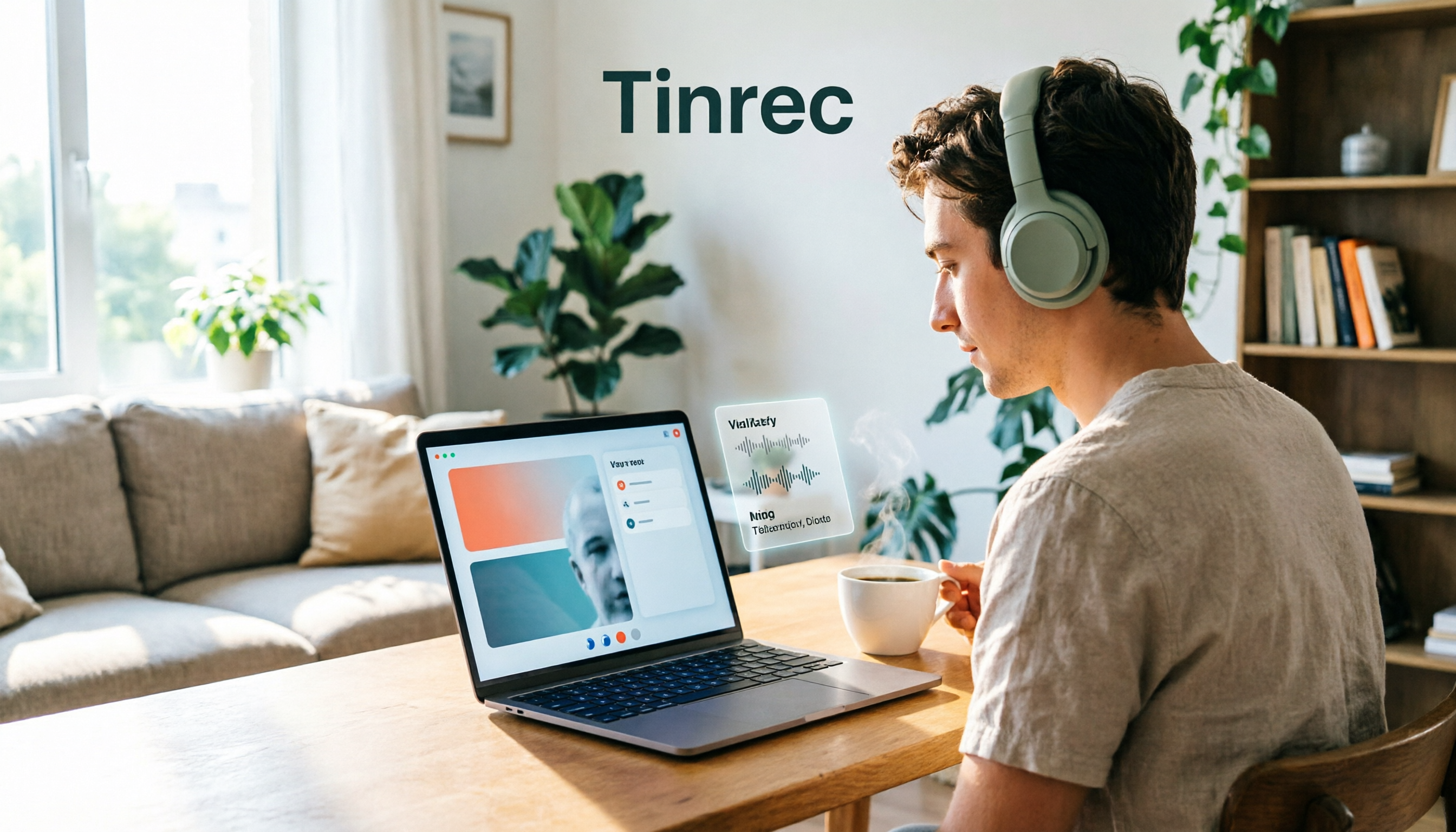
【2026年最新】Google Meetでマイクが反応しない?8ステップのトラブルシューティングと議事録対策
Google Meetでマイクが反応しない原因は、多くが権限設定やデバイスの選択ミスであり、マイク自体の故障ではありません。この記事では、ミュート解除からブラウザの権限、Meetの音声設定、OSのプライバシー設定、バックグラウンドアプリ、ハードウェア接続までを8つのステップで確認する方法を解説します。さらに、よくある4つの誤解と回避策を紹介し、最後にTinrecデスクトップ版を使って会議ボットなしで議事録を補完する方法を説明します。
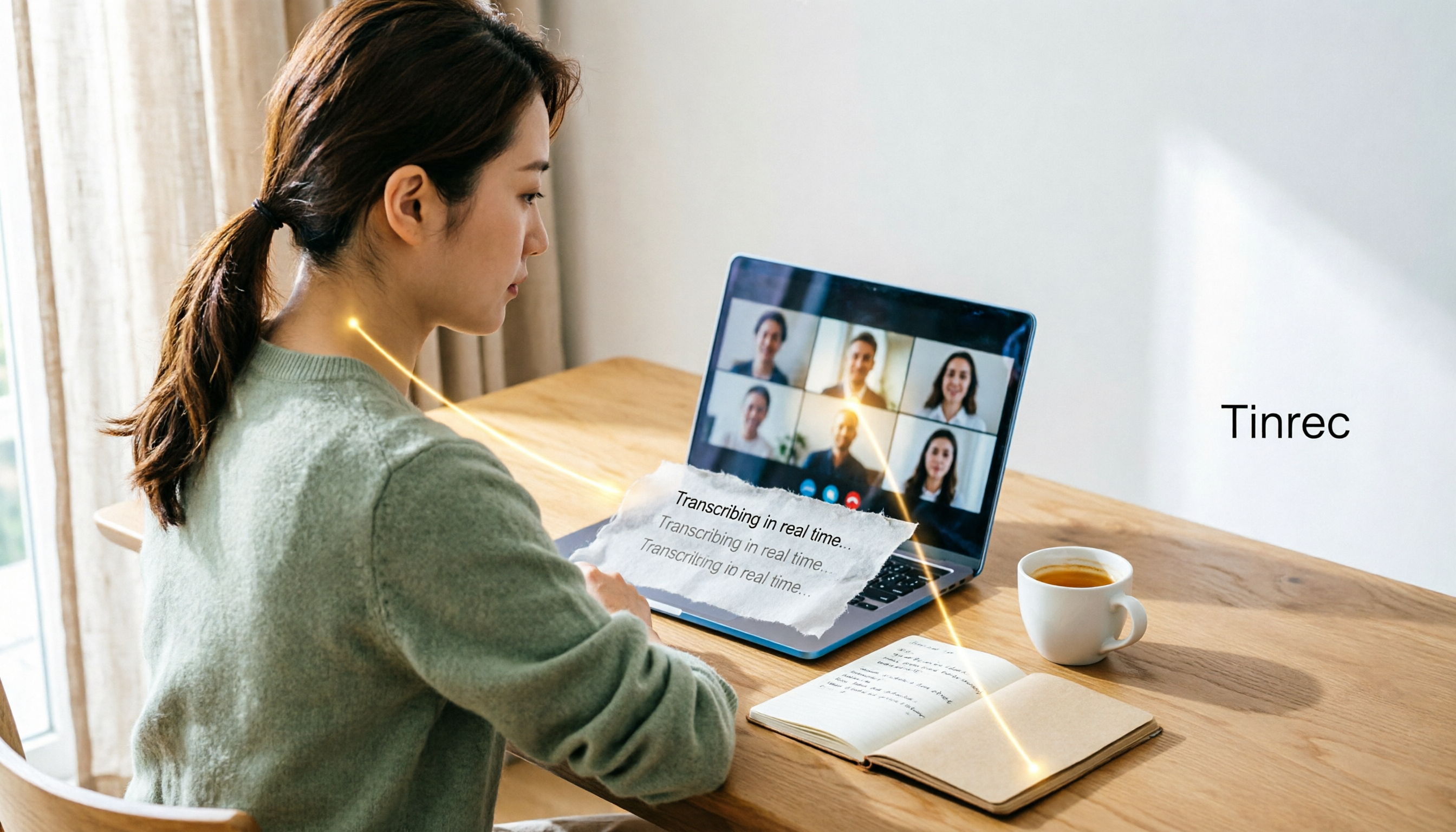
2026年版Google Meet会議録音ツール5選の実測比較:ボットなしで自動文字起こし
Google MeetはGoogleのビデオ会議サービスですが、会議が終わっても文字起こしや議事録が空白のままになりがちです。この記事ではGoogle Meetの実際の利用シーンから、会議録音ツールを選ぶ4つのポイントを解説し、Tinrec(秒聴録音)、Google Meet内蔵文字起こし、Otter.ai、Nottaを実測比較します。失敗を避けるためのガイドと選定のアドバイスもまとめ、無料で十分使えるもの、有料の価値があるものを見つけるお手伝いをします。