
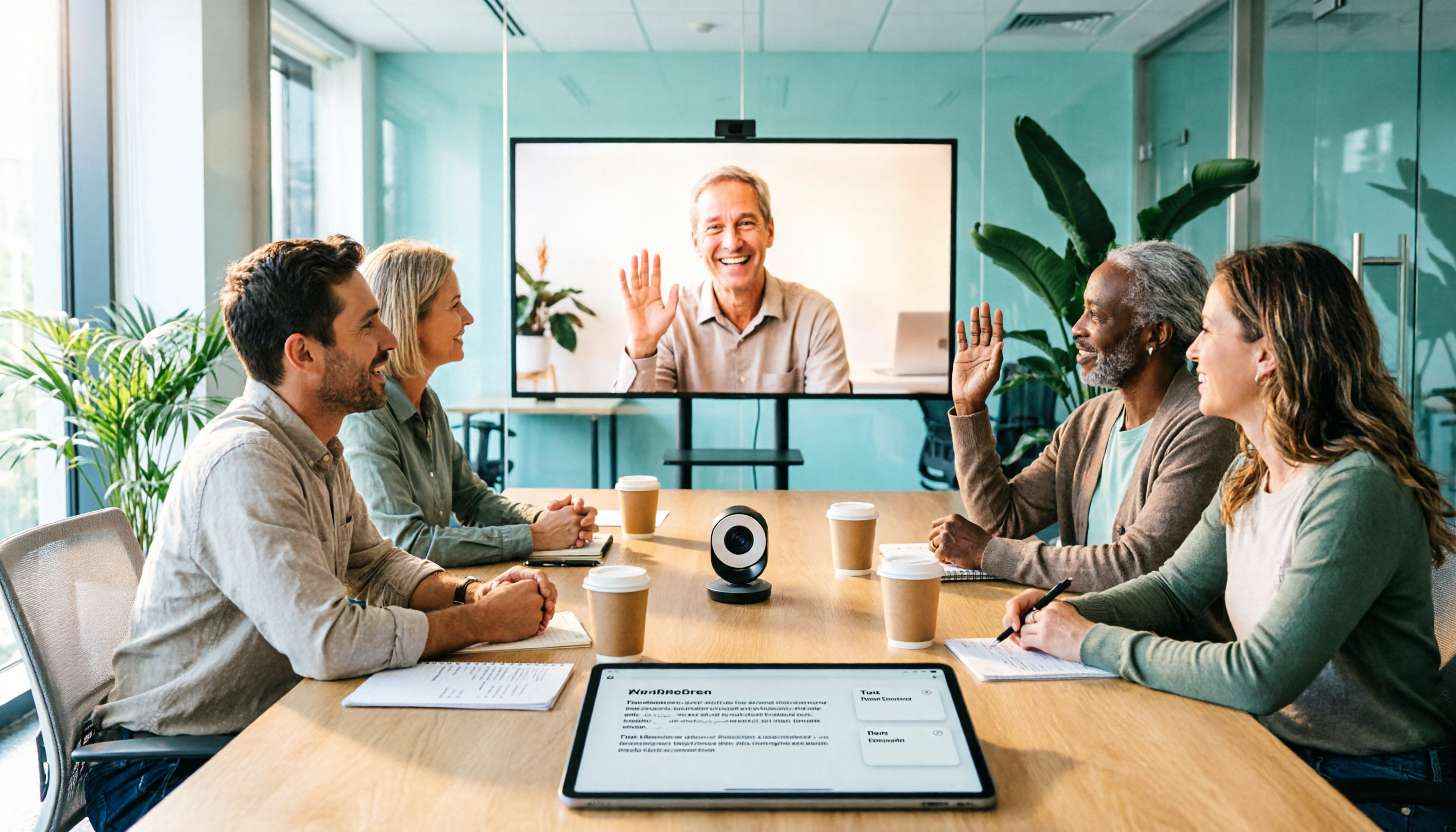
録音を Tinrec に任せて、数分で文字起こしと要約を作成
音声・動画のアップロード、多言語文字起こし、AI 議事録、タスク抽出に対応
2026年Google Meet向けWebカメラ4機種を実測比較:入門モデルから会議室向けまで、画質と会議後の記録をどう両立するか?
会議開始5分前にカメラが足りないと気づく——実はこれは2つの問題です
1つ目の問題は「相手からどう見えるか」です。ノートPCのカメラはほとんどが画面上部に固定されており、角度が低く光量も不十分なため、画面に映るのはあなたのあごと天井だけになりがちです。顧客や上司が最初に目にするのは、こうしたやや疲れた印象の視点です。
2つ目の問題はもっとよくあることです。会議室で3〜4人が1台のノートPCの前に集まると、両端の人は画面から切れてしまい、話す人は前かがみにならなければなりません。
さらにこんなケースもあります。画面はようやくクリアになったものの、2時間の議論が終わった後、誰が何をやると約束したのか、予算の上限はいくらだったのか、すべて会話の中に散らばってしまっています。会後に1時間の録音を聞き直したい人はいません。その結果、次の会議はまた「前回どこまで話したっけ」から始まります。
カメラが解決するのは1つ目の問題、会後の整理が解決するのは2つ目の問題です。この記事ではまずカメラの選び方を教え、その後に会議内容をどう残すかを説明します。
Google Meet用Webカメラを選ぶ前に、まず押さえたい4つのポイント
1. 解像度とフレームレートはセットで見る。 1080pは現在の基本ラインであり、4Kの価値はクロップやデジタルズーム時に余裕が生まれる点にあります。ただし数字だけを見てはいけません。Google Meetはブラウザ経由で動作し、アップロード帯域に応じて映像を圧縮するため、回線速度が足りなければ4Kカメラでもぼやけた映像になります。安定した1080p60を求めるなら、USB 3.0ポートに接続し、バーチャル背景をオフにし、リソースを消費するバックグラウンドアプリを終了し、ブラウザとカメラソフトを更新してください。
2. 低照度性能がプロフェッショナルに見えるか疲れて見えるかを決める。 多くの人は夜の書斎の机や、やや黄色みがかった照明の小会議室で会議をします。撮像素子とノイズリダクション能力が不十分だと、画面に目立つざらつきが現れます。この部分は通常スペック表に書かれておらず、実際のレビューやユーザーの共有を見るしかありません。
3. マイクはケチれない。 映像がどんなに良くても、音がこもると参加者の集中を削ぎます。ノイズリダクション処理を備えた内蔵マイクを優先しましょう。会議室が4人を超えるなら、カメラのアップグレードよりも外付けマイクの方が効果を実感しやすいのが通常です。
4. 画角と設置方法。 1人のデスクなら一般的な画角で十分です。会議室では広角、またはパン・チルト・ズーム機能を備えたPTZモデルでなければ、毎回椅子を中央に寄せる羽目になります。また、Google Meetは追加ドライバーが不要で、ほとんどのUSBカメラは接続するだけで使えます。これも選定時の最も実用的な加点ポイントです。
2026年のGoogle Meet向けWebカメラ4機種:USD 30からUSD 900までの実際の違い
以下は公開スペックと海外ユーザーのフィードバックに基づく整理です。価格は執筆時点の参考値であり、実際の販売価格は各販路によって異なります。
| 型番 | 参考価格 | 位置づけ | こんな人に |
|---|---|---|---|
| Logitech C920S HD Pro | 販路により異なる | 1080pの定番モデル | 1人のデスク、スペックを調べたくない人 |
| EMEET C960 | 約USD 30 | 入門ながら即戦力 | 学生、副業、デュアルモニター作業者 |
| EMEET C60E 4K | 約USD 60 | 予算内で4Kにアップグレード | 画質を明らかに向上させたい節約志向の人 |
| Nearity V415 4K PTZ | USD 899(定価USD 999) | 会議室グレード | 6人以上の会議室、研修、遠隔授業 |
Logitech C920S HD Pro:最も多くの人が通ってきた安全牌。 Redditのオフィス・ビデオ会議関連の議論で、繰り返し名前が挙がるベテランです。理由はスペックの高さではなく「接続すれば動く」こと。1080p画質、インストール不要、Skype、Teams、Google Meet、Zoomなどのプラットフォームに対応します。欠点は設計世代が古く、低照度や画角は突出しておらず、多人数の会議室には向かないことです。
EMEET C960:約USD 30の入門選択肢。 海外ユーザーの評価は一致しています——安い、接続するだけで使える、Google Meetでドライバーの問題がない。お金を賢く使いたい学生や副業ワーカーに適しています。ただし入門グレードであり、低照度環境に過度な期待は禁物です。
EMEET C60E 4K:約USD 60、画質の向上がはっきり分かる。 同じ議論スレッドで、ユーザーの評は「1080pの選択肢よりずっと割が良い」。毎日2〜3本のビデオ会議があり、会議室グレードまでは要らない人にとって、予算と画質の間で最も手間のかからない妥協点です。前提として、ネットワークとUSBポートが4Kを支えられる必要があります。
Nearity V415 4K PTZ:会議室向けの正解。 4K PTZ、15倍ハイブリッドズーム、350°水平・60°垂直回転、AIノイズリダクション、HDMIとRJ45 NDI出力、リモコン付属、Zoom、Teams、Google Meetに対応。多人数が囲む会議室、研修、遠隔授業では、広角とズームで全員を画面に収められます。欠点も明確です。価格が高く、設置と配線に事前作業が必要です。
カメラは「相手からどう見えるか」を解決し、Tinrecは「会後に何が残るか」を解決する
Tinrec(秒聴録音)は個人・チーム向けのAI会議記録・コラボレーションツールで、iOS、Android、Web版に対応。オンライン会議はデスクトップ版が担当します。画面には映りませんが、会議終了後に手元に何が残るかを決めるツールです。
会議ボットなしでもGoogle Meetを録音できる。 Tinrecデスクトップ版はPCのシステム音声を直接キャプチャし、Zoom、Google Meet、Microsoft Teams、Webexで再生される会議内容を処理します。ボットを参加者として招待する必要がなく、「会議に知らない人が1人増える」という気まずさもありません。実際の操作は、会議前にデスクトップ版を開いて録画ボタンを押すだけ。注意点として、これはすべてのカレンダー会議に自動参加するものではなく、自分で開始する必要があります。
録音の整理を手作業から解放
音声・動画をアップロードするだけで、文字起こし、要約、タスクを自動作成
文字起こし、要約、チャプター、ToDoを一度に。 録音しながら文字起こしし、会議終了時には検索可能な文字起こしができています。AI要約とチャプターが長い会議を読みやすい段落に区切り、ToDoはそのままリスト化——誰が何を担当し、期限はいつか、録音を聞き直す必要はありません。これが純粋な録音ソフトとの最大の違いです。録音ソフトは「録る」だけ、Tinrecは「仕事に使えるデータにする」ところまで担当します。
AI質問応答は最も実用的な差別化ポイント。 録音後に「前回の会議で予算上限に触れたのは誰?」と直接聞けます。キーワードの羅列を返して自分で探させるのではなく、意味に基づいて答えてくれます。同価格帯でこれができるツールは多くありません。
多言語対応とエクスポート。 録音中に原文・翻訳・バイリンガル表示を切り替えられ、中日英混合の会議に適しています。結果はNotion、Google Docs、OneNote、Dropboxなどの既存ワークフローにエクスポートでき、Agentでレポート、表、会議資料を再生成することも可能です。
チーム版はデータを個人アカウントではなく会社に残す。 チーム版は独立したチームスペースで、複数チームの作成、参加リンクでのメンバー招待、オーナー/管理者/一般メンバーの設定、席の割り当てと回収が可能です。チームデータはチームに帰属し、メンバーが離脱する際はリソースを引き継げ、個人アカウントと一緒に消えることはありません。さらに利用分析、監査ログ、チームホットワード、音声ゴミ箱(30日間保持、復元または完全削除可能)もあります。料金面では、対象チームの初回トライアルは7日間、無料席1つ、共有インポート枠300分。月払いUSD 29.80/有料席/月、年払いUSD 199/有料席/年(月換算約USD 16.58)。各有料席には毎月2,000分のチーム共有インポート枠が付き、有効な席でのリアルタイム録音は現在分単位の消費はありません。「ロール」と「席」は別物である点に注意してください。ロールはガバナンス権限を決め、席は録音・アップロード・編集ができるかを決めます。席のないメンバーもチームデータの閲覧と再生は可能です。チーム版は現在チーム単位の共有であり、ファイル単位の権限設定ではありません。
正直に伝えるべき制限。 無料版は枠が限られており、会議量が多いユーザーは有料版が必要です。文字起こし品質は音質、訛り、複数人の発言の重なり、専門用語の影響を受けます。重要な内容は文字起こしのタイムスタンプと録音の再生で照合することをおすすめします。また、録音・文字起こしの前に現地の法規制を確認し、必要に応じて参加者の同意を得てください。
こんな人に適しています。 会議が主に中国語で、ボットを会議に参加させたくない、会後に質問応答で直接ポイントを探したい、または会議をチーム共有のデータベースとして蓄積したいなら、Tinrecはカメラのアップグレードよりも直接的に仕事の効率に影響します。
Tinrec以外に、会後整理の選択肢は?
Otter.ai:英語会議の老舗。 Basicは無料で毎月300分。Proは年払い換算USD 8.49/ユーザー/月で、毎月1,200分と10ファイルのインポート付き。デスクトップ版も直接音声を取り込め、会議ボットだけではありません。会議の9割が英語なら十分に機能します。ただし中国語会議、バイリンガル文字起こし、チームホットワードの蓄積では、Tinrecの方が台湾チームの利用シーンに寄り添っています。
Notta:多言語文字起こし出身。 無料版は毎月120分、1回上限3分。Proは年払い換算USD 8.17/月で1,800分付き。Businessは年払い換算USD 16.67/席/月。ファイル文字起こしと字幕を主とする人に適しています。Tinrecとの違いは、デスクトップ版のボットなしオンライン会議録音、Agentによる後処理レポート生成、チームスペースの席と監査管理です。
PLAUD Note/NotePin:買うのはハードウェア。 NotePinは米国公式サイトでUSD 159、Note ProはUSD 189。プランはStarterが毎月300分、ProがUSD 99.99/年で1,200分付き。対面インタビューや電話を携帯録音するのに適しています。Tinrecは追加機器不要で、PC上で再生されるGoogle Meet会議を直接処理し、録音・文字起こし・チームデータを完全に保持します。
失敗しないためのガイド:Google Meet用カメラで最もやりがちな4つのミス
ミス1:解像度の数字だけを見る。 カタログ上の4Kは、会議で見える4Kと同じではありません。間にはネットワーク帯域とGoogle Meetの圧縮があります。スペック表だけを見るのではなく、無料または返品可能な販路で実際に一度会議を開いてみることをおすすめします。
ミス2:マイクの予算を削る。 映像はクリアなのに音がこもると、参加者の集中力は画質が悪い時よりも速く落ちます。会議室の人数が増えるほど、外付けマイクの効果はカメラを1ランク上げるよりも高いのが通常です。
ミス3:映像のカクつきをカメラのせいにする。 フレームレートの不安定さはほとんどがネットワークかシステムリソースの問題です。まずアップロード速度を確認し、バーチャル背景とリソースを消費するバックグラウンドアプリをオフにし、カメラをUSB 3.0ポートに接続し、ブラウザとカメラソフトを更新してから、機器の買い替えを検討してください。
ミス4:カメラだけアップグレードして、記録方法をアップグレードしない。 これが最もよくある、そして最も高くつくミスです。お金をかけて自分をプロフェッショナルに見せながら、依然として手書きメモと記憶で会議を整理している——会議の前半だけを最適化しているのと同じです。文字起こし、要約、ToDoをツールに任せることこそ、本当に時間を節約できる部分です。
まとめ:あなたのシーン別に直接選ぶ
- 1人のデスク、予算優先 → EMEET C960(約USD 30、接続するだけで使える)
- 画質を明らかに上げたいが大金は使いたくない → EMEET C60E 4K(約USD 60)
- スペックを調べたくない、安定したインストール不要 → Logitech C920S HD Pro
- 6人以上の会議室、広角とズームが必要 → Nearity V415 4K PTZ
- 会議内容を残し、後から質問したい → Tinrec(デスクトップ版のボットなし録音+文字起こし+AI要約と質問応答)
- チームで会議データを共有し、席と利用量を管理したい → Tinrecチーム版
カメラは一度きりの支出ですが、会後の整理は毎週発生する仕事です。予算をまず1つだけ動かせるなら、「会議が終わったら何も残らない」という問題を先に解決する方が、通常はカメラを替えるよりリターンが大きいです。まずTinrecの無料版から試し、1〜2回の実際の会議で文字起こしと要約が自分のニーズに合うか確認してから、アップグレードするか決める方が、最初から有料版を契約するより堅実です。
参考ソース
- The 7 Best Cameras for Google Meet in 2026
- Best Google Meet Hardware for Seamless Meetings
- r/TheFrame on Reddit: Camera for Google meet?
- r/homeoffice on Reddit: Webcam recommendations for video conferencing
- 5 Best Google Meet Cameras Tested in 2026: Which Models Offer the Clearest Video with Zero Setup? - Official Tinrec Blog
すべての録音を、次の行動につながる成果へ
ログインで文字起こし60分無料。クレジットカードは不要です
おすすめ記事
こちらの記事もおすすめです

2026年Google Meetリアルタイム翻訳完全ガイド:使えるが制限は想像以上に多い
Google MeetのGemini音声翻訳は、話した内容をリアルタイムで別の言語に翻訳できますが、プランの資格、1回90分の上限、録画やライブ配信の非対応といったハードルは、会議が始まってから気づくことがよくあります。この記事では、何ができてどこでつまずくのか、そしてTinrecでバイリンガル文字起こし、要約・ToDo、チームのデータ蓄積を補完する実際の方法を明確に説明します。
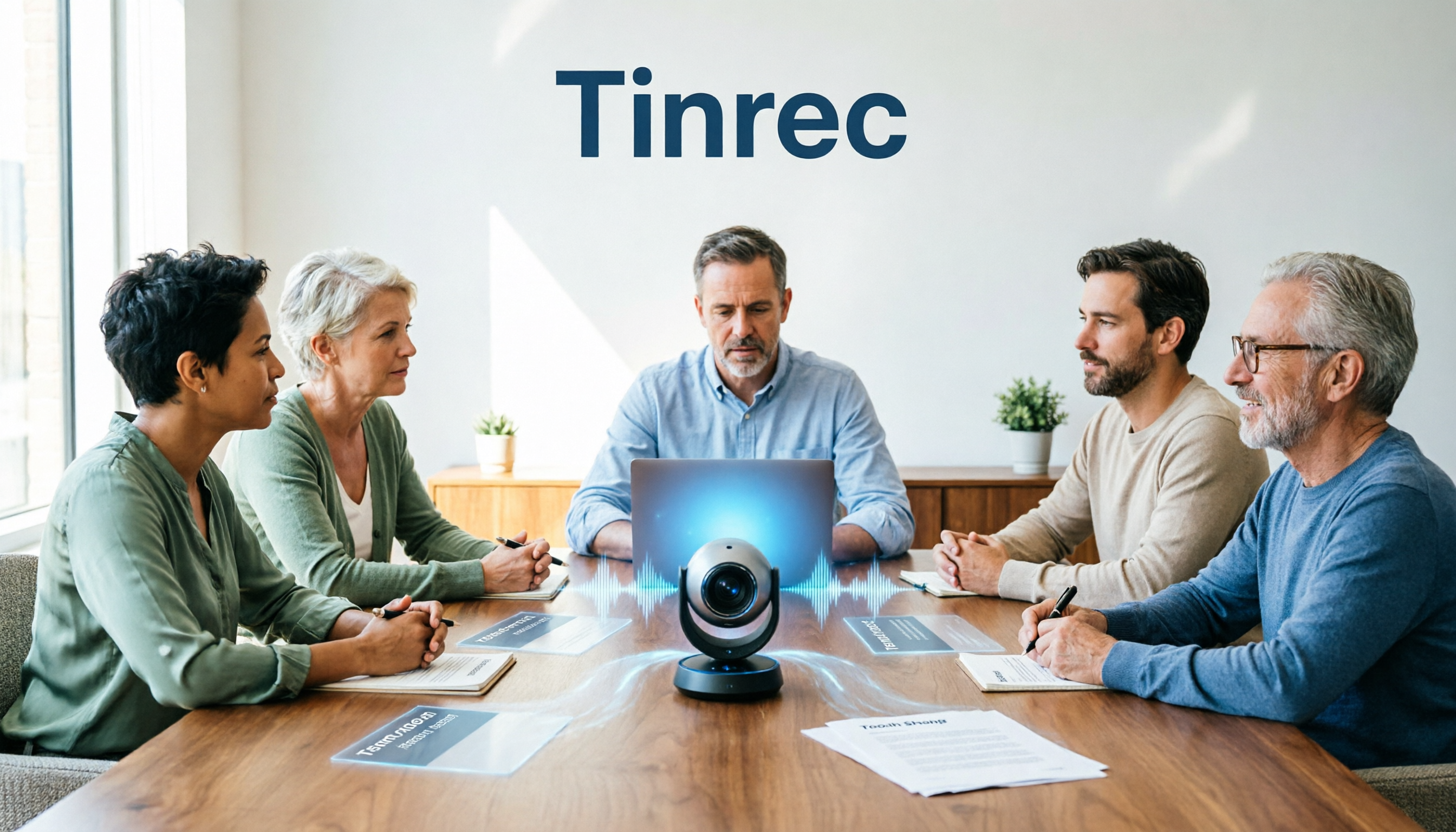
2026年Google Meetハードウェアライセンス購入ガイド:5つの調達方法と推奨構成
Google Meetハードウェアを購入したのに登録画面で止まっていませんか?本記事では、中間管理職の実際の調達経験をもとに、Google Meetハードウェアライセンスの5つの調達方法と会議後の運用策を整理します。Adminコンソールでのセルフ購入、販売代理店経由の購入、ハードウェアとライセンスの分離購入、プラットフォーム内蔵の文字起こし、そしてTinrec秒聴録音で会議内容をチームの資産として蓄積する方法です。購入前に必ず確認すべき4つのポイントも付録します。

2026年Google Meet無料プラン徹底比較:5つの選択肢と関連ツール
Google Meetは実は「買う」必要はありません。個人アカウントなら無料版が使えます。有料なのはGoogle Workspaceのサブスクリプションで、物理的な会議室には販売代理店を通じてハードウェアを購入します。この記事では、中間管理職の購買担当者の視点から、5つのプランの実際のコスト、制限、適した利用シーンを分解し、会議後の整理という部分も補足して、予算をどこに使うべきかがわかるようにします。
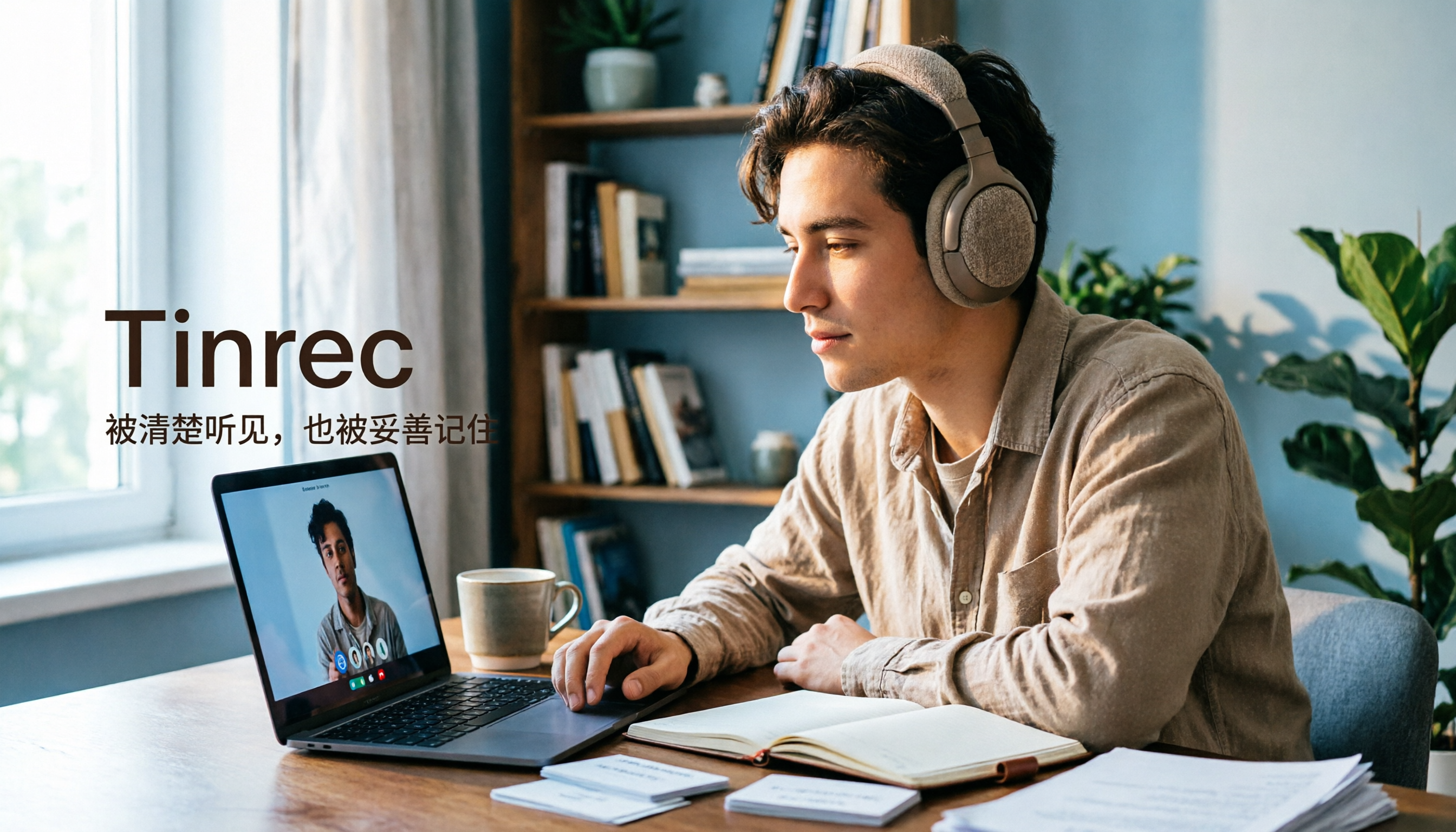
2026年Google Meet用ヘッドセット選びガイド:5つの視点と選定のヒント
オンライン会議では、相手に自分の声がはっきり聞こえるかどうかが、音質の仕様よりも重要になることがよくあります。この記事では、2026年にGoogle Meet用ヘッドセットを選ぶ際の5つの視点を、マイクのノイズリダクション、装着感、接続の安定性から整理し、会議後の内容整理に役立つ実用的な方法も紹介します。自分の会議スタイルに合った機器選びの参考にしてください。

2026年Google Meet Premium購入プランまとめ:5つのアップグレード方法を一挙紹介
Google Meet Premiumは単独では販売されておらず、録画・出席追跡・ブレイクアウトルームなどの機能はGoogle WorkspaceまたはGoogle Oneの特定プランに含まれています。この記事では、中間管理職の実際の購買視点から、Google One Premium 2TB、Google Workspace、第三者代理購入、無料版、そしてTinrecで会議後の整理ワークフローを補完する方法という5つのアップグレード経路を解説します。購入手順、プランの違い、注意点も掲載しています。

2026年Google Meet Pro無料プラン徹底比較:7つのアップグレード選択肢を一挙紹介
「buy Google Meet Pro」で検索しても商品ページが見つからないのは、Googleがこのプランを単独で販売していないためです。この記事では、実際に経験した誤解から始め、Google Meetを便利にする7つの方法を整理します。公式WorkspaceとGoogle Oneのサブスクリプション、サードパーティのAI会議ツール、完全無料の文字起こしソリューションを、実際の価格と適用シーンとともに紹介します。
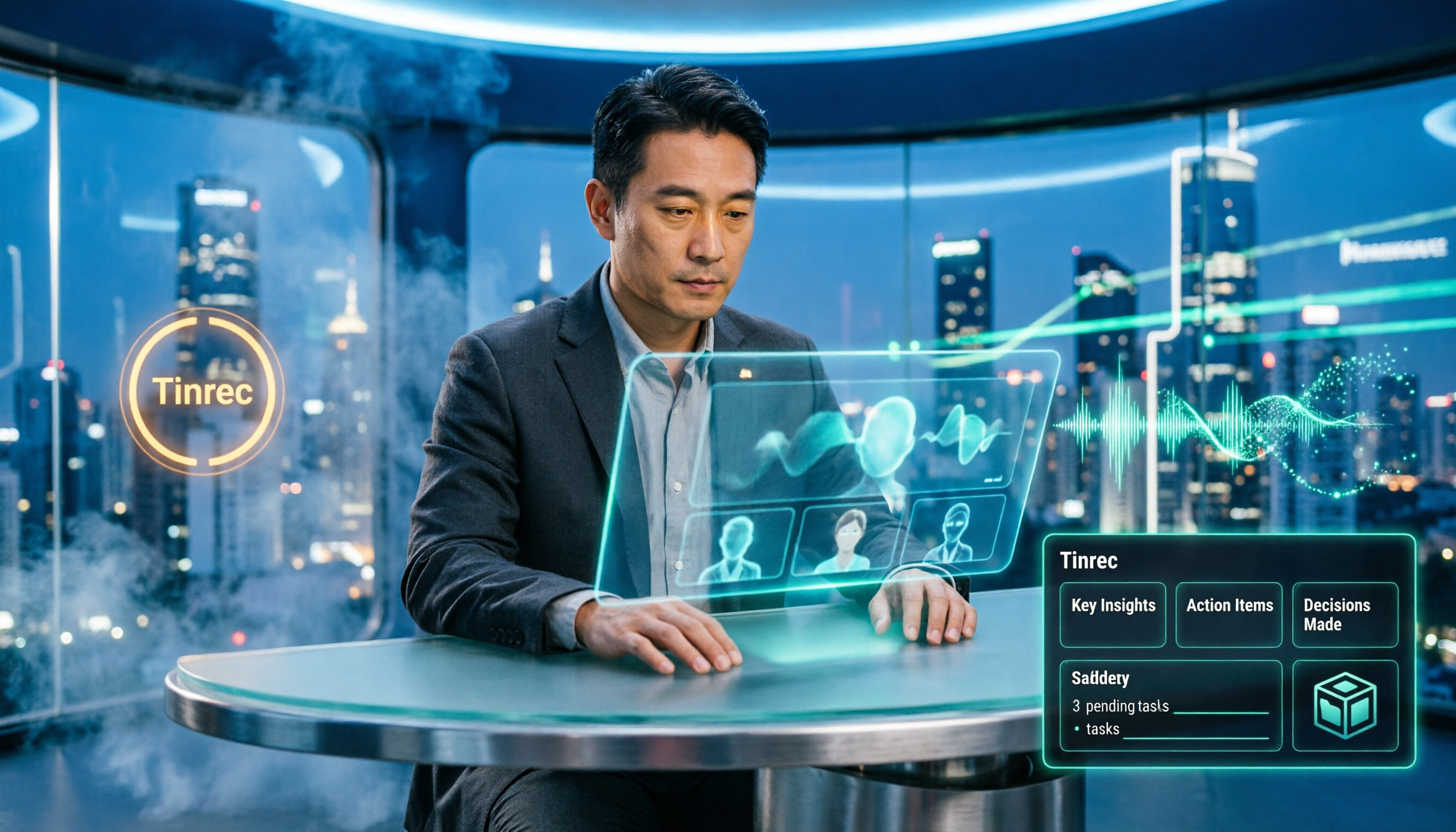
2026年版Google Meet拡張機能6選を徹底比較:タイマー・ノイズ除去からTinrecの会議後整理まで
Google Meetの拡張機能は会議中の操作をスムーズにしますが、本当に時間を奪うのは会議後の文字起こし・要約・ToDo・チームでの保管です。本記事では中間管理職の実測視点から、タイマー、ノイズ除去、自動入室許可、AI記録など一般的な拡張機能6選の位置づけと限界を比較し、Tinrecがデスクトップ版のボット不要録音で会議後のワークフローをどう補完するかを、機能、チーム版の席数、料金体系とともに解説します。
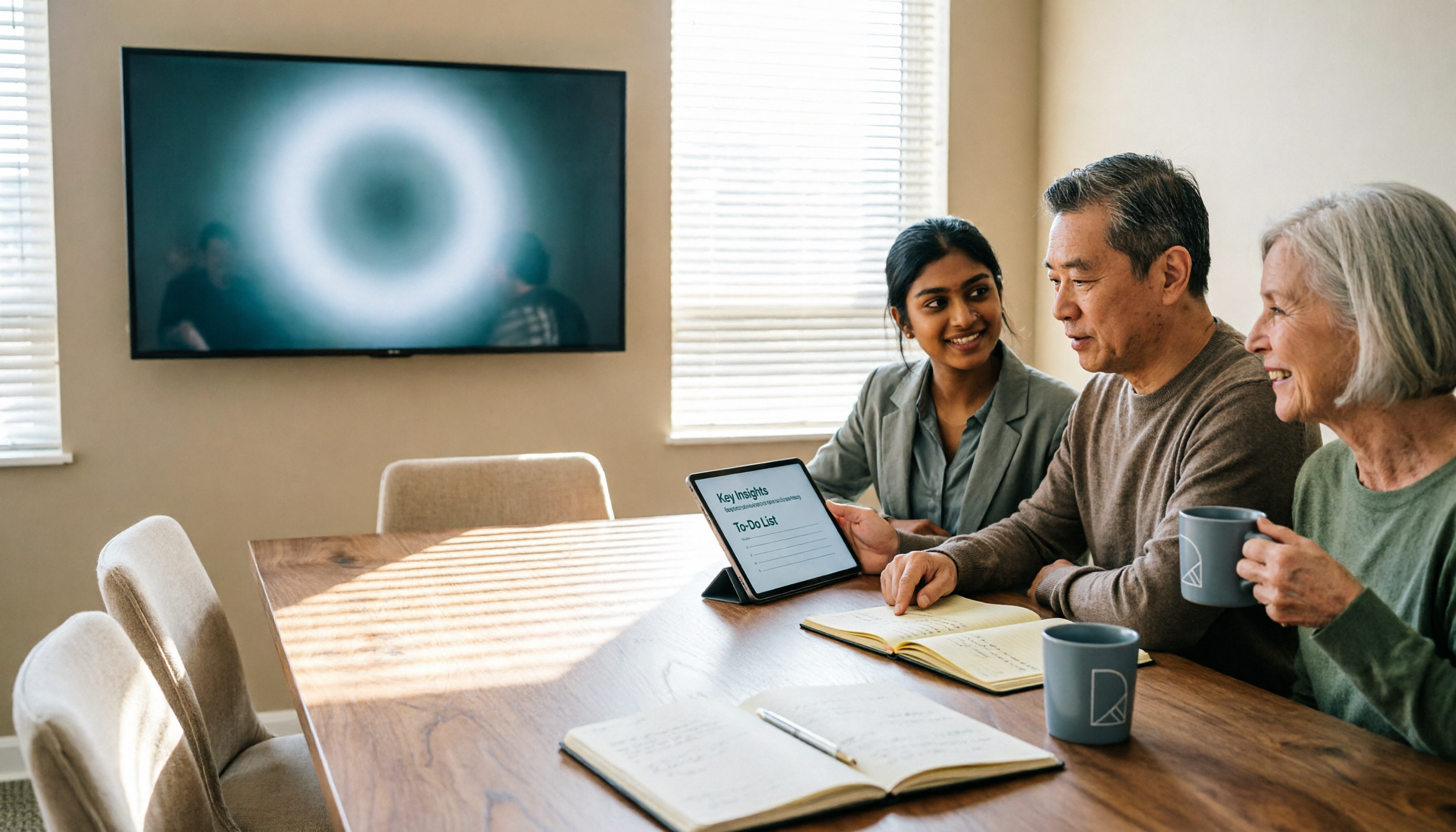
2026年版 Google Meet ハードウェア導入完全ガイド:ライセンス、予算、会議後の整理まで
Google Meet ハードウェアの導入を検討中ですか?本記事では、意思決定の観点から、購入前に必ず確認すべきライセンス、ディスプレイ、周辺機器の互換性の問題を整理し、なぜ多くのチームで実際のコストが会議後の整理にかかるのかを説明します。さらに、Tinrec がボットなしの録音、AI 要約、ToDo 抽出、チームスペースを活用して会議の内容をどのように残せるかを紹介します。

2026年Google Meetアカウント購入ガイド:7つのプランの実測と推奨
「Google Meetアカウントを買う」とは、実は1つのアカウントを買うことではなく、3つの異なる購入対象(無料Googleアカウント、Google Workspaceサブスクリプション、Google One AI Premium)を指します。本記事では、中間管理職の実務的な視点から、7つのプランの適用シーン、費用、制限を分解し、上司に直接報告できる購入判断チェックリストをまとめました。