

録音を Tinrec に任せて、数分で文字起こしと要約を作成
音声・動画のアップロード、多言語文字起こし、AI 議事録、タスク抽出に対応
私のチームで最もよくある誤解は、Google Meetの拡張機能を万能ツールボックスだと思い込むことです。Chromeウェブストアで何でもインストールできるのを見て、タイマー、ノイズ除去、自動入室許可、メモ取りなど7〜8個も入れてしまう。その結果、会議中はツールバーがアイコンで埋め尽くされ、ブラウザは重くなり、会議が終わっても最も残すべきもの(決定事項、ToDo、誰が何を約束したか)はチャットと私の頭の中に散らばったままです。
拡張機能が役立たないわけではありません。ただ、そのほとんどは「会議中の40分」しか解決しません。本当に私の時間を奪っているのは、会議後の2時間なのです。
なぜGoogle Meet拡張機能以外の方法を探す人が出てきたのか
まず、よく使われるものをいくつか挙げます。Call Timer for Meetは無料で、Meetウィンドウにタイマーを表示し、時間が近づくと終了を促してくれます。30分の会議がいつも50分になるような人に適しています。Google Meet Enhancement Suiteは、Googleが提供していない40以上の調整機能を一度に補います。自動参加、自動ミュート、ワンクリック退出、出席追跡、ダークモードなどです。Auto Admit for Google Meetは参加者を自動で承認するので、大規模会議や外部イベントで手間が省けます。Noise Cancelling App by Effects SDKはAIで背景ノイズを抑えます。アジェンダと協働メモが必要な会議ならFellow、AI文字起こしと要約が必要ならFireflies.ai、Noota、Tactiqなど「参加者」として会議に入るタイプのツールが一般的です。
これらの拡張機能に共通する限界は明確です。
- Chromeに縛られる:デバイスやブラウザを変えると使えなくなり、スマホからの会議では役に立ちません。
- それぞれが独立している:タイマーはこれ、メモはこれ、要約はまた別、とデータが連携しません。
- 会議中しかカバーしない:会議後に検索でき、追问でき、チームに渡せる資料は、結局自分で作る必要があります。
- ボットと利用枠:AI記録系の多くは追加アカウントを会議に参加させる方式で、無料枠も限られています。
「会議中を少し楽にする」だけでなく「会議が終わったらすぐデータが使える」ことを求めるなら、Tinrecという選択肢を知っておく価値があります。
Tinrec vs Google Meet拡張機能:核心体験はどう違うのか
1. 会議の収集方法:ボットを招待しなくてよい
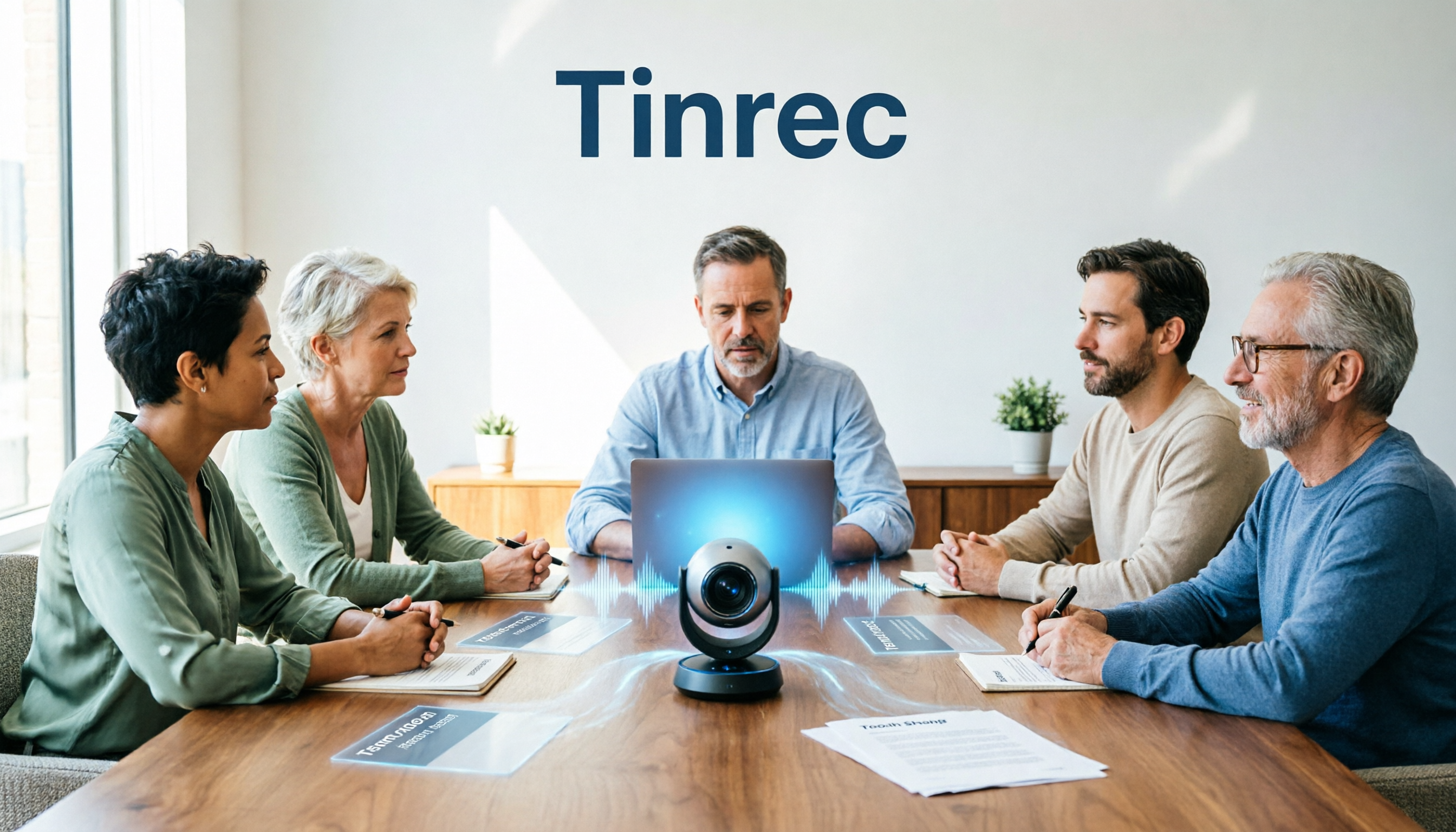
参加者が一人増えるのは、顧客との場面では少し気まずいものです。相手には名簿にアカウントが一つ増えたのが見えます。Tinrecデスクトップ版はPCのシステム音声を直接収集するので、自分で開けば録音が始まり、Zoom、Google Meet、Microsoft Teams、Webexすべてに対応します。会議ボットを参加者として入れる必要はありません。外部とのやり取りではこれが実用的です。画面はすっきりし、相手に「あのアカウントは誰?」と聞かれません。
2. 会議後の成果物:文字起こしだけではない
拡張機能の多くは「記録を手伝う」で止まりますが、Tinrecが設計する終点は「整理まで手伝う」です。会議が終わると、文字起こし、AI要約、チャプター、要点、ToDoが同時に生成され、要約をそのまま報告に使い、ToDoで進捗を追えます。週15本の会議がある私にとって、違いは機能の多寡ではなく、会議後の2時間がまだ残っているかどうかです。
3. クロスデバイスと入力ソース
拡張機能はChromeに縛られますが、Tinrecはウェブ、デスクトップ、モバイルがあります。オンライン会議だけでなく、対面会議のリアルタイム録音、既存の音声ファイル、動画ファイルも処理でき、同じデータベースにスマホで録ったものとPCで録ったものが一緒に保管されます。
4. 中国語と多言語会議
中国語の会議に英語が混ざるのは、台湾の職場では日常です。Tinrecは中国語、繁体字中国語、多言語の場面に対応し、録音中のリアルタイム翻訳をサポートします。原文、訳文、バイリンガル対照のいずれも表示でき、チームは専門用語集を維持して専門用語の認識体験を高められます。実際の効果は録音品質、ノイズ、訛り、複数人の発言の重なり、専門用語の影響を受けるため、重要な内容は録音の再生と照合することをお勧めします。
5. チームのデータ蓄積とガバナンス
拡張機能のデータは通常個人アカウントに残り、人が辞めると途切れます。Tinrecチーム版は独立したチームスペースです。会議データはチームに帰属し、メンバーは過去の会議を閲覧できます。管理者はロール、席数、共有権限、利用量の推移、監査ログを管理でき、音声ファイルのゴミ箱で誤削除した音声を復元できます。メンバーが退職または削除された場合、その担当するチームリソースは他の有効なメンバーに引き継がれ、データが人についていくことはありません。
Tinrecの核心機能一覧
ボット不要のオンライン会議録音:デスクトップ版がシステム音声を収集し、追加アカウントを会議に入れる必要がありません。Zoom、Meet、Teams、Webexすべてに対応し、録音と同時に文字起こしが進みます。
リアルタイム録音の文字起こし:対面会議、インタビュー、現場記録に適し、話しながら文字が出て、解散時には文字起こしができあがっています。録音を聞き直す必要はありません。
録音の整理を手作業から解放
音声・動画をアップロードするだけで、文字起こし、要約、タスクを自動作成
AI要約、チャプター、ToDo:長い会議を自動でチャプターに分け、要点とアクション項目を抽出します。プロジェクト会議が終わればToDoリストがすぐに出て、口頭だけでなく伝達できます。
AI質問応答:これが最もよく使います。1時間の会議を録音した後、「結論は何か」「誰が何を担当するか」と直接聞くと、内容に基づいて回答してくれます。何十ページもの文字起こしを手動でめくる必要はありません。
リアルタイム翻訳とバイリンガル対照:言語をまたぐ会議では、原文、訳文、バイリンガル表示を切り替えられ、会議後の整理で別途翻訳を依頼する必要がありません。
Agent後処理と多形式エクスポート:レポート、表、文書を生成し、Notion、Google Docs、OneNote、Dropboxなどのツールにエクスポートして、元のワークフローに戻せます。
チームスペースと席数管理:チーム版は独立したスペース、招待リンクでメンバーを追加、オーナー/管理者/一般メンバーの3ロールを提供します。注意すべきは、ロールはガバナンスを管理し、席は録音、アップロード、編集、エクスポートができるかどうかを管理する点です。有効でも席のないメンバーはチームデータの閲覧、再生、閲覧はできますが、リソース使用操作は実行できません。現在、チーム月払いはUSD 29.80/有料席/月、年払いはUSD 199/有料席/年(約USD 16.58/月)で、各有料席には毎月2,000分のチーム共有インポート枠が提供され、有効なプランではリアルタイム録音は現在分単位で差し引かれません。初回の適格チームのトライアルは7日間、無料席1つ、300分の共有インポート枠です。価格と権益は正式な購入ページを基準とします。
実際の利用シーン
週次会議とプロジェクト進捗会議:最も典型的なシーンです。以前は会議後に誰が何を言ったか思い出すのに40分かかりましたが、今は会議が終われば要約とToDoがそこにあります。2日後に部下に進捗を聞くとき、ToDo項目を直接指して話せば、相手も「忘れた」とは言いにくいものです。
顧客と部門間のコミュニケーション:部門間で最も時間がかかるのはコミュニケーション自体ではなく、コミュニケーション後の追跡と確認です。Tinrecで録音しておけば、決定の根拠に原文で当たれます。後日「あのときどう話したか」と聞かれても、記憶に頼る必要はありません。
研修と新人オンボーディング:新人が最もよく聞くのは「前回あのフローはどう説明されたか」です。研修の録音をチームスペースに整理しておけば、新メンバーは自分で検索し、自分で質問でき、ベテラン同僚が10回目を繰り返す必要はありません。
1対1の面談と個人メモ:面談内容はセンシティブなので、少なくとも振り返れる記録が必要です。スマホで録音し、会議後にAI質問応答で要点を掴めば、手書きメモよりはるかに完全です。注意:録音前に参加者に告知し、現地の法規と会社の規範を遵守してください。
録音文字起こしツールを選ぶときに留意すべき点
一、会議はどう記録されるか:ボットが参加するのか、自分のPCの音声を収集するのか。前者は便利ですが画面に一人増え、後者はすっきりしますが自分で開く必要があります。相手に応じて選びましょう。
二、会議後に何が得られるか:文字起こしだけか、要約、チャプター、ToDo、追问機能があるか。文字起こしは原料であり、そのまま報告に使えるかが価値です。
三、中国語と専門用語の性能:広告文を見るより、自分のチームがよく使う用語で一度実測する方がよいでしょう。用語集管理があるか、中英混在ができるかで差は明らかです。
四、チームをどう管理するか:ロール、席、メンバー関係は三つの別物です。ツールが「閲覧可能」を「編集可能」と書いているなら、購入前に必ず確認してください。
五、費用の計算方法:分単位か、席単位か。会議量の多いチームでは、計算結果が大きく異なることがあります。まず自分の月間実時間を見積もってから決めましょう。
まとめ:Tinrecは試す価値があるか
会議タイマーやノイズ除去ツールが欲しいだけなら、Chromeの無料拡張機能で十分です。深く考える必要はありません。しかし、あなたの悩みが私と同じなら——会議記録、決定追跡、部門間確認に時間を奪われすぎている——拡張機能ではこの部分は補えないでしょう。Tinrecの価値は「録音、文字起こし、要約、ToDo、追问、保管」を一本の線につなぎ、しかもデスクトップ版のボット不要方式なので、顧客会議に奇妙な参加者が増えないことです。
まず無料版で、実際の会議を一つ選んで一度試してみることをお勧めします。要約が要点を捉えるか、中国語の専門用語が正確か——どんなレビューよりも直接的です。毎週安定して会議がある人はPro、チームでデータを蓄積し席と利用量の管理が必要ならチーム版を検討しましょう。
参考来源:8 Best Google Meet Extensions in 2026 (Tested)(meetgeek.ai)、The 16 Best Google Meet Extensions You Shouldn't Miss(notta.ai)、11 Best Google Meet Extensions for Productive Meetings(noota.io)、7 Top Google Meet Extensions & Integrations(vimeo.com)、Best Google Meet Extensions: Top 5 for Recording & Notes(mymeet.ai)。
参考来源
すべての録音を、次の行動につながる成果へ
ログインで文字起こし60分無料。クレジットカードは不要です
おすすめ記事
こちらの記事もおすすめです
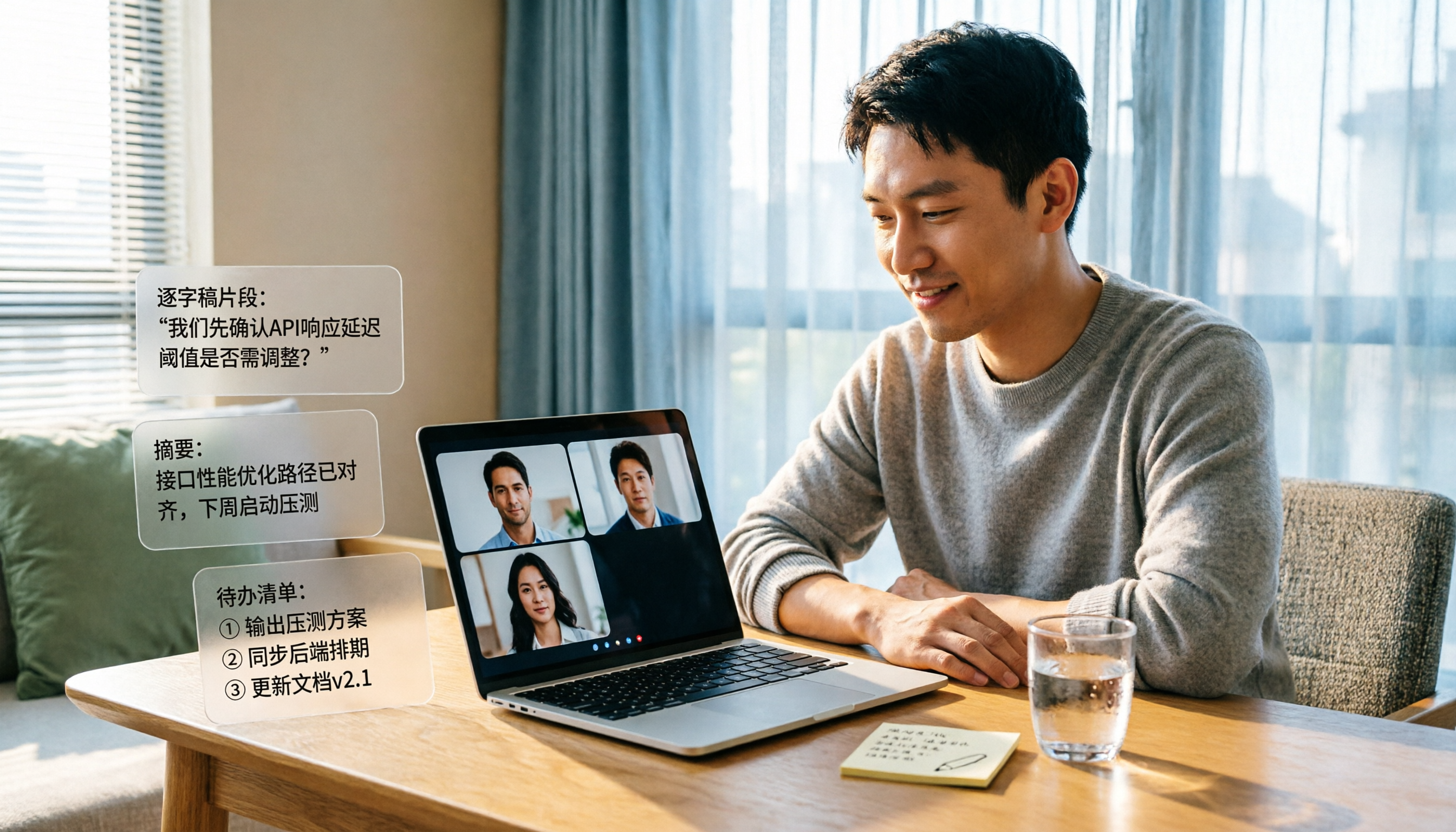
2026年Google Meet録画検知完全ガイド:ボットなし録画と会議の記録・活用
Google Meetは内蔵の録画機能にのみ通知と通知音を出し、外部の録画ツールは基本的に検知できません。この完全ガイドでは3つの録画状況を整理し、検知を心配するよりもTinrecデスクトップ版のボットなし録画に切り替えて、会議を検索可能・質問可能・共有可能な文字起こし、要約、ToDoに変える方法を説明します。
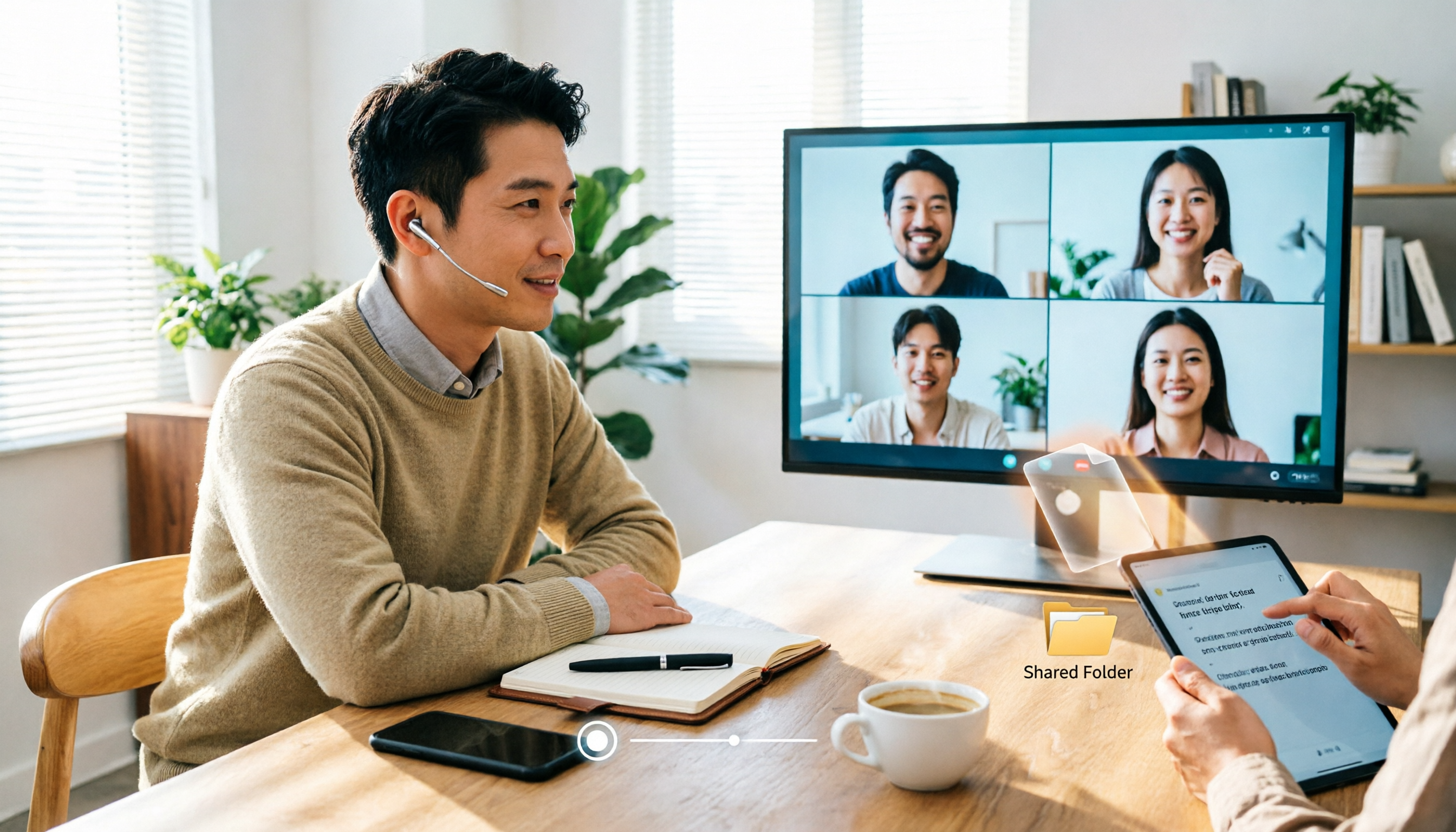
【2026年最新】Google Meet 録画方法3選+ボット不要の代替手段を実測
Google Meetは録画できますが、誰でも録画ボタンを押せるわけではありません。この記事では、アカウントに録画権限があるか、ファイルが誰のクラウドに保存されるか、会議後に誰が整理するかという3つの判断軸から解説します。Meet内蔵録画、PC画面録画、Tinrecデスクトップ版のボット不要録画を比較し、5つのステップ、よくあるトラブル対処法、上級テクニックを紹介します。
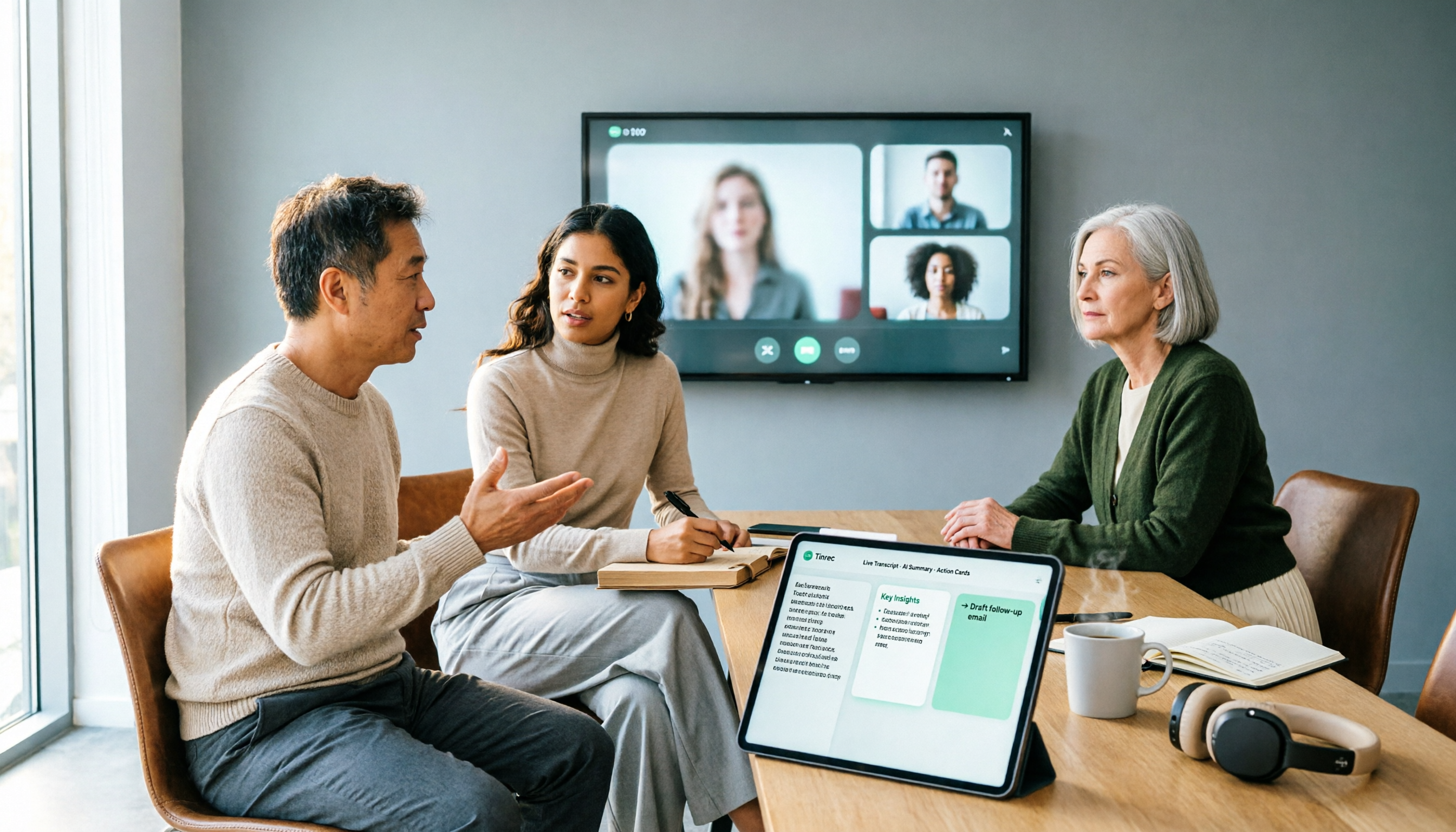
2026年Google Meet会議録画完全ガイド:ライセンス購入から文字起こし実践まで
Google Meetのライセンスを購入しても、会議内容が自動的に残るわけではありません。この記事では、最もよくある3つの購入の誤解から始め、Workspaceサブスクリプションと会議室デバイスライセンスの違いを明確にし、会議録画に本当に必要な部分——ボットなしの録画、リアルタイム文字起こし、AI要約とToDo、チームデータの蓄積——を説明し、Tinrecの実際の操作フローでデモンストレーションします。
2026年おすすめのGoogle Meet出席記録拡張機能4選:無料版からチーム版まで徹底比較
週に10件以上の会議をこなす管理職が実際に試して整理した、Google Meet出席記録拡張機能の選び方、無料版で十分かどうか、データの保存場所による違い、そして出席名簿を記録した後に会議内容とToDoをどのツールで仕上げるべきか。

2026年Google Meetリアルタイム翻訳完全ガイド:機能の限界と会議議事録の代替手法
Google Meetは確かにリアルタイム翻訳が可能ですが、翻訳字幕も音声翻訳も「その場で理解する」ことしか解決しません。この記事では、よくある誤解から始め、Google Meetのリアルタイム翻訳の2つの形式と実際の限界を説明し、なぜ本当に使えるのは翻訳を文字起こし、要約、ToDoのワークフローに接続することなのかを解説します。そしてTinrecを例にその方法を紹介します。

2026年Google Meetリアルタイム翻訳完全ガイド:使えるが制限は想像以上に多い
Google MeetのGemini音声翻訳は、話した内容をリアルタイムで別の言語に翻訳できますが、プランの資格、1回90分の上限、録画やライブ配信の非対応といったハードルは、会議が始まってから気づくことがよくあります。この記事では、何ができてどこでつまずくのか、そしてTinrecでバイリンガル文字起こし、要約・ToDo、チームのデータ蓄積を補完する実際の方法を明確に説明します。
2026年Google Meetハードウェアライセンス購入ガイド:5つの調達方法と推奨構成
Google Meetハードウェアを購入したのに登録画面で止まっていませんか?本記事では、中間管理職の実際の調達経験をもとに、Google Meetハードウェアライセンスの5つの調達方法と会議後の運用策を整理します。Adminコンソールでのセルフ購入、販売代理店経由の購入、ハードウェアとライセンスの分離購入、プラットフォーム内蔵の文字起こし、そしてTinrec秒聴録音で会議内容をチームの資産として蓄積する方法です。購入前に必ず確認すべき4つのポイントも付録します。

2026年Google Meet無料プラン徹底比較:5つの選択肢と関連ツール
Google Meetは実は「買う」必要はありません。個人アカウントなら無料版が使えます。有料なのはGoogle Workspaceのサブスクリプションで、物理的な会議室には販売代理店を通じてハードウェアを購入します。この記事では、中間管理職の購買担当者の視点から、5つのプランの実際のコスト、制限、適した利用シーンを分解し、会議後の整理という部分も補足して、予算をどこに使うべきかがわかるようにします。

2026年Google Meet用ヘッドセット選びガイド:5つの視点と選定のヒント
オンライン会議では、相手に自分の声がはっきり聞こえるかどうかが、音質の仕様よりも重要になることがよくあります。この記事では、2026年にGoogle Meet用ヘッドセットを選ぶ際の5つの視点を、マイクのノイズリダクション、装着感、接続の安定性から整理し、会議後の内容整理に役立つ実用的な方法も紹介します。自分の会議スタイルに合った機器選びの参考にしてください。