

録音を Tinrec に任せて、数分で文字起こしと要約を作成
音声・動画のアップロード、多言語文字起こし、AI 議事録、タスク抽出に対応
2026年おすすめMac録音・文字起こし無料ツール6選:まず「音声」か「テキスト」かを明確に
Macを開いて、会議を録音しようとしています。
マウスを「ボイスメモ」に移動し、赤いボタンを押す。すべて順調に見えます。
しかし録音が終わった後、本当の問題が始まります。この1時間の音声ファイルを、どう使うつもりですか?
ただバックアップとして残すだけなら、内蔵ツールで十分です。
検索できて、ノートに貼り付けられて、ToDoに変換できるテキストが必要なら、別の道を選ぶ必要があります。
この記事が扱うのは、まさにこの判断です。
「無料」を2つのルートに分けます。1つはMacにもともとある無料、もう1つはクラウドツールの無料枠です。まず違いを理解してから、何かをインストールするか決めましょう。
本文のデータは2026年8月時点の各社公式ページを基準に確認しています。無料枠やプランは変更される可能性があるため、利用前に必ず公式サイトの告知をご確認ください。
無料利用の前に確認すべきこと
無料といっても1種類ではありません。少なくとも3種類あります:
- システム内蔵の永久無料:登録不要、分単位の制限なし、ただし機能には境界がある。
- クラウドツールの月間枠:一定の分数が与えられ、使い切ったら次の周期を待つかアップグレードする。
- ハードウェア+サブスクリプション:先に機器を購入し、それからプランを検討する(本文では主要な比較対象外)。
したがって判断の順序はこうなります:
- 「テキスト」が必要ですか?
- テキストが必要なら、リアルタイムの会議ですか、それとも録音済みの音声ファイルですか?
- 音声ファイルをクラウドに上げられますか?データの保存場所は気になりますか?
- 1ヶ月に大体何回の会議、何本のインタビューがありますか?
この4つの質問を考えれば、以下の6つのうち、おそらく2〜3つだけ見れば十分です。
1. Mac「ボイスメモ」:音声を残すだけなら、これで十分
無料条件:macOS内蔵、登録不要、容量制限なし。
操作手順はシンプルです:「ボイスメモ」を開く→録音ボタンを押す→話し終わったら停止を押す。ファイルは録音リストに残り、再生・トリミング・保存ができます。
見落とされがちな利点もあります。すべてのデバイスが同じAppleアカウントでログインしていれば、Macと他のAppleデバイス間で録音を相互に確認できます。
制限も明確にしておきます。提供されるのは音声ファイルであり、テキストではありません。第三者のレビューによると、最新のmacOSバージョン時点で、ボイスメモにはワンクリックの文字起こし機能はまだ内蔵されておらず、ファイルは手元にあっても自分で聞きながら入力するか、他のツールにエクスポートして処理する必要があります。
適用シーン:思いついたアイデアの一時記録、環境音の録音、重要な会議のバックアップ。
2. Mac「メモ」:内蔵の文字起こしがあるが、チップと言語に注意
この方法を多くの人は知りません。
Macの「メモ」では直接録音でき、同時に文字起こしも生成されます。
無料条件:システム内蔵、登録不要。ただし前提があります:M1以降のチップを搭載したMacが必要で、デバイス言語が対応言語のいずれか(繁体字中国語を含む)に設定されている必要があります。
操作:「メモ」を開く→新規メモを作成→録音をクリック→録音後にメモ内で文字起こしを確認。
結果:音声とテキストが同じメモ内にあり、直接検索したり、他の文書にコピーしたりできます。
制限:デバイスと言語の条件が合わないと使えません。長時間の会議や複数人の発言が重なる場合の認識精度は音質の影響を受けます。重要な内容は聞き直して確認することをお勧めします。
適用シーン:社内ディスカッション、インタビュー、授業ノートなど、録音後すぐに要点を掴みたい場合。
3. Tinrec 秒聴録音:無料枠で「会議後の整理」の価値を検証
最初の2つは「録音する」と「テキストにする」を扱いますが、このツールはテキストの後のことを扱います。
無料条件:無料版には基本枠があり、録音・インポート・要約・文字起こしを体験できます。実際の分数と特典は公式サイトの告知に準じます。
一連の流れ:デスクトップ版でリアルタイム録音を開始するか、オンライン会議を録音(システム音声をキャプチャするため、追加のボットを会議に参加させる必要はありません)→文字起こし完了後に要約・チャプター・ToDoを確認→AIに内容について追加質問→必要に応じて既存のノートや文書ツールにエクスポート。
私が気にしているのは、文字起こしができるかどうかではなく、「録音後の整理」をプロセスの一部にしている点です。ToDoが抽出され、チャプターが長い会議を分割し、報告書を書くときに会議内容から下書きを生成できます。
制限:音声ファイルや動画のインポートは枠を消費するため、大量ファイルのバッチ処理には向きません。認識精度は音質・アクセント・発言の重なり・専門用語の影響を受けます。「固定の正確率」を購入判断の根拠にしないことをお勧めします。
録音の整理を手作業から解放
音声・動画をアップロードするだけで、文字起こし、要約、タスクを自動作成
チームで会議資料を共有する場合、チーム版は別のレベルです。チームスペース、メンバーの役割と席、利用状況の分析と監査ログがあり、会議資料はチームに帰属し、メンバー変更時に引き継ぎが可能です。チームプランと価格は正式な購入ページに準じます。
適用シーン:中国語の会議が中心で、会議後に議事録とToDoを作成し、検索可能な履歴を残したい人。
4. Otter.ai:英語会議の無料300分
無料条件:Basicプランは無料、月300分、アカウント登録が必要。
代表的な機能はオンライン会議の記録、文字起こし、要約で、チームコラボレーションの成熟度が高いです。
制限:枠は英語のビジネス会議で最も快適に使えます。中国語会議は主力ではありません。無料枠を使い切ったら次の周期を待つかアップグレードが必要です。
適用シーン:会議の8割を英語で行う場合。
5. Notta:多言語文字起こし、ただし無料版は1回3分のみ
無料条件:Freeプランは月120分、1回のコンテンツは最大3分。
代表的な機能はファイル文字起こし、翻訳、多言語サポート。
制限は現実的です。1回3分ということは、長い会議を多くのセグメントに分割する必要があり、無料版は「認識品質の検証」向けであり、日常の主力にはなりません。長期利用するなら、すぐに有料の壁にぶつかります。
適用シーン:外国語や特定のアクセントの認識効果をまずテストしたい場合。
6. TurboScribe:大量の音声ファイルがある場合の無料入門
無料条件:1日3ファイル、1ファイル最大30分。
得意なのは長いファイルとバッチアップロードで、字幕と翻訳も範囲内です。
制限:どちらかというと「ファイル文字起こし」であり、リアルタイム会議ツールではありません。無料枠は日単位で計算されるため、量が多い日は自分で順番を配分する必要があります。
適用シーン:インタビュー、講義録音、Podcastのバックアップファイルなど、すでに録音済みの素材。
無料機能比較表
| ツール | 登録要否 | 無料枠または期限 | 代表機能 | 主な制限 |
|---|---|---|---|---|
| Mac ボイスメモ | 不要 | 容量制限なし | 録音・再生・トリミング・デバイス間閲覧 | 文字起こし内蔵なし |
| Mac メモ | 不要 | 容量制限なし | 録音と文字起こし生成 | M1以降のチップと対応言語が必要 |
| Tinrec 秒聴録音 | 必要 | 無料版基本枠(公式サイト準拠) | リアルタイム録音、ボット不要の会議録音、要約とToDo | インポートは枠消費、認識は音質の影響 |
| Otter.ai | 必要 | Basic 月300分 | 会議の文字起こしと要約 | 中国語は主力でない |
| Notta | 必要 | 月120分、1回3分 | ファイル文字起こしと翻訳 | 1回の長さが短すぎる |
| TurboScribe | 必要 | 1日3ファイル、1ファイル30分 | 長いファイルとバッチ文字起こし | リアルタイム会議ツールではない |
データ確認日:2026年8月、出典は各社公式ページとAppleサポート文書。
どのツールがあなたに合うか
知名度ではなく、ニーズで選びましょう:
- 音声を残すだけ→ボイスメモ、コストゼロ、登録ゼロ。
- テキストが必要、デバイスがM1以降、言語条件が合う→まずメモ内蔵の文字起こしを試す。
- 中国語会議、会議後に議事録とToDo、検索可能な会議資料を蓄積したい→Tinrecの無料枠で実際の会議を1回試してから判断。
- 会議が主に英語→Otter Basic。
- 特定の外国語録音の認識精度だけ確認したい→Notta無料版で短いファイルをテスト。
- 録音済みの音声ファイルが大量にある→TurboScribeで1日3ファイルずつ処理。
予算に関するアドバイスは簡単です。まず無料枠で自分の会議を1回丸ごと処理してから、お金を払うか決めましょう。
他人のレビューは教えてくれません。あなたのアクセント、あなたのマイク、あなたの会議のリズムで、ツールが耐えられるかどうかは。
この方法を定着させる:始め方チェックリスト
- まず「メモ」で5分間試し録音し、あなたのMacが文字起こしに対応しているか確認する。
- 実際の会議を1つ選び、無料枠で全プロセスを実行する:録音→文字起こし→要約→ToDo。
- 出力を確認する:専門用語に誤りはないか、ToDoに漏れはないか、チャプターの分割は適切か。
- データの保存場所を決める:内蔵メモ、クラウドツール、またはチームスペース。
- チーム共有が必要な場合、まず役割と席の違いを明確にしてから価格を検討する。
- 録音前に参加者に告知し同意を得て、現地の法規制を遵守する。
ツールは変わっても、方法は変わりません。まず「音声」か「テキスト」かを明確にすれば、後の選択はずっと簡単になります。
段階的にテストすれば、この方法を少しずつ身につけられます。
参考資料
すべての録音を、次の行動につながる成果へ
ログインで文字起こし60分無料。クレジットカードは不要です
おすすめ記事
こちらの記事もおすすめです

2026年iPhoneローカルキャプチャ vs Tinrec:4つの次元で比較、LINE通話録音と整理の役割分担
LINE通話には録音機能が内蔵されていません。iPhoneユーザーはiOS 26の「ローカルキャプチャ」で通話を録音し、その音声ファイルをTinrecにインポートして文字起こし、要約、ToDoを作成できます。本記事では録音方法、音声ソース、ファイル保存、会議後の整理という4つの次元で比較し、操作手順、よくある間違い、選択のアドバイスをまとめます。

2026年版 iPhone画面録音3つの方法を徹底比較:標準機能・サードパーティアプリ・AI整理の選び方
iPhoneの画面収録では音声も録れますが、システム音声とマイク音声を分けて考える必要があり、通話相手の声は通常録音できません。本記事では、標準の画面収録、サードパーティアプリ、Tinrecの会議後整理を比較し、音声が入らないよくある失敗を避ける方法を解説します。

2026年会录音是否违法?5步判断与自保指南
开会录音不一定违法,也不是为了自保就一定没事。本文用5个步骤解析刑法第315条之1、通讯保障及监察法与劳基法第12条的实务判断,并整理免费录音转文字工具,帮你判断风险、保存证据与整理逐字稿。
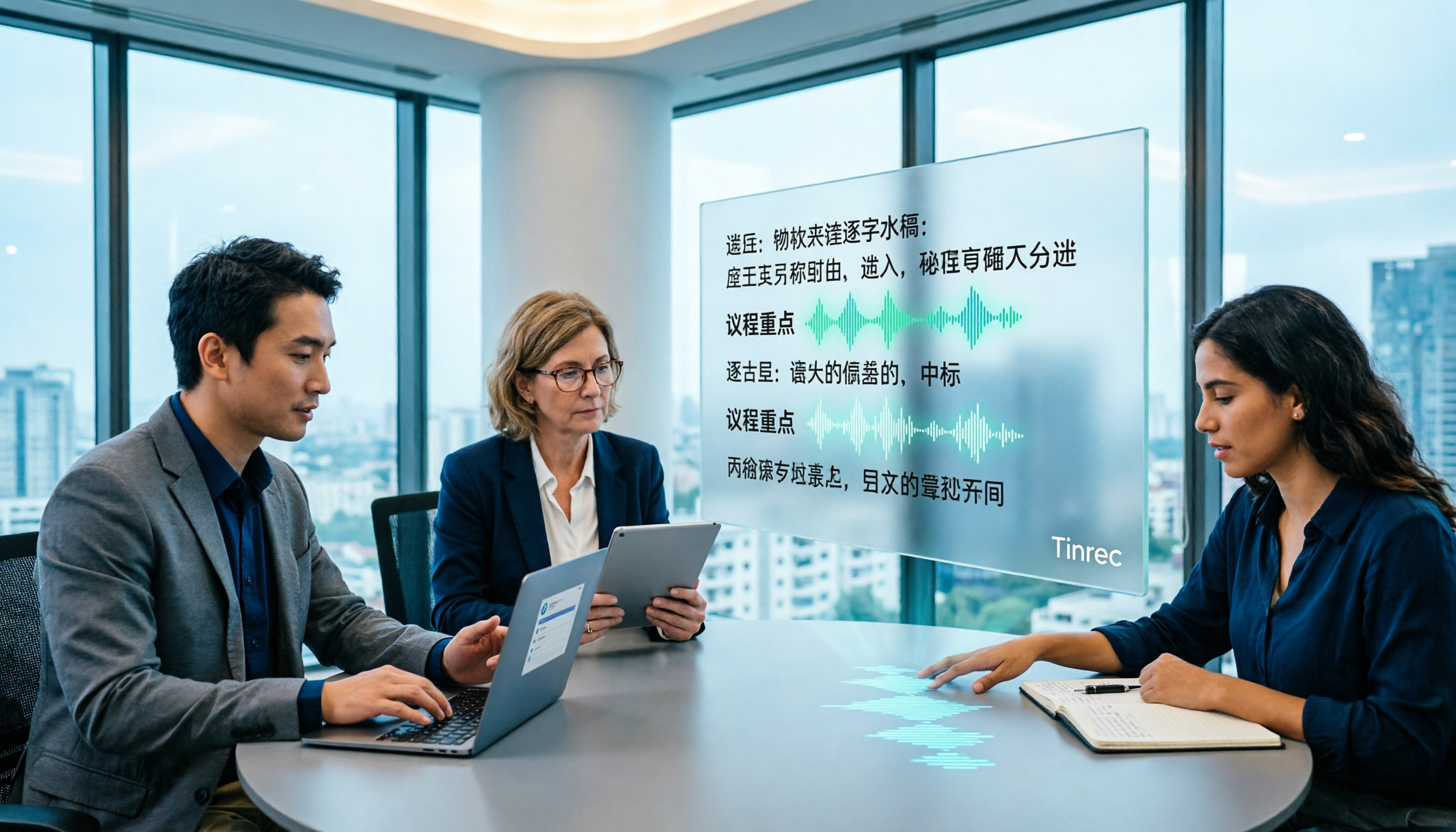
2026年におすすめのAI文字起こしツール5選:中国語会議・チーム連携・無料枠をまとめて解説
会議が終わって録音ファイルが残ったまま、明日までに議事録を提出しなければならない——本記事では公式サイトの機能表をそのまま写すのではなく、Tinrec、雅婷逐字稿、Vocol.ai、Notta、Granolaという5つのAI文字起こしツールについて、公式プラン・枠・制限を一つずつ照合し、どの数字が信頼でき、どの表現に割り引いて見るべきかを正直にお伝えします。最後に中国語会議・チーム連携・無料枠という3つのニーズ別に選択のアドバイスを示します。

2026年iPhoneクイック録音3選:ワンタップ起動の設定と用途別比較
iPhone内蔵のクイック録音3方法(アクションボタン、背面タップ、ショートカット)を整理。設定手順、対応機種、無料範囲と制限を解説し、会議・インタビュー・急な場面でアプリを探さず素早く録音を開始できるようにします。

2026年iPhoneクイック録音 vs Tinrec:3つの軸で比較、会議後の時間を短縮できるのはどっち?
iPhoneで録音をすばやく起動する無料設定3つ(アクションボタン、背面タップのショートカット、ホーム画面ショートカット)を整理し、会議後の整理ツールTinrecの無料枠とチーム版の制限を比較。忙しい管理職が会議中に録り漏らさず、会議後の整理を減らすための内容です。
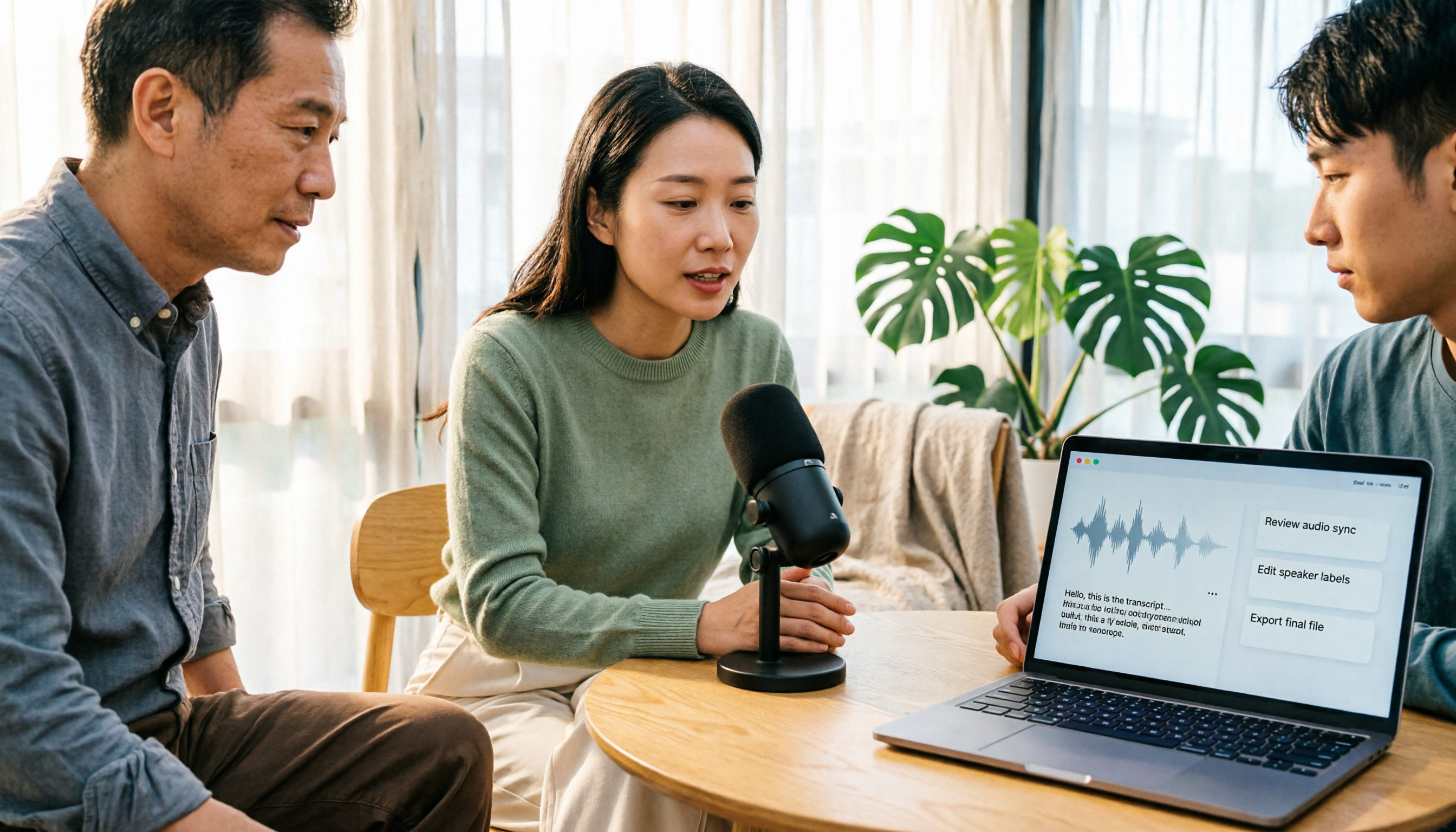
【2026年】録音のノイズ除去:3段階の収音チェック+Tinrecで会議を整理する方法
録音後にノイズ低減を悩むより、環境・マイク位置・ゲイン・有線接続から雑音を減らしましょう。本記事では3段階チェックでクリーンな音声を録る方法と、Tinrecが会議録音を文字起こし・要約・ToDoに整理する仕組みを解説します。
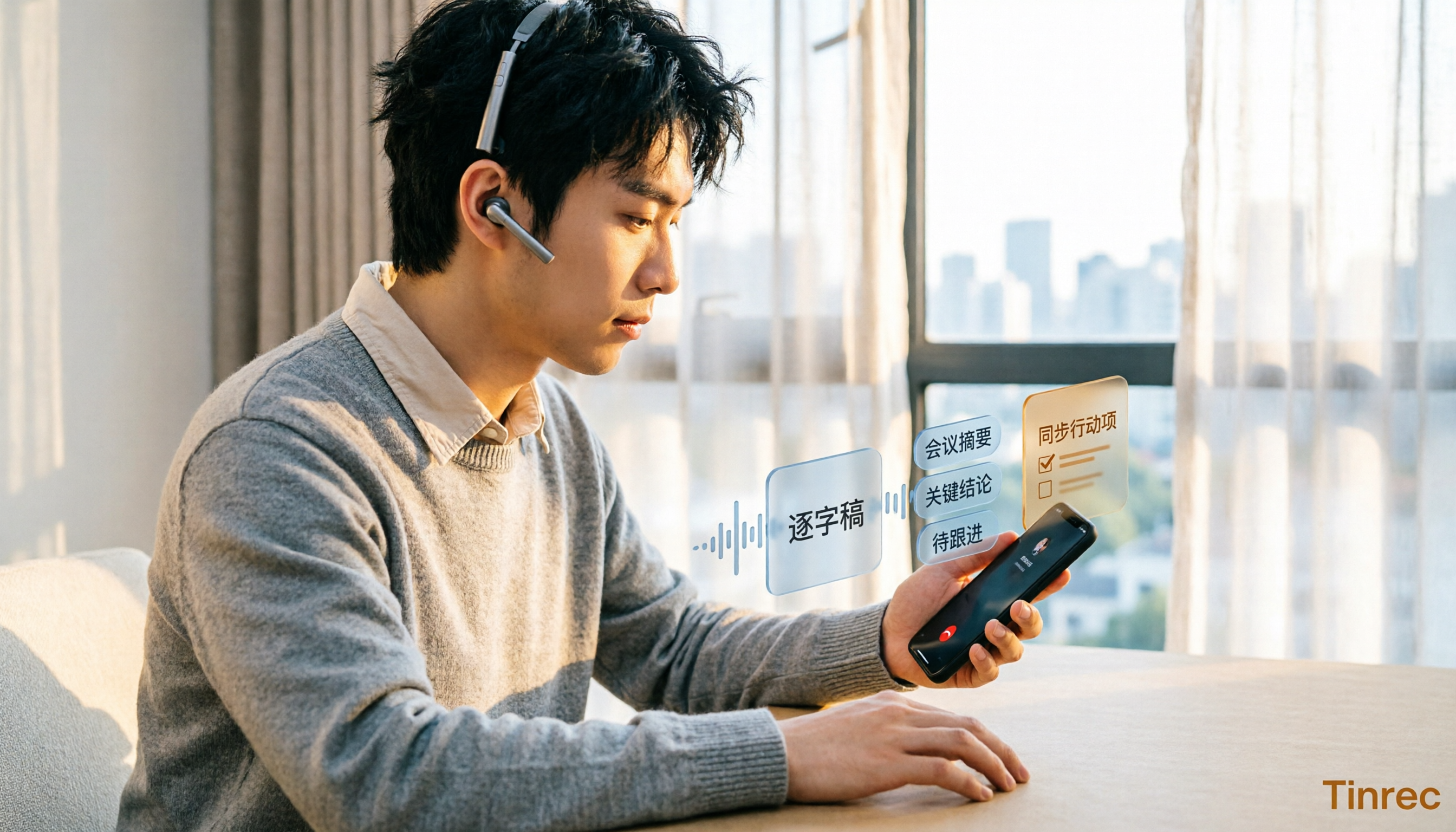
2026年版 iPhone通話録音5つの方法を徹底比較:内蔵機能からAI整理まで
iPhoneはiOS 18.1から通話録音が内蔵されましたが、相手に通知が届き、LINE通話は録音できません。本記事では5つの通話録音とその後の整理方法を比較し、Tinrecを使って録音ファイルを文字起こし・要約・ToDoに変換する流れを実測。自分に合った方法を選ぶための参考になります。

2026年広東語音声文字起こし完全ガイド:文字起こしから議事録作成までのツール選び
広東語の音声文字起こしは、聞き取れるだけでは不十分。口語や中英混在、会議後の整理まで対応できるかが重要です。本記事では実際の利用シーンから4つの選定ポイントを整理し、Tinrecのボット不要な会議記録、AI要約、チーム連携を紹介。Otter.ai、Notta、Granolaとの適した利用場面も比較します。