
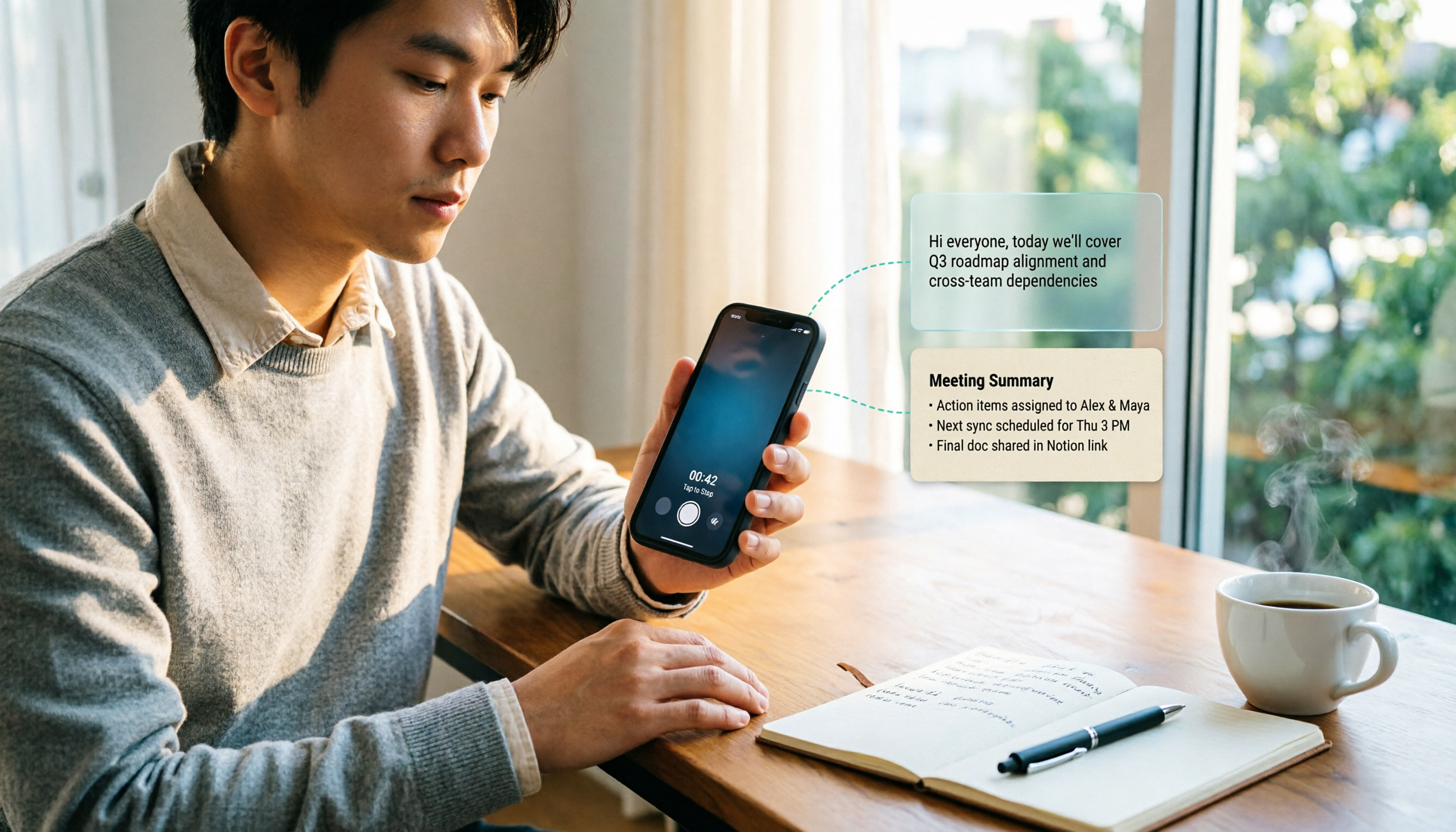
録音を Tinrec に任せて、数分で文字起こしと要約を作成
音声・動画のアップロード、多言語文字起こし、AI 議事録、タスク抽出に対応
「3分間の操作デモのために、画面収録アプリをインストールする価値があるだろうか?」これは多くのiPhoneユーザーが最初に考える判断です。しかし、2つ目の判断はもっと重要です。録画した後、その動画をどう処理するつもりか——そのまま同僚に送るのか、それともテキストや議事録、後で検索できる資料に変えるのか?
先に結論を言うと、iPhone 17の画面収録は追加のアプリをダウンロードする必要がなく、機能はコントロールセンターにあります。本当に時間をかけて考えるべきは、録画前の設定と、録画後の整理方法です。以下では、操作手順、よくある制限、そして「録画後にどう処理するか」の選択肢を一度に明確に説明します。
画面収録の前に、自分に3つの質問をしよう
画面収録で最もよくある悩みは、ボタンが押せないことではなく、録画してから使えないと気づくことです。
- この動画は誰に見せるのか? 顧客に送る操作デモと、自分用に振り返る30分の会議録画では、長さも画質の要件も全く異なります。
- 自分の声を録音する必要があるか? 操作しながら解説するなら、マイクを先にオンにしないと、録画後に映像だけで説明がありません。
- 録画後に文字起こしするのか? 動画を後で文字起こしや議事録にするなら、録画時に音声品質と段落の長さに注意する必要があります。録画後に聞き取れないと悩むのではなく。
この3つの質問を先に考えておけば、後の各ステップがずっとスムーズになります。
iPhone 17の画面収録の使い方:コントロールセンターで3ステップ
iPhoneの画面収録機能(台湾では「螢幕錄影」、中国語では「录屏」)はコントロールセンターに内蔵されています。初めて使うときは、まず追加する必要があります。
ステップ1:「画面収録」をコントロールセンターに追加する
「設定」→「コントロールセンター」→「コントロールをカスタマイズ」を開き、「その他のコントロール」リストから「画面収録」を見つけ、前の「+」をタップして追加します。一部のシステムバージョンでは、コントロールセンターの背景を長押しして「コントロールを追加」をタップするか、長押ししてドラッグしてボタンの位置を調整することもできます。
ステップ2:録画ボタンを長押しして、マイクをオンにする
画面右上から下にスワイプしてコントロールセンターを開き、「画面収録」ボタンを長押しし、表示されたメニューで「マイク」アイコンをタップします。アイコンが赤くなればマイクがオンになっており、解説や環境音も同時に録音できます。
ステップ3:録画を開始し、停止する
録画ボタンをタップすると録画が始まります。停止するには、画面上部の「画面収録」ボタンを軽くタップしてから「停止」をタップするか、コントロールセンターを再度開いて赤い録画ボタンを軽くタップします。録画した動画は「写真」アプリに保存され、「ライブラリ」で見つけられます。
注意点として、一部のアプリは音声や動画の録画に対応していない場合があります。また、画面収録と画面ミラーリングを同時に行うことはできません。他人の会議や通話内容を録画する前に、同意を得ていることと現地の法規を遵守することを確認してください。
画面収録の前に理解しておくべき3つのポイント
1. ストレージ容量と長さを先に計算する
画面収録は実際の動画ファイルであり、録画時間が長く、画質が高いほど容量を消費します。長い会議やチュートリアルを録画する前に、スマートフォンの空き容量を確認し、必要に応じて古い動画をバックアップするか削除してください。
2. 音声の収録方法が動画の可用性を決める
内蔵の画面収録の音声ソースは主にマイク(あなたの声と環境音)です。アプリ内の効果音が収録されるかどうかは、そのアプリが対応しているかによります。録画後に文字起こしする場合、環境ノイズや複数人が同時に話すことが認識結果に直接影響するため、録画時はできるだけ話者に近づいてください。
3. 録画後に何に使うか
単に操作をデモするだけなら、内蔵の画面収録で十分です。しかし、動画の内容が会議やインタビュー、授業である場合、本当に時間がかかるのは「それを見る」ことと「要点を整理する」ことです。これは画面収録自体では解決できません。
Tinrec(秒聴録音)——録画後に、動画を検索可能な資料に変える
まず位置づけを明確にします。Tinrecは画面収録ツールではありません。それは録画後の部分を担当します。Tinrec(秒聴録音)は個人とチーム向けのAI会議記録・コラボレーションツールで、iOS、Android、Web版に対応し、音声や動画ファイルを文字起こしに変換し、さらに要約、チャプター、ToDoに整理できます。
使用シーンはこのようにつながります: iPhone 17で会議や授業の動画を録画した後、ファイルをTinrecにインポートすると、文字起こしが生成され、自動的に要約とチャプターが作成され、40分の内容が数段落の素早く目を通せる要点になります。会議で「誰が何を担当し、いつまでに提出するか」は、議論からToDo事項として整理され、自分で再度聞き直す必要がありません。
録音の整理を手作業から解放
音声・動画をアップロードするだけで、文字起こし、要約、タスクを自動作成
差別化は録画後の追问にあります。 Tinrecは会議内容に関するAI Q&Aをサポートしており、「前回の会議で言及された予算上限はいくらでしたか」と直接質問すると、内容に基づいて回答してくれます。キーワード検索結果の山を渡すのではありません。これは資料を後から調べる必要がある人にとって、手動でCtrl+Fを使って文字起こしをめくるよりはるかに速いです。さらに、リアルタイム翻訳とバイリンガル表示、多形式エクスポート(例えばNotionやGoogle Docsに持ち込んで続けて使用)、そしてAgentによる後処理でレポート、表、文書を生成することもサポートしています。
制限も明確に説明します。 Tinrecの転写効果は録音品質、ノイズ、アクセント、複数人の重複発言、専門用語に影響されます。「ゼロエラー」の保証として考えることはお勧めしません。重要な情報は文字起こしのタイムポイントと元音声を照合して確認することをお勧めします。個人版は基本枠で録音、インポート、要約、転写を体験できます。ファイルとネットワークインポートは枠を消費し、枠がなくなったら必要に応じてプランを選択する必要があります。
チームコラボレーションのシーンにはチーム版が適しています。 画面収録素材を部門全体で共有する場合、チーム版は独立したチームスペースを提供し、会議資料はチームに帰属し、メンバー、役割、席を管理できます。現在、初回適格チームのトライアルは7日間、1無料席、300分のチーム共有インポート枠で、有料席は毎月2,000分のチーム共有インポート枠を提供し、月払いUSD 29.80/有料席/月、年払いUSD 199/有料席/年(約USD 16.58/月)です。プラン内容と価格は変更される場合があり、実際は正式購入ページに準じます。
こんな人に適しています: 会議、インタビュー、授業の動画を頻繁にテキストと要点に変える必要がある人、またはチームで会議資料を共有して蓄積したい人。
Tinrec以外に、どんな整理の選択肢がある?
Granola:同じくボット不要のAI会議ノートツールで、「手書きノート+AI強化」が特徴です。ただし、事前に録音された音声や動画ファイルのアップロードには対応しておらず、会議音声も保存しません。手元の素材がiPhoneで録画した動画ファイルの場合、この方法は使えません。
TurboScribe:コストパフォーマンス重視のファイル転写ツールで、長文書とバッチアップロードが強みです(無料版は1日3ファイル、1ファイル30分、Unlimited年払いUSD 120)。大量の長いファイルを一度に処理するのに適していますが、Tinrecのような会議ToDo整理、AI Q&A、チームスペースの蓄積はありません。
Otter.ai:英語ビジネス会議の成熟した選択肢で、無料版は毎月300分です。Tinrecのような中国語会議シーンのパッケージやチームホットワード管理はありません。内容が主に英語会議であれば、依然として合理的な選択肢です。会議が中国語または中英混在の場合、まずTinrecの認識パフォーマンスを試してから決めることをお勧めします。
失敗しないためのガイド:iPhone画面収録で最もよくある4つのミス
ミス1:マイクをオンにせずに録画を開始する。 録画後に映像だけで音声がないことに気づき、録り直すしかありません。開始前に「ボタンを長押ししてマイクアイコンが赤くなるのを確認する」習慣をつけましょう。
ミス2:すべてのアプリが録画できると思い込む。 一部のアプリは音声や動画の録画に対応しておらず、著作権コンテンツを扱うプラットフォームでは黒画面になることもあります。本番録画の前に10秒試し録りして確認しましょう。
ミス3:ストレージ容量を先に整理しない。 録画中に容量不足で中断されるのが最も悔しい状況です。長い会議の前に空き容量を確認しましょう。
ミス4:録画したまま放置する。 40分録画したのに、誰も2回目を見る時間がない——これが最もよくある無駄です。録画後すぐにファイルを転写ツールにインポートし、文字起こしと要約に代わりに見直してもらいましょう。
まとめ:あなたの状況ではどう選ぶ?
- 操作デモを素早く録画したいだけ → iPhone 17内蔵の画面収録を使い、3ステップで開始でき、アプリをインストールする必要はありません。
- 録画後に文字起こしと議事録にしたい → Tinrec。動画をインポートすると文字起こし、要約、チャプター、ToDoが生成されます。
- 録画後に内容の要点を直接質問したい → Tinrec。AI Q&Aで会議の詳細を照会でき、手動で全文をめくる必要はありません。
- スマホ、PC、Webで同じフローを使いたい → TinrecはiOS、Android、Web版に対応し、素材を同じデバイスに縛る必要はありません。
- 部門で会議素材を共有し、メンバーを管理したい → Tinrecチーム版。チームスペースで資料を保存し、席と使用量を管理します。
- 大量の長いファイルを一度にバッチ処理したいだけ → TurboScribeの長文とバッチ機能がより適しています。これは本文の数少ない例外シチュエーションです。
あなたのニーズが「録画後に整理する」ことなら、まずTinrec無料版で一度フローを試すことをお勧めします。録画した会議動画をインポートし、文字起こしと要約が期待に合うか確認してから、アップグレードするか決めましょう。結局、本当に時間がかかるのは、録画ボタンを押すその瞬間ではありません。
参考ソース
すべての録音を、次の行動につながる成果へ
ログインで文字起こし60分無料。クレジットカードは不要です
おすすめ記事
こちらの記事もおすすめです

2026年iPhoneローカルキャプチャ vs Tinrec:4つの次元で比較、LINE通話録音と整理の役割分担
LINE通話には録音機能が内蔵されていません。iPhoneユーザーはiOS 26の「ローカルキャプチャ」で通話を録音し、その音声ファイルをTinrecにインポートして文字起こし、要約、ToDoを作成できます。本記事では録音方法、音声ソース、ファイル保存、会議後の整理という4つの次元で比較し、操作手順、よくある間違い、選択のアドバイスをまとめます。
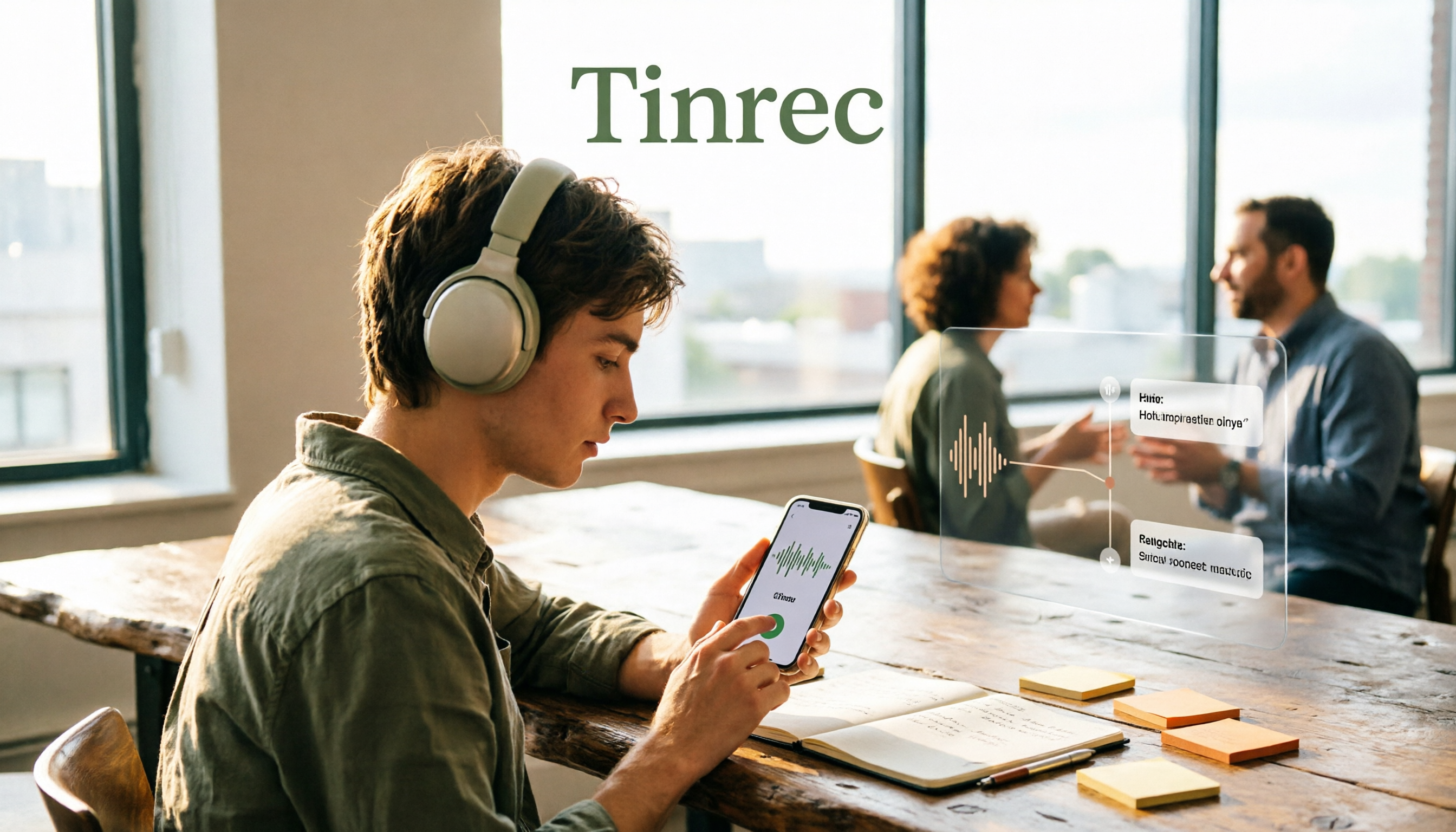
2026年版 iPhone画面録音3つの方法を徹底比較:標準機能・サードパーティアプリ・AI整理の選び方
iPhoneの画面収録では音声も録れますが、システム音声とマイク音声を分けて考える必要があり、通話相手の声は通常録音できません。本記事では、標準の画面収録、サードパーティアプリ、Tinrecの会議後整理を比較し、音声が入らないよくある失敗を避ける方法を解説します。

2026年会录音是否违法?5步判断与自保指南
开会录音不一定违法,也不是为了自保就一定没事。本文用5个步骤解析刑法第315条之1、通讯保障及监察法与劳基法第12条的实务判断,并整理免费录音转文字工具,帮你判断风险、保存证据与整理逐字稿。
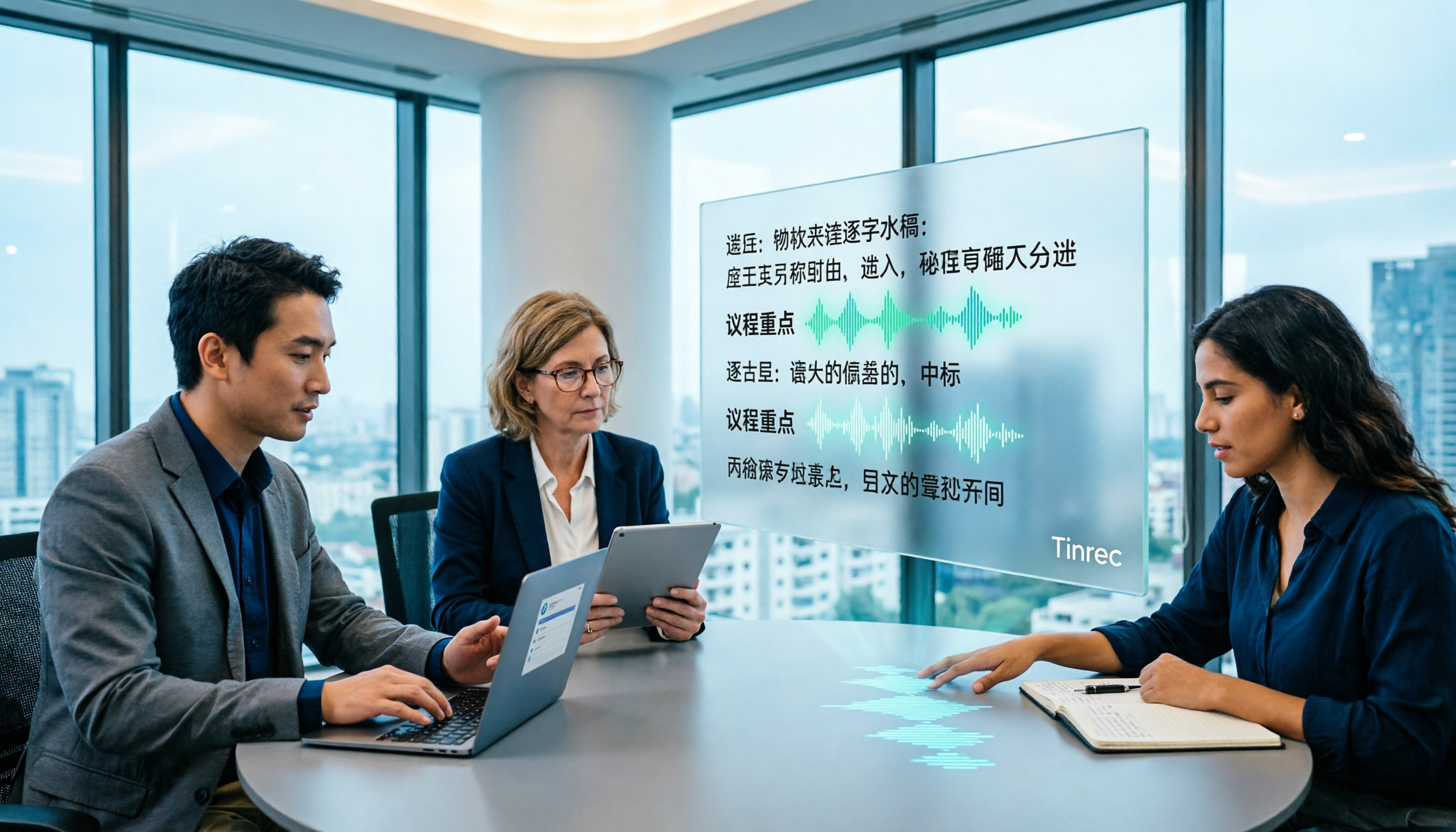
2026年におすすめのAI文字起こしツール5選:中国語会議・チーム連携・無料枠をまとめて解説
会議が終わって録音ファイルが残ったまま、明日までに議事録を提出しなければならない——本記事では公式サイトの機能表をそのまま写すのではなく、Tinrec、雅婷逐字稿、Vocol.ai、Notta、Granolaという5つのAI文字起こしツールについて、公式プラン・枠・制限を一つずつ照合し、どの数字が信頼でき、どの表現に割り引いて見るべきかを正直にお伝えします。最後に中国語会議・チーム連携・無料枠という3つのニーズ別に選択のアドバイスを示します。

2026年iPhoneクイック録音3選:ワンタップ起動の設定と用途別比較
iPhone内蔵のクイック録音3方法(アクションボタン、背面タップ、ショートカット)を整理。設定手順、対応機種、無料範囲と制限を解説し、会議・インタビュー・急な場面でアプリを探さず素早く録音を開始できるようにします。

2026年iPhoneクイック録音 vs Tinrec:3つの軸で比較、会議後の時間を短縮できるのはどっち?
iPhoneで録音をすばやく起動する無料設定3つ(アクションボタン、背面タップのショートカット、ホーム画面ショートカット)を整理し、会議後の整理ツールTinrecの無料枠とチーム版の制限を比較。忙しい管理職が会議中に録り漏らさず、会議後の整理を減らすための内容です。
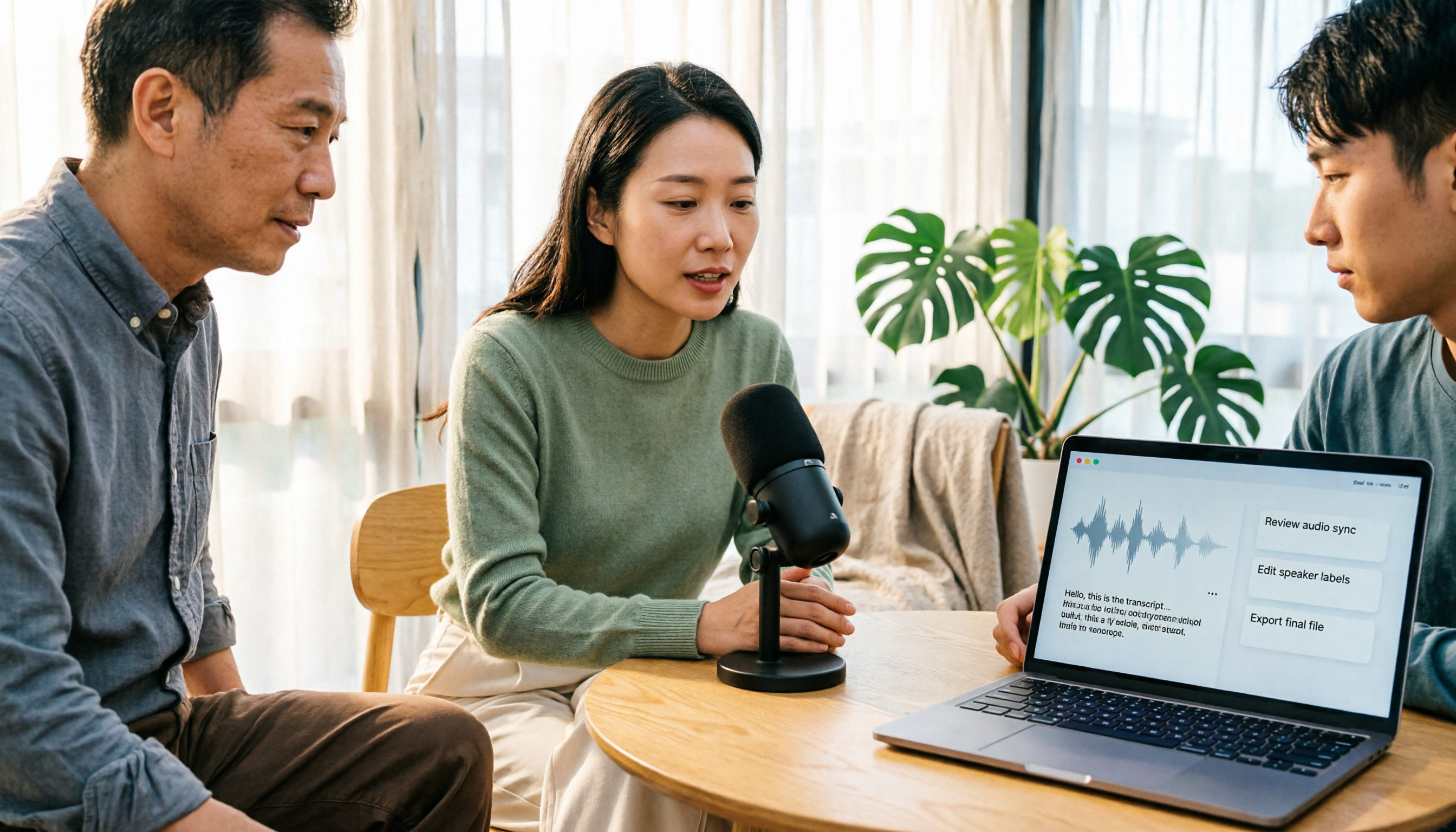
【2026年】録音のノイズ除去:3段階の収音チェック+Tinrecで会議を整理する方法
録音後にノイズ低減を悩むより、環境・マイク位置・ゲイン・有線接続から雑音を減らしましょう。本記事では3段階チェックでクリーンな音声を録る方法と、Tinrecが会議録音を文字起こし・要約・ToDoに整理する仕組みを解説します。
2026年版 iPhone通話録音5つの方法を徹底比較:内蔵機能からAI整理まで
iPhoneはiOS 18.1から通話録音が内蔵されましたが、相手に通知が届き、LINE通話は録音できません。本記事では5つの通話録音とその後の整理方法を比較し、Tinrecを使って録音ファイルを文字起こし・要約・ToDoに変換する流れを実測。自分に合った方法を選ぶための参考になります。

2026年広東語音声文字起こし完全ガイド:文字起こしから議事録作成までのツール選び
広東語の音声文字起こしは、聞き取れるだけでは不十分。口語や中英混在、会議後の整理まで対応できるかが重要です。本記事では実際の利用シーンから4つの選定ポイントを整理し、Tinrecのボット不要な会議記録、AI要約、チーム連携を紹介。Otter.ai、Notta、Granolaとの適した利用場面も比較します。