

録音を Tinrec に任せて、数分で文字起こしと要約を作成
音声・動画のアップロード、多言語文字起こし、AI 議事録、タスク抽出に対応
2026年Vocal AI完全ガイド:AI音声生成と会議文字起こしを正しく見分け、失敗しないツール選び
前学期、卒業専題でインタビューを担当し、前後6時間以上の録音をしました。文字起こしを生成するツールを探そうと思い、検索バーに「vocal AI 使える?」と入力しました——すると最初の数ページは半分がAIカバー歌の作り方や自分の声をAI歌手に変える方法を教えており、残り半分が会議議事録の話でした。
その時「どうせ全部音声AIでしょ」と思い、最初のインタビュー音声を音声分離の無料ツールに投入しました。処理は速かったのですが、声と伴奏の2トラックに分けるだけで、文字起こしは出ないし、インタビュイーが何を重要と言ったかも教えてくれません。その瞬間に理解しました:このキーワードの背後には全く異なる2つの路線があり、方向を間違えるとどんなに優れたツールでも使いこなせないと。
これは今学期の実測から得た感想で、私と同じように授業やグループディスカッションを使いやすい資料に変えたい人に向けて書いています。
なぜ「vocal AI 使える?」は間違えやすいのか——必要なのはツールではなくソリューション
まず私自身の悲惨な例をいくつか挙げます。あなたにも当てはまりませんか:
- 2時間の授業で教授の話は速く、スライドはもっと速くめくられ、手書きノートを中間試験前に開いても自分でも読めない。
- 期末試験前に復習しようと録音を最初から最後まで再生しても、「ここ試験に出る」という一言が何分目か見つからない。
- グループディスカッションで皆が好き勝手に話し、終了後のグループチャットで結論や誰が何を提出するかを誰も覚えていない。
- 卒業専題のインタビュー1時間、文字起こしを自分で打つと4時間かかり、終わった後どう要約するかも考えなければならない。
これらの問題に共通するのは:あなたに欠けているのは「声を文字にする」ことではなく、「声を読めて、探せて、行動に移せる資料にする」ことです。文字起こしだけでは、ツールの能力の3分の1しか使っていないことになります。
購入前に理解すべき5つのポイント
1. まず「音声生成」と「真人音声の処理」を区別する。 前者は無から有を生み出すもので、ElevenLabsのナレーション配音、Audimeeのカバー声変換、TopMediaiやMagicMicのようなAI歌唱アプリなど;後者は実際に起きた会話を記録するものです。会議記録が必要なのに歌唱ツールを買ったら、どちらも使いこなせません。また、市場にはVocalという名前のツールが多く、英語や音楽分野に特化したものもあるので、安定した中国語サポートがあるか必ず確認してください。
2. 中国語と中日英混在の認識精度は、宣伝の正確率より重要。 多くのツールが「正確率98%」と書いていますが、それは通常静かな環境での英語テストです。実際の教室にはエアコンの音、話し声の重なり、教授の日中英混在があります——こうした条件でこそツール間の差が現れます。自分の録音を無料版で試すことをお勧めします。
3. 文字起こし後にそのまま使えるものを生成できるか。 文字起こしだけでは、自分で最初から読まなければなりません。要約、章節、ToDo、さらには内容への追加質問ができてこそ、本当に時間を節約できます。
4. 無料枠の計算方法。 「月間何分」だけでなく、1回あたりの上限と機能制限も確認しましょう。無料版で1回数分しか処理できないツールもあり、1回の授業の録音を分割しきれないことがあります。
5. クロスデバイスや複数人コラボレーションの必要性。 スマホで録音、PCで整理は一般的です。卒業専題がグループ共有資料なら、チームスペースやシートの概念があるかも確認しましょう。
Tinrec(秒聴録音)——1学期間使った私の第一選択
Tinrecは個人とチーム向けのAI会議記録・コラボレーションツールで、iOS、Android、デスクトップ版、Web版に対応しています。最初は「録音文字起こし」として使っていましたが、2週間使って本当に強いのは文字起こし後の部分だと気づきました。
授業やインタビュー時はリアルタイム録音を開くと、録音しながら文字起こしが表示されます。グループがGoogle Meetで会議する時はデスクトップ版に切り替え、PCのシステム音声を直接取得するので、会議ボットを招待する必要がありません。これは私たちにとって重要です——急にディスカッションを録音しようとしても、ボットの参加を待つと大抵録れません。
会議やインタビューが終わると、AIが自動で要約、章節、ToDoを生成します。私が最もよく使うのはAI質問応答です:専題インタビューを1時間録音した後、「インタビュイーが挙げた導入障壁は何ですか?」と直接聞くと、キーワードを返すだけでなく意味に基づいて回答し、30ページの文字起こしをCtrl+Fで探す手間が省けます。現在同価格帯の中国語ツールでは、この機能はあまり見かけません。また日中英混在の段落も上手く処理し、言語を跨ぐ必要がある時はリアルタイム翻訳も使え、原文・訳文・バイリンガルで対照表示できます。
私の実測条件は:静かな教室、スマホ録音、約60分の日中英混在インタビュー。一般的な会話段落は正確に捉え、インタビュイーが英語の専門用語や学科の略語を話す時は数文字手動で修正が必要でした——でも自分で4時間打つのに比べれば全く問題ありません。
価値があると感じた3つの理由:
- 日中英混在の中国語会議が得意分野で、文字起こしを大きく修正せずに読める。
- 録音後に直接質問でき、要点を見つけるスピードが格段に違う。
- スマホ、PC、Web版でデータが同一で、通勤時に録音、寮に戻ってPCで整理できる。
録音の整理を手作業から解放
音声・動画をアップロードするだけで、文字起こし、要約、タスクを自動作成
正直な制限:
- 無料版は基本枠で、「たまに録音を整理する」には問題ないが、毎授業録音し毎週専題インタビューを整理するなら週カードやProプランを検討する必要がある。私の方法はまず無料で1ヶ月使い、本当に使うと確信してから支払う。
- カレンダー上の全ての会議に自動参加するボットではなく、自分でデスクトップ版を開いて録音を開始する必要がある。
- 専門用語や複数人の話の重なりはまだ間違えるので、重要な数字は録音を再生して照合することをお勧めする。
こんな人に適する: 中国語と日中英混在の文字起こしが必要、録音後に直接要点を聞きたい、スマホとPC両方で使いたい人。
グループや学科チームで使う場合: Tinrecチーム版は独立したチームスペースで、「数人で1アカウントを共有」するものではありません。複数のチームを作成し、リンクでメンバーを招待し、所有者/管理者/一般メンバーを設定し、シートを割り当てられます。ここで混同しやすい点:ロールはガバナンス(誰がメンバーを管理し、使用量と監査を閲覧できるか)を管理し、シートは使用資格(録音、アップロード、編集ができるか)を管理します。シートのないメンバーもチーム資料の閲覧、再生、読書は可能です。またチーム資料はチーム所有で、メンバーが退出または削除された場合、担当リソースは他の人に引き継がれ、丸ごと持ち去られることはありません;誤って削除した音声もゴミ箱から復元できます。
チーム版は現在月払いUSD 29.80/有料シート/月、年払いUSD 199/有料シート/年(換算約USD 16.58/月)、各有料シートは毎月2,000分のチーム共有インポート枠を提供;条件を満たすチームの初回トライアルは7日間、1無料シート、300分共有インポート枠です。有効なプランとシートでのリアルタイム録音は、現在分単位の控除はありません。価格と権益は正式購入ページに準じます。
Tinrec以外に今学期試したもの
時系列で話すと:最初はWhisper、その後ルームメイトに勧められてNotta、最後にOtter.aiを試しました。
WhisperはOpenAIのオープンソース音声認識モデルで、精度は良く完全無料、情報管理学科の私には難しくありません。しかし既製のアプリやWebインターフェースがなく、自分で環境を構築してコードを実行する必要があり、実行後も文字起こしだけで要約も質問応答もありません。期末週にそれと格闘する時間はありませんでした。技術的背景があり、完全無料で自分でやりたい人向けです。
Nottaはインターフェースが使いやすく多言語対応、無料版は毎月120分。実際に使って最も困ったのは1回あたりの上限:無料版は1回最大3分で、2時間の授業を40以上に分割する必要があり、分割だけで大変でした。Pro年払いは約USD 8.17/月、毎月1,800分で、単純な文字起こしだけで録音後に直接質問する必要がなければ、依然として合理的な選択です。
Otter.aiは英語会議の老舗で、Basic無料は毎月300分と太っ腹。しかし私のインタビューは中国語混じりの英語で、中国語は得意分野ではありません。全て英語の授業で英語の文字起こしだけが必要なら、Tinrecより割安です——これが本文で唯一他社を心から勧める場面です。
失敗回避ガイド:vocal AI選びで最も犯しやすい5つの間違い
間違い1:「音声生成」と「真人音声の処理」を混同する。 周りにもAIカバーツールで会議音声を処理して伴奏だけ得た人がいます。まず自問:私は「存在しない声を作る」のか、「起きた会話を記録する」のか?
間違い2:月間分数だけ見て1回上限を見ない。 無料版毎月120分は十分に聞こえても、1回3分なら2時間の授業録音を延々と分割することになります。試用時はまず完全なファイルを1つ投入しましょう。
間違い3:ツールを文字起こし器としてだけ使う。 録音後に文字起こしだけ得たら、能力の3分の1しか使っていません。実測記事ではAIは現在基礎的な転写と要約の80-90%を処理できるが、専門用語や複雑な文脈はまだ人手で校正が必要と推定しています——だから選ぶべきは「校正が楽な」ツールで、「校正不要と謳う」ツールではありません。
間違い4:グループで1アカウントを共有する。 安いですが問題が起きます:データが誰のアカウントにあるか、誰が卒業すると丸ごと消える、枠超過に誰も気づかない。複数人で共有するならチーム版を見て、シートとロールで管理しましょう;学生チームはまず1無料シートのトライアルから始められます。
間違い5:録音前に同意を得ない。 授業、インタビュー、会議すべて同じで、まず「この場で録音してもいいですか」と聞きましょう。これはツールの問題ではなく、礼儀であり法律の問題です。
まとめ:結局どれを選ぶべきか?
- 中国語と日中英混在の文字起こしが必要、授業もインタビューも録音する → Tinrec
- 録音後に「結論は何か」「誰が何を言ったか」を直接聞きたい → Tinrec(AI質問応答が多くの文字起こしツールとの最大の違い)
- スマホ、PC、Webを切り替えて使う → Tinrec(データが同一)
- 卒業専題グループで会議資料を共有し、メンバーと使用量を管理 → Tinrecチーム版
- 自分のPCでモデルを実行し、全くお金をかけたくない → Whisper
- 全英語の授業だけ録音し、文字起こしだけ必要 → Otter.ai
私の提案は:すぐにお金を払わないこと。無料版で本当に整理が必要なインタビューや授業を1つ投入し、文字起こしを大きく修正する必要があるか、要約が正確か、そのままレポートに使えるかを確認しましょう。1〜2週間使って快適なら週カードやProを検討;グループで資料共有するならチーム版のシート配分を見てください。
ツールは時間を節約するためのもので、使い方を研究するためのものではありません。这一点、今学期とても実感しています。
参考ソース
すべての録音を、次の行動につながる成果へ
ログインで文字起こし60分無料。クレジットカードは不要です
おすすめ記事
こちらの記事もおすすめです

2026年iPhone文字読み上げ4方法を実測:通勤中の資料聴取と会議復習に最適なのはどれ?
iPhoneには「画面を読み上げ」「選択したテキストを読み上げ」「Live Speech」からショートカットAppの「テキストからオーディオを作成」まで、テキスト読み上げ機能が標準搭載されています。効果と適した場面はそれぞれ異なります。本記事では4つの方法を比較し、Tinrecで生成した会議の文字起こしと要約をiPhoneに読み上げさせる、通勤中にも使える復習ワークフローを実演します。

2026年版 AI文字起こしツール4選の実測比較:無料枠・中国語認識・会議後の整理はどう選ぶ?
2026年に選ぶべきAI文字起こしツール4選。無料枠、中国語認識、ボット不要の録音、会議後の整理という観点から、Tinrec、雅婷逐字稿、Notta、Granolaを比較し、文字起こしを生成しつつ整理時間を節約できるツールを見つけるための記事です。

2026年5つのAIツール横断比較:Gemini無料版で十分か、有料版にすべきケース
Geminiには無料版がありますが、利用枠と機能の階層がわかりにくいのが実情です。本記事では「有料版にすべきか」の判断ポイントから入り、Gemini無料版とAI Plus、AI Pro、AI Ultraの違いを分解。さらに会議議事録の場面でどのツールを使うべきかを比較し、お金をかけるべき場所を判断できるようにします。

2026年録音ファイルの文字起こし方法:5ステップ解説とChatGPTの制限を分析
ChatGPTは本当に録音ファイルを文字起こしできるのか?無料版、ChatGPT Record、Whisper APIの実際の制限を分解し、6つの観点からTinrec秒聴録音とChatGPTを録音の文字起こし、会議後の整理、チーム連携で比較します。さらに5ステップの実践手順も紹介します。

2026年Wordで録画はできる?無料の音声文字起こし代替ツール3選と利用枠を比較
Wordには画面録画機能がなく、内蔵されているのは音声入力と文字起こしのみです。本記事ではまずWordでできること、文字起こし機能の利用条件と月間の利用枠を明確にし、無料枠・中国語認識・会議後の整理という3つの観点からTinrec、Otter.ai、Nottaの3ツールを比較し、Wordを使い続けるべきかツールを乗り換えるべきかの判断を支援します。

2026年ChatGPT録音モード実測比較:Tinrecが中国語会議で示す3つの優位性
ChatGPTは録音できますか?答えはイエスですが、現在の録音モードはmacOSデスクトップ版のみ対応で、有料サブスクリプションが必要です。また、会議への自動参加はGoogle Meetのリンクのみ認識します。この記事では実際の課題から出発し、ChatGPT録音モードとTinrecをプラットフォーム対応範囲、中国語会議の処理、会議後の成果物、チームデータの蓄積という観点で比較し、毎日会議があるあなたにとってどちらが適しているかを判断する手助けをします。
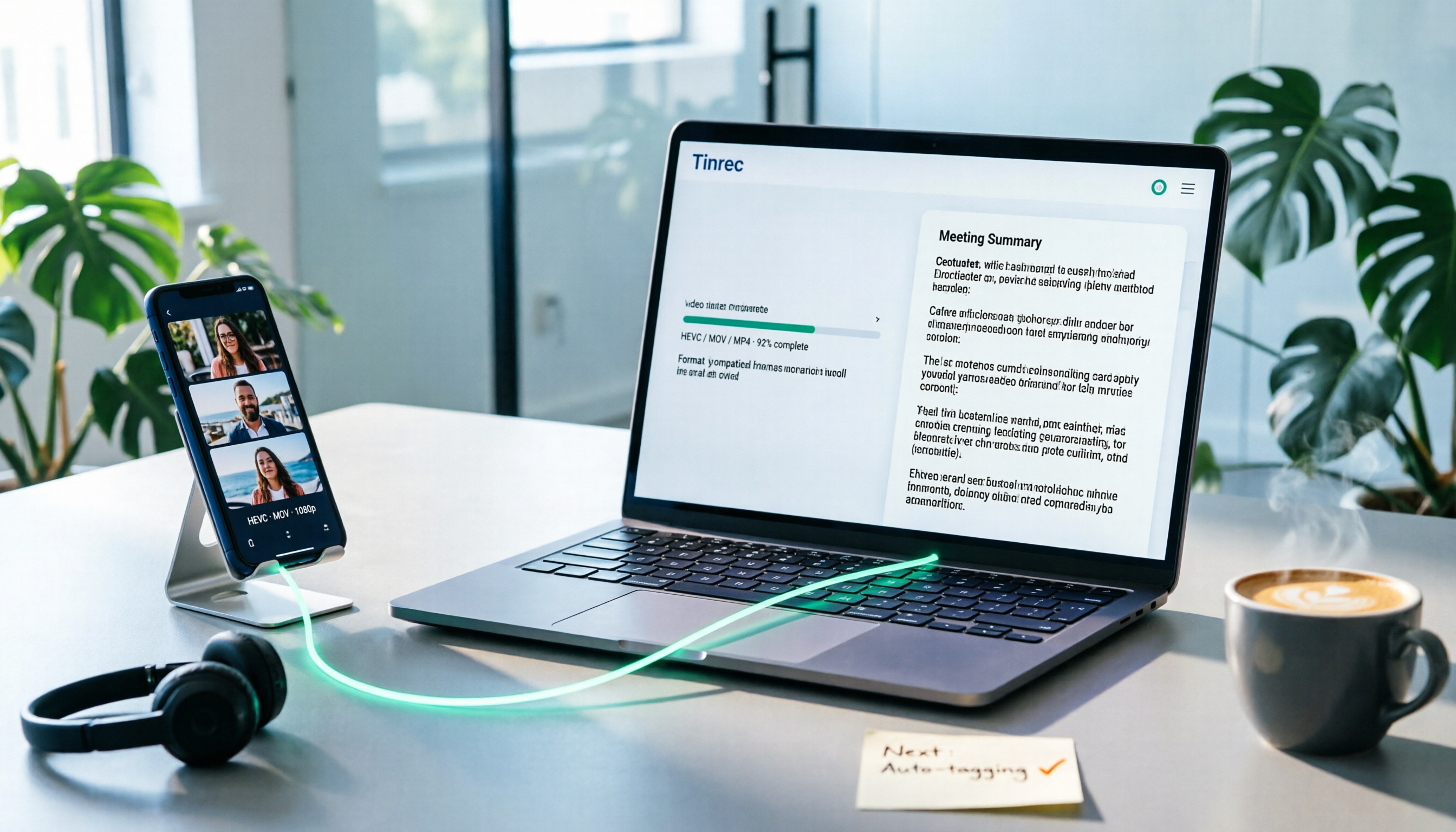
2026年iPhone動画をMP4に変換:5つの方法比較+インストール不要の変換手順
iPhoneはデフォルトでHEVC/MOV形式で録画するため、Windowsパソコンに転送したりプラットフォームにアップロードすると、黒画面や音声のみ、形式非対応などの問題が起きがちです。本記事では、カメラ設定の変更、USB自動変換、iOSショートカット、オンライン変換サイト、デスクトップソフトの5つの変換方法を比較し、それぞれの制限と適した状況を説明します。さらに、変換後に動画内容をテキスト化するワークフローも整理します。

2026年雅婷逐字稿は誰が開発?AI文字起こしツール2選の比較とおすすめ
雅婷逐字稿は台湾人工知能実験室(Taiwan AI Labs)が開発した音声文字起こしサービスです。本記事では開発チームを明らかにし、Tinrecを例にAI文字起こしツールの会議記録・要約・ToDo・チーム連携の違いを比較し、適切なツール選びを支援します。

2026年iPhone音声文字変換5つの方法を実測比較:一番時短になるのはどれ?
iPhoneで音声を文字起こしするには?この記事では実際に使える5つの方法を整理します。キーボードの音声入力、ボイスメモの文字起こし、ショートカットでワンタップ音声入力、サードパーティの文字起こしアプリ、そしてTinrecのようなAI会議ツールです。リアルタイムの文字起こしから会議後の要約・ToDo・AIへの追加質問まで、それぞれの適したシーン、制限、つまずきやすいポイントを説明し、本当に時間を節約できる方法を選べるようにします。