

録音を Tinrec に任せて、数分で文字起こしと要約を作成
音声・動画のアップロード、多言語文字起こし、AI 議事録、タスク抽出に対応
電車の中で、昨日の会議の文字起こしを開き、通勤20分で読み終えようと思った。車両は揺れ、目は疲れ、3行読んだだけでスクロールをやめてしまった。
これが多くの人が「iPhone テキスト読み上げ 方法」で検索するきっかけです。遊びではなく、「読む」を「聴く」に置き換えたいからです。
まず方向性を整理しておくと、後で遠回りが減ります:
- テキスト読み上げ(TTS):すでにあるテキストを読み上げる。これはiPhoneに標準搭載されている機能です。
- 音声認識(STT):会議やインタビュー、講義の録音を文字起こしにする。多くのビジネスパーソンが実際に躓くのはこちらです。
この記事では両方に触れます。前半はiPhone標準の4つのテキスト読み上げ方法、後半は私が実際に仕事で使っている組み合わせ:Tinrecで音声を読めるテキストに変換し、iPhoneに読み上げさせる、通勤中に聴いて復習するワークフローです。
iPhoneのテキスト読み上げで何ができる?
シーン1:通勤中に会議記録を「読み」終える 昨日の週次会議の文字起こしは8,000字、座って読むと30分かかります。画面を読み上げをオンにすれば、スマホが最初から最後まで読み上げ、あなたは聴くだけです。
シーン2:長い記事やメールをポッドキャスト化 顧客から十数ページの契約説明が届いたり、ネットで長文記事を見つけたり。画面を見つめるより、iPhoneに読ませて歩きながらや料理をしながら吸収できます。
シーン3:話しにくい時のコミュニケーション補助 騒がしい環境や声が枯れて話せない時、テキストを入力してiPhoneに代わりに話してもらえます。
シーン4:動画のナレーション音声ファイル作成 ナレーションが必要だけど自分で録音したくない時。ショートカットでテキストを音声ファイルに変換し、編集ソフトに直接入れられます。
iPhone標準のテキスト読み上げ方法は何がある?
方法1:選択したテキストを読み上げ
「設定」のアクセシビリティで読み上げ機能をオンにすると、任意のテキストを選択してiPhoneに読み上げさせられます。
これが最も直感的な方法です。見ている部分をその場で読み上げるので、メモやメール、Web記事に適しています。注意点は、一度に選択した範囲しか読み上げないため、長文は段落ごとに分ける必要があります。
方法2:画面を読み上げ
前の方法とは逆です。画面を読み上げは、画面全体の内容を最初から最後まで読み上げます。選択不要で、オンにすれば自動で進みます。
正直なところ、この機能は文字起こしや長文に最適です。文書を開いて画面を読み上げを起動すれば、スマホがオーディオブックになります。
方法3:Live Speech(リアルタイム音声)
これはあまり知られていない機能です。Appleのサポートページの説明によると、対面会話やFaceTimeなどの通話中に、入力した内容をiPhoneが読み上げます。
実際に便利なポイント:
- 「よく使うフレーズ」リストから素早く選択でき、自分でカテゴリ(「仕事」や「学校」など)を作成できます。
- 数十種類のシステム音声から選択でき、自分で作成した「個人の声」も使用できます。
- FaceTime通話では内容が通話相手に直接出力され、通常はスマホのスピーカーから再生されます。
- 注意点として、一部の言語はLive Speechに対応していないため、使用前に確認することをお勧めします。
方法4:ショートカットAppの「テキストからオーディオを作成」
私が最もよく使う方法です。出力が「ファイル」であり、リアルタイム再生ではないからです。
iOS標準のショートカットAppには「テキストからオーディオを作成」アクションがあります。テキストを入力すると音声ファイルが生成され、速度、ピッチ、声を調整できます。
出力形式は.cafで、別のアクションを追加してM4Aに変換し、ファイルAppに保存したり、編集ソフトにナレーションとして直接入れられます。
4つの方法の選び方
| 方法 | 出力形式 | 適した場面 | 注意点 |
|---|---|---|---|
| 選択したテキストを読み上げ | リアルタイム再生 | 記事を読む時、資料を調べる時に少し読み上げ | 長文は手動で分割 |
| 画面を読み上げ | リアルタイム再生 | 文字起こし、長文、ページ全体 | 途中で止めるには手動操作 |
| Live Speech | リアルタイム再生 | 会話補助、通話中の表現 | 一部言語は非対応 |
| ショートカットで音声作成 | 音声ファイル | ナレーション、繰り返し聴く、保存 | ショートカットの設定が一度必要 |
簡単に言うと:「すぐ聴きたい」なら前三つ、「音声ファイルを残したい」ならショートカットです。
ショートカットでテキストを音声ファイルに:実際の手順
一度設定すれば、後は繰り返し使えます。
- ショートカットAppを開き、新規ショートカットを作成。
- 「テキストを要求」アクションを追加し、実行時に内容を貼り付けられるようにする。
- 「テキストからオーディオを作成」アクションを追加。アクション横の矢印をタップして速度、ピッチを調整し、声を選択。
- 後に「クイックルック」を追加すれば直接再生、「ファイルを保存」を追加すれば音声ファイルを残せる。
- ショートカットを実行し、テキストを貼り付けて完了を押すと、iPhoneがテキストを音声に変換。
PDF内の内容を処理する場合は、このスクリプトにテキスト抽出アクションを追加し、PDFテキストを取り出して直接音声に変換できます。
しかし多くの人が実際に躓くのは逆方向
テキスト読み上げについて話しましたが、一つの観察を述べます。
この問題を検索する人の8割は、本当に解決したいのは「テキストを読み上げる」ことではなく、「読み上げるべききれいなテキストがまだない」ことです。
会議録音はスマホに、インタビュー音声はクラウドに、顧客の要望は通話の中に散らばっています。これらの素材がテキストになる前は、読み上げ機能がどれだけ優れていても使えません。
これが私がワークフローを2段階に変えた理由です:まずTinrec(秒聴録音)で音声をテキストに整理し、それをiPhoneに読み上げさせます。
Tinrecは個人とチーム向けのAI会議記録・コラボレーションツールです。音声をテキストにするだけでなく、会議録音を検索可能、要約可能、質問可能、エクスポート可能なデータに整理します。
録音の整理を手作業から解放
音声・動画をアップロードするだけで、文字起こし、要約、タスクを自動作成
補完するいくつかの环节
入力ソースが広い。 リアルタイム録音に加え、デスクトップ版はPCのシステム音声を直接キャプチャし、Zoom、Google Meet、Microsoft Teams、Webexなどのオンライン会議を処理できます。追加の会議ボットを参加させる必要はありません。既存の音声・動画ファイルもアップロードして文字起こしできます。
変換後の整理がある。 文字起こしはスタートに過ぎません。Tinrecは自動で要約、章節、要点、ToDoを生成し、長い会議を閲覧しやすい構造に分解します。
続けて質問できる。 ここが最も大きな違いです。文字起こし後、「会議中に誰が予算に言及した?」「顧客の価格に対する懸念は?」と直接質問でき、意味理解に基づいて回答します。自分でCtrl+Fで探す必要はありません。
出力を持ち出せる。 Notion、Google Docs、OneNote、Dropboxなどへの多形式エクスポートに対応し、さらにレポート、表、議事録を生成できます。
多言語会議の解決策がある。 録音中に原文、訳文、バイリンガル表示を確認でき、中国語と英語が混ざる会議では特に実感できます。
注意点として、Tinrecの方向性は「音声認識」であり、テキスト読み上げではありません。記事を読み上げることはしません——それはiPhone標準の読み上げの役割です。両者はリレーの関係で、代替ではありません。
両端をつなぐ:私の実際のワークフロー
この流れを数ヶ月続けています。大体こんな感じです:
- 会議中:Tinrecデスクトップ版でオンライン会議を録音し、録音しながら文字起こしを生成。
- 会議後5分:AI要約と章節を開き、ToDoの漏れを確認。
- メモに入れる:要約をiPhoneのメモに貼り付けるか、Tinrecに残す。
- 通勤中:画面を読み上げをオンにし、iPhoneに最初から最後まで読み上げさせる。
- 疑問があれば戻って質問:不確かな部分を聴いたら、Tinrecに戻ってAI Q&Aで詳細を追及。
以前は「会議後40分整理、帰宅後30分読む」でした。今は整理時間が5分に圧縮され、読む時間は通勤の隙間時間になりました。違いはここです。
いくつかの実際の応用シーン
週次会議とプロジェクト会議 チーム定例は「終わったら忘れる」が最も起きやすい。Tinrecで録音すれば、要約とToDoが自動生成され、会議の決定に根拠ができ、次回会議前に要約を聴けば進捗に追いつけます。
顧客インタビューと要件コミュニケーション インタビューで最も怖いのは聞き漏らし。Tinrecは完全な文字起こしを保持し、顧客が言及した異議や約束事項を検索でき、提案書を書く時に文字起こしから引用できます。
多言語会議 リアルタイム翻訳とバイリンガル表示で、英語プレゼンと中国語討論が混ざる会議も、後で推測する必要がありません。
チームデータの蓄積 これはチーム版が深く取り組んでいる部分です。Tinrecチーム版は「複数人で一つの個人アカウントを共有」ではなく、独立したチームスペースです:複数チームの作成、参加リンクでのメンバー招待、オーナー/管理者/一般メンバーの設定、シートの割り当て・回収が可能です。
ここで「ロール」と「シート」を明確に区別する必要があります:ロールは誰がチームとメンバーを管理できるかを決め、シートはメンバーが録音、アップロード、編集、エクスポートできるかを決めます。シートのない有効メンバーはチームデータの閲覧、再生、読むことはできますが、アップロードや編集などのリソース使用操作はできません。
また、チームデータはチームに帰属し、アップロード者個人には帰属しません。メンバーが退出または削除された場合、そのメンバーが担当するチームリソースを他のメンバーに引き継ぐ必要があり、データは人に付いてきません。
現在のチーム版の価格は:月払いUSD 29.80/有料シート/月、年払いUSD 199/有料シート/年(月換算約USD 16.58)、各有料シートは毎月2,000分のチーム共有インポート枠を提供。初回適格チームは7日間トライアル、1無料シート、300分共有インポート枠。有効なチームプランでのリアルタイム録音は現在分単位の控除はありません。実際の価格と特典は正式購入ページに準じます。
ツール選びで注意すべき5点
1. まずどの方向が必要か確認。 既存のテキストを読み上げたいだけなら、iPhone標準で十分で、ツールを探す必要はありません。録音をテキストにしたいなら、Tinrecのようなサービスを検討します。
2. 中国語と中英混在の性能。 多くのツールは英語は良好ですが、中国語会議は普通です。Tinrecは中国語、繁体字中国語、多言語会議に重点を置き、チームホットワードで専門用語の認識体験を向上させます。実際の効果は録音品質、アクセント、ノイズ、複数人の重複発言に影響されるため、自分の録音で試すのが最も正確です。
3. 変換後の整理ができるか。 文字起こしは原料であり、成品ではありません。要約、章節、ToDoを自動生成できるかで、節約できるのが10分か1時間かが決まります。
4. チームコラボレーションとガバナンス。 会議データを部門全体で使うなら、チームスペース、メンバーとシート管理、使用量分析、操作ログ検索をサポートするかを見ます。Tinrecチーム版はこの部分で使用量トレンド、メンバーランキング、監査ログ検索とエクスポート、音声ゴミ箱(現在30日間保持)などの機能を提供します。
5. 録音の許可とプライバシー。 録音前に参加者に告知し同意を得て、現地法規を遵守する必要があります。これはツールの使いやすさとは無関係ですが、最も見落とされやすい点です。
よくある質問
Q:iPhoneにアプリを入れなくてもテキスト読み上げはできますか? できます。選択したテキストを読み上げ、画面を読み上げ、Live Speechはすべてシステム標準で、ショートカットAppも標準です。サードパーティツールのダウンロードは不要です。
Q:読み上げの声は変更できますか? できます。Live Speechは数十種類のシステム音声から選択でき、自分で作成した「個人の声」も使用できます。一部言語は非対応のため、使用前に確認することをお勧めします。
Q:ショートカットで変換した音声の形式は? デフォルトは.cafです。編集ソフトに入れたり共有したりする場合は、ショートカットに変換アクションを追加し、M4Aで出力してファイルAppに保存できます。
Q:Tinrecはテキスト読み上げができますか? いいえ、方向が逆です。Tinrecは音声認識と会議整理ツールです。実務的には:Tinrecが文字起こしと要約を生成し、iPhoneの読み上げ機能でそれを読み上げます。
Q:Tinrec無料版で十分ですか? たまに録音を整理するだけなら、無料版の基本枠で試せます。短期的に密集した会議やインタビューがあるなら週カード、毎週安定した需要があるならProが適切、長期的に録音データを蓄積するなら年カードの月換算がより安価です。
Q:オンライン会議を記録するには会議ボットが必要ですか? 不要です。Tinrecデスクトップ版はPCのシステム音声をキャプチャし、追加のボットを会議に参加させる必要はありません。ただし、自分でTinrecを開いて録音を開始する必要があり、すべてのカレンダー会議に自動参加するわけではありません。
まとめ
iPhoneのテキスト読み上げは機能が不足しているのではなく、「聴く価値のあるテキスト」が不足しています。
画面を読み上げは通勤の暇つぶしに、Live Speechは会話補助に、ショートカットは音声ファイル作成に適しています。この三つは標準機能で解決できます。
本当に時間がかかるのは、常にその前の段階——会議、インタビュー、講義の音声をきれいで読めるテキストにすることです。これが私がTinrecを固定で使う理由です:録音、文字起こし、要約、ToDo、質問、チーム蓄積を一つの流れに置き、節約できるのは数分ではなく、毎日1〜2時間の整理時間です。
あなたの課題もこの端にあるなら、まずTinrec無料版から始め、実際の会議で試してからチーム版に進むか決めましょう。自分の録音で試すのが、どんなレビューよりも正確です。
参考ソース
すべての録音を、次の行動につながる成果へ
ログインで文字起こし60分無料。クレジットカードは不要です
おすすめ記事
こちらの記事もおすすめです

2026年版 AI文字起こしツール4選の実測比較:無料枠・中国語認識・会議後の整理はどう選ぶ?
2026年に選ぶべきAI文字起こしツール4選。無料枠、中国語認識、ボット不要の録音、会議後の整理という観点から、Tinrec、雅婷逐字稿、Notta、Granolaを比較し、文字起こしを生成しつつ整理時間を節約できるツールを見つけるための記事です。

2026年Vocal AI完全ガイド:AI音声生成と会議文字起こしを正しく見分け、失敗しないツール選び
学生の実測視点から「vocal AIは使えるのか」に答える:まずAI音声生成と真人音声の文字起こしという全く異なる2つの路線を区別し、5つの選定ポイント、Tinrecの1学期間の使用感、Whisper/Notta/Otter.aiの試用順序と5つの失敗回避の注意点を通じて、授業録音・専題インタビュー・グループワークのための選定アドバイスを提供する。

2026年5つのAIツール横断比較:Gemini無料版で十分か、有料版にすべきケース
Geminiには無料版がありますが、利用枠と機能の階層がわかりにくいのが実情です。本記事では「有料版にすべきか」の判断ポイントから入り、Gemini無料版とAI Plus、AI Pro、AI Ultraの違いを分解。さらに会議議事録の場面でどのツールを使うべきかを比較し、お金をかけるべき場所を判断できるようにします。

2026年録音ファイルの文字起こし方法:5ステップ解説とChatGPTの制限を分析
ChatGPTは本当に録音ファイルを文字起こしできるのか?無料版、ChatGPT Record、Whisper APIの実際の制限を分解し、6つの観点からTinrec秒聴録音とChatGPTを録音の文字起こし、会議後の整理、チーム連携で比較します。さらに5ステップの実践手順も紹介します。

2026年Wordで録画はできる?無料の音声文字起こし代替ツール3選と利用枠を比較
Wordには画面録画機能がなく、内蔵されているのは音声入力と文字起こしのみです。本記事ではまずWordでできること、文字起こし機能の利用条件と月間の利用枠を明確にし、無料枠・中国語認識・会議後の整理という3つの観点からTinrec、Otter.ai、Nottaの3ツールを比較し、Wordを使い続けるべきかツールを乗り換えるべきかの判断を支援します。

2026年ChatGPT録音モード実測比較:Tinrecが中国語会議で示す3つの優位性
ChatGPTは録音できますか?答えはイエスですが、現在の録音モードはmacOSデスクトップ版のみ対応で、有料サブスクリプションが必要です。また、会議への自動参加はGoogle Meetのリンクのみ認識します。この記事では実際の課題から出発し、ChatGPT録音モードとTinrecをプラットフォーム対応範囲、中国語会議の処理、会議後の成果物、チームデータの蓄積という観点で比較し、毎日会議があるあなたにとってどちらが適しているかを判断する手助けをします。
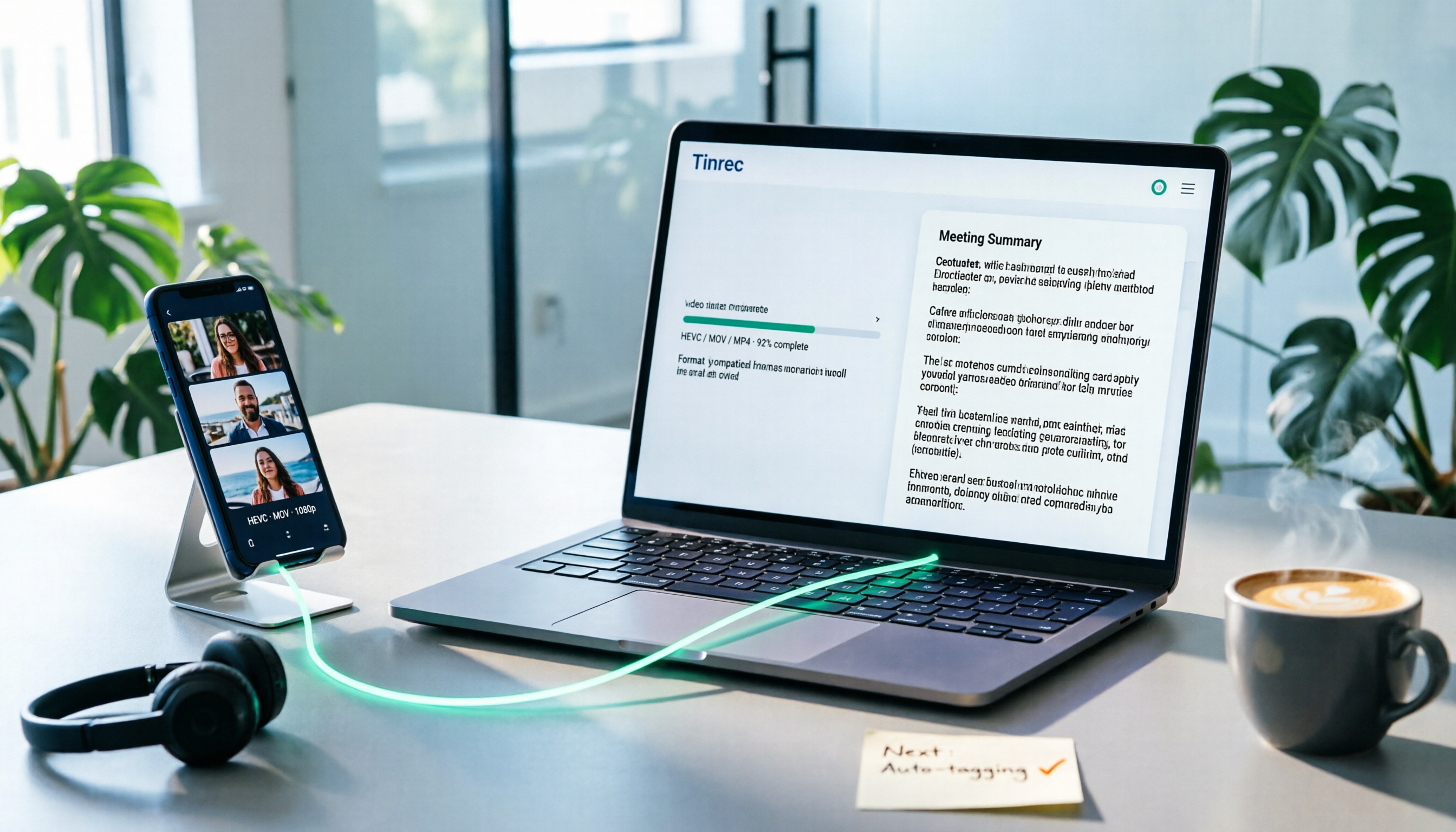
2026年iPhone動画をMP4に変換:5つの方法比較+インストール不要の変換手順
iPhoneはデフォルトでHEVC/MOV形式で録画するため、Windowsパソコンに転送したりプラットフォームにアップロードすると、黒画面や音声のみ、形式非対応などの問題が起きがちです。本記事では、カメラ設定の変更、USB自動変換、iOSショートカット、オンライン変換サイト、デスクトップソフトの5つの変換方法を比較し、それぞれの制限と適した状況を説明します。さらに、変換後に動画内容をテキスト化するワークフローも整理します。

2026年雅婷逐字稿は誰が開発?AI文字起こしツール2選の比較とおすすめ
雅婷逐字稿は台湾人工知能実験室(Taiwan AI Labs)が開発した音声文字起こしサービスです。本記事では開発チームを明らかにし、Tinrecを例にAI文字起こしツールの会議記録・要約・ToDo・チーム連携の違いを比較し、適切なツール選びを支援します。

2026年iPhone音声文字変換5つの方法を実測比較:一番時短になるのはどれ?
iPhoneで音声を文字起こしするには?この記事では実際に使える5つの方法を整理します。キーボードの音声入力、ボイスメモの文字起こし、ショートカットでワンタップ音声入力、サードパーティの文字起こしアプリ、そしてTinrecのようなAI会議ツールです。リアルタイムの文字起こしから会議後の要約・ToDo・AIへの追加質問まで、それぞれの適したシーン、制限、つまずきやすいポイントを説明し、本当に時間を節約できる方法を選べるようにします。