
將錄音交給 Tinrec,幾分鐘取得逐字稿與摘要
支援音訊與影片上傳、多語言轉寫、AI 會議紀要與待辦擷取
為什麼 iPhone 通話錄音這麼難?常見痛點與解法導航
對許多商務人士與業務而言,通話錄音能有效保留客戶承諾與會議細節。然而,過去蘋果基於隱私考量,嚴格限制了 iPhone 內建通話錄音功能;即便升級到 iOS 18,也會有明顯的「將會錄製此通話」提示音。許多人轉向尋找第三方 App,卻發現常面臨收費昂貴、台灣地區無法使用,或是錄完音後重聽整理耗時費力的痛點。
為了解決這些問題,本文為你整理了目前市面上最主流的解決方案,包含:
- iOS 18 內建錄音的實測與限制
- 常見第三方 App 的避坑指南
- 5 大通話錄音與後續處理工具對比表
- 將錄音檔快速轉化為行動項的實戰步驟
- 關於通話錄音的常見 FAQ
快速導航式結論:
- 想要完全免費且不介意提示音直接升級 iOS 18 使用內建功能。
- 想要無提示音的網路通話優先選擇 Skype / Zoom 等 VoIP 軟體。
- 重視錄音後的逐字稿產出與會議決策摘要可搭配 Tinrec 等 AI 語音處理工具。
2026 最新 5 款 iPhone 電話錄音與處理工具推薦
1. iOS 18 內建電話錄音(蘋果官方解法)
在 2024 年發布的 iOS 18 中,蘋果終於加入了內建的「iPhone 電話錄音」及「錄音文字轉檔」功能。通話時點擊左上角即可開始錄音,檔案會自動儲存至「語音備忘錄」。
- 優勢:完全免費、無需第三方 App 介入、支援繁體中文轉錄。
- 限制:開啟時雙方都會聽到倒數 3 秒及「將會錄製此通話」的語音提示;內建文字轉檔僅有逐字稿,缺乏重點摘要能力。
2. TapeACall Pro(市佔率高的第三方 App)
TapeACall 是許多人在 App Store 會搜尋到的老牌工具,主要是透過「合併通話」的電信線路原理來進行錄音。
- 優勢:錄音不限時長,可錄製來電和去電。
- 限制:台灣目前無法使用(受限於電信商的三方通話功能),且需按月或按年支付訂閱費用。
3. Easy Call Recorder(替代方案)
這款 App 同樣採用合併通話技術,並且在介面上提供簡單的分享功能。
- 優勢:無限制錄製通話則數,支援電子郵件分享。
- 限制:費用高昂(試用 3 天後每年約需台幣 2290 元),且需要使用 App 撥打 457 區碼的日本電話才能合併,可能存在隱私與連線風險。
4. 外部設備擴音錄製(最原始但也最泛用)
在不方便使用內建提示音,且第三方 App 無法順利運作時,將 iPhone 開啟擴音,並使用另一台手機、錄音筆或電腦進行錄音,是最直接的作法。
- 優勢:不受任何系統與 App 限制,對方不會收到系統提示。
- 限制:容易受到環境噪音干擾,音質較差。
5. Tinrec 秒聽錄音(錄音後處理與工作流利器)
單純把聲音錄下來只是第一步,真正的痛點在於「如何在一小時的錄音中找到客戶答應的條件」。Tinrec 不是用來攔截電信訊號的 App,而是一款專注於「從錄音理解行動」的 AI 語音助手。無論是 iOS 內建錄音檔,或是外部設備錄製的音檔,都能匯入處理。
- 優勢:可將時間型的音訊內容轉為可搜尋的文字,自動生成會議紀要與待辦行動項,並支援 AI 對話查詢功能。
- 限制:免費版每月有 100 分鐘的額度上限,超時需升級方案。
iPhone 電話錄音工具對比表:怎麼選最適合你?
以下我們從 6 個實用維度,幫你盤點上述工具的差異:
| 比較維度 | iOS 18 內建錄音 | TapeACall Pro | Easy Call Recorder | 外部設備 (擴音) | Tinrec (音訊後處理) |
|---|---|---|---|---|---|
| 錄音方式 | 系統層級內建 | 電信三方通話 | 電信三方通話 (需日本門號) | 物理收音 | 支援多端錄音/檔案匯入 |
| 語言支援 | 中文、英文、日文等 | 依賴第三方轉錄 | 不支援轉文字 | 無 | 支援中、英、日、台語等 10 種語言 |
| 摘要/行動項 | 無 (僅提供純文字轉錄) | 無 | 無 | 無 | 自動生成會議紀要與待辦清單 |
| AI 查詢 | 否 (僅能手動搜尋文字) | 否 | 否 | 否 | 支援基於語意的 AI 對話查詢 |
| 隱私提示音 | 有 (雙方皆會聽到) | 無 (但台灣無法使用) | 無 (但有資安風險) | 無 | 視錄音來源而定 |
| 價格/免費額度 | 完全免費 | 需付費訂閱 | 年費約 2290 台幣 | 設備成本 | 免費版每月 100 分鐘 |
別再手動整理錄音
上傳音訊或影片,自動取得逐字稿、摘要與行動項目

錄音後如何高效整理?實戰教程:從錄音到 AI 對話查詢
如果你已經透過 iOS 18 或外部設備取得了錄音檔,接下來的關鍵是如何將其轉化為有效的工作筆記。以下透過 Tinrec 的工作流為例,展示如何進行後續的 AI 處理:
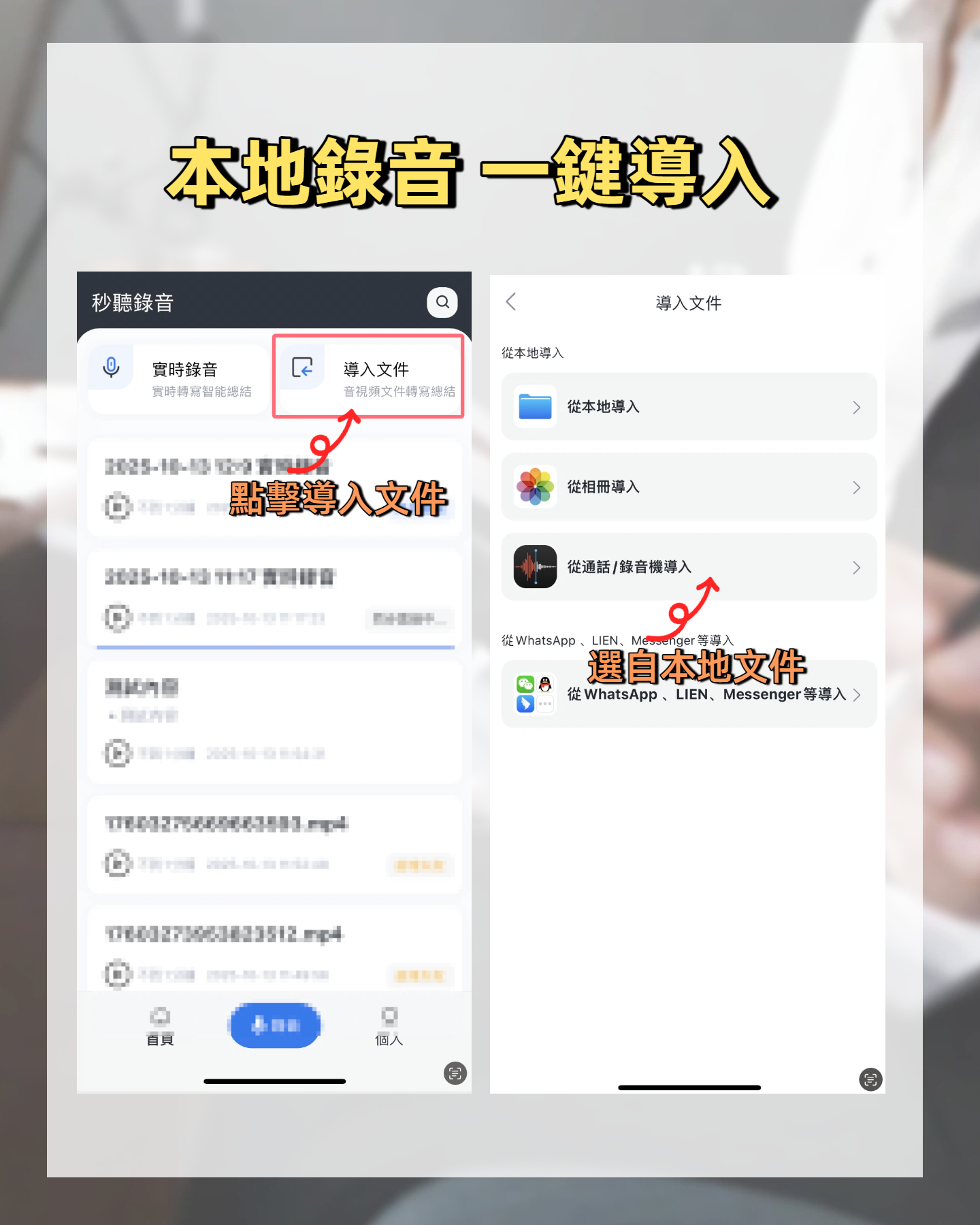
步驟一:將 iOS 語音備忘錄的檔案轉為文字
如果你的通話已經存在 iPhone 的「語音備忘錄」中:
- 在語音備忘錄點擊該錄音,選擇「儲存到檔案」。
- 開啟 音訊檔案轉文字 入口。
- 上傳剛才儲存的音訊檔,系統會自動辨識講者並生成逐字稿。
步驟二:實體會議或擴音通話時的即時轉換
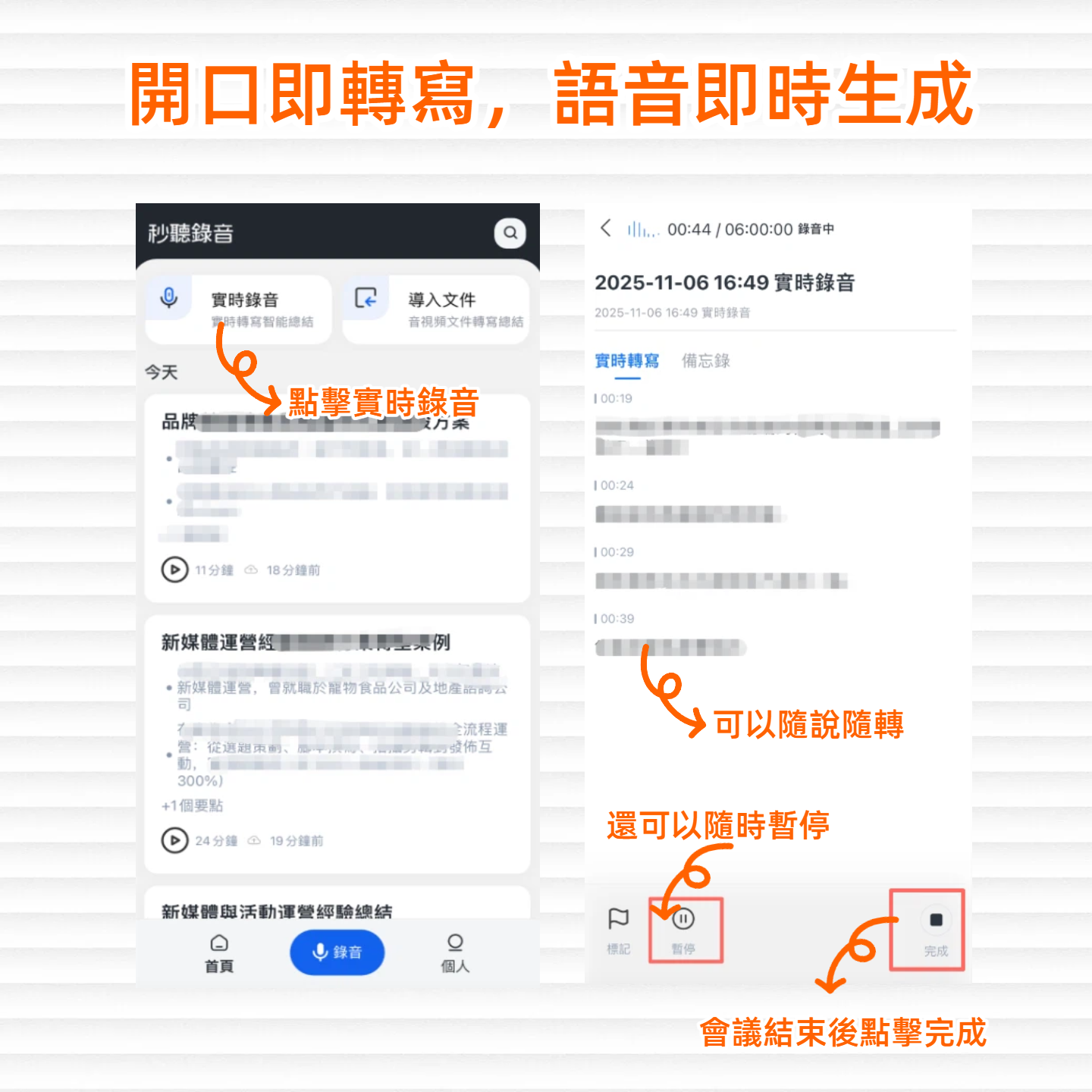
如果你採用「擴音」方式進行通話,可以同時在另一台設備(如電腦或備用機)上:
- 開啟 錄音即時轉文字 功能。
- 系統會在錄音當下立即轉換為文字,無需等待通話結束即可確認重點。
步驟三:線上 VoIP 通話的雲端連結解析
若你們改用 Zoom 或 Teams 進行網路通話並錄製在雲端:
- 取得該影片或錄音的公開網址。
- 貼入 播客/網路影片轉文字 工具。
- 可直接解析連結,省去下載與重新上傳的時間。
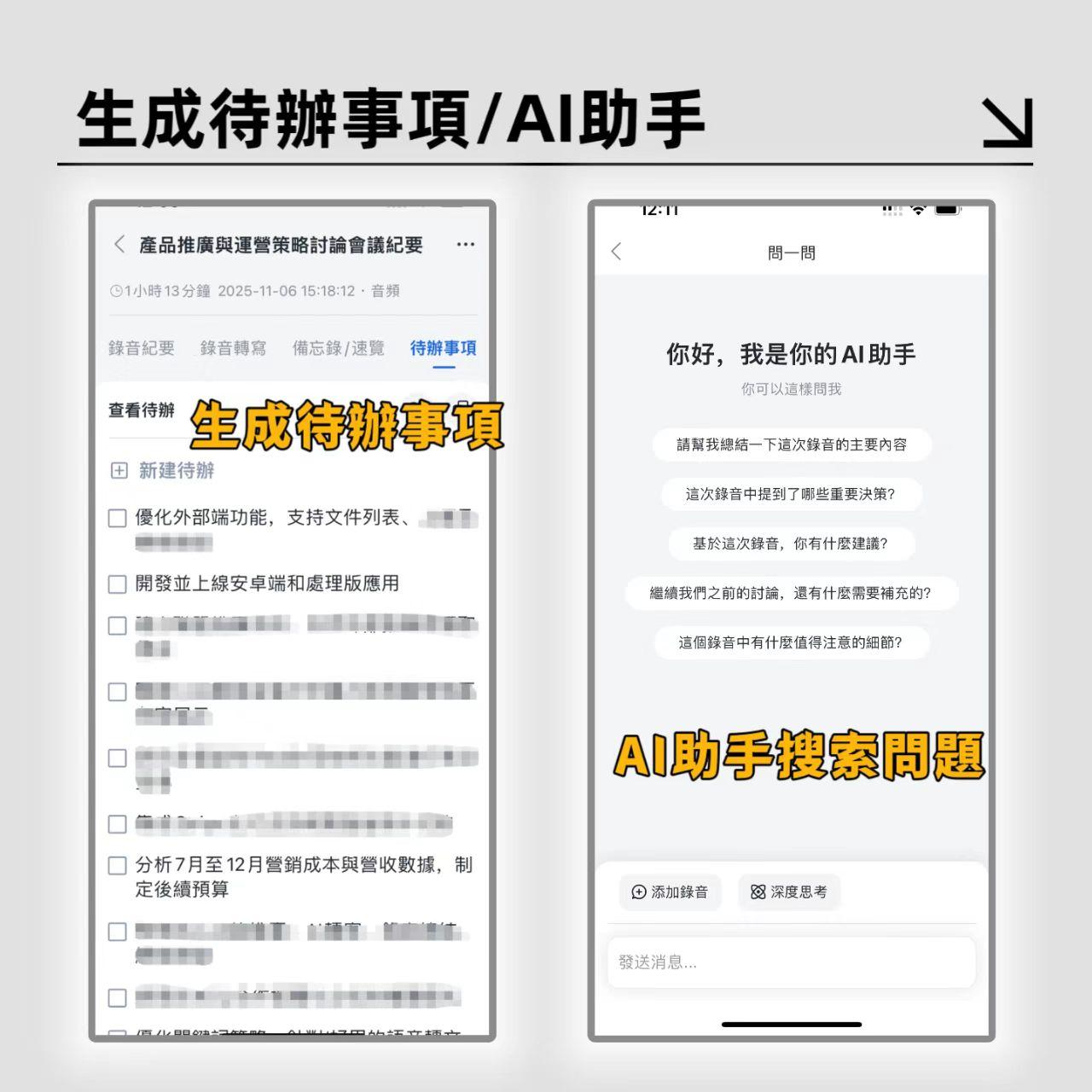
步驟四:運用 AI 查詢關鍵承諾
傳統逐字稿只能用 Ctrl+F 找關鍵字,若忘記對方確切用詞就很難找。
- 逐字稿生成後,點擊右側的 AI 對話查詢。
- 直接輸入問題,例如:「客戶針對價格方案提出了什麼要求?」
- AI 會基於錄音脈絡給出總結,並標記時間戳記。
iPhone 使用者通話錄音必須注意的 3 件小事
在挑選工具之餘,進行電話錄音時務必留意以下規範,以免引發爭議:
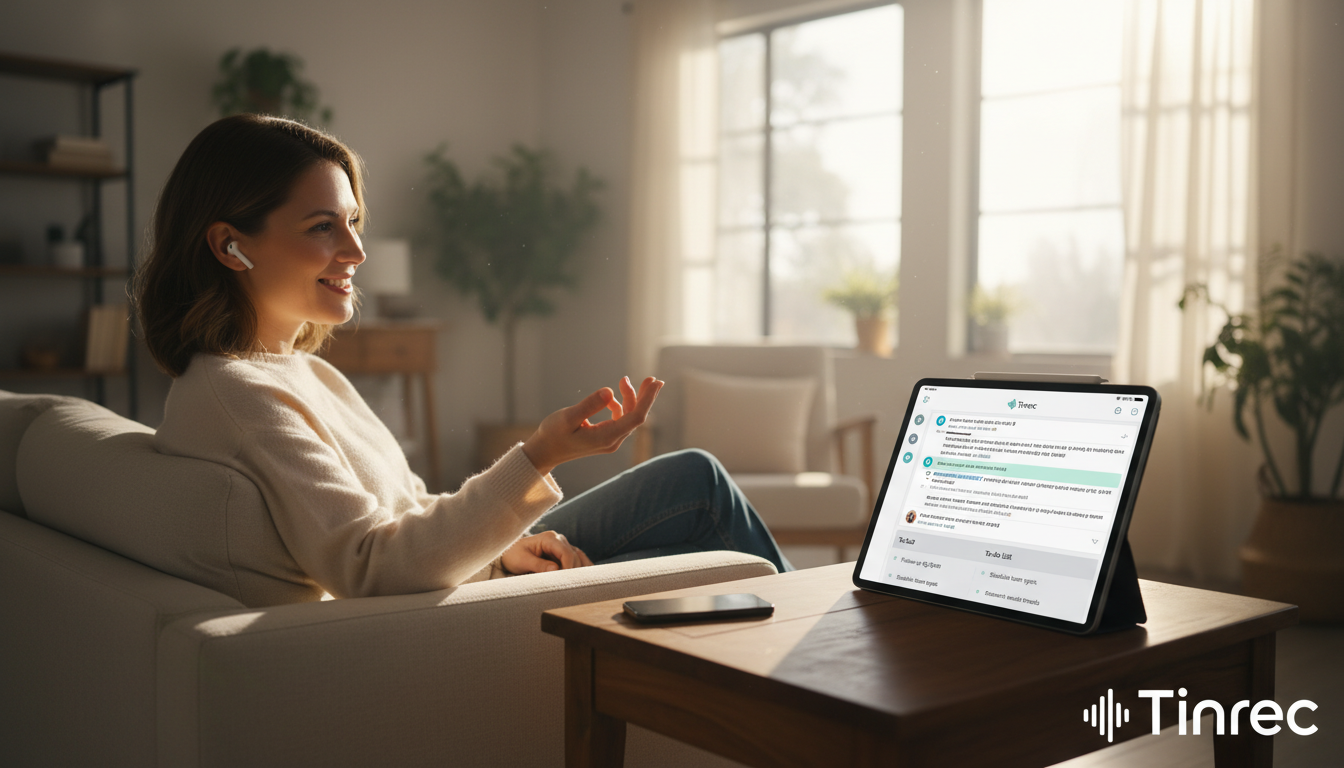
- 雙方同意原則與法律規範:多數地區對於錄音有法律規範。雖然部分地區(如台灣)在自己是通話一方的情況下,為保全證據可單方錄音,但若涉及跨國通話(例如美國部分州),未經雙方同意可能面臨法律風險。
- 隱私與商業機密外洩風險:若使用需撥打海外號碼合併通話的非知名第三方 App,音訊可能會經過海外伺服器,涉及機密商業通話時需格外謹慎。
- 合乎職場倫理:即使法律允許單方同意錄音,在商務會議開始前主動告知「為了方便會後整理紀要,我會進行錄音」,不僅是尊重的表現,也能讓雙方發言更有建設性。
常見問題 FAQ
Q1:iPhone 內建通話錄音怎麼用?對方會知道嗎? 需要先將 iPhone 更新至 iOS 18.1 以上。通話時點擊畫面左上角的錄音按鈕即可。開啟後會有 3 秒倒數,隨後雙方都會聽到「將會錄製此通話」的系統提示音,因此對方一定會知道。
Q2:有完全免費的 iPhone 電話錄音 App 推薦嗎? 目前市面上的第三方通話錄音 App 多數都需要付費訂閱(因為需要租用電信線路來合併通話)。若追求完全免費,iOS 18 的內建功能是唯一且最穩定的選擇。
Q3:用 Teams 或 Meet 開會,iPhone 可以直接錄音轉文字嗎? 如果是透過手機上的 Teams 或 Meet App 進行會議,建議使用軟體自帶的錄影/錄音功能。會後取得檔案後,再將檔案匯入語音轉文字工具(如 Tinrec)來產出會議紀錄與待辦事項。
Q4:通話錄音檔可以自動轉成繁體中文逐字稿嗎? 可以。iOS 18 內建功能目前已支援台灣繁體中文的逐字稿轉換。若你需要更精確的標點符號、發言人區分或多語言(如台語、英語混合)辨識,可將錄音檔匯出至專業的 AI 語音辨識平台處理。
Q5:TapeACall 等知名錄音 App 在台灣可以使用嗎? 根據目前的實測與資訊,TapeACall 這類依賴電信商「三方通話」功能的 App,在台灣多數電信業者的環境下無法正常運作,購買前請務必確認。
Q6:錄好的語音備忘錄,如何快速產出待辦事項? 單純的逐字稿很難直接閱讀。你可以將語音備忘錄的檔案儲存後,上傳至具備 AI 總結功能的工具,讓系統自動判讀對話脈絡,提取出「誰負責做什麼(Action Items)」的待辦清單。
總結
隨著 iOS 18 的更新,iPhone 通話錄音不再是個無解的難題。選擇工具時,建議先評估自己的**「通話情境」與「後續用途」**。如果你只是偶爾需要記錄,內建功能已經足夠;但如果你是頻繁需要開會、與客戶溝通的商務人士,錄音後的「資訊提煉」才是真正決定工作效率的關鍵。
建議可以先準備一段 10 分鐘左右的通話或會議錄音檔,親自上傳到不同的處理工具試跑看看,檢驗其轉錄的準確度與摘要能力,再決定哪一套工作流最適合你的日常需求。
讓每段錄音都成為可執行的成果
登入即享 60 分鐘免費轉寫,無需信用卡
推薦閱讀
您可能也會喜歡
2026年3款Teams會議記錄工具實測對比:誰能讓會議內容真正變成團隊資產?
開 Teams 會議時,別再只顧著管誰要移除;這篇文章用實測比較 Tinrec、Otter 和 Notta,告訴你如何把會議錄音變成可搜尋、可追蹤的團隊資料。

2026年3種Teams線上會議簽到方式實測對比:學生小組討論這樣做最省事
大四資管系學生實測分享:Teams線上會議簽到不只靠連結和ID,搭配會議記錄工具Tinrec,讓你開會不再手忙腳亂,會後還有完整逐字稿和待辦。

2026年4款AI会议记录工具实测对比:谁最适合Teams会议记录?
实测 Tinrec、Otter、Notta、Granola 四款工具,从无机器人录制、中文转写、会后整理到团队协作,帮你选出最适合 Teams 会议的记录方案。

2026年3款Teams會議錄製工具實測對比:錄影在哪?AI重點怎麼找?
本文實測 3 款 Teams 會議錄製工具,先解答 Teams 會議錄影預設存放位置,再比較 Tinrec、Otter 與 Fireflies 在無機器人錄製、中文準確率、AI 整理和團隊協作上的表現,幫你快速找到錄影並整理成可行動的會議重點。

【教學】2026年用 Tinrec 記錄 Outlook 排程的 Teams 會議:無機器人+自動摘要
從 Outlook 排程 Teams 會議後,用 Tinrec 無機器人錄製、即時轉文字、自動摘要與待辦,並把會議內容沉澱到團隊空間。

2026年3款會議記錄工具實測對比:Teams 發完通知,會議記錄誰來扛?
在 Microsoft Teams 發會議通知很簡單,但會議記錄與後續整理才是真正痛點。本文實測 Tinrec、Otter.ai、Notta 三款 AI 會議記錄工具,告訴你如何不靠機器人就能高效記錄 Teams 會議,並將內容轉化成可搜索、可協作的團隊資料。

2026年2款AI會議記錄工具橫向對比:記錄Teams會議該選Tinrec還是Otter?
本文比較 Tinrec 與 Otter 在無機器人錄製、中文轉寫、會後整理、團隊空間與價格等5大維度,幫你判斷記錄 Microsoft Teams 會議時該選哪一款。

2026年4款錄音轉文字工具實測對比:雅婷逐字稿好用嗎?
實測雅婷逐字稿、Tinrec、Notta、Otter 四款工具,告訴你怎麼用雅婷逐字稿、誰的中文會議記錄與 AI 整理更省時間。

2026年3款Zoom聽不到聲音補救工具實測:錄音轉文字哪款最可靠?
Zoom會議聽不到聲音時,除了排障,還可以用錄音轉文字工具把會議內容記錄下來。本文實測3款工具,Tinrec在中文準確率和AI問答上表現最突出。