

録音を Tinrec に任せて、数分で文字起こしと要約を作成
音声・動画のアップロード、多言語文字起こし、AI 議事録、タスク抽出に対応
2026年Google Meetの画面共有が使えない時の3つの代替案を実測:Tinrecで録音文字起こし&議事録作成が最も実用的
会議中に突然Share Screenが使えなくなって、プレゼンがストップしてしまった?慌てる必要はありません。今回は3つの応急方法を実測しました。その中でもTinrecを使った録音文字起こしと自動議事録作成は、作業を助けるだけでなく、後片付けの時間も節約。ビジネスパーソン必見です。

始める前に|準備するもの
Tinrecを使ってGoogle Meetの画面共有問題を解決するための準備は簡単です。
- パソコン(Windows または Mac。Tinrecにはデスクトップ版があり、システムオーディオを直接録音できます)
- Tinrecデスクトップアプリのダウンロード(公式サイトから無料ダウンロード、登録はGoogleまたはApple IDでログイン)
- Google Meetの会議リンク(もちろん、あなたがこれから参加する会議のもの)
- 安定したネットワーク接続(リアルタイム文字起こしにはインターネット接続が必要。オフラインで使用する場合は、事前に言語パックをダウンロードしてください)
準備ができたら、Tinrecを使って画面共有の代わりに会議内容を完全に記録できます。
(ここにイメージ図:パソコン画面にGoogle Meet会議画面が表示され、横にスマートフォンでTinrecアプリを開いて録音準備中、効率的な作業の雰囲気を演出)
ステップ 1|TinrecでGoogle Meet会議の音声を録音する
このステップの目的は、会議全体の音声を完全に録音することです。たとえ参加者が画面を見られなくても、後で完全な内容を取得できます。
Tinrecデスクトップ版を開き、「録音」ボタンをクリックすると、自動的にシステムオーディオとマイクを検出します。「システムオーディオ」と「マイク」の両方をオンにしてください。そうすることで、Google Meetの音声だけでなく、自分の発言も録音されます。録音中は静かな環境を保ち、オフィスではヘッドホンを使用してエコーを防ぎ、文字起こしの精度を高めましょう。
なぜそうする必要があるのでしょうか?AI文字起こしの精度は音声品質に大きく依存します。背景ノイズやエコーがあると、逐語録に誤りが多くなります。後で校正に時間を費やすよりも、録音時に数秒かけて設定を確認するほうが賢明です。
完了すると、Tinrecのメイン画面にこの録音が表示され、横に時間とファイルサイズが表示され、文字起こしの進捗もリアルタイムで確認できます。
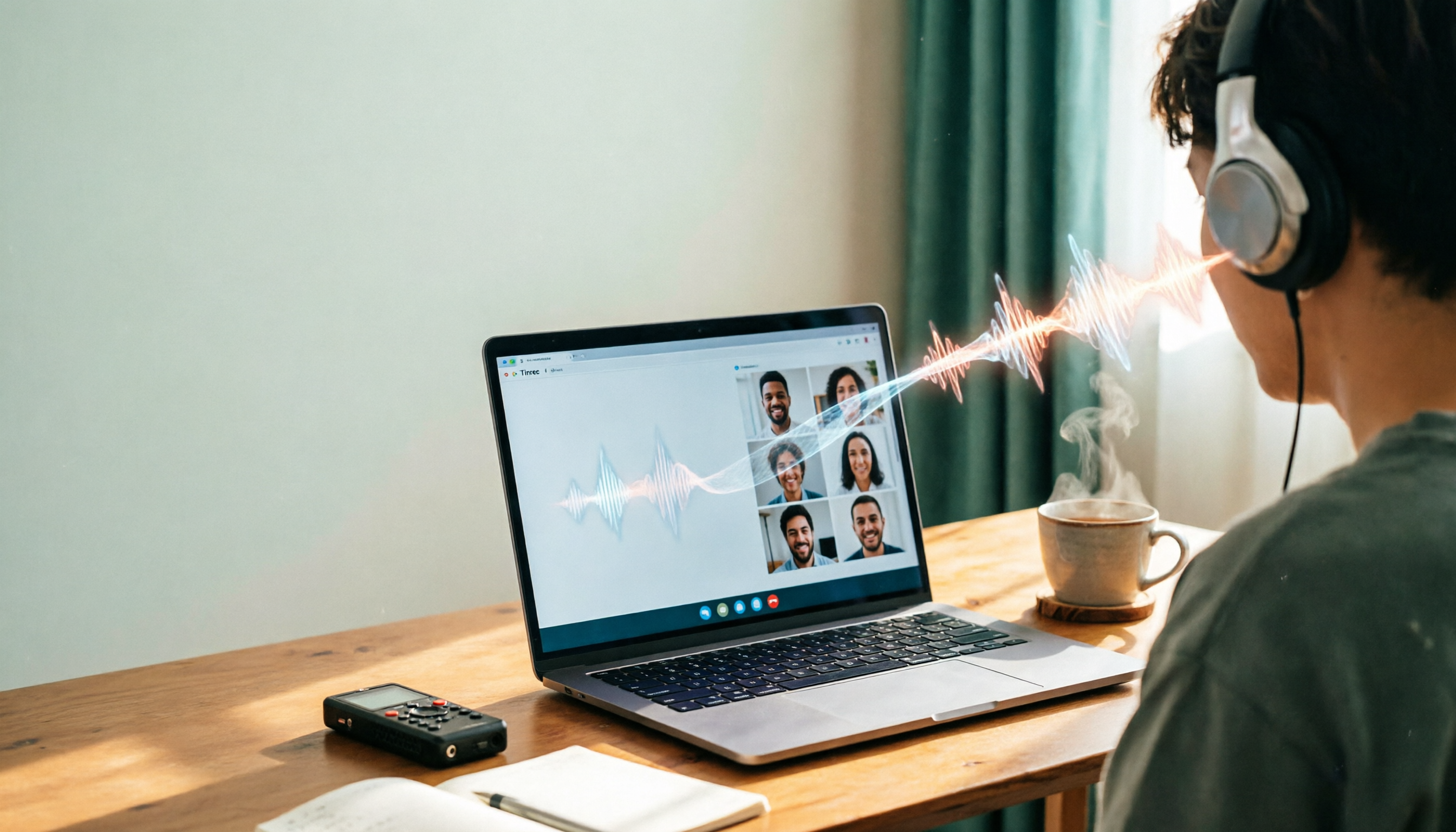
(ここにイメージ図:ヘッドホンを装着してパソコンに向かう人、画面にGoogle Meet会議インターフェースが表示され、右下にTinrecアイコンが点灯して録音中を示す)
ステップ 2|AIが録音を逐語録に変換
録音が完了すると、Tinrecは自動的に文字起こしを開始します。追加の操作は不要です。通常数分以内に完全な逐語録が表示され、自動的に話者識別(Speaker A、Speaker B…)が行われます。
この時点で2つのことができます。まず、ざっとスクロールして明らかな誤字がないか確認します。次に、内蔵の「検索」機能を使ってキーワード(例:「予算」「締切」)を直接検索し、関連箇所にすぐにジャンプできます。
なぜ検索機能を特に強調するのでしょうか?画面共有の視覚的補助がなくなった場合、文字検索が最も迅速な振り返り方法だからです。録音を聞き直すよりも、キーワードを入力するほうが数倍速いです。
(ここにイメージ図:Tinrecインターフェースに逐語録が表示され、異なる話者ラベルがあり、横の検索欄に「予算」がハイライトされている)
ステップ 3|素早く校正して要点を整理
AIは賢いですが、特に専門用語や日本語の口語表現では聞き間違いが発生することがあります。このステップでは、録音を聞きながら校正するか、Tinrecの「重点マーク」機能を使って重要な段落をハイライトします。
方法:逐語録内の任意の文をクリックし、「重点としてマーク」または「メモを追加」を選択します。その後、「メモ」インターフェースで全ての重点を一度に確認でき、長文をスクロールする手間が省けます。
なぜそうするのでしょうか?会議内容を同僚と共有する際、誰も何千字もの逐語録を読むことはありません。要点をまとめた要約やチェックリストを提供することが、最も実用的な画面共有の代替案です。
録音の整理を手作業から解放
音声・動画をアップロードするだけで、文字起こし、要約、タスクを自動作成
(ここにイメージ図:マウスで逐語録の重点段落をハイライトし、横にメモウィンドウが表示される)
ステップ 4|AIが自動で議事録とToDoリストを生成
これはTinrecの最も時間を節約できる機能で、逐語録を構造化された議事録に直接変換します。
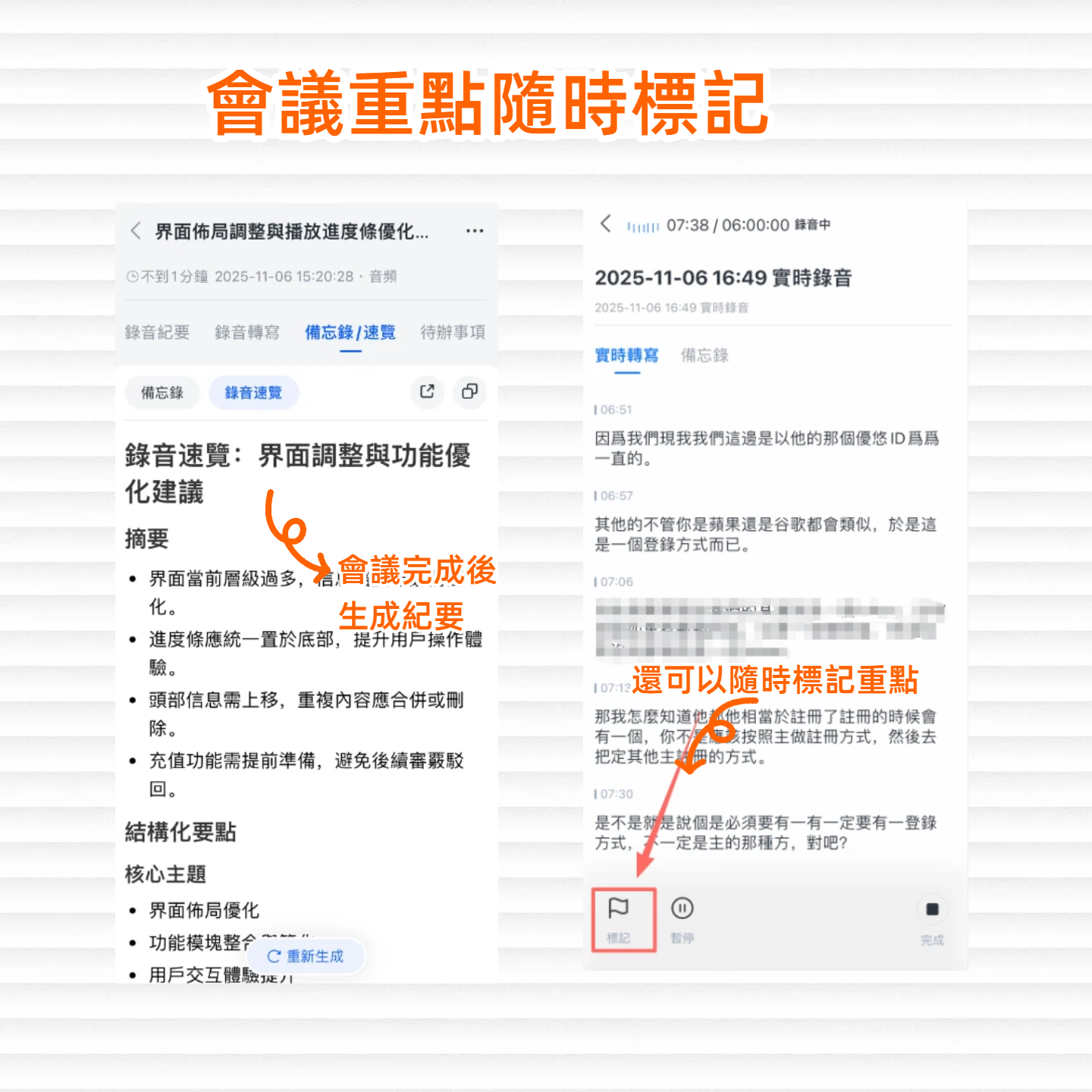
「AI要約」をクリックすると、自動的に以下が生成されます。
- 要約:1~2段落で会議の要点をまとめます
- 章:長い会議を複数のテーマ別セクションに分割します
- ToDoリスト:「誰が何をいつまでに行うか」を自動抽出します
ToDoリストは手動で調整し、異なる同僚に割り当てることもできます。この議事録はそのまま会議録として送信でき、もともと画面共有で伝えていた情報を完全に代替できます。
なぜこの方法がより効率的なのでしょうか?画面共有は一方向の表示に過ぎませんが、議事録は双方向に参照できます。同僚は後で検索したり詳細を質問したりでき、「さっきのページは何でしたっけ?」と聞く必要がなくなります。
(ここにイメージ図:TinrecインターフェースにAI生成の議事録が表示され、要約、章、ToDoリストがあり、横に「共有」ボタンがある)
ステップ 5|エクスポートしてチームと共有
最後のステップは、整理した議事録をエクスポートすることです。TinrecはWord、PDF、TXTなど複数の形式に対応しており、NotionやGoogle Docsなどのツールに直接同期することもできます。
議事録を逐語録と一緒に会社のグループに共有すれば、会議を逃した同僚でも資料を見れば進捗を把握できます。
(ここにイメージ図:パソコン画面に複数のエクスポートオプションのアイコン(Word、PDF、クラウドサービスのロゴ)が表示され、ワンクリックで共有できることを示す)
よくある質問とトラブルシューティング
Q: 録音時にエコーや背景ノイズがあり、文字起こしがめちゃくちゃになる場合は? Tinrecにはスマートノイズリダクション機能が内蔵されており、設定で「高ノイズ環境」モードをオンにすると大幅に改善されます。他の文字起こしツールがプリセットモードしか提供しないのに対し、Tinrecはより多くのコントロールを提供し、オフィス環境に特に役立ちます。
Q: Google Meetの録音で相手の声が録れない場合は? 「システムオーディオ」と「マイク」の両方にチェックを入れてください。マイクだけをオンにすると、オンラインの音声が録音されません。Tinrecデスクトップ版はデフォルトで両方を録音するので、オーディオ設定を確認すれば解決します。
Q: 文字起こしされた日本語の逐語録に誤りが多い場合は? 日本語の文字起こしは確かに難しい場合があります。Tinrecのモデルは日本語用に最適化されていますが、録音時にははっきり話すことと、後で専門用語を重点的に校正することをお勧めします。さらに精度を高めたい場合は、「AI会話クエリ」機能を使って録音内容を直接質問することもでき、逐語録に頼る必要はありません。
Q: 無料版で十分ですか? 無料版には毎月基本的な文字起こし枠があり、通常は2~3回の会議を録音するのに十分です。頻繁に会議を行うビジネスパーソンは、無制限のPro月額プランが最もお得です。
応用テクニック|Tinrecで議事録を検索可能な知識ベースに
基本的な文字起こしに加えて、Tinrecには会議データの価値を倍増させるいくつかの独自機能があります。
- AI会話クエリ:「先週の会議でマーケティング予算について話しましたか?」と直接質問すると、Tinrecがすべての過去の録音を検索して答えを返します。この機能は他のツールではめったにありません。特に日本語のコンテンツに対するクエリに優れています。
- クロスプラットフォーム同期:パソコンでもスマートフォンでも録音すれば、すべてのデータが自動的に同期され、会社に戻ったらすぐに整理を続けられます。
- ネット動画の文字起こし:会議中に誰かがYouTube動画を共有した場合、そのリンクをTinrecに貼り付けるだけで、テキストの要約に変換して議事録に埋め込めます。
(ここにイメージ図:Tinrecインターフェースにダイアログボックスが表示され、「先週の会議でQ3目標について話しましたか?」と入力し、その下に関連する録音の要約が表示される)
Tinrecを使わない場合の応急方法
- 方法1:ZoomやTeamsに切り替える:直接別のプラットフォームに切り替えて画面共有するが、全員がアプリをインストールする必要があり、柔軟性に欠ける。
- 方法2:スマートフォンで画面録画する:画面を録画しナレーションを追加するが、ファイルが大きく、内容の検索が難しく、後処理に時間がかかる。
これらの方法は一時的な凌ぎにはなりますが、長期的に使い、会議内容を真に有用な資料にしたいのであれば、Tinrecが最も完全なソリューションです。
まとめ
Google Meetの画面共有が使えなくても慌てる必要はありません。Tinrecで会議を録音し、自動的に逐語録と議事録を作成すれば、リアルタイム共有の問題を解決するだけでなく、検索可能な会議知識ベースを構築できます。次のステップ:Tinrecの無料版をダウンロードし、来週の会議で試してみてください。毎月の無料枠で2~3回試せます。きっと使い続けたくなるでしょう。
(ここにイメージ図:オフィスでリラックスした人が、パソコン画面に議事録がチームと共有されたことを表示し、スマートフォンに「議事録を送信しました」という通知が表示される)
すべての録音を、次の行動につながる成果へ
ログインで文字起こし60分無料。クレジットカードは不要です
おすすめ記事
こちらの記事もおすすめです

2026年版 iPhone音声録音のアップロード方法5選を実測比較:大容量ファイルが送れない時の対処法
iPhoneの録音が見つからない、大容量ファイルが送れないというのは、多くの人が最初につまずくポイントです。本記事では、5つのアップロード方法(メール、AirDrop、iCloud、有線、メッセージアプリ)のそれぞれの制限を実測し、ファイル転送後にTinrecを使って録音を文字起こし・要約・ToDoに変換する方法を解説します。無料版とチーム版のプラン説明、6つのよくある質問も掲載しています。
2026年Line-inボイスレコーダー選びガイド:4つの方法の実測と提案
Line-in対応のボイスレコーダーを探している人の多くは、PCから再生されるオンライン会議や講座、音楽をきれいに録音したいと考えています。この記事では「会場の音を録るのか、機器から再生される音を録るのか」という判断から始め、Line-inハードウェアとソフトウェアでシステム音声をキャプチャする2つの方法を比較し、Sony ICD-PX470、ICD-UX570F、INJAなどの機種とTinrecの違いを実測します。選び方の4つのポイントと4つのよくある誤解を整理し、最後に利用シーン別の明確な提案を行います。
2026年iPhone録音MP3変換ツール5選:無料版で十分か検証
iPhoneのボイスメモはデフォルトでm4a形式で保存されますが、MP3に変換する方法は5つあります。この記事では、オンライン変換、VLC、Audacity、Mac内蔵ツール、Tinrecの5つの方法を実際に試し、無料枠、プライバシーリスク、後処理のコストを比較します。さらに、変換が不要なケースについても説明します。

2026年iPhone音声録音の送信方法4種を実測比較:LINE・PCへの送信や文字起こしの最も簡単な方法
iPhoneで録音した音声をどう送るか?この記事では「誰に送るか、相手が何を必要としているか」という判断ポイントから始め、ボイスメモの手動共有、クラウドファイル、文字起こしサービス、Tinrecの4つの方法を実測比較します。フォーマット互換性、ファイルサイズ、文字起こしの必要性、チームでの保存という4つの重要な判断ポイントを整理し、よくある落とし穴の注意点とシーン別の選び方も紹介します。

2026年iPhone録音ガイド:内蔵機能と3つのAIツールの使用提案
iPhoneの録音はどう使う?この記事では「音声を録るのか、使えるデータが欲しいのか」という判断ポイントから入り、ボイスメモの録音・名前変更・編集・iCloud同期・背面タップによるクイック起動を完全解説。さらに通話録音の制限、録音ファイルの管理、そしてTinrecのようなAI議事録ツールに切り替えるべき状況を説明します。
2026年LINE通話録音ツール選びガイド:5つの方法の実測と推奨
LINE公式には通話録音機能がなく、スマホの画面録画、サードパーティアプリ、録音ハードウェア、PC側の録音にはそれぞれ制限があります。この記事では実際の利用シーンから、LINE通話を録音する5つの方法を整理し、多くの人が本当に困っているのは「どう録るか」ではなく「録った後どうするか」であることを説明します。記事ではTinrecを使って音声ファイルを文字起こし、要約、ToDo、チームで検索できる会議資料に変換する方法を紹介します。

2026年iPhone音声録音の編集方法5選を実測比較:前後のカット、中間削除、AI要点抽出の選び方
iPhoneの音声録音をどう編集する?この記事では、ボイスメモの内蔵トリミング、GarageBand、Audacity、録音ハードウェア、AI議事録ツールを実際に比較し、前後をカットできる方法、中間を削除できる方法、そして目的が要点を掴むことならファイル移動や早送り・巻き戻しの時間をどう省くかを解説します。
2026年iPhone内蔵ボイスメモ vs Tinrec:5つの次元で比較、文字起こし整理に最適なのはどちらか?
iPhoneの録音を文字起こしする際によくある3つの落とし穴:有料だと思い込む、内蔵機能で十分だと思う、ファイルが散らばって見つからない。この記事では、録音から文字起こし、校正、議事録作成、エクスポートまでの一連の流れを5つのステップで解説し、iPhone内蔵のボイスメモとTinrecを5つの次元で比較します。どのような状況なら内蔵機能で十分で、どのような場合にツールを乗り換えるべきかがわかります。

2026年5つのLINE録音ソフト実測比較:通話を文字起こしとToDoに変えるのはどれ?
LINE自体には録音機能がなく、AndroidとiOSの制限により多くの通話録音アプリが機能しなくなっています。本記事では、よく使われる5つのLINE録音方法を整理し、Tinrecを例に通話音声ファイルを文字起こし・要約・ToDoに変換する方法を紹介します。録音を聞き直す手間を省くためのポイントや、個人版とチーム版の違い、よくある質問も掲載しています。