

録音を Tinrec に任せて、数分で文字起こしと要約を作成
音声・動画のアップロード、多言語文字起こし、AI 議事録、タスク抽出に対応
会議2時間、議事録整理にまた2時間——必要なのはツールではなく、ソリューション
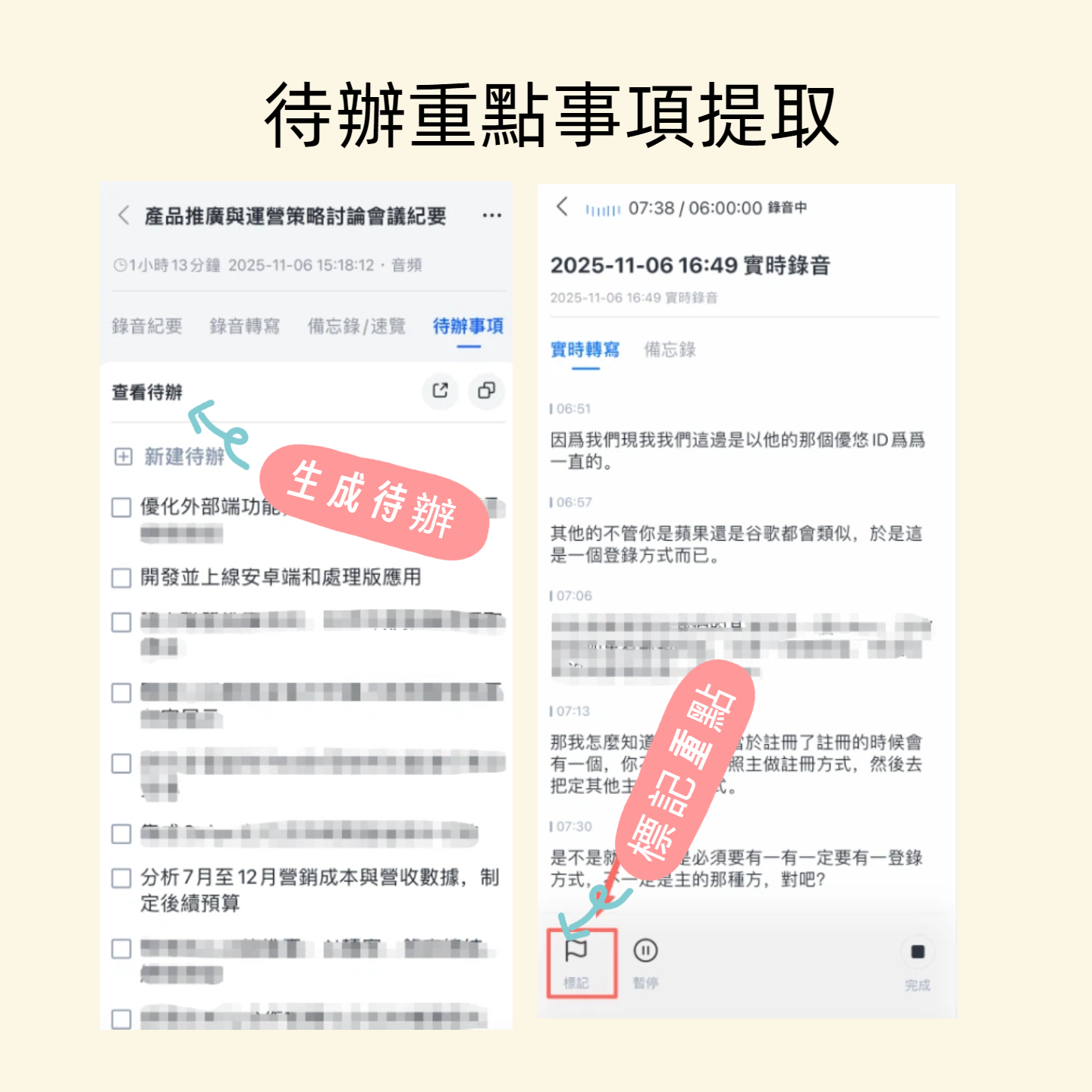
Google Meetが終わるたび、議事録の整理に頭を悩ませていませんか?
録音を聴き返しながら手動で文字起こし、ましてや英語と日本語が混ざっているともう悪夢です。
そんな経験があるなら、この記事はあなたのために書きました。
Google Meet議事録ツールを選ぶ前に、この4つのポイントを押さえよう
1. 文字起こし精度:公式のラボデータだけを信じない
多くのツールは98%の精度を謳いますが、それは静かな録音スタジオでの測定値。実際のGoogle Meet環境では、背景ノイズ、複数人の発言、アクセントの違いで精度は明らかに低下します。
私たちの実機テスト条件:10分間の日本語会議録音(Google Meetネイティブ録音、軽いキーボード音あり)。この条件でこそ、ツール間の差が如実に現れます。
3. AI要約力:買うのは文字起こしではなく、節約できる時間
良い議事録ツールは、長ったらしい文字起こしを渡すだけではダメ。自動で要約し、タスクを抽出し、同僚に質問するように録音に直接質問できること。
現時点で、それを実現しているツールはごく一部です。
3. 自動参加 vs 手動録音
一部のツール(Otter.ai、Fireflies.aiなど)は、ロボットのようにGoogle Meetに自動参加し、終了後に議事録を生成します。
しかし自動参加には通常権限付与が必要で、無料版では制限が多い。手動録音ツールは柔軟性が高く、ビデオプラットフォームを選びませんが、自分で録音を開始する必要があります。
4. 日本語サポート:英語ツールは強いが、日本語ではよく失敗する
会議が日本語メインなら、日本語音声認識の品質に特に注意しましょう。
海外で有名な会議ボットの多くは、日本語のパフォーマンスが芳しくありません。
Tinrec(秒听录音)——実機テストで私たちの第一選択
Tinrecは、リアルタイム録音文字起こし、音声ファイルアップロード、ネット動画解析を統合したAI録音アシスタントです。iOS、Android、Web版に対応。
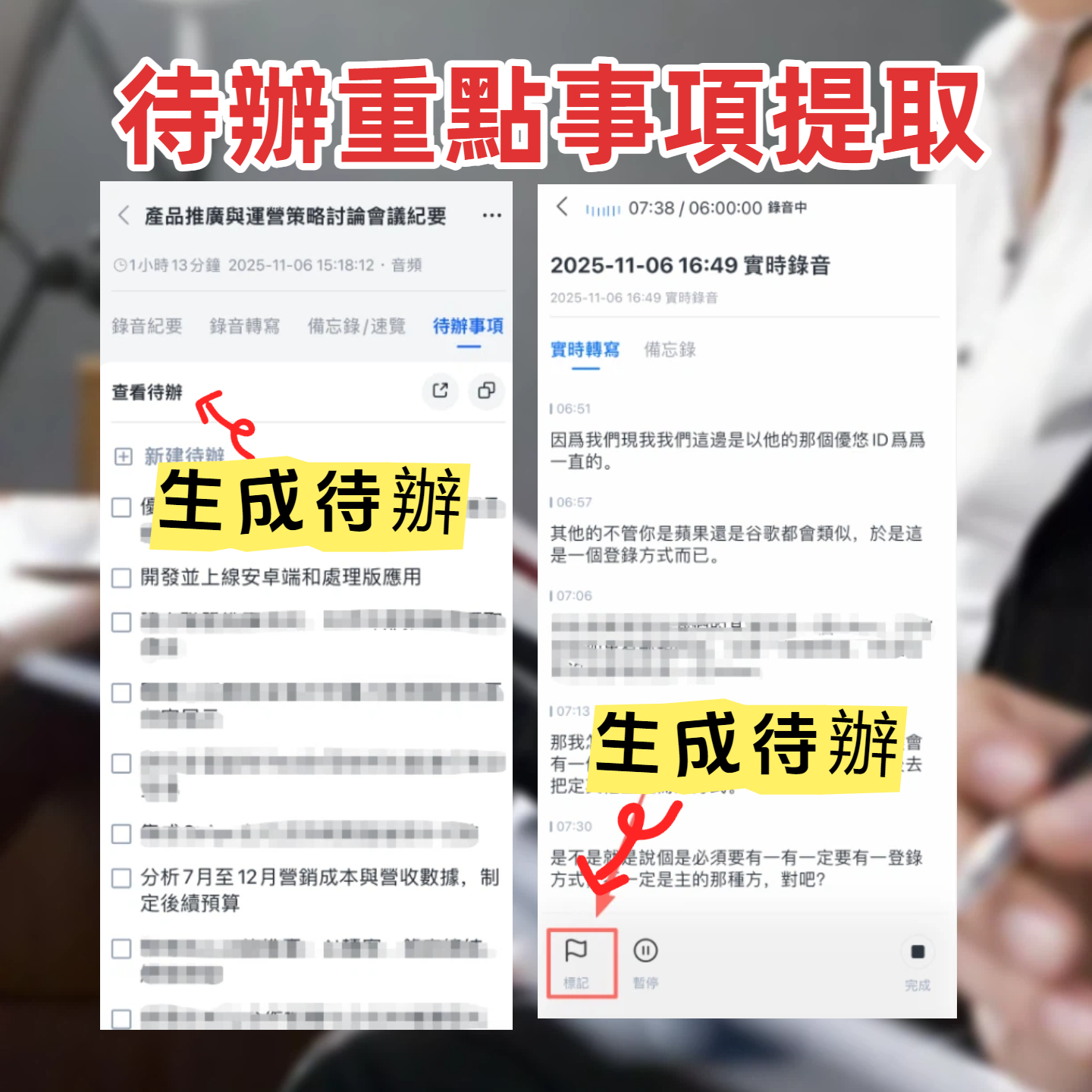
Google Meetでの使い方? 簡単です——会議開始前にTinrecの「リアルタイム録音」を開き、「PCオーディオ録音」を選択。録音しながら文字起こしが始まります。会議終了時には、文字起こし、AI要約、タスクリストがほぼ完成しています。
私たちが最も気に入っているのは「AI対話検索」機能。録音後、Tinrecに「さっき誰が予算について言及した?」と尋ねると、キーワード検索結果ではなく、意味理解に基づいて直接答えを返します。この機能は、私たちがテストしたツールの中でTinrecだけが実現しています。
日本語のパフォーマンスでも、Tinrecは驚きを与えてくれました。同じGoogle Meet会議録音のテストでは、人名や専門用語の認識が良好で、日本語に英語が混ざった文でも大きく崩れません。
録音の整理を手作業から解放
音声・動画をアップロードするだけで、文字起こし、要約、タスクを自動作成
メリットまとめ:
- 日本語に優しい:日英混合コンテンツの認識精度が海外ツールより一段上。
- AI後処理が強力:要約、タスク、Q&Aが一気通貫。他のツールを開く必要なし。
- マルチプラットフォーム・シーン不問:スマホ、PC、他の人から送られた録音ファイルやYouTubeリンクでも対応可能。
注意点:
- TinrecはGoogle Meetに自動参加しません。手動で録音を開始する必要があります。ただし、プラットフォームに依存しないため、あらゆるビデオ会議ソフトで使える利点があります。
- 無料版には使用量制限があり、ライトユーザー向け。毎週複数の会議があるなら、Proプランを検討してください。
こんな人に: 日本語会議の文字起こし品質を重視し、録音後AIで要点を直接質問したいなら、Tinrecが現在最も適した選択です。
Tinrec以外の選択肢
Otter.ai:英語会議の定番、ただし日本語非対応
Otter.aiは自動参加の代表格。参加者のようにGoogle Meetに入り、リアルタイムで文字起こしと要約を生成します。
無料版は月300分の文字起こしで、英語会議には非常に便利。残念ながら、Otterは日本語非対応——会議が日本語メインなら、スキップして構いません。
また、OtterにはAI Q&A機能もありますが、日本語が完全に欠落しているため、この機能は事実上使えません。
Fireflies.ai:自動参加機能は強力だが、日本語文字起こし品質は改善が必要
Fireflies.aiもGoogle Meetに自動参加。無料プランでも文字起こし分数無制限(ただし保存容量制限あり)。
会議要約やアクション項目抽出機能も良好。ただし、私たちの実機テストでは、Firefliesの日本語文字起こしエラー率が明らかに高く、特に複数人での会話時によくキーワードを聞き間違えます。
また、AI Q&Aは英語寄りで、日本語の質問に対する応答の精度が不十分。これに対して、Tinrecの日本語意味理解は明らかに優れています。
回避すべき落とし穴:Google Meet議事録ツール選びでよくある3つの間違い
落とし穴1:「自動参加」だけで決める
自動参加は便利ですが、プラットフォームの権限問題を伴い、無料版ではすべての会議で使えるとは限りません。
さらに重要なのは、自動参加ボットの日本語認識が悪ければ、結局自分で聞き直して修正する羽目になることです。
落とし穴2:後処理の時間コストを軽視する
「文字起こしさえあれば十分」と思いがちですが、実は一番時間がかかるのは、文字起こしを要点にまとめる作業です。
ツールにAI要約やQ&Aがなければ、作業は半分しか終わっていません。Tinrecの対話検索のように、直接重要な部分に飛べる機能が、往復の検索時間を節約します。
落とし穴3:すべてのAI議事録ツールは高額だと思う
ほとんどのツールには無料版があり、たまに会議をする人には十分な枠があります。
無料版でまず体験し、ニーズに合えば有料を検討しましょう。最初からお金をかける必要はありません。
まとめ:結局どれを選ぶべき?
英語会議がメインなら → Otter.aiの無料300分で十分。
自動参加+英語会議記録が必要なら → Fireflies.aiの機能は充実。ただし日本語コンテンツは要注意。
日本語会議記録+AI要約+事後対話検索が必要で、特定のビデオプラットフォームに縛られたくないなら → Tinrecが現時点での第一選択です。
最後に、まずは無料プランから試し、自分の会議を実際に録音して結果を確認するのが、どんなレビューよりも正確です。
すべての録音を、次の行動につながる成果へ
ログインで文字起こし60分無料。クレジットカードは不要です
おすすめ記事
こちらの記事もおすすめです

2026年版 iPhone音声録音のアップロード方法5選を実測比較:大容量ファイルが送れない時の対処法
iPhoneの録音が見つからない、大容量ファイルが送れないというのは、多くの人が最初につまずくポイントです。本記事では、5つのアップロード方法(メール、AirDrop、iCloud、有線、メッセージアプリ)のそれぞれの制限を実測し、ファイル転送後にTinrecを使って録音を文字起こし・要約・ToDoに変換する方法を解説します。無料版とチーム版のプラン説明、6つのよくある質問も掲載しています。
2026年Line-inボイスレコーダー選びガイド:4つの方法の実測と提案
Line-in対応のボイスレコーダーを探している人の多くは、PCから再生されるオンライン会議や講座、音楽をきれいに録音したいと考えています。この記事では「会場の音を録るのか、機器から再生される音を録るのか」という判断から始め、Line-inハードウェアとソフトウェアでシステム音声をキャプチャする2つの方法を比較し、Sony ICD-PX470、ICD-UX570F、INJAなどの機種とTinrecの違いを実測します。選び方の4つのポイントと4つのよくある誤解を整理し、最後に利用シーン別の明確な提案を行います。
2026年iPhone録音MP3変換ツール5選:無料版で十分か検証
iPhoneのボイスメモはデフォルトでm4a形式で保存されますが、MP3に変換する方法は5つあります。この記事では、オンライン変換、VLC、Audacity、Mac内蔵ツール、Tinrecの5つの方法を実際に試し、無料枠、プライバシーリスク、後処理のコストを比較します。さらに、変換が不要なケースについても説明します。
2026年iPhone音声録音の送信方法4種を実測比較:LINE・PCへの送信や文字起こしの最も簡単な方法
iPhoneで録音した音声をどう送るか?この記事では「誰に送るか、相手が何を必要としているか」という判断ポイントから始め、ボイスメモの手動共有、クラウドファイル、文字起こしサービス、Tinrecの4つの方法を実測比較します。フォーマット互換性、ファイルサイズ、文字起こしの必要性、チームでの保存という4つの重要な判断ポイントを整理し、よくある落とし穴の注意点とシーン別の選び方も紹介します。

2026年iPhone録音ガイド:内蔵機能と3つのAIツールの使用提案
iPhoneの録音はどう使う?この記事では「音声を録るのか、使えるデータが欲しいのか」という判断ポイントから入り、ボイスメモの録音・名前変更・編集・iCloud同期・背面タップによるクイック起動を完全解説。さらに通話録音の制限、録音ファイルの管理、そしてTinrecのようなAI議事録ツールに切り替えるべき状況を説明します。
2026年LINE通話録音ツール選びガイド:5つの方法の実測と推奨
LINE公式には通話録音機能がなく、スマホの画面録画、サードパーティアプリ、録音ハードウェア、PC側の録音にはそれぞれ制限があります。この記事では実際の利用シーンから、LINE通話を録音する5つの方法を整理し、多くの人が本当に困っているのは「どう録るか」ではなく「録った後どうするか」であることを説明します。記事ではTinrecを使って音声ファイルを文字起こし、要約、ToDo、チームで検索できる会議資料に変換する方法を紹介します。

2026年iPhone音声録音の編集方法5選を実測比較:前後のカット、中間削除、AI要点抽出の選び方
iPhoneの音声録音をどう編集する?この記事では、ボイスメモの内蔵トリミング、GarageBand、Audacity、録音ハードウェア、AI議事録ツールを実際に比較し、前後をカットできる方法、中間を削除できる方法、そして目的が要点を掴むことならファイル移動や早送り・巻き戻しの時間をどう省くかを解説します。
2026年iPhone内蔵ボイスメモ vs Tinrec:5つの次元で比較、文字起こし整理に最適なのはどちらか?
iPhoneの録音を文字起こしする際によくある3つの落とし穴:有料だと思い込む、内蔵機能で十分だと思う、ファイルが散らばって見つからない。この記事では、録音から文字起こし、校正、議事録作成、エクスポートまでの一連の流れを5つのステップで解説し、iPhone内蔵のボイスメモとTinrecを5つの次元で比較します。どのような状況なら内蔵機能で十分で、どのような場合にツールを乗り換えるべきかがわかります。

2026年5つのLINE録音ソフト実測比較:通話を文字起こしとToDoに変えるのはどれ?
LINE自体には録音機能がなく、AndroidとiOSの制限により多くの通話録音アプリが機能しなくなっています。本記事では、よく使われる5つのLINE録音方法を整理し、Tinrecを例に通話音声ファイルを文字起こし・要約・ToDoに変換する方法を紹介します。録音を聞き直す手間を省くためのポイントや、個人版とチーム版の違い、よくある質問も掲載しています。