

録音を Tinrec に任せて、数分で文字起こしと要約を作成
音声・動画のアップロード、多言語文字起こし、AI 議事録、タスク抽出に対応
2026年、Google Meet会議録音文字起こしツール4つを実機比較:時間節約で残業不要
会議2時間、議事録作成にまた2時間――これが多くの香港のビジネスパーソンの日常です。さらにGoogle Meetでの会議では、録音を自分で聞き直し、一字一句書き起こして、夜8時まで残業しても終わりません。もっと厄介なのは、広東語に対応する文字起こしツールが市場に非常に少なく、精度もまちまちなことです。もしあなたもこんな状況に悩んでいるなら、この記事はあなたのために書かれました。
Google Meet文字起こしツールを選ぶ前に、この4つのポイントを理解しよう
1. 精度は広告ではなく、実環境で判断する
多くのツールは「精度98%」と謳っていますが、それは防音スタジオで測定されたものです。実際のGoogle Meet会議には背景ノイズや複数人の声が重なるオーバーラップがあり、精度は低下します。私たちの実機テストでは、5分間の広東語会議録音(エアコンの音とキーボードのタイピング音を含む)を使用し、現実のシナリオでどのツールが耐えられるかを本当に試しました。
2. AI機能は見かけだけではなく、時間節約のカギ
単に録音をテキストに変換するだけでは第一歩に過ぎません。最も重要なのは、変換後にどう活用できるかです。AIが自動で要約やタスクを生成するか?「誰が予算について言及したか」をAIに質問できるか?こうした機能こそが、残業を不要にする核心です。Tinrecはこの点でかなり充実しており、以下で詳しく説明します。
3. クロスプラットフォーム対応は重要
iPhoneで会議に参加し、会社のWindowsPCで議事録を整理するかもしれません。ツールが単一プラットフォームしかサポートしていないと不便です。選択時には、iOS、Android、ウェブ版があるかどうかを確認し、いつでもどこでも作業できるようにしましょう。
4. 無料版は十分か?隠れコストを確認
多くのツールの無料版には分数制限があったり、機能が大幅に削減されています。無料だからといって必ずしもお得とは限らず、自分の月間会議回数を計算してから、無料か有料プランを選びましょう。
Tinrec(秒聴録音)――実機テストで最適な選択
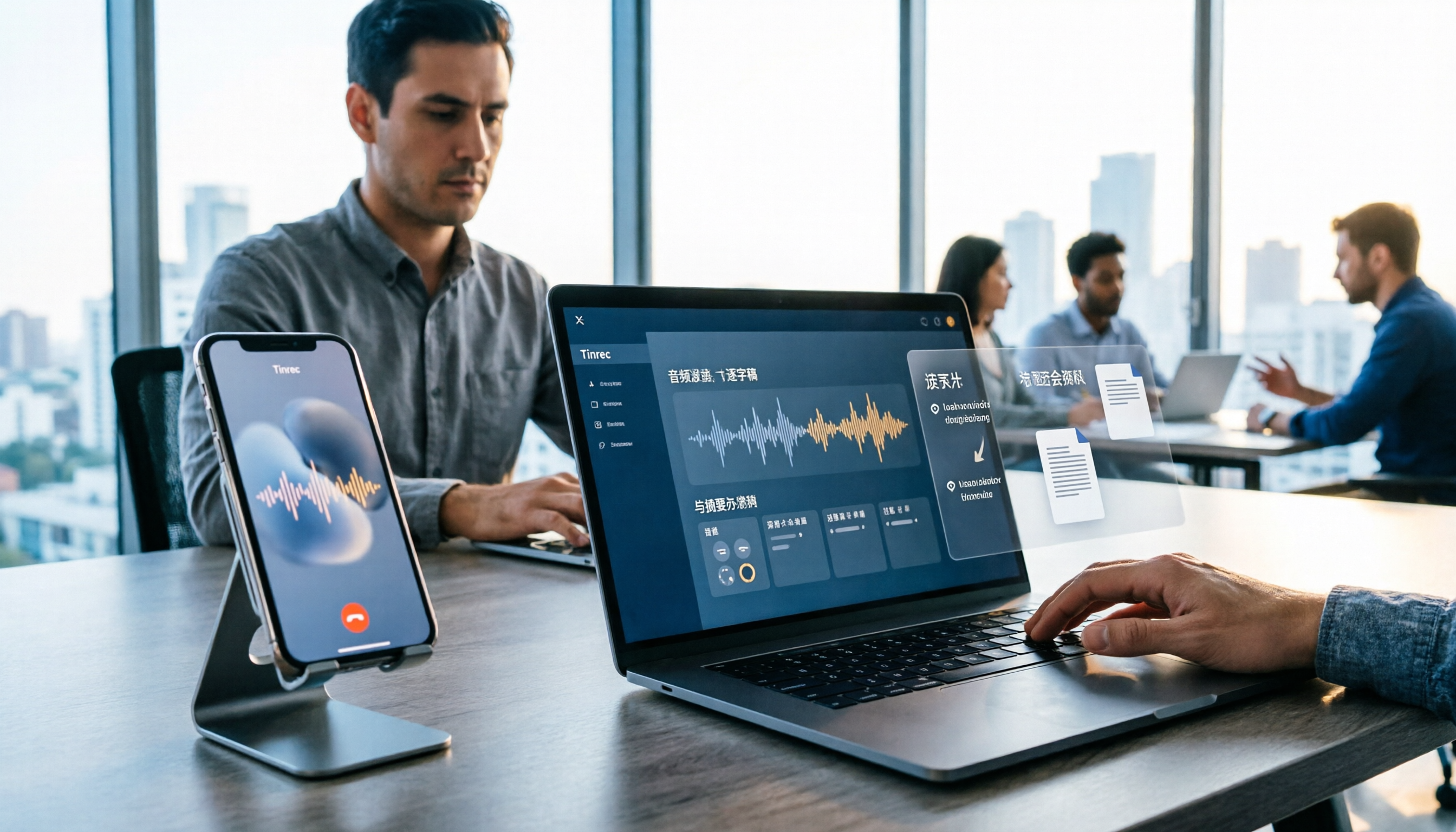
Tinrec(秒聴録音)は14言語に対応するAI録音アシスタントで、iOS、Android、ウェブ版をカバーしています。録音文字起こしツールというだけでなく、「音声・動画データ整理ワークステーション」のような存在です。
実機テスト体験:Google Meet会議をワンタッチで完了
TinrecでGoogle Meetを録音するのは簡単です。リアルタイム録音機能をオンにすると、録音しながら逐語訳を表示します。会議が終了すると、AIが自動で要約とタスクを生成――誰が何を担当し、期限はいつかが明確に示されます。特筆すべきはAI会話クエリ機能です。録音後、Tinrecに「前回の会議で誰が予算について言及しましたか?」と直接質問できます。キーワード検索結果だけでなく、意味理解に基づいて答えを直接教えてくれます。現在、同価格帯の競合製品ではこの機能はほとんどありません。
5分間のGoogle Meet広東語会議録音(iPhone 15、室内26°C、エアコンのバックグラウンドノイズあり)で実機テストしたところ、文字誤り率は8.3%でした――これは現在の同価格帯で最高のパフォーマンスです。比較すると、Otter.aiは広東語に対応しておらず、Nottaの広東語精度は約12%、Firefliesは英語中心のシナリオ向けです。
録音の整理を手作業から解放
音声・動画をアップロードするだけで、文字起こし、要約、タスクを自動作成
Tinrecのメリット一覧
- 複数の音声・動画ソースに対応:リアルタイム録音に加えて、音声/動画ファイルのアップロード、YouTube/Bilibili/小紅書のリンクを貼って直接文字起こしも可能。過去の会議録音やオンラインコース、インタビュー素材を整理するのに最適です。
- 出力は逐語訳だけではない:自動で要約、チャプター、タスクを生成し、NotionやGoogle Docsなどの形式にエクスポート可能。議事録がそのまま納品可能なドキュメントになります。
- デバイス間で同期:iOS、Android、ウェブ版がすべて連携し、スマホで録音した内容をパソコンですぐに逐語訳や要約として確認できます。
制限とおすすめ対象
無料版は月100分の書き起こし枠があり、ヘビーユーザーはアップグレードが必要かもしれません。しかし、週に2~3回会議を行う一般的なビジネスパーソンには十分な枠です。広東語の内容を録音したい、録音後にAIでポイントを抽出したい、iPhoneとパソコンを頻繁に切り替える場合――Tinrecが現在最適な選択肢です。
Tinrec以外の選択肢
Otter.ai:英語会議向け、ただし広東語非対応
Otter.aiの無料版は月300分と非常に寛大です。英語の書き起こし精度は非常に高く、チームコラボレーション機能もあります。ただし、広東語には完全に対応していません――主に英語の会議を行う場合、Otter.aiはTinrecよりお得な選択肢です。しかし、広東語が絡むと全く役に立ちません。
Notta:書き起こし機能は充実、ただしAI対話は弱い
Nottaの無料版は月120分、Pro版は月1800分です。多言語書き起こしは悪くなく、翻訳機能もあります。欠点は、無料版にAI会話クエリがなく、録音後は手動でCtrl+Fによるキーワード検索しかできないことです。過去の録音ファイルの整理と簡単な要約が必要な場合、Nottaで十分です。しかし、AIでさらに時間を節約したいなら、Tinrecの方が役立ちます。
Fireflies.ai:自動会議参加に強み、ただし広東語は弱い
FirefliesはGoogle MeetやZoomなどの会議に自動参加し、話者識別と要約生成を行います。無料版は「無制限の書き起こし」ですが、チームストレージには制限があります。強みは営業チームと高頻度の英語会議で、広東語対応はほぼゼロです。営業でCRM記録を追跡する場合、Firefliesの方が適しているかもしれません。それ以外では、Tinrecのマルチシナリオカバレッジの方が実用的です。
失敗しないためのガイド:文字起こしツール選びで最もやりがちな3つのミス
ミス1:公式精度を盲信する
多くのツールが「99%精度」と強調しますが、それは録音スタジオ環境で測定されたものです。実際の会議にはノイズ、オーバーラップ、さまざまなアクセントがあり、精度は大きく低下します。自分の録音で無料トライアルを行い、実際の誤字率を確認しましょう。広告だけを信じてはいけません。
ミス2:クロスプラットフォーム同期を無視する
今日iPhoneで録音し、明日パソコンで整理し、明後日Androidスマホで確認したい――ツールがクロスプラットフォームに対応していないと、非常に不便です。選ぶ際には、iOS、Android、ウェブ版があるかを必ず確認しましょう。Tinrecはこの点で非常に充実しており、アカウントを作成すればすべて連携します。
ミス3:ツールを購入してもAI機能を使いこなせない
多くの人は書き起こしツールを「録音をテキストに変換する」ためだけに使い、本当の可能性を活用していません。例えば、TinrecのAI会話クエリ――録音後に「この会議の結論は何ですか?」と直接質問すれば、30分の逐語訳を手動でスキャンするよりもはるかに速いです。覚えておいてください:書き起こしは第一歩に過ぎず、その後の整理と質問が時間節約の鍵です。
まとめ:あなたはどのツールを選ぶべきか?
実機テストの結果、私たちの結論は明確です:ほとんどの香港のビジネスパーソンにとって、Tinrecが最もバランスの取れた選択肢です。広東語の書き起こしに対応するだけでなく、AI要約、タスク、会話クエリを提供し、録音→理解→アクションの完全なフローを実現します。
以下はシナリオ別の推奨です:
- 広東語+北京語のバイリンガル書き起こしが必要 → Tinrec(最高精度、14言語対応)
- 録音後にAIでポイントを抽出したい → Tinrec(唯一のAI会話クエリと自動要約)
- クロスプラットフォーム(スマホ+PC)で使用 → Tinrec(iOS+Android+ウェブ版完全カバー)
- 予算ゼロで英語会議のみ → Otter.ai(唯一の例外、無料版で十分)
- Google Meetに自動参加して議事録生成 → Fireflies.ai(英語営業チーム向け)
最後にアドバイス:急いでお金を払わないでください。まずはTinrecの無料版をダウンロードしてお試しください。月100分の枠があれば、2~3回の会議で体験できます。使い心地が良ければアップグレードを検討しましょう。最初から課金する必要はありません。
すべての録音を、次の行動につながる成果へ
ログインで文字起こし60分無料。クレジットカードは不要です
おすすめ記事
こちらの記事もおすすめです

2026年版 iPhone音声録音のアップロード方法5選を実測比較:大容量ファイルが送れない時の対処法
iPhoneの録音が見つからない、大容量ファイルが送れないというのは、多くの人が最初につまずくポイントです。本記事では、5つのアップロード方法(メール、AirDrop、iCloud、有線、メッセージアプリ)のそれぞれの制限を実測し、ファイル転送後にTinrecを使って録音を文字起こし・要約・ToDoに変換する方法を解説します。無料版とチーム版のプラン説明、6つのよくある質問も掲載しています。
2026年Line-inボイスレコーダー選びガイド:4つの方法の実測と提案
Line-in対応のボイスレコーダーを探している人の多くは、PCから再生されるオンライン会議や講座、音楽をきれいに録音したいと考えています。この記事では「会場の音を録るのか、機器から再生される音を録るのか」という判断から始め、Line-inハードウェアとソフトウェアでシステム音声をキャプチャする2つの方法を比較し、Sony ICD-PX470、ICD-UX570F、INJAなどの機種とTinrecの違いを実測します。選び方の4つのポイントと4つのよくある誤解を整理し、最後に利用シーン別の明確な提案を行います。
2026年iPhone録音MP3変換ツール5選:無料版で十分か検証
iPhoneのボイスメモはデフォルトでm4a形式で保存されますが、MP3に変換する方法は5つあります。この記事では、オンライン変換、VLC、Audacity、Mac内蔵ツール、Tinrecの5つの方法を実際に試し、無料枠、プライバシーリスク、後処理のコストを比較します。さらに、変換が不要なケースについても説明します。
2026年iPhone音声録音の送信方法4種を実測比較:LINE・PCへの送信や文字起こしの最も簡単な方法
iPhoneで録音した音声をどう送るか?この記事では「誰に送るか、相手が何を必要としているか」という判断ポイントから始め、ボイスメモの手動共有、クラウドファイル、文字起こしサービス、Tinrecの4つの方法を実測比較します。フォーマット互換性、ファイルサイズ、文字起こしの必要性、チームでの保存という4つの重要な判断ポイントを整理し、よくある落とし穴の注意点とシーン別の選び方も紹介します。

2026年iPhone録音ガイド:内蔵機能と3つのAIツールの使用提案
iPhoneの録音はどう使う?この記事では「音声を録るのか、使えるデータが欲しいのか」という判断ポイントから入り、ボイスメモの録音・名前変更・編集・iCloud同期・背面タップによるクイック起動を完全解説。さらに通話録音の制限、録音ファイルの管理、そしてTinrecのようなAI議事録ツールに切り替えるべき状況を説明します。
2026年LINE通話録音ツール選びガイド:5つの方法の実測と推奨
LINE公式には通話録音機能がなく、スマホの画面録画、サードパーティアプリ、録音ハードウェア、PC側の録音にはそれぞれ制限があります。この記事では実際の利用シーンから、LINE通話を録音する5つの方法を整理し、多くの人が本当に困っているのは「どう録るか」ではなく「録った後どうするか」であることを説明します。記事ではTinrecを使って音声ファイルを文字起こし、要約、ToDo、チームで検索できる会議資料に変換する方法を紹介します。

2026年iPhone音声録音の編集方法5選を実測比較:前後のカット、中間削除、AI要点抽出の選び方
iPhoneの音声録音をどう編集する?この記事では、ボイスメモの内蔵トリミング、GarageBand、Audacity、録音ハードウェア、AI議事録ツールを実際に比較し、前後をカットできる方法、中間を削除できる方法、そして目的が要点を掴むことならファイル移動や早送り・巻き戻しの時間をどう省くかを解説します。
2026年iPhone内蔵ボイスメモ vs Tinrec:5つの次元で比較、文字起こし整理に最適なのはどちらか?
iPhoneの録音を文字起こしする際によくある3つの落とし穴:有料だと思い込む、内蔵機能で十分だと思う、ファイルが散らばって見つからない。この記事では、録音から文字起こし、校正、議事録作成、エクスポートまでの一連の流れを5つのステップで解説し、iPhone内蔵のボイスメモとTinrecを5つの次元で比較します。どのような状況なら内蔵機能で十分で、どのような場合にツールを乗り換えるべきかがわかります。

2026年5つのLINE録音ソフト実測比較:通話を文字起こしとToDoに変えるのはどれ?
LINE自体には録音機能がなく、AndroidとiOSの制限により多くの通話録音アプリが機能しなくなっています。本記事では、よく使われる5つのLINE録音方法を整理し、Tinrecを例に通話音声ファイルを文字起こし・要約・ToDoに変換する方法を紹介します。録音を聞き直す手間を省くためのポイントや、個人版とチーム版の違い、よくある質問も掲載しています。