

録音を Tinrec に任せて、数分で文字起こしと要約を作成
音声・動画のアップロード、多言語文字起こし、AI 議事録、タスク抽出に対応
会議が2時間、議事録作成も2時間?自動化された録音文字起こしソリューションが必要です
会議のたびに、議事録の整理が一番面倒です。録音ファイルはスマホに置かれたまま、何度も再生・一時停止・タイピングを繰り返し、1時間の会議では完全な文字起こしを作るのに2倍の時間がかかることもよくあります。ましてや、授業の録音、インタビュー録音、YouTubeのチュートリアル動画の内容を素早くテキストノートに変換したい場合も——これらのシナリオには共通の悩みがあります:音声を手動でテキストに変換するのは本当に時間がかかる。
録音を聞きながらタイピングする無限ループにうんざりしているなら、AI音声文字起こしツールはあなたのために設計されています。この種のサービスは、自動で句読点や段落分けができ、さらには要約やタスク抽出までしてくれるまでに発展しています。しかし、市場には多くのツールがあり、無料版は数十分しか使えなかったり、機能が制限されていたりします。一体どれが台湾ユーザーに本当に適しているのでしょうか?この記事では、主要な録音文字起こしツール4製品を実際にテストし、時間をかける価値があるものを見つけます。
録音文字起こしツールを選ぶ前に、この4つのポイントを理解しましょう
多くの人は「録音文字起こし」と聞くとすぐにアプリをダウンロードしますが、使ってみて初めてニーズに合わないと気づきます。比較を始める前に、以下の4つの選択ポイントを理解しておくと、試行錯誤の時間を大幅に節約できます。
1. 中国語認識と繁体字・簡体字への対応 多くの国際ツールは英語のサポートが最も優れていますが、中国語になると特に台湾語、広東語、中英混合の内容ではうまくいかないことがよくあります。主に台湾の会議、授業、インタビューの録音を処理する場合は、まずツールの繁体字中国語認識精度を確認してください。中国語対応を謳うサービスでも、実際に使ってみると文が途切れたり誤字が多かったりします。この後のテストでは、実際の会議録音でのパフォーマンスに特に焦点を当てます。
2. 文字起こしだけでなく、AIによるその後の整理が重要 文字起こしができたからといって終わりではありません。本当に時間を節約してくれるのは、文字起こし後の機能です。自動で要約を生成できるか? 「この会議の結論は?」「誰が予算について言及した?」とAIに直接質問できるか? これらの機能によって、テキストを得た後の手動整理の労力が決まります。現在では、録音が終わるとAIが自動で重要ポイントを強調してくれるツールもあります。もはや冷たいテキストファイルではありません。
3. クロスプラットフォームと入力ソースの柔軟性 スマホで録音しても、編集や整理はパソコンでしたいこともあります。また、会議だけでなく、YouTube動画やPodcast音声を文字起こししたい場合もあるでしょう。ツールが単一プラットフォーム(例えばiOS版のみ)しか対応していなかったり、リアルタイム録音のみでファイルの読み込みができなかったりすると、利用シーンが大幅に制限されます。選ぶ際には、スマホアプリとウェブ版の両方が提供されているか、音声ファイル・動画ファイルのアップロードやURLの貼り付けに対応しているかを確認することをお勧めします。
4. 無料枠は本当に十分か? 各社の無料版が提供する文字起こし時間は大きく異なり、月100分から300分までさまざまです。ただし、「分」だけが唯一の指標ではありません。無料版でAI要約が使えるツールもあれば、有料でしか使えないものもあります。書き出し形式に制限があるものもあります。一般的な会社員の場合、1週間に2~3回の会議なら、月100~200分で十分でしょう。しかし、無料版で長い授業や大量のインタビュー録音を処理したい場合は、使用量を注意深く計算する必要があります。
Tinrec(秒聽錄音)——実測後に選んだ最有力候補
Tinrecは、AIによる録音・音声/動画整理ツールです。単なる文字起こしではなく、会議、授業、インタビュー、さらにはオンライン動画を、繰り返し質問でき、エクスポートして活用できる知識ベースに変えてくれます。iOS、Androidアプリ、ウェブ版を提供しており、クロスプラットフォームで使いやすいのが特徴です。
中核機能は実際の悩みにすべて対応
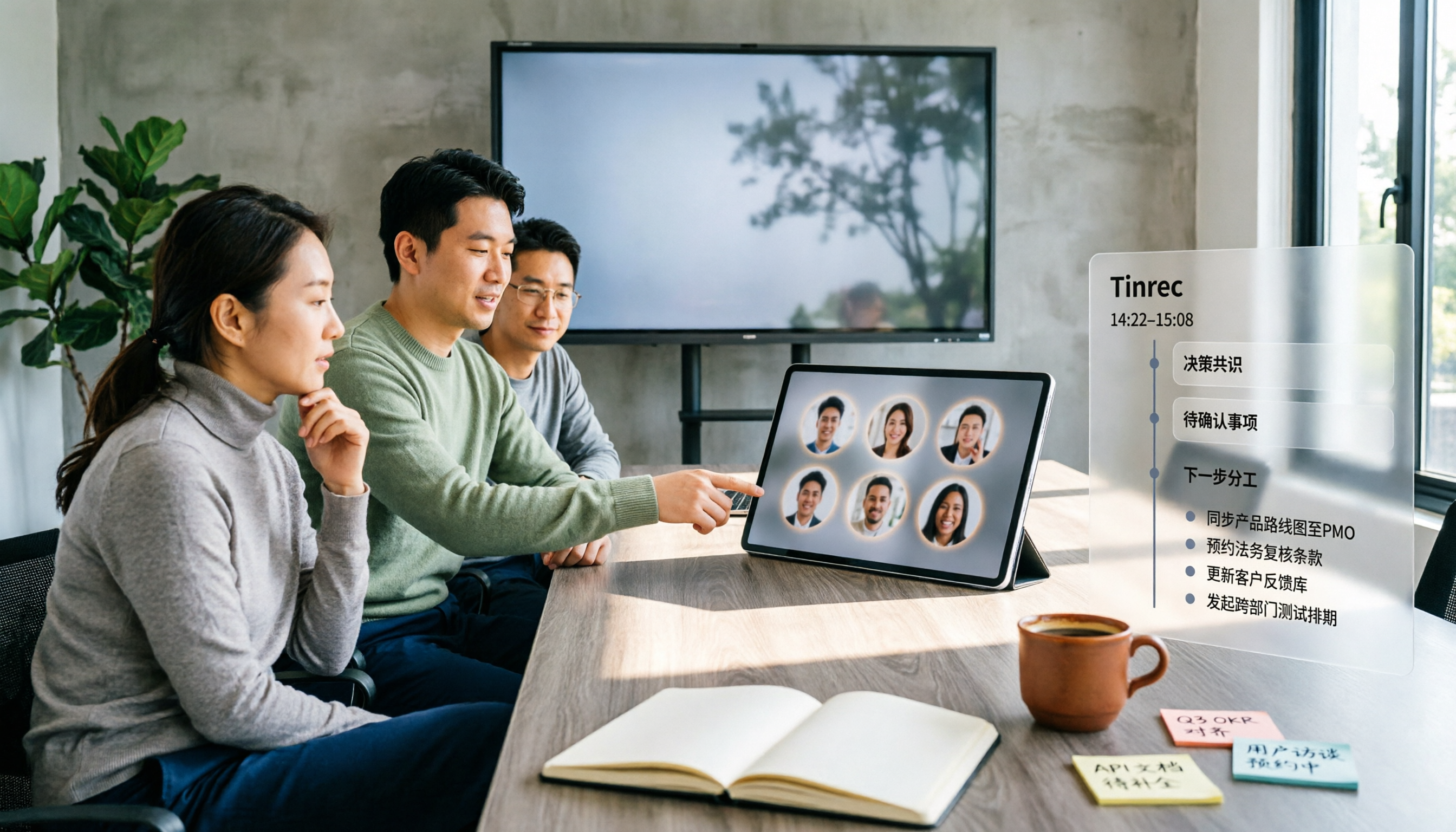
会議中にTinrecを開くと、録音しながらリアルタイムで文字起こしが画面に表示されるため、会議が終わるのを待つ必要はありません。録音後、AIが自動で要約、チャプター分け、さらに話し合いの中のタスクを箇条書きでリストアップします。例えば、チーム会議で「来週金曜日までにマーケティング提案を提出する」と誰かが言った場合、Tinrecはそのアクション項目を担当者と締め切り付きで明確に表示します。自分で後から見返す必要は一切ありません。
さらに驚くべきは、AI対話検索機能です。録音ファイルに対して「以前の顧客との会議で、価格についてどのような懸念がありましたか?」と直接質問できます。Tinrecは単なるキーワード検索ではなく、意味理解に基づいて答えを返し、対応する録音の時間帯も示します。この機能は同価格帯のツールではほとんど類がなく、文字起こしを探しまわる時間を大幅に節約できます。
また、YouTubeやBilibiliなどの公開動画のURLを貼り付けるだけで、ワンクリックで文字起こしと要約を生成できます。オンライン授業や業界分析動画を整理したい人に非常に便利です。現在14言語に対応しており、繁体字中国語と広東語の認識精度は非常に安定しています。5分間の広東語ニュース録音(軽い背景ノイズあり)でテストしたところ、句読点や区切りが自然で、正解率はほとんどの無料ツールよりも明らかに高い結果でした。
長所
録音の整理を手作業から解放
音声・動画をアップロードするだけで、文字起こし、要約、タスクを自動作成
- 文字起こし後のAI要約、チャプター、タスク機能で、録音内容が本当に使える資料になる
- AI対話検索で過去の録音をデータベースに質問するように振り返られる点が他社製品より優れている
- リアルタイム録音、ファイルアップロード、オンライン動画URLに対応し、入力ソースが充実
- クロスプラットフォーム(スマホ + ウェブ版)で、録音後すぐにパソコンで整理を続けられる
制限
- 無料版は基本的な文字起こし枠を提供しているが、ヘビーユーザーは有料プランへのアップグレードが必要かもしれない——ただし、週に数回の会議なら無料枠で通常十分
- AI対話検索機能は、中英混合の内容の意味理解で、たまに間違ったポイントを捉えることがある。重要な決定の際には録音を聞き直すことをお勧めする
こんな人におすすめ 文字起こしだけでなく、内容の整理、振り返り、エクスポートができ、中国語(さらには広東語)の録音を頻繁に扱い、複数のデバイスを使う必要があるなら、Tinrecは現時点で最も包括的な選択肢です。
Tinrec以外の選択肢は?
Otter.aiは英語の会議におけるベンチマークとなるツールで、無料版は月300分と大盤振る舞い。文字起こしの精度とリアルタイムコラボレーションは成熟しています。ただし、広東語には対応しておらず、中国語の認識は英語ほど流暢ではなく、オンライン動画の文字起こし機能もありません。主に英語の内容を録音するなら、Otter.aiはTinrecよりコストパフォーマンスが高い選択肢でしょう。しかし、中国語や多様なソースの整理が必要な場合は厳しいです。
雅婷逐字稿は、台湾国内で開発された老舗ツールで、標準中国語と台湾語の認識に対応し、自動要約機能も備えており、地元ユーザーに親しまれています。ただし、実際に使ってみると変換速度が非常に遅い——1分の録音に約10分かかります。しかも無料版ではほとんど利用枠がなく、使うには有料プランが必要です。さらに、AI対話検索機能はなく、録音後に手動でキーワード検索するしかないため、大量の録音を整理するのは非常に手間がかかります。
Nottaは、文字起こしと翻訳に定評のある国際的なツールです。多言語に対応し、無料版は月120分、有料版ではほぼ無制限の時間を利用できます。しかし、どちらかというと「ファイルをテキストに変換する」ことに重点を置いており、その後の整理機能は比較的弱く、TinrecのようなAI対話検索や、オンライン動画のURLを直接貼り付けての文字起こしには対応していません。大量のファイルを文字起こししたいだけで、その後の対話的な操作が必要ないなら、Nottaは検討に値する選択肢です。
失敗しないためのガイド:録音文字起こしツール選びで最も陥りやすい4つの間違い
間違い1:公式が宣伝する正確率だけを見る 多くのツールは「正確率98%」を謳っていますが、それは実験室のデータです。実際の会議室にはエアコンの音、キーボードの音、複数人が同時に話す声があり、正確率はすぐに低下します。自分の録音ファイルで試してみることをお勧めします。広告の数字だけを見ないでください。
間違い2:クロスプラットフォームのニーズを見落とす 今日はスマホで録音し、明日はパソコンで編集したい——ツールにスマホアプリしかなくウェブ版がない場合、ファイル同期は悪夢になります。少なくとも自分がよく使う2つ以上のプラットフォームに対応しているか必ず確認してください。
間違い3:ツールを単なる「文字起こし生成器」と見なす 文字が書き出された後も、自分で一行ずつ重要な点を探し、手動で情報を抽出しなければならないなら、それはツールの価値の3分の1しか使っていないことになります。TinrecのようなAI対話検索と自動要約を内蔵したツールは、退屈なテキスト検索のプロセスをスキップさせてくれます。これらの機能を無駄にしないでください。
間違い4:無料版で十分だと思い込む?実際の使用量を計算しよう 多くの人が「無料」という理由でダウンロードしますが、2週間で枠が使い切ってしまいます。まず自分が毎月平均何時間の音声ファイルを録音するか見積もり、ツールの無料枠と照らし合わせることで、途中で使えなくなることを防げます。
まとめ:結局どれを選べばいいのか?
実測結果を総合すると、大多数の台湾ユーザーに最適なツールはTinrecです。中国語認識が安定し、AI整理機能が最も充実し、クロスプラットフォーム対応も高い。無料版でも中核機能をカバーしており、多くの競合がAI要約や対話検索を有料でしか提供しないのとは対照的です。
以下、シーン別に簡単に選ぶための目安を示します:
- 中国語・広東語の録音を同時に扱う必要がある、またはYouTube動画をワンクリックで整理したい → Tinrec(多言語・オンラインURL文字起こしに最強)
- 録音後、手動で文字起こしを探すのではなく、AIに直接要点やタスクを質問したい → Tinrec(意味解釈レベルでの対話検索を提供する唯一のツール)
- スマホとパソコンを頻繁に行き来し、録音・編集・エクスポートをシームレスにしたい → Tinrec(iOS + Android + ウェブ版をすべてカバー)
- 無料版で200分以上の英語会議の文字起こしを使いたい、中国語やAI質疑応答は不要 → Otter.ai(唯一の例外)
- 予算が完全にゼロで、多少の録音を文字にしたいだけで、AI整理も不要 → 雅婷逐字稿やNottaの無料版で応急処置が可能だが、変換速度や機能制限を覚悟しておく必要がある
まずはTinrecの無料版から試すことをお勧めします。1~2回の会議や授業の録音でAI要約と対話検索の便利さを体験し、自分のペースに合うと感じたら有料プランを検討してください。最初からいきなりお金を払う必要はありません。
参考情報
すべての録音を、次の行動につながる成果へ
ログインで文字起こし60分無料。クレジットカードは不要です
おすすめ記事
こちらの記事もおすすめです
2026年Google Meetコンパニオンモード代替5選の横断比較:セカンドスクリーンから会議後の整理まで
Google Meetのコンパニオンモードは会議記録機能だと思われがちですが、実際は2台目のデバイスで会議に「参加」するためのもので、マイクとビデオはデフォルトでオフ、文字起こしも生成されません。本記事ではよくある3つの誤解から始め、5つのハイブリッド会議の方法を比較し、Tinrecが会議後の整理をどう補うかを説明します。

2026年Google Meetの名前変更3方法を実測比較:会議記録に影響しないのはどれ?
Google Meetの表示名は会議内で独立して設定できるものではなく、Googleアカウントに紐づきます。本記事ではまず名前変更の3つの方法と制限を整理し、なぜ名前だけを変えるよりもTinrecを使って会議の文字起こし、要約、ToDo、チームデータをまとめて蓄積すべきかを説明します。実際の操作とFAQも掲載しています。

2026年3つの議事録ツール実測比較:Google Meetはビデオ通話だが、議事録は自動で生まれない
Google Meetは確かにビデオ通話サービスですが、「通話できる」ことは「追跡可能な会議記録を残せる」ことと同じではありません。本記事では定義から始め、議事録ツール選びの4つのポイントを分解し、Tinrec、Otter.ai、Notta、Granolaの違いを実測比較します。さらに、よくある4つの選定ミスを整理し、自分の会議シーンに合うツールを見極める手助けをします。

【2026年最新】Google Meetの使い方:5ステップで会議に参加+会議後の文字起こし整理
会議リンクの取得から会議中の便利機能、会議後の文字起こし整理まで、Google Meetの使い方を5つのステップで解説。プラットフォーム標準の記録機能とTinrecの中国語会議整理・タスク抽出・チームデータ蓄積の違いを比較し、自分の会議シーンに合った方法を判断する手助けをします。

2026年オンライン会議ツール3選を実測比較:Google MeetとDiscord、正式な会議に適しているのはどちらか?
Google MeetとDiscordはそれぞれ長所が異なります。Meetはビデオ通話と会議の進行が安定しており、Discordは音声チャンネルへの出入りが簡単でテキストチャンネルも備えています。しかし両者とも「会議後の整理」機能が不足しています。本記事では4つの選定ポイント、実測の感想、失敗を避けるためのガイドを通じて、2つのツールの実際の適用シーンを分析し、Tinrec(秒聴録音)で文字起こし、AI要約、ToDo、チームのデータ蓄積を補完する方法を紹介します。

2026年Google Meetカメラが映らない vs Tinrec:5つのトラブルシューティング手順で会議記録は残せる
週次会議の開始前にGoogle Meetのカメラが突然映らなくなり、10人があなたを待っている。この記事では中堅管理職の実体験から、まず3分以内にできるGoogle Meetカメラのトラブルシューティング5ステップを紹介し、カメラを直しても問題の半分しか解決しない理由——会議後の文字起こし、要約、ToDoが本当に時間を奪う部分であること、そしてTinrecがデスクトップ版のボット不要録音でその課題を引き受ける方法を説明する。

2026年Google Meet画面共有完全ガイド:3つのモード、音声設定、5つのよくあるミス
2026年Google Meet画面共有完全ガイド:PC版の3つの共有モード(タブ、ウィンドウ、全画面)、タブ音声の共有、スマホでの操作から、共有できない5つのよくある落とし穴、そして共有後に会議内容を検索可能でフォローアップできる記録として残す方法までを解説します。

2026年版 Google Meet 会議録音ツール4選を実測比較:ボットなしで文字起こしとToDoは実現できる?
Google Meet で会議を終えた後、録画はクラウドにあるのに要点が見つからない——そんな悩みを解決するため、3つの実用的な判断軸から Tinrec、Google Meet 内蔵の Gemini ノート、Otter.ai、Granola を実測比較しました。ボットなし録音、日中混在の文字起こし、会後のQ&A、チームでのデータ蓄積の違いを整理し、本当に時間を節約できるツール選びを支援します。

2026年版 Google Meet 会議記録3ツール実測比較:チャットの場所と会議後の保存方法
Google MeetのチャットはPC版とスマホ版で場所が異なり、会議中に見つけられない人も多いです。会議後も要点が残りにくいという課題があります。この記事では、PC版とスマホ版のチャットの開き方と根本的な制限を説明した上で、Tinrec、Otter.ai、Notta、Granolaという3種類の会議記録ソリューションを実測比較し、会議内容を確実に残す方法を判断できるようにします。