
録音を Tinrec に任せて、数分で文字起こしと要約を作成
音声・動画のアップロード、多言語文字起こし、AI 議事録、タスク抽出に対応
台湾で最も高いシェアを誇るコミュニケーションアプリ「LINE」は、業務連絡からプライベートな会話まで幅広く利用されています。しかし、「直接録音できない」ことが最大の悩みの種です。Googleで検索すると様々な方法が出てきますが、多くのサードパーティ製アプリはすぐに使えなくなったり、相手の声が録音できなかったりします。これはLINEがユーザープライバシー保護のため公式機能を提供しておらず、AndroidとiOSが近年アプリの通話音声へのアクセスを厳しく制限しているからです。
「LINE通話を録音する方法」にお悩みの方へ、この記事では実用的な4つの解決策を分析します。専用ハードウェアのPlaud Note、システム標準機能、そしてAIソフトウェアのTinrecまで、詳細なメリット・デメリット比較表を提供し、録音するだけでなく、AIを使って会話を価値あるテキストに変換するお手伝いをします。
なぜLINE通話録音はこんなに難しいのか?よくある3つの失敗原因
ツールを選ぶ前に、なぜダウンロードした多くの録音アプリが「自分の声しか録れず、相手の声が録れない」のかを理解する必要があります。ユーザーレポートや技術分析によると、主に以下の3つの理由があります。
- Androidシステムの権限ブロック:Googleは2022年からプライバシーポリシーを更新し、サードパーティアプリによる通話音声ストリーム(Call Audio)へのアクセスを厳しく禁止しました。そのため、旧型の録音アプリは新しいスマホでは完全に使えなくなっています。ルート化(非推奨)しない限り、ソフトウェアでこの制限を回避するのは非常に困難です。
- Bluetoothイヤホンの経路競合:Bluetoothイヤホンを使用して通話すると、音声の伝送経路がスマホ内蔵マイクと異なります。多くの録音アプリはBluetooth信号をキャッチできず、録音ファイルが無音または片方の音声だけになることがあります。
- チップの互換性問題:一部のAndroidスマホのチップドライバーと録音ソフトウェアの間で競合が発生することがあります。これはハードウェアレベルの制限であり、同じアプリがAのスマホでは使えてもBのスマホでは使えない原因です。
LINE通話録音ソリューション総比較:ハードウェア vs ソフトウェア
上記の制限に対し、現在市場には主に「外付けハードウェア」「システム標準」「PC補助」「AIソフトウェア」の4つのカテゴリがあります。以下が総合比較表です。
| 比較項目 | Plaud Note (ハードウェア) | iOS 18.1+ (システム標準) | PCエミュレータ/投影 | Tinrec (AIソフトウェア) |
|---|---|---|---|---|
| 基本原理 | 圧電センサー/磁気吸着録音 | システムの統合 | PC側で音声録音 | スピーカー録音/ファイル書き起こし |
| デバイス要件 | 別途ハードウェア購入(約¥4,660) | iPhone 15 Pro以上かつ最新OS | PCとマイクが必要 | スマホ/PCどちらでも可(無料/サブスク) |
| 録音成功率 | 高い(物理録音) | 高い(公式サポート) | 中(設定が面倒) | 中(スピーカー環境が必要) |
| AI処理能力 | 文字起こしと要約対応 | 基本的な文字起こし | 併用ソフトによる | 非常に高い(アクション項目、会話検索含む) |
| 携帯性 | 追加のカード型デバイスを持ち歩く必要あり | スマホ内蔵 | 低い(固定使用) | 高い(アプリを開くだけ) |
| 適したシーン | 高頻度のビジネス通話、予算に余裕あり | 対応機種のAppleユーザー | 長時間の固定会議 | コスパ重視、後処理を重視 |
徹底解説:シーン別おすすめの方法は?
1. ハードウェア派:Plaud Note
予算に余裕があり、ソフトウェア設定を一切したくない方には、Plaud Noteのような外付け録音カードが良い選択肢です。MagSafeでスマホ背面に磁気吸着し、振動伝導センサー(VCS)で録音します。物理的に制限を突破するため、LINE、WhatsApp、通常の電話でも録音可能で、スピーカーにする必要もありません。欠点は価格が高めで、外出時に追加のハードウェアを持ち歩く必要があることです。
録音の整理を手作業から解放
音声・動画をアップロードするだけで、文字起こし、要約、タスクを自動作成
2. システム派:iOS 18.1標準録音
iPhone 15 Pro以降をお持ちの方は、iOS 18.1にアップデートすると、通話録音機能がシステムに統合されます。便利ですが、対応機種が限られており、相手に「録音中」という通知が届くため、こっそり録音したい場合や雰囲気を壊したくない場面では不向きです。
3. ソフトウェア派:Tinrec
高価なハードウェアを購入したくない方、またはiOSの新型機種の条件に合わない方には、Tinrecが最も柔軟なソフトウェアソリューションを提供します。システムの低レベルを強引に突破するのではなく(セキュリティリスク回避)、「スピーカー録音」または「ファイルインポート」方式で、録音後の価値、つまり音声を検索可能でアクションにつながるテキストノートに変換することに特化しています。
多くのビジネスパーソンにとって、録音は過程にすぎず、重要なのは「整理」です。従来のICレコーダーが音声ファイルだけを提供するのに対し、Tinrecは録音と同時に文字起こしを生成し、議事録やToDoリストを自動抽出するため、「録ったけど聞く時間がない」という問題を解決します。

実践チュートリアル:TinrecでLINE通話録音をマスターする
AndroidとiOSのシステム制限のため、アプリでLINE録音を行う際は、音質と変換精度を確保するために以下の標準手順をお勧めします。
シナリオ1:スマホでの直接通話(スピーカー法)
最も簡単でコストのかからない方法で、静かな屋内環境に適しています。
- 環境を準備:比較的静かな場所を選び、AIの認識を妨げる背景音を避けます。
- Tinrecを起動:Tinrecアプリを開き、ホーム画面の「録音開始」ボタンをタップします。
- LINE通話を発信:LINE電話に応答したら、必ず「スピーカー」(ハンズフリーモード)をオンにします。システムの制限でアプリが受話器の音声を取得できないため、スピーカーにしてマイクが自分と相手の声を同時に拾えるようにします。
- リアルタイム文字起こし:通話中、Tinrecが即座に会話をテキストに変換している様子が確認できます。通話終了後、停止をタップすると、AIが自動的にサマリーを生成します。

シナリオ2:PC版LINE通話(高音質法)
デスクでPC版LINEをよく使う方に最適な方法で、スピーカー不要で高音質です。
- PC版Tinrecを使用:ブラウザでTinrecのウェブ版を開きます。
- 音声ソースを設定:PC版LINEで通話中、PCの音声出力が正常であることを確認します。
- 録音とマーキング:録音を開始します。Tinrecは複数言語(日本語、英語、中国語、韓国語など)に対応しており、国際会議に最適です。録音中に重要なポイントをマークすることもできます。
シナリオ3:後処理(ファイルインポート法)
ICレコーダーなどで既に録音済みの音声ファイルがある場合、Tinrecで後処理が可能です。

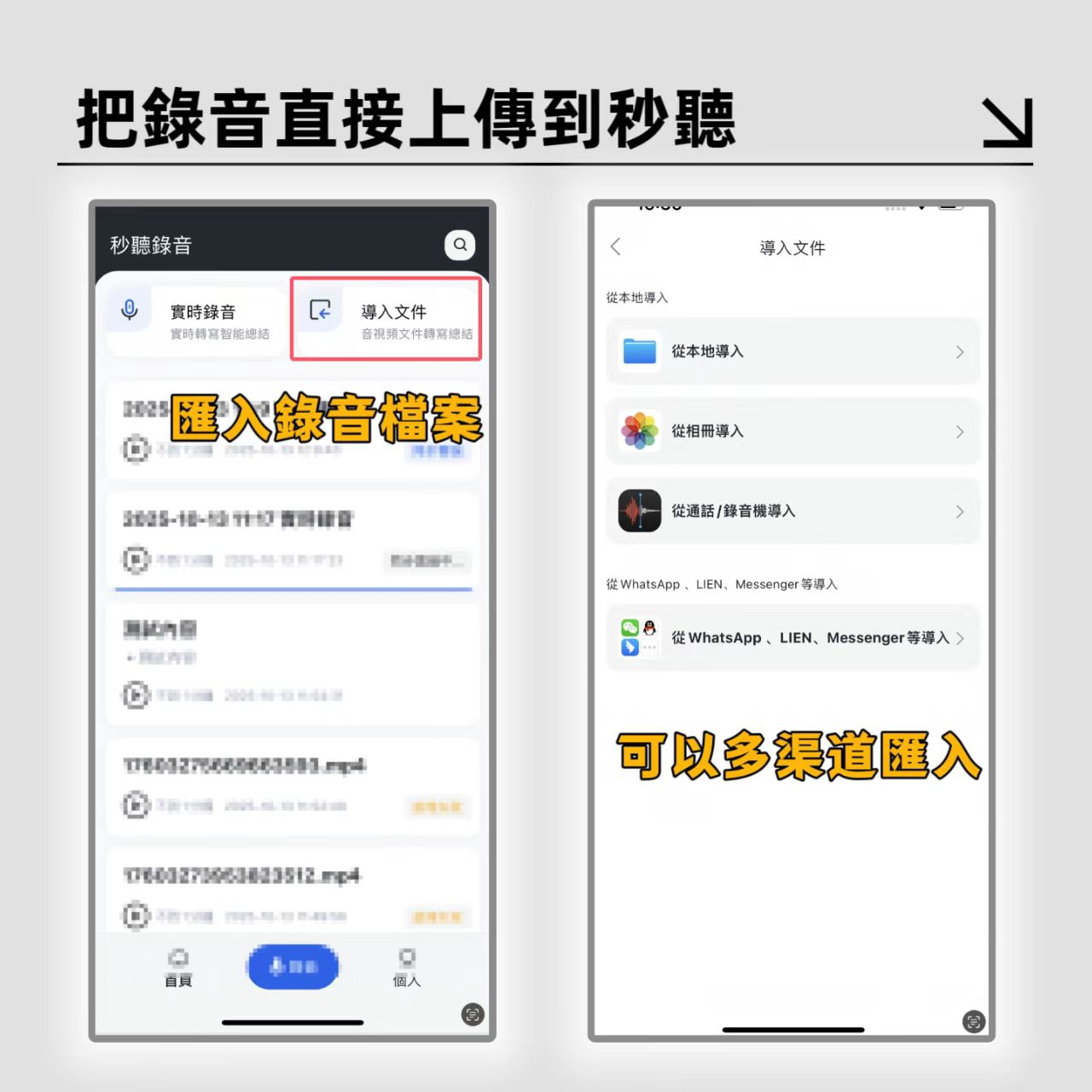
- ファイルをインポート:Tinrecで「音声/動画ファイルを文字起こし」を選択します。
- AI分析:アップロード後、システムが話者を識別し、チャプターごとのサマリーを生成します。「AI会話検索」機能を使えば、例えば「さっきお客様が言った予算制限はいくらですか?」と質問すると、AIが録音から直接答えを探してくれます。1時間の録音を聞き直す必要はありません。
よくある質問(FAQ)
Q1:画面録画でLINE通話を録音したのに音声が入っていないのはなぜ? ほとんどのスマホの画面録画機能はプライバシーポリシーの制限により、LINEやMessengerなどのコミュニケーションアプリを録画する際、相手の音声トラックが自動的に遮蔽されます。そのため、画面録画は通常無効です。
Q2:LINE通話録音は相手にバレますか? Plaud NoteのようなハードウェアやTinrec(スピーカー法)で録音する場合、相手にシステム通知は届きません。ただし、iOS 18.1の標準通話録音機能を使うと、システムが自動音声で「録音中」と通知するため、相手は認識します。
Q3:Tinrecの無料版はどれくらい録音できますか? Tinrecは毎月100分の無料録音枠を提供しており、たまに重要な電話や短い会議を記録するには十分です。大量に使う場合は、Basicプランが月額たったの$4.9で600分の枠を利用できます。
Q4:録音した文字起こしは検索できますか? できます。Tinrecはキーワード検索に加え、意味を理解したAIクエリに対応しています。例えば「見積もり」を直接検索したり、AIに「最終決定したアクション項目は?」と質問すると、まとめて教えてくれます。単なる音声ファイルよりはるかに便利です。
Q5:Bluetoothイヤホンを使っている場合、アプリで録音できますか? ほとんどのアプリ(Tinrec含む)は、Bluetoothイヤホン接続時、システムのBluetoothプロトコル制限により、双方向の音声を同時に取得できません。Bluetoothイヤホンが必要な場合は、Plaud Noteのような専用センサー搭載ハードウェア、またはPC版LINEとPC録音ツールの組み合わせをお勧めします。
Q6:録音ファイルのセキュリティは大丈夫ですか? ツールを選ぶ際は、データの保存方法に注意しましょう。Tinrecはクラウド同期と暗号化保存に対応し、ユーザーはいつでもデータを削除できます。出所不明な無料クラック版アプリに比べ、正規の商用ソフトウェアのプライバシー保護は通常より厳格です。
すべての録音を、次の行動につながる成果へ
ログインで文字起こし60分無料。クレジットカードは不要です
おすすめ記事
こちらの記事もおすすめです

AI議事録ツールはどれがいい?2026年TinrecとOtterを実測、中国語シーンならこれが楽
オンラインで議事録を作るなら、TinrecとOtter.aiのどちらを選ぶべきか。本記事では中国語の文字起こし、オンライン会議の録音方法、会議後の成果物、チームガバナンス、料金体系の5つの観点から項目ごとに比較し、両者の無料枠と有料価格をありのままに示して、どちらが自分の会議スタイルに合うかを判断できるようにする。

2024年版 スマート会議議事録ソフト3選の実測比較:1時間の会議を5分で読める議事録に変えるのはどれ?
多くの人はスマート会議議事録ソフトを選ぶとき、無料の分数だけを見てしまい、結局会議の記録が残らない。この記事では3つのよくある誤解から入り、Tinrec(秒聴録音)で録音、文字起こし、校正、議事録生成、エクスポートと共有という5つのステップを実践し、Notta、Granolaの適用シーンと比較しながら、どのワークフローが会議後の1時間を本当に節約できるかを判断する手助けをする。

2026年Tinrec vs Notta:5つの次元で比較、AI議事録アプリの中国語シーンはどちらが強い?
議事録アプリは数多くありますが、まず判断すべきは「文字起こしが欲しいのか、会議後にそのまま使える資料が欲しいのか」です。この記事ではTinrecとNottaを軸に、5つの選定次元を分解し、さらにOtter.ai、Granola、PLAUDの位置づけと価格を補足して、あなたの会議スタイルに合ったAI議事録アプリを選ぶお手伝いをします。

2026年オンラインAI議事録ツール5選の実測比較:会議ボットなしで、会議後の作業を本当に完了できるのはどれか?
会議議事録をオンラインで作成する場合、最初に判断すべきは機能の多さではなく、会議がどのように記録されるかです。週15回の会議を行う中間管理職の視点から、5つのオンラインAI議事録の方法を実測し、会議の収集方法、要約とToDoの品質、中国語認識、チームガバナンス、利用枠の基準を比較しました。最終的にTinrecを選んだ理由とその制限についても説明します。

2026年版 スマート会議議事録ソフト4製品の実測比較:中国語認識・会議後の整理・無料枠はどれが十分か?
スマート会議議事録ソフト4製品を実測し、中国語認識、会議後の要約とToDo整理、無料枠、チームでのデータ蓄積を項目ごとに比較。Tinrec(秒聴録音)はデスクトップ版のボット不要録音、AI質問応答、チームスペースで優位に立った。各製品の価格と適した利用シーンも掲載。

2026年版 スマート会議議事録ソフト4選を実測比較:サンプル出力がそのまま使えるのはどれ?
議事録はタイピングの問題ではなく、会議後の整理とフォローアップの問題です。本記事では、出力形式、音声の取り込み方法、会議後の処理、チームでの蓄積という4つの観点から、Tinrec、Otter.ai、Granola、PLAUD Noteの4つのスマート議事録ソフトを比較し、すぐに使える議事録サンプルと失敗を避けるためのガイドを紹介します。

2026年無料AI議事録アプリ4選を実測比較:無料枠は本当に十分か?
無料のAI議事録アプリは数多くありますが、会議後にそのまま提出できる成果物を生成できるものは限られています。本記事では、無料枠、オンライン会議の音声取得方法、会議後の整理、AI質問応答の4つの観点から、Tinrec、Otter.ai、Notta、Granola、TurboScribeを実測比較し、どのアプリの無料版が本当に使えるのかを判断します。

2026年AI議事録アプリ無料プラン比較:おすすめ5選
無料のAI議事録アプリは多くありますが、1回の録音上限、オンライン会議の録音可否、文字起こし後の機能などに大きな差があります。この記事では「無料プランで会議を最後まで完結できるか」を基準に、よく選ばれる5つのアプリを整理し、Tinrecの中国語会議、ボットなし録音、チームでのデータ蓄積における実際の性能を説明します。

2026年4つのAI会議録音アプリを実測比較:Tinrecは会議をどう「質問できるチーム資料」に変えるのか?
よくある誤解から始め、なぜ「文字起こしだけでは会議録の課題は解決しない」のかを説明。Tinrecを軸に、Notta、PLAUD、Granolaの会議収集方法、会議後の成果物、中国語体験、チームデータの蓄積における違いを比較し、最後に選定時の注意点とよくある質問をまとめました。