
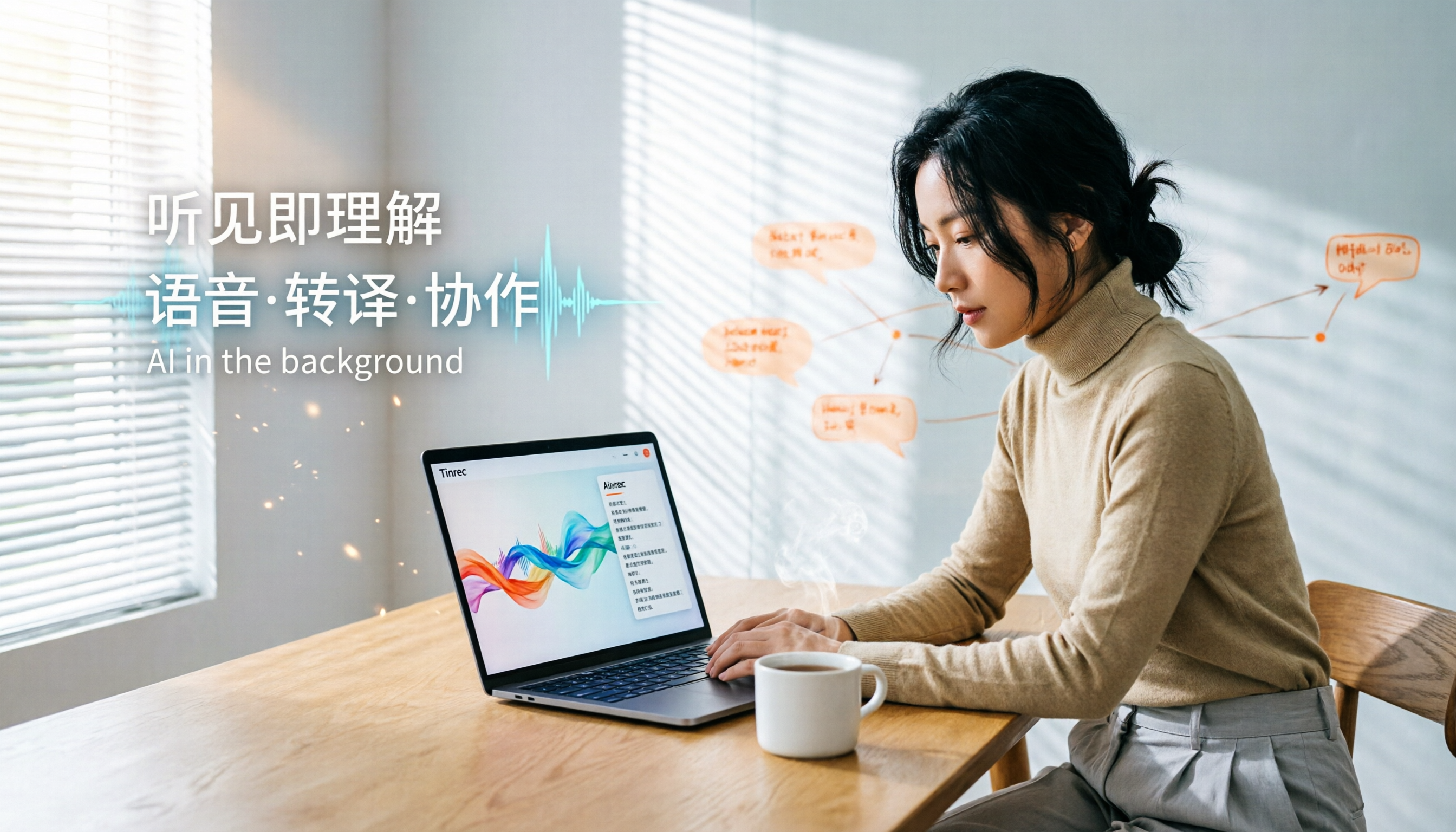
録音を Tinrec に任せて、数分で文字起こしと要約を作成
音声・動画のアップロード、多言語文字起こし、AI 議事録、タスク抽出に対応
質問です:先週の会議で、いくつのタスクが発生しましたか?答えられない場合、会議の記録方法を見直す必要があるかもしれません。多くの人が「otter 中文 怎麼用」を検索していますが、実際には会議記録や録音の文字起こしの問題を解決したいのです。この記事では、私が実際にテストして中国語ユーザーに最適だと感じたTinrec(秒聽録音)を例に、5つのステップで録音の文字起こし、AI要約、共有を解説し、最後にOtterとの違いも比較します。
始める前に|必要なもの
- スマートフォンまたはパソコン(TinrecはiOS、Android、デスクトップ版に対応)
- Tinrecアプリのダウンロード(App StoreまたはGoogle Playで無料ダウンロード、GoogleまたはApple IDでログイン)
- 録音データの準備(会議録音、インタビュー録音、またはリアルタイム録音を直接開始)
- 安定したインターネット接続(リアルタイム文字起こしには接続が必要;オフラインで使用する場合は、事前に言語パックをダウンロード)
ステップ 1|文字起こししたい内容を録音する
このステップの目的は、クリアな録音ファイルを取得することであり、後の文字起こし品質の基礎となります。 Tinrecを開き、メイン画面の録音ボタンをタップして録音を開始します。スマートフォンを話し手に近づけると効果的です。複数人会議では、テーブルの中央に置くことをお勧めします。オンライン会議(Zoom、Google Meet、Teams)の場合は、Tinrecデスクトップ版を使用すると、システム音声を直接取得できるため、ボットを会議に招待する必要はありません。 録音品質を強調する理由は?AI文字起こしの精度は音声の明瞭さに大きく依存するため、後で多くの時間を校正に費やすよりも、録音時に30秒余分に位置を調整する方が良いのです。 完了すると、メイン画面に録音ファイルが表示され、長さとファイルサイズが含まれます。 (イメージ図:会議室で、スマートフォンがテーブル中央に置かれ録音中、画面にはリアルタイムで文字起こしが表示されています)
ステップ 2|AIに文字起こしを任せる
Tinrecは録音終了後数秒以内に自動で文字起こしを生成します。古い音声ファイルをインポートした場合も、アップロード後に自動で文字起こしされます。 文字起こしには各文にタイムスタンプが付いており、文をクリックすると対応する音声を再生でき、素早く確認できます。中英混在の内容でも、Tinrecは認識して原文を保持します。 このステップでは何もする必要はなく、完了するのを待つだけです。私は通常、片付けをしながら待ちますが、30分の会議なら約1〜2分で文字が表示されます。 (イメージ図:パソコンの画面に文字起こしが表示され、横にタイムラインのマーカーがあります)
ステップ 3|文字起こしを素早く校正する
AIには誤字がつきもので、特に専門用語やなまりの強い部分で発生します。最初から最後まで読むのではなく、検索機能を使って重要な決定ポイントや数字を見つけ、その部分を素早く確認しましょう。 Tinrecは「文ごとの再生」に対応しており、文をクリックすると元の音声が聞けるため、手動で確認するよりはるかに効率的です。チームでよく使う用語がある場合は、設定で「チーム用語」を追加して、専門用語の誤りを減らせます。 私は1時間の会議の校正に通常5〜10分しかかけません。数字、日付、人名、結論に重点を置いています。 (イメージ図:ユーザーが文字起こしの文をクリックし、ヘッドフォンで元の音声を再生しています)
ステップ 4|AIに会議メモを生成させる
文字起こしは長すぎるので、上司が見たいのは要点です。TinrecのAI要約は、章、要点、タスクを自動で整理し、マインドマップも生成します。 「要約」タブをクリックし、「会議メモ」テンプレートを選択すると、AIが議論のトピック、決定事項、アクション項目をリストアップします。私はそのままレポートにコピーするか、チームに転送する習慣があります。 タスクには担当者と期限が明確に表示され(音声に含まれている場合)、私が一つずつ整理する手間を省けます。 (イメージ図:AIが生成した要点とタスクリスト、シンプルなインターフェース)
録音の整理を手作業から解放
音声・動画をアップロードするだけで、文字起こし、要約、タスクを自動作成
ステップ 5|エクスポートと共有
整理したデータをワークフローに持ち運べるようにします。TinrecはWord、PDF、TXT、SRT字幕としてエクスポートでき、Notion、Google Docs、OneNote、Dropboxに直接送信することもできます。 チームで使用する場合は、会議データをTinrecのチームスペースに保存でき、メンバーは閲覧、検索、さらにはAIに質問を続けることができます。これにより、毎回の会議がチームの知識として蓄積され、個人のスマートフォンに散らばることはありません。 (イメージ図:エクスポートメニューに複数のフォーマットオプションが表示され、右側にチームスペースの共有アイコンがあります)
よくある質問とトラブルシューティング
Q: 文字起こしに誤字が多い場合は? 通常、録音環境が騒がしいか、距離が遠すぎることが原因です。Tinrecにはスマートノイズリダクションが内蔵されており、録音前に設定でオンにできます。古いファイルをインポートする場合も、手動で「高ノイズ環境」モードを選択できます。Otterの中国語文字起こしは、特定のなまりで誤り率が高いですが、Tinrecは中国語と繁体字の認識がより安定しています。
Q: オンライン会議を録音できますか? できます。しかもボットを招待する必要はありません。Tinrecデスクトップ版はシステム音声を直接取得するため、参加者に追加の参加者が見えることはありません。Otterにも同様の機能がありますが、TinrecはZoom、Meet、Teamsとの互換性が中国語環境でよりテストされています。
Q: 無料版で十分ですか? 無料版には基本的な利用枠があり、たまに録音を整理するのに適しています。私は毎週会議が多いので、Pro版にアップグレードしました。月額費用はスターバックスのコーヒー2杯分より安いですが、数時間の整理時間を節約できます。
Q: チームで共有するには? Tinrecのチームスペースを作成し、メンバーを招待します。管理者はシートを割り当て、使用量を確認し、監査ログを閲覧できます。Otterのチーム版は機能が充実していますが、中国語インターフェースと台湾用語の適応はTinrecに劣ります。
上級テクニック|Tinrecの効率を倍増させる3つの方法
- AI Q&Aで直接答えを見つける:文字起こしを探す必要はありません。「前回議論した予算の上限はいくらですか?」と直接尋ねると、Tinrecが複数の会議ファイルを横断して回答し、タイムスタンプを添付します。OtterにもAI Chatがありますが、中国語の理解力は実測でTinrecの方が正確です。
- リアルタイム翻訳のバイリンガル表示:会議で中英が混在する場合、「バイリンガルモード」をオンにすると、左側に原文、右側に翻訳が表示され、外資系や国際的なチームに適しています。これはTinrecの強みであり、Otterの中国語翻訳はしばしば不自然な表現になります。
- チーム用語集:製品名やプロジェクトコードを用語集に追加すると、文字起こしの誤り率が大幅に低下します。Otterには同じチーム用語管理機能はありません。
Tinrecを使わない場合の選択肢
- Otter.ai:英語会議アシスタントの第一候補で、機能は強力ですが、中国語インターフェース、なまりの認識、繁体字出力はTinrecほど台湾ユーザーに適しておらず、月額料金も高めです。
- Notta:多言語文字起こしも優れていますが、ボットによるオンライン会議録音やチーム知識の蓄積機能は弱めです。 私自身はOtterからTinrecに乗り換えました。主な理由は、毎週の中国語会議の割合が高く、Tinrecの文字起こし品質と台湾用語のサポートが校正時間を大幅に節約してくれるからです。
まとめ
この5つのステップを学べば、あらゆる録音を文字起こしに変換し、会議メモを自動生成し、AI Q&Aで要点を見つけ、チームと共有できます。もし「otter 中文 怎麼用」を探していたなら、Tinrecの無料版をダウンロードして実際に会議で試し、中国語の録音文字起こしのスムーズさを体験してみてください。毎月限られた無料枠がありますが、アップグレードする価値があるか評価するのに十分です。
参考資料
すべての録音を、次の行動につながる成果へ
ログインで文字起こし60分無料。クレジットカードは不要です
おすすめ記事
こちらの記事もおすすめです

2026年AI会議アシスタントの使い方:録音から議事録まで5ステップ
AI会議アシスタントは多種多様ですが、重要なのはどれが最強かではなく、会議をどこで開くか、文字起こしが必要か議事録が必要か、個人利用かチーム利用かです。本記事ではまず3つの判断質問と4つの選定ポイントを提示し、次にTinrecを使った録音、リアルタイム文字起こし、AI要約、エクスポートまでの一連の流れを5ステップで実演します。さらにプランの制限、チーム版の権益、よくある落とし穴の注意点も付記します。

2026年版 AI会議アシスタント5製品の料金実測比較:1円で何分の会議を買えるのか?
AI会議アシスタントのコストは月額料金だけでは判断できません。本記事では5製品の課金単位、無料枠、チームシート、「無制限」プランの実際の制限を分解し、Tinrec(秒聴録音)の個人版とチーム版の料金構造を例に、年間でいくらかかるかを計算する方法を解説します。最後に、そのまま参考にできる結論を提示します。

2026年版 営業会議の議事録ツール5選を徹底比較:文字起こしからAIタスク抽出まで一気に理解
営業会議の議事録が難しいのは、会議後に顧客のニーズ・反論・約束事項を再構築する必要があるからです。本記事では、会議の収音方法・中国語認識・会議後の質問機能・チームのデータ帰属という4つの観点から、Tinrec、Notta、Granola、Otter.aiなどのツールを実際に比較し、ツール選びで陥りやすい4つの落とし穴も整理。営業チームに合った1本を選ぶための参考になります。

2026年おすすめのAI会議アシスタント導入方法3選:アプリからデスクトップ版まで完全解説
AI会議アシスタントの導入方法を解説。多くの人が機能ではなくバージョン選びや権限設定でつまずき、1時間録音しても無音だったというケースも。本記事ではスマホアプリ、デスクトップ版、Web版の3つの導入ルートをTinrecを例に手順と設定を説明し、導入前の5つのチェックポイントとよくある質問をまとめます。

2026年版 AI会議アシスタント5選の実測比較:ダウンロード方法、無料枠、日本語議事録の実用性はどれが十分か?
AI会議アシスタントのダウンロード方法を解説。実際の利用シーンに基づき、スマホアプリ、PCデスクトップ版、Web版の3つのインストール方法を整理し、Tinrec(秒聴録音)でリアルタイム文字起こし、AI要約、ToDo抽出、AI質問応答を実演。無料版とチーム版の枠、価格、権限の違いを比較し、どのプランが本当に十分かを判断する手助けをする。

2026年音声文字起こしツール4選を実測比較:広東語の会議議事録とAI質問応答に最も実用的なのはどれ?
会議2時間、議事録整理にまた2時間?本記事では実際の会議シーンでTinrec、Notta、Otter.ai、PLAUD Noteの4つの音声文字起こしツールを、録音取得方法、中国語と広東語の性能、会議後の整理とチーム連携機能の面から比較し、見落としがちな購入時の4つの誤解を整理して、録音を聞き直す時間を節約する方法を紹介します。

2026年AI会議アシスタント6選を実測比較:録音から議事録まで、本当に時短できる使い方
AI会議アシスタントは録音ボタンを押すだけで完了と思われがちですが、実際には「えー」「あの」が多い文字起こしが返ってきて、結局自分で読み直す必要があります。この記事では、実際に使える6つのAI会議アシスタントを整理し、「録音・文字起こし・会議後の加工」の3ステップを時短につなげる方法を解説します。無料プランと有料プランの現実的な制限も含みます。

2026年版 AI会議アシスタント4選を実測比較:ダウンロード方法、中国語認識、会議後の整理で最も時短になるのはどれ?
AI会議アシスタントのダウンロード方法を実利用シーンから比較。Tinrec、Otter.ai、Notta、PLAUD Noteの入手方法、対応プラットフォーム、中国語認識、会議後の整理能力を検証し、ダウンロード前に陥りやすい4つの落とし穴も整理。ツール選びの試行錯誤を一度で終わらせるための比較記事です。

2026年AI会議アシスタント4製品比較:文字起こし・要約からToDoまで、機能の違いは?
会議が終わった後、誰が何を言ったか思い出すのに時間を費やしていませんか?この記事では実際の利用シーンから、AI会議アシスタント選びの5つのポイントを解説し、Tinrec、Otter.ai、Granola、Nottaの4製品を会議の収音方法、中国語文字起こし、会議後の整理、音声ファイルの保存、チーム管理の観点で比較します。価格と失敗しないためのガイドも付けて、本当に使いやすい製品を選べるようにします。