
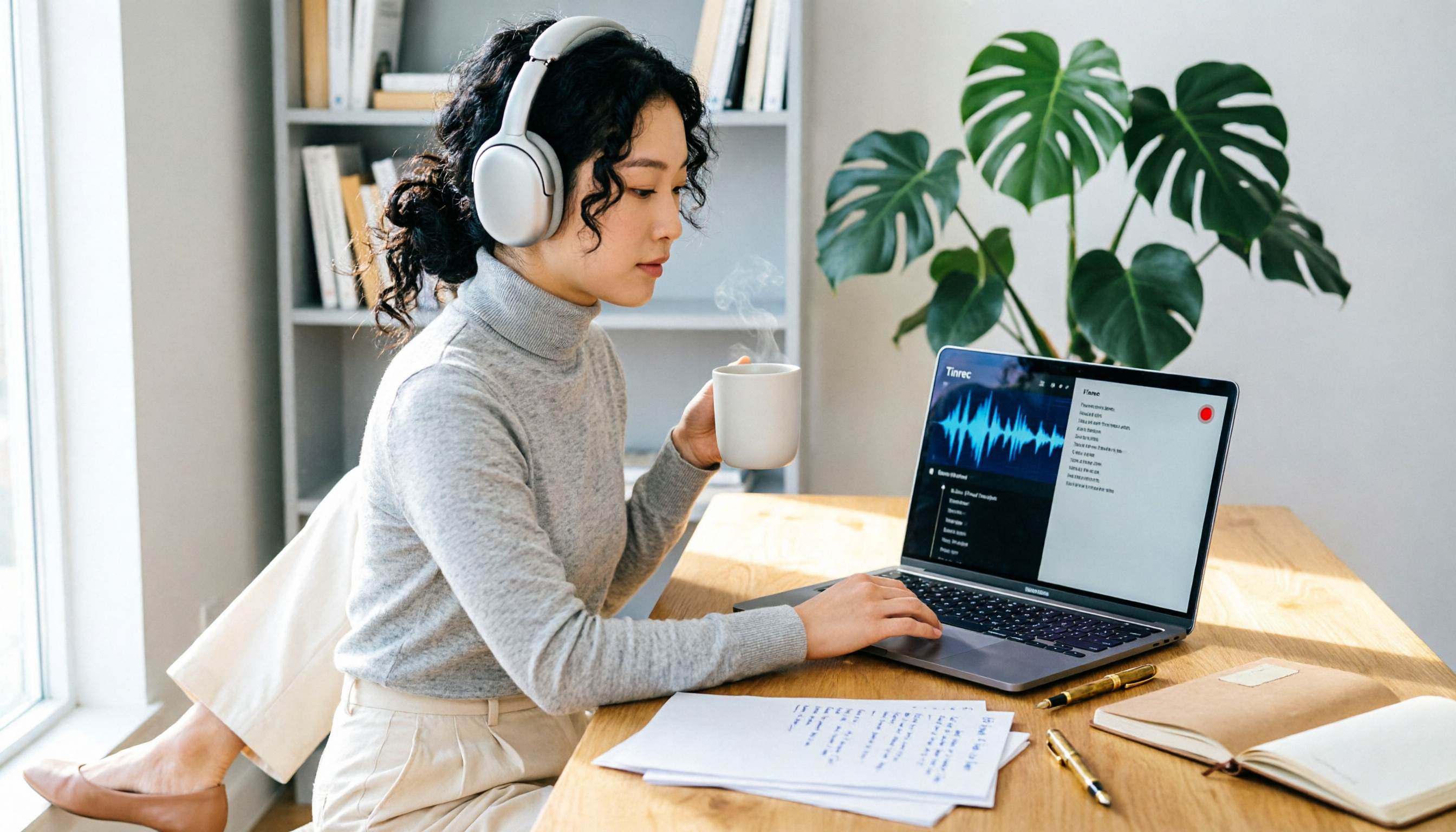
録音を Tinrec に任せて、数分で文字起こしと要約を作成
音声・動画のアップロード、多言語文字起こし、AI 議事録、タスク抽出に対応
Macでオンライン会議やチュートリアル動画を録画した後、文字起こしにどれだけ時間をかけていますか?これは多くの人が見落としているコストです。この記事では、TinrecとQuickTime Playerを直接比較し、録画後にどうすべきかを判断するのに役立てます。
Macの画面収録と録音:内蔵ツールの使い方
まず、QuickTime Playerとスクリーンショットツールバーについて説明します。
Shift+Command+5を押してツールバーを開き、オプションでマイクを有効にできますが、システム音声は録音できません。
QuickTime Playerでも画面収録は可能ですが、同様にPC内部の音声は録音できないため、別途仮想オーディオドライバをインストールする必要があります。
これらの方法は、画面とマイク音声のみを録画するのに適していますが、録画後は動画ファイルが得られるだけです。
Tinrecの価値:録画後すぐに検索・整理可能なデータに
TinrecはAI議事録ツールで、画面収録ファイル(音声・動画ファイルのインポート)にも対応しています。
アップロードすると、自動で文字起こし、AI要約、チャプター、TODOが生成されます。
AI Q&Aで「会議の要点は?」と直接質問でき、手動で再生し直す必要はありません。
多形式でのエクスポートに対応し、個人向け無料版には基本クォータがあり、ライトユーザーに適しています。
チーム版にはスペースとメンバー管理機能がありますが、ここでは詳しく説明しません。
QuickTime Playerの制限は?
録画のみで整理は不可。文字起こし、要約、TODOはありません。
システム音声を録音できないため、別途仮想オーディオドライバのインストールが必要です。
録画して保存するだけで、後からテキスト処理が不要な人に適しています。
録音の整理を手作業から解放
音声・動画をアップロードするだけで、文字起こし、要約、タスクを自動作成
注意点:画面収録後に避けるべき3つの間違い
間違い1:画面だけ録画して音声を録り忘れる。事前にオプションでマイクまたはシステム音声設定を確認しましょう。
間違い2:録画後そのままフォルダに放置し、要点が見つからない。Tinrecにインポートしてテキスト化すると、検索が便利になります。
間違い3:手動で文字起こしして時間を無駄にする。AI文字起こしを活用し、下書きとして修正しましょう。
まとめ:どちらを選ぶべき?
録画して保存するだけであれば、QuickTime Playerは無料で十分です。
会議、レッスン、インタビューを録画し、録画後に素早く要点を見つけたり文字起こしを生成したい場合は、Tinrecがおすすめです。
まずは無料版のTinrecを試して、使いやすいと感じたらアップグレードすることをお勧めします。
参考情報
すべての録音を、次の行動につながる成果へ
ログインで文字起こし60分無料。クレジットカードは不要です
おすすめ記事
こちらの記事もおすすめです

AI議事録ツールはどれがいい?2026年TinrecとOtterを実測、中国語シーンならこれが楽
オンラインで議事録を作るなら、TinrecとOtter.aiのどちらを選ぶべきか。本記事では中国語の文字起こし、オンライン会議の録音方法、会議後の成果物、チームガバナンス、料金体系の5つの観点から項目ごとに比較し、両者の無料枠と有料価格をありのままに示して、どちらが自分の会議スタイルに合うかを判断できるようにする。
2024年版 スマート会議議事録ソフト3選の実測比較:1時間の会議を5分で読める議事録に変えるのはどれ?
多くの人はスマート会議議事録ソフトを選ぶとき、無料の分数だけを見てしまい、結局会議の記録が残らない。この記事では3つのよくある誤解から入り、Tinrec(秒聴録音)で録音、文字起こし、校正、議事録生成、エクスポートと共有という5つのステップを実践し、Notta、Granolaの適用シーンと比較しながら、どのワークフローが会議後の1時間を本当に節約できるかを判断する手助けをする。

2026年Tinrec vs Notta:5つの次元で比較、AI議事録アプリの中国語シーンはどちらが強い?
議事録アプリは数多くありますが、まず判断すべきは「文字起こしが欲しいのか、会議後にそのまま使える資料が欲しいのか」です。この記事ではTinrecとNottaを軸に、5つの選定次元を分解し、さらにOtter.ai、Granola、PLAUDの位置づけと価格を補足して、あなたの会議スタイルに合ったAI議事録アプリを選ぶお手伝いをします。

2026年オンラインAI議事録ツール5選の実測比較:会議ボットなしで、会議後の作業を本当に完了できるのはどれか?
会議議事録をオンラインで作成する場合、最初に判断すべきは機能の多さではなく、会議がどのように記録されるかです。週15回の会議を行う中間管理職の視点から、5つのオンラインAI議事録の方法を実測し、会議の収集方法、要約とToDoの品質、中国語認識、チームガバナンス、利用枠の基準を比較しました。最終的にTinrecを選んだ理由とその制限についても説明します。
2026年版 スマート会議議事録ソフト4製品の実測比較:中国語認識・会議後の整理・無料枠はどれが十分か?
スマート会議議事録ソフト4製品を実測し、中国語認識、会議後の要約とToDo整理、無料枠、チームでのデータ蓄積を項目ごとに比較。Tinrec(秒聴録音)はデスクトップ版のボット不要録音、AI質問応答、チームスペースで優位に立った。各製品の価格と適した利用シーンも掲載。

2026年版 スマート会議議事録ソフト4選を実測比較:サンプル出力がそのまま使えるのはどれ?
議事録はタイピングの問題ではなく、会議後の整理とフォローアップの問題です。本記事では、出力形式、音声の取り込み方法、会議後の処理、チームでの蓄積という4つの観点から、Tinrec、Otter.ai、Granola、PLAUD Noteの4つのスマート議事録ソフトを比較し、すぐに使える議事録サンプルと失敗を避けるためのガイドを紹介します。

2026年無料AI議事録アプリ4選を実測比較:無料枠は本当に十分か?
無料のAI議事録アプリは数多くありますが、会議後にそのまま提出できる成果物を生成できるものは限られています。本記事では、無料枠、オンライン会議の音声取得方法、会議後の整理、AI質問応答の4つの観点から、Tinrec、Otter.ai、Notta、Granola、TurboScribeを実測比較し、どのアプリの無料版が本当に使えるのかを判断します。

2026年AI議事録アプリ無料プラン比較:おすすめ5選
無料のAI議事録アプリは多くありますが、1回の録音上限、オンライン会議の録音可否、文字起こし後の機能などに大きな差があります。この記事では「無料プランで会議を最後まで完結できるか」を基準に、よく選ばれる5つのアプリを整理し、Tinrecの中国語会議、ボットなし録音、チームでのデータ蓄積における実際の性能を説明します。

2026年4つのAI会議録音アプリを実測比較:Tinrecは会議をどう「質問できるチーム資料」に変えるのか?
よくある誤解から始め、なぜ「文字起こしだけでは会議録の課題は解決しない」のかを説明。Tinrecを軸に、Notta、PLAUD、Granolaの会議収集方法、会議後の成果物、中国語体験、チームデータの蓄積における違いを比較し、最後に選定時の注意点とよくある質問をまとめました。