
録音を Tinrec に任せて、数分で文字起こしと要約を作成
音声・動画のアップロード、多言語文字起こし、AI 議事録、タスク抽出に対応
議事録作成に時間がかかる——まずは試してから決めるべき
考えたことはありますか?45分のインタビュー録音を聞き終えるのに45分、文字起こしを整理するのに1時間——整理だけで会議そのものより長くかかっています。
さらに面倒なのは、多くの文字起こしツールがクレジットカードを先に入力しないと試用できず、試用後に解約を忘れると請求されることです。
そこで今回は、Good Tapeの無料トライアルの流れを実際に試し、無料トライアルで何が得られるのか、どうやって開始するのか、アップグレードする価値があるのかをお伝えします。
無料トライアルを申し込む前に、この4つのポイントを理解しよう
トライアル枠:無料トライアルでは1時間の文字起こしが提供され、無制限ではありません。1時間はテストには十分ですが、2時間のセミナー全体を一度に文字起こししたい場合は、枠を超えてしまいます。
クレジットカードの要否:不要です。Good Tapeの公式サイトには「no credit card required」と明記されており、自動請求のリスクを避けたい人には嬉しいポイントです。
試せる機能:トライアル期間中は、AI要約、話者ラベル、プロジェクト作成など、すべてのPro機能を利用できます。つまり、機能制限版ではなく、完全版を体験できるということです。
プライバシーとセキュリティ:Good TapeはGDPRに準拠しており、あなたのファイルをAIモデルのトレーニングに使用しないと明言しています。インタビュー、会議、機密性の高い内容を扱う場合、この点は注目に値します。
Good Tape無料トライアルのチュートリアル:5ステップで開始
ステップ1:公式サイトにアクセス
Good Tapeの公式サイトを開き、ホームページの「Start free trial」ボタンをクリックします。
ステップ2:アカウント登録
メールアドレスで登録するだけです。このプロセスではクレジットカードの登録は不要で、通常1分以内に完了します。
ステップ3:音声ファイルまたは動画をアップロード
ログイン後、文字起こししたいファイルを直接アップロードします。インターフェースはProユーザーと同じで、トライアル版特有の制限はありません。
ステップ4:文字起こしの完了を待つ
文字起こしが完了したら、文字起こしテキスト、AI要約、話者ラベルを確認できます。公式には、速度、使いやすさ、精度をテストできると記載されています。
ステップ5:アップグレードするかどうかを決める
1時間の枠を使い切り、精度と機能がニーズに合っていると感じたら、Proへのアップグレードを検討しましょう。トライアル期間中にアップグレードを強制されることはありません。
無料トライアルで試せるPro機能は?
Good Tapeの無料トライアルは「機能制限版」ではなく、完全なPro機能を先に体験できるものです。
試せる機能:
- AI要約:長時間の会議から要点を自動で整理。
- 話者ラベル:複数人の会話で異なる発言者を識別。
- プロジェクト作成:文字起こし内容をプロジェクトとして整理。
- MCP接続:Good TapeをLLMに接続して使用。
録音の整理を手作業から解放
音声・動画をアップロードするだけで、文字起こし、要約、タスクを自動作成
また、公式にはGood Tapeの録音アプリをダウンロードしてテストすることもでき、アプリはiOSとAndroidに対応しています。
注意点として、1時間の文字起こし枠を使い切ると、継続利用にはアップグレードが必要です。たまに短い動画を整理するだけなら、無料トライアルだけで十分です。
Good Tape以外の選択肢は?
Otter.ai:英語の会議文字起こしでは成熟した選択肢で、無料版は毎月300分の枠があり、Good Tapeのトライアルよりも多く提供されています。ただし、主に中国語のコンテンツを扱う場合、Good Tapeの多言語サポートがよりニーズに合うかもしれません。
Notta:多言語文字起こしに対応しており、機能面はGood Tapeに近いです。選択する際は、両者のトライアル制限とその後の価格を比較するとよいでしょう。
TurboScribe:大量のファイルを文字起こしする必要があり、会議のリアルタイム文字起こしが不要な場合、TurboScribeの長いファイル処理がよりコストパフォーマンスに優れています。
失敗を避けるために:無料トライアル申し込みで最も多い3つの間違い
間違い1:何をテストするか決めずにアップロードする
1時間の枠は貴重です。適当なテストファイルではなく、実際に使う録音を用意することをお勧めします。実際のコンテンツでテストすることで、精度が自分の基準に達しているか判断できます。
間違い2:プライバシーポリシーの違いを無視する
一部の文字起こしツールは、音声ファイルをAIのトレーニングに使用します。Good Tapeはそのようなことをせず、GDPRに準拠していると明言しています。インタビューや顧客の録音を扱う場合、この点は価格よりも重要です。
間違い3:無料トライアルを永久無料プランと勘違いする
無料トライアルと無料プランは別物です。Good Tapeの無料トライアルはPro機能をテストするためのもので、枠を使い切ると終了します。長期的に利用する場合は、別途価格プランを確認する必要があります。
まとめ:無料トライアルは誰に向いている?
精度を先に確認したい人:実際の録音をアップロードして、文字起こしの品質を確認しましょう。
クレジットカードを登録したくない人:Good Tapeのトライアルはクレジットカード不要で、自動請求のリスクを避けたいユーザーに適しています。
AI要約と話者ラベルをテストしたい人:トライアル期間中にPro機能を完全にテストでき、機能制限版ではありません。
たまに文字起こしをしたいだけの人:1時間の枠を使い切った後にアップグレードを検討すればよく、最初から支払う必要はありません。
まずは公式サイトで無料トライアルを申し込み、手元の実際の録音で試してみることをお勧めします。精度と機能がニーズに合っていると感じたら、アップグレードを検討しましょう。最初からお金を払う必要はありません。
参考情報
すべての録音を、次の行動につながる成果へ
ログインで文字起こし60分無料。クレジットカードは不要です
おすすめ記事
こちらの記事もおすすめです
2026年版 iPhone音声メモをダウンロードする5つの方法を実測比較:最速でファイルサイズに困らないのはどれ?
音声メモを録音したのにダウンロードボタンが見つからない?本記事ではiPhoneの音声メモを取り出す5つの方法を実測し、「ファイル」への保存、AirDrop、メール、iCloudウェブ版それぞれの速度・制限・つまずきポイントを整理。さらに取り出した録音をTinrecで検索可能・質問可能な文字起こしや会議資料に整理する方法も解説します。

2026年版iPhone録音ツール5選を実測比較:録音後にこそ本質がある
多くの人はiPhoneの録音ツールを選ぶとき「ボタンを押して録音できたか」だけを見ています。しかし本当の悩みは録音後にあります。本記事では会議後の整理という課題から、Tinrec、録音機 Pro、録音工具、録音機 Voice Recorder、内蔵ボイスメモの5つの選択肢を比較し、料金、向いている人、選び方のアドバイスをまとめました。
2026年iPhoneボイスメモのダウンロード方法:5ステップ完全ガイド
ボイスメモを録音したのに取り出せない?この記事では、よくあるダウンロードの誤解から始め、iPhoneの録音ファイルをパソコンに出力する5つのステップを整理。ダウンロード後に音声ファイルを文字起こし・要約・ToDoに変換する方法も解説します。Apple標準の方法、iCloud、AirDrop、メール送信の実際の制限、そしてTinrecの録音整理に関する実測レビューとプラン説明を含みます。

2026年iPhone録音アプリ4選を実測比較:内蔵ボイスメモは十分使えるのか?
iPhone内蔵のボイスメモは想像以上に便利ですが、議事録作成や要点探し、チーム共有となると壁にぶつかります。この記事では内蔵機能から始め、ボイスメモ、GarageBand、Notta、Tinrecの4つを実測比較し、選び方のポイント、よくある誤解、シーン別の提案を整理。どの録音方法が本当に自分に合っているか判断できるようサポートします。
2026年iPhone録音アプリ2選を実測比較:ボイスメモが「ダウンロード中」で固まったら乗り換えるべき?
期末試験前にボイスメモを開いたら、録音が全部「ダウンロード中」のまま。3点メニューをタップしても反応せず、再起動しても直らない——この記事は「標準アプリを直すか、ツールを乗り換えるか」という判断ポイントから入り、5つの観点でiPhone標準のボイスメモとTinrecを比較します。「ダウンロード中」のトラブルシューティング手順、録音ファイルの保存場所、デバイス間の利用、会議後の整理機能、学生の予算まで含め、最後に明確な選択のアドバイスを提示します。
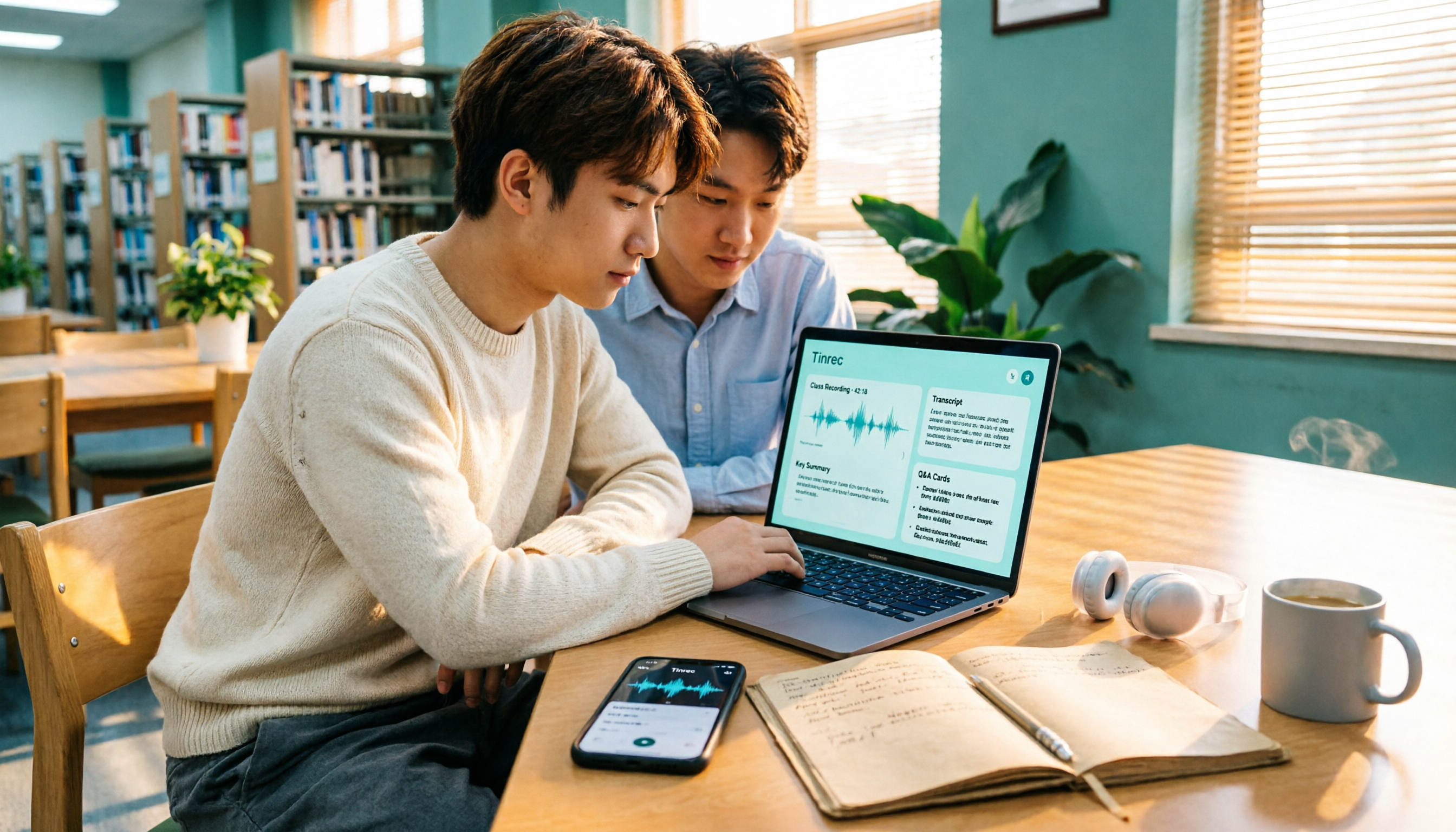
2026年iPhone録音ダウンロード実測比較:書き出し・文字起こしで最も時短できるのはどれ?
iPhoneの録音ダウンロードは「ファイルが取り出せない、取り出しても使えない」でつまずきがち。この記事では学生の卒業研究や授業録音の実体験から、6つの方法を実測比較します。内蔵ボイスメモ+ファイルApp、録音機Pro、Notta、Otter.ai、TurboScribe、そして書き出し・文字起こし・AI要約・Q&Aを同時にこなすTinrec。無料枠、料金、選び方のアドバイスも掲載。

【2026年】iPhoneボイスメモのダウンロード方法3選+AI文字起こし活用法
iPhoneの録音データのダウンロードは、実は「音声ファイルを取り出す」ことと「取り出した後に活用できるか」の2つに分かれます。この記事では、iPhoneの録音をPCやクラウドに保存する3つの方法を解説した後、Tinrecを使ってm4a音声ファイルを文字起こし・要約・ToDoに変換する方法と、個人版とチーム版の違いを比較します。
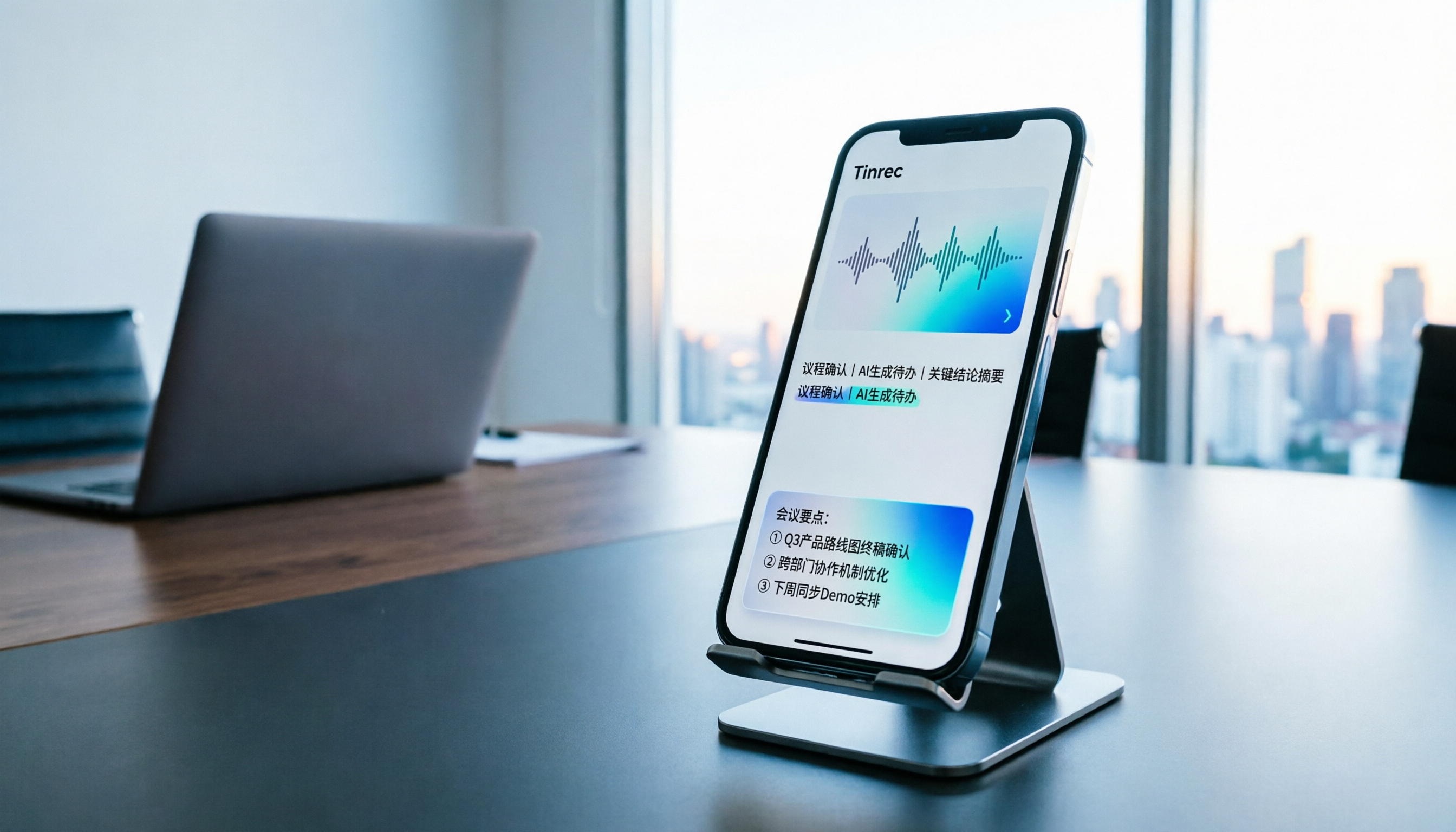
2026年Tinrec vs Notta:5つの次元で比較、PTTで話題のiPhone録音アプリはどっちを選ぶべき?
PTTでは数週間おきに「iPhone録音アプリのおすすめ」という質問が投稿され、よくある悩みは録音中に着信で中断されることや、会議後にファイルの長さが00:00になっていることです。この記事では、実際に使える7つの方向性を整理し、内蔵のボイスメモからAI会議アシスタント、録音ハードウェアまでを紹介。さらに5つの次元でTinrecとNottaを比較し、会議・インタビュー・授業・通話のニーズに合わせて最適なソリューションを選べるようにします。

2026年AIボイスレコーダー選びガイド:PLAUDとTinrecなど3製品の実測とアドバイス
Plaudのボイスレコーダーは使いやすいのか?本記事ではよくある選び方の誤解から始め、PLAUD Note、PLAUD Note Pro、Tinrec(秒聴録音)の録音・文字起こし・会議後の整理・チーム連携の違いを比較し、5つの選定ポイントと失敗しないためのアドバイスを提供します。ハードウェアのボイスレコーダーを買うべきか、オンライン会議に対応できるAI会議記録ツールを直接使うべきかの判断に役立ちます。