
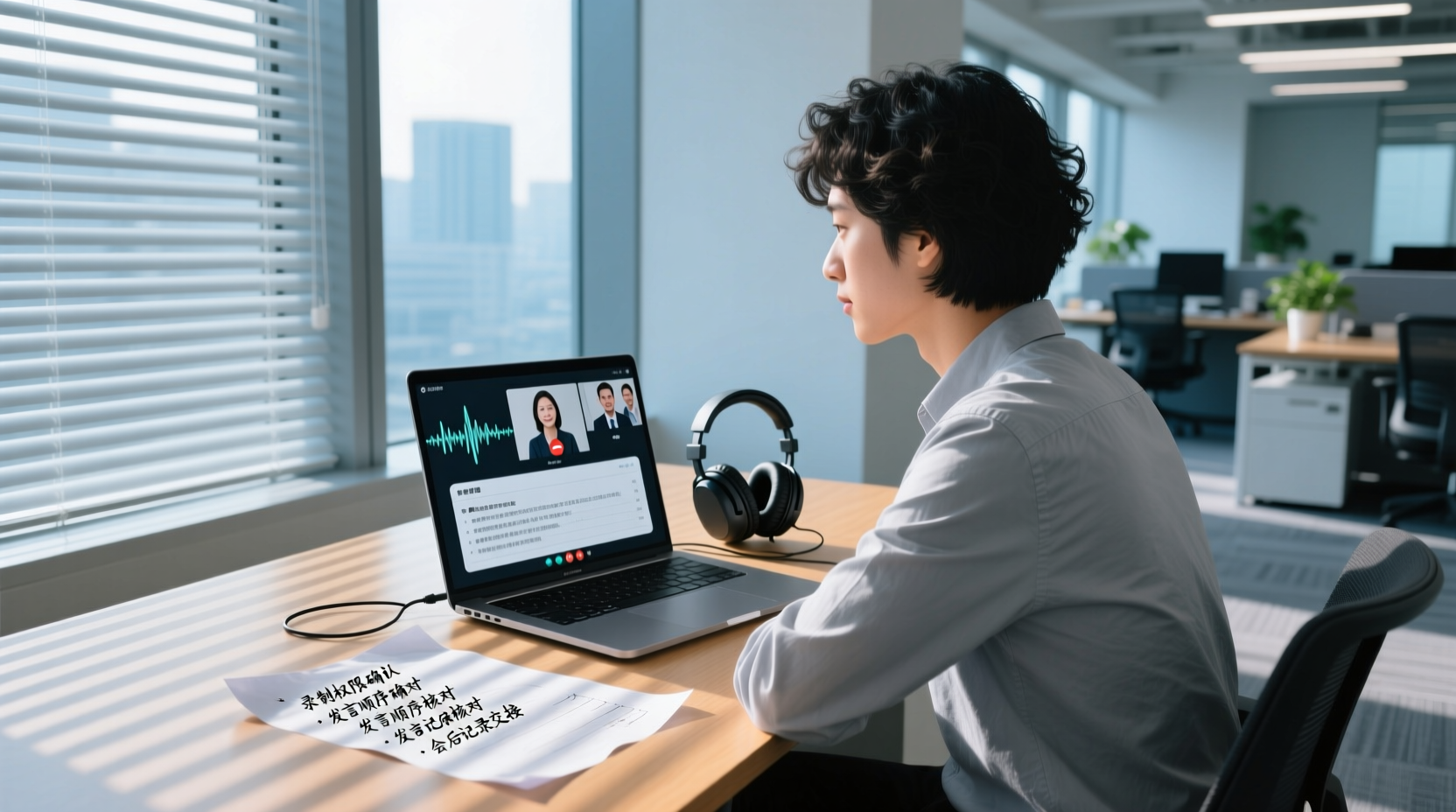
録音を Tinrec に任せて、数分で文字起こしと要約を作成
音声・動画のアップロード、多言語文字起こし、AI 議事録、タスク抽出に対応
Google Meet に参加または主催する前に、自分がどの役割かを区別する
「for Google Meet you need to have」という問いに単一の答えはありません。前提条件は会議でのあなたの役割によって異なるからです。行政、アシスタント、プロジェクト調整担当者が最もよく遭遇する状況は、会議の手配を任されたものの、自分・社内同僚・外部クライアントがそれぞれ何を準備すべきか分からないというものです。
まず役割を分類しましょう:
- 招待されて参加する人:リンクを受け取って会議に入るだけ。多くの場合、利用可能な Google アカウントが1つあればよく、または会議主催者の承認で参加できます。
- 会議を主催する人:会議を作成し、招待リストを管理し、録画と会後ファイルを制御する必要があります。通常は権限を持つ Google アカウントが必要で、所属組織の管理者設定の影響を受けます。
- 会後の整理を担当する人:録画権限は必ずしも必要ありませんが、この会議が録画されたかどうか、文字起こしとToDoを誰が引き継ぐかを事前に確認する必要があります。
これら3つの役割を分けた上で、以下で必要条件、責任者、確認ポイントを項目ごとに説明します。
招待されて参加する人の準備:アカウント、ブラウザ、デバイス
招待される側のハードルは最も低いですが、それでも3点を確認する必要があります。
アカウント:Google 公式の説明によると、Google Meet の使用には Google アカウントが必要です。また Google Workspace の説明では、無料版 Meet の参加者は Google アカウントでログインするか、会議主催者の承認後に参加できます。Workspace 顧客が会議を作成した場合、相手が Google アカウントを持っていなくても招待して参加できます(出典:Google Meet Help、Google Workspace Meet 製品ページ)。実務上の確認ポイントは、まず主催者にこの会議が無料版か組織版かを尋ね、相手にアカウント登録を求めるべきか判断することです。
ブラウザとデバイス:ブラウザで参加する場合、対応するモダンブラウザを使用し、マイクとカメラの権限を許可することを推奨します。モバイルデバイスを使用する場合は、対応アプリをインストールしてログイン済みか確認してください。このステップの責任者は参加者本人ですが、会議を手配する人は招待メールで事前に注意を促せます。
録音の同意:この会議が録音または文字起こしされる場合、会前に参加者へ告知し同意を得るべきです。これは会議を手配する人の責任範囲であり、参加者自身が判断するものではありません。
会議を主催する人の準備:アカウント権限と組織設定
主催者の条件は招待される側より多く、その多くは自分だけでは決められません。
アカウントと権限:会議の主催や高度な機能の使用には、通常権限を持つ Google アカウントが必要です。あなたのアカウントが Google Workspace 組織に属している場合、管理者が組織で Meet を有効にしないと正常に使用できません(出典:Google Meet Help)。
プラン階層:一部の機能はプラン階層に関係します。ハードウェアデバイスを例にすると、Google 公式の説明では Meet ハードウェアの使用には対応する Workspace エディションと、少なくとも1名の有料ユーザーが必要です(出典:Google Meet hardware requirements)。一般的なソフトウェア会議にハードウェアは必ずしも必要ありませんが、これは「ある機能が使えるかどうか」が個人の操作ではなく組織プランに依存することが多いことを示しています。
確認ポイント:会議を手配する前に、組織の管理者または IT に3点を確認してください——あなたのアカウントで会議を主催できるか、録画できるか、外部者を招待できるか。この3点のいずれかが不明な場合は、会議当日まで待たず会議前に確認すべきです。
録画権限は誰のものか:参加していれば録画できるわけではない
録画は会前に最も誤解しやすい項目です。会議に参加しているからといって、録画権限があるわけではありません。
録画権限は通常、アカウント種別、所属組織の管理者設定、プラン階層に関係します:
- 会議主催者または権限を持つ参加者のみが、自ら録画を開始できます。
- 同一組織のメンバーが録画できるかは、管理者が組織でこの機能を有効にしているかによります。
- 外部参加者は通常、録画権限を持ちません。
録音の整理を手作業から解放
音声・動画をアップロードするだけで、文字起こし、要約、タスクを自動作成
したがって、会議を手配する人は会前に「この会議で誰が録画ボタンを押すか」を明確に指定し、その担当者のアカウントに実際にこのボタンがあるか確認すべきです。会議に外部クライアントが関わる場合は、録画の有無を事前に説明し、急なトラブルを避けましょう。
外部参加者と組織ポリシーによる追加条件
参加者に外部者が含まれる場合、前提条件はさらに何層か増えます:
- 参加方法:無料版と Workspace 版では参加ルールが異なります。前者は Google アカウントまたは主催者の承認が必要な場合があり、後者は主催者がアカウントなしの相手を直接招待できます(出典:Google Workspace Meet 製品ページ)。
- 組織ポリシー:相手の所属組織が外部会議への参加を制限したり、カメラやマイクの使用を制限したりする場合があります。
- 録画とデータ保存:外部会議の録画同意、ファイルの保存場所、共有範囲は、通常双方が事前に明確にする必要があります。
このセクションの確認ポイントは、招待を送る前に外部参加者がどの身分で参加するか、相手組織に追加制限がないか、録画と会後データをどちらが担当するかを確認することです。
会議開始前のチェックリスト:誰が録画し、誰が記録し、誰が引き継ぐか
これまでのセクションを会前チェックリストにまとめると、会議を手配する人は項目ごとにチェックできます:
| 確認項目 | 責任者 | 確認内容 |
|---|---|---|
| 会議バージョンと参加方法 | 会議を手配する人 | 無料版か組織版か、外部参加者にアカウントが必要か |
| 主催者アカウント権限 | 主催者/IT | 会議を主催できるか、外部者を招待できるか |
| 録画権限 | 主催者/管理者 | 誰に録画ボタンがあるか、組織設定が有効か |
| 録音の同意 | 会議を手配する人 | 参加者に告知し同意を得たか |
| 会後記録の担当者 | 会議を手配する人 | 誰が文字起こし、ToDo、引き継ぎを担当するか |
このチェックリストの価値は、「誰が録画し、誰が記録し、誰が引き継ぐか」を会議開始前に明確に指定し、会後に記録が残っていないことに気づく事態を避ける点にあります。
会後の記録をどう補うか:デスクトップ版のボットなし録画と文字起こし整理
会議が録画されなかった場合、または録画権限が自分にない場合でも、自分のコンピュータで記録を補えます。Tinrec デスクトップ版はデバイスのシステム音声を取得する方式でオンライン会議を処理し、追加の会議ボットを会議室に参加させる必要がないため、参加者リストにアカウントが1つ増えることはありません。
具体的な流れは次のように組めます:
1. 会前:記録担当のコンピュータで Tinrec デスクトップ版を開き、システム音声を取得できるか確認します。
2. 会中:会議進行と同時に文字起こしを生成し、会後に要約、チャプター、ToDoを取得できます。
3. 会後:AI アシスタント(Agent)が会議内容に基づき、ToDoをアクションプラン、フォロー資料、レポート、表などの成果物に加工するのを支援します。
注意すべき境界は、重要な意思決定、対外送信内容、機密情報は、依然として人が文字起こしと録音を確認してから確定すべきであり、AI の出力をそのまま最終記録にしてはいけません。録音と文字起こしは現地の法律を遵守し、必要に応じて参加者の同意を得る必要があります。
チームシーンでの会議記録の共有と引き継ぎ
同じ Google Meet を複数人で協力したり、会議資料をメンバー間で引き継ぐ必要がある場合、個人アカウントでそれぞれ保存する方法は断絶が生じやすくなります:記録はあるコンピュータに残り、ToDoはチャット履歴に散らばり、メンバーが交代すると見つからなくなります。
Tinrec チーム版は独立したチームスペースを提供し、会議資料はアップロードした個人ではなくチームに帰属します。プロジェクト会議を例にすると、次のように運用できます:
- 会議資料の共有:会議終了後、文字起こし、要約、ToDoをチームスペースに入れると、プロジェクトメンバーは直接閲覧、再生、読解でき、ファイルを逐一転送する必要がありません。
- メンバーの引き継ぎ:ある項目を担当するメンバーが退出、削除、またはシートを失った場合、その担当するチームリソースを他の有効なメンバーに引き継げ、過去の会議資料が個人の離脱とともに消えることはありません。
ここで2つの概念を区別する必要があります:役割は誰がチームとメンバーを管理できるかを決め、シートはメンバーが録画、アップロード、編集、エクスポートできるかを決めます。有効だがシートのないメンバーはチーム資料を閲覧・読解できますが、アップロードや編集などのリソース使用操作は実行できません。
あなたのチームが「会議記録が残らない、引き継ぎで担当者が見つからない」という状況にあるなら、まずチームスペースと会議資料の共有という2つの機能から始め、毎回の Google Meet の文字起こしとToDoを統一的に蓄積し、実際の必要に応じてチーム版のシート配置を検討するとよいでしょう。
まとめ
最初の問いに戻ります:for Google Meet you need to have の答えは役割によって異なります。招待される側は多くの場合、利用可能な Google アカウントまたは主催者の承認だけで済みます。主催者は権限を持つアカウントが必要で、組織管理者設定とプラン階層の影響を受けます。録画権限は参加していればあるものではなく、会前に担当者を指定する必要があります。アカウント、権限、録画同意、会後の引き継ぎの4点を会議前に確認しておけば、当日ログインで詰まったり記録がないことに気づいたりするのを避けられます。Google Meet のアカウント要件、ゲスト参加ルール、録画権限は公式ポリシーにより調整されるため、公開・実行前には Google 公式の説明を基準にしてください。
参考ソース
すべての録音を、次の行動につながる成果へ
ログインで文字起こし60分無料。クレジットカードは不要です
おすすめ記事
こちらの記事もおすすめです
2026年Notta AIの使い方実測比較:3つの議事録ツールで最も時短になるのはどれ?
会議が終わってから文字起こしを補うという実際の状況から出発し、Notta AIの使い方の流れを一通り体験。同じ基準でTinrec、Otter.ai、Granolaを比較し、無料枠、中国語の文字起こし、チーム連携の実際の違いを明らかにします。

2026年Notta AppなどAI議事録ツール3選の実測比較:中国語文字起こし、会議後の整理、チームでの蓄積はどれが優れているか?
Notta Appの評価と価格を探していますか?この記事では「録音するのは会議かファイルか」という判断ポイントから始め、Notta、Tinrec、Otter.ai、TurboScribeの会議収集方法、会議後の出力、無料枠、チームコラボレーション能力を実測比較し、各社の制限と価格を正直に記載して、有料契約前に後悔しない選択ができるよう支援します。

2026年Nótt Ataşehir完全ガイド:住所、営業時間、料理の特徴と訪問前の必見情報
「notta ataşehir」で検索しても情報が一致しない?イスタンブールのAtaşehirにあるNótt(Kitchen & Cocktail Bar)の住所、電話番号、営業時間、料理とカクテルの特徴、予約方法、よくある誤解をまとめました。出発前に必ずチェックしてください。

Notta Chrome拡張機能のどれがいい?2026年実測2製品、議事録はこう選ぶ
Notta Chrome拡張機能を入れればすべての会議が自動記録される?実際に取得するのはブラウザタブの音声です。本記事ではよくある3つの誤解から入り、5つの観点でNottaとTinrecを比較。公式価格、枠数、チームガバナンスの違いも含め、自分の会議シーンに合う製品を見極める手助けをします。

【チュートリアル】2026年Notta代替案:Tinrecのボット不要録音+AI会議議事録
Nottaの代替案をお探しですか?この記事では「会議録音後に何を得たいか」という意思決定の焦点から、TinrecとNottaの違いを5つの観点で比較します。会議ボット不要のデスクトップ録音、日中英混在会議のリアルタイム翻訳、AI質問応答とToDo抽出、チームスペースとシート管理などを整理し、実際の利用シーンと選定チェックリストもまとめています。

2026年AI議事録ツールのダウンロード方法は?インストールからチーム実測までの5ステップ
ダウンロードから実測まで、AI議事録ツールのインストール5ステップと選定の4つのポイントを解説。Tinrec、Notta、Otter.ai、TurboScribeの無料枠、料金体系、会議後の出力を比較し、チームのニーズに本当に合う一款を選ぶお手伝いをします。
2026年おすすめLynn Nottage戯曲5選:《Sweat》と《Ruined》どちらから読むべき?
Lynn Nottageは女性劇作家として初めてピューリッツァー戯曲賞を2度受賞した人物です。この記事では《Sweat》《Ruined》から《Intimate Apparel》まで、まず読むべき5作品と選び方のポイント、読劇会後に議論を役立つノートにまとめる方法を整理し、最初の一冊を決める手助けをします。

2026年AI議事録アプリ3選実測比較:Meeting Ink App、Tinrec、Otter.ai 中国語会議での選び方
Meeting Ink App、Tinrec、Otter.aiの選び方を、中国語用語、ボットなし録音、会議後のAI質問応答、チームコラボレーションの4つのポイントから実測。日常の会議フローを検証し、無料版とチーム版の価格制限を整理。会議の形態に合わせたツール選びを支援します。

2026年AI文字起こし無料プラン4選を実測比較:Notta無料版の月120分は本当に十分か?
Nottaの無料プランは月120分・1回あたり3分まで。実際の会議で使えるのか?本記事ではNotta無料版の実際の制限と有料プランの壁をリアルな会議シーンから解説し、Tinrec(秒聴録音)、Otter.ai、TurboScribeの無料枠・会議後の整理機能・チーム利用の違いを比較。無料版のまま使うべきか、ツールを乗り換えるべきかの判断材料を提供します。