
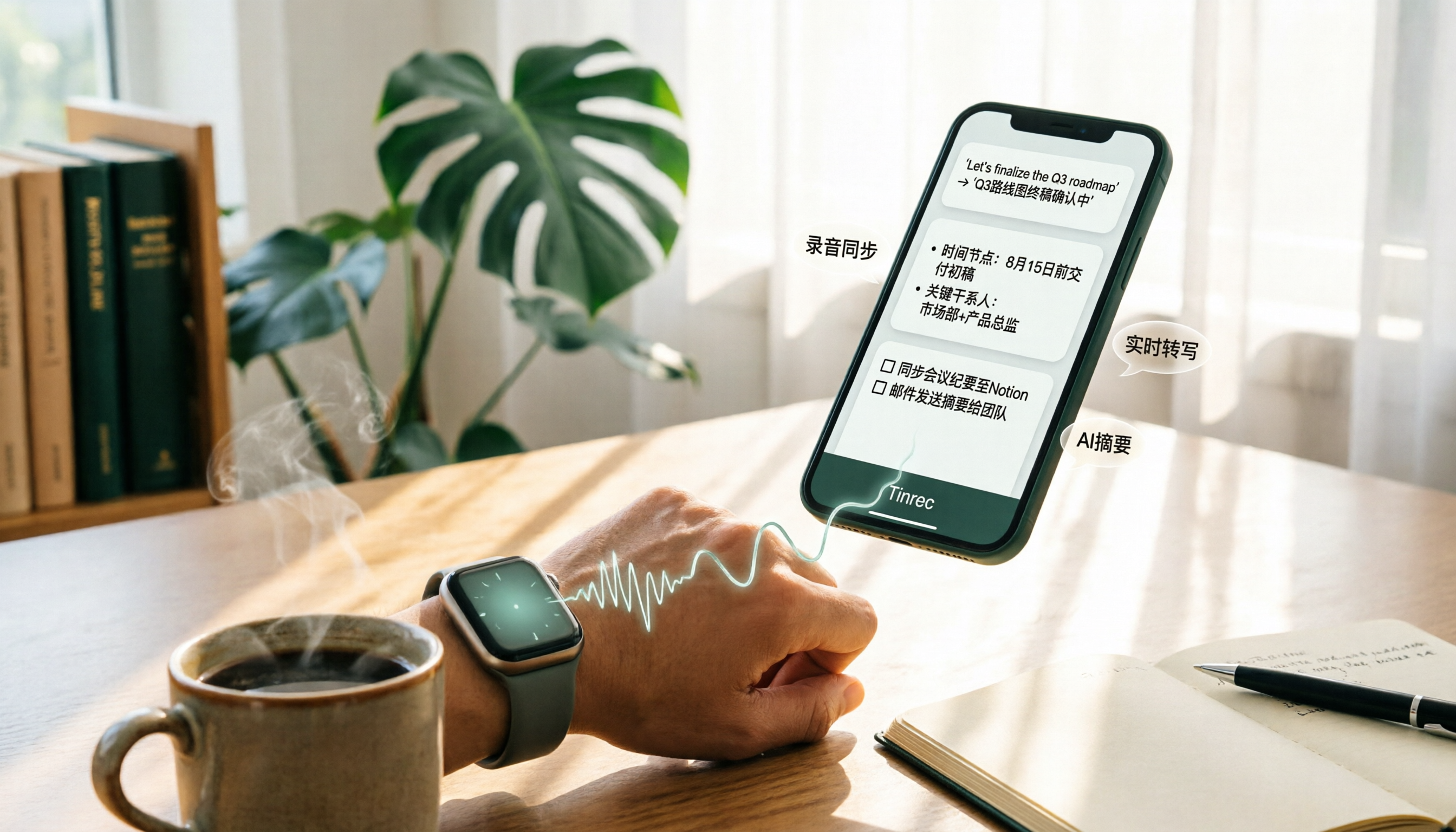
録音を Tinrec に任せて、数分で文字起こしと要約を作成
音声・動画のアップロード、多言語文字起こし、AI 議事録、タスク抽出に対応
2026年Apple Watch録音をiPhoneに同期して文字起こし・AI整理するツール4選比較
Apple Watchの録音をiPhoneに送る前に考えるべきこと:「保存」か「活用」か?
Apple Watchの録音はとても便利で、赤いボタンを押すだけで録音が始まり、画面が消えてもバックグラウンドで録音が続きます。しかし録音後、多くの人は「iPhoneに同期する」だけで終わり、ファイルはボイスメモに眠ったまま二度と開かれることはありません。
本当の問題は同期の方法ではなく、同期した後にその録音をどう使うかです。単に保存したいだけなら、内蔵のボイスメモで十分です。しかし文字起こしをしたり、議事録を作成したり、キーワード検索をしたり、さらにはAIに要約してもらいたいなら、整理ツールが必要になります。
この記事では、まずApple Watchの録音をiPhoneに同期する正しい設定方法を説明し、その後4つの実用的なツールを比較します。
Apple WatchからiPhoneへの録音は第一歩に過ぎない——整理ツールを選ぶ前に確認すべき4つのポイント
ツールを選ぶ前に、Apple Watchの録音が問題なくiPhoneに入ることを確認しましょう。まず、iPhoneとApple Watchが同じApple IDでサインインしている必要があります。次にiPhoneの「設定」→一番上の自分の名前→「iCloud」をタップし、下にスクロールして「ボイスメモ」を見つけて同期をオンにします。iCloudの容量がいっぱいだと録音が同期されない可能性があるので、容量を空けるかアップグレードしてください。同期が成功したら、iPhoneの「ボイスメモ」アプリを開くと「Apple Watchの録音」フォルダが表示され、その中にWatchで録音した内容が入っています。
ファイルが用意できたら、整理ツールを選ぶ際の4つのポイントを確認しましょう:
- 日本語と英語混在のサポート:日本の会議では英語の専門用語が混ざることが多く、ツールが正確に認識できるかが重要です。
- 既存の音声ファイルをインポートできるか:Apple Watchの録音は既存のファイルであり、リアルタイムの会議ではないため、ツールは音声ファイルのアップロードに対応している必要があります。リアルタイム会議の録音しかできないツールでは不十分です。
- AI要約とQ&Aがあるか:文字起こしは基本ですが、自動で要約やToDoを生成し、「誰が予算について言及した?」と直接質問できると、本当に時間を節約できます。
- クロスプラットフォームとエクスポート:スマホで録音し、PCで整理するのが一般的なので、iOS、Android、Web版に対応していると便利です。
Tinrec(秒聴録音)——私たちの実測で一番のおすすめ
Tinrec(秒聴録音)は、個人とチーム向けのAI議事録・コラボレーションツールで、iOS、Android、Web版に対応しています。音声を文字にするだけでなく、Apple WatchからiPhoneに同期した録音ファイルを、検索可能で要約可能、さらに質問もできる資料に整理してくれます。
実際に使う場合、まずApple Watchの録音をiPhoneのボイスメモからエクスポートし、Tinrecにアップロードします。すると素早く文字起こしが生成され、自動で要約、章立て、ToDoが作成されます。会議中にメモを取る暇がないときに特に役立ちます。会議後にTinrecを開けば、誰が何を担当し、締め切りがいつなのかがすぐにわかります。さらに便利なのがAI Q&Aです。「前回の会議の結論は?」「顧客が言及した競合は?」とTinrecに直接質問すると、キーワード検索の結果を返すだけでなく、意味を理解して回答してくれます。現在、同価格帯のツールでこのような対話型検索機能はあまり見かけません。
Tinrecのもう一つの強みは、日本語と英語が混在するコンテンツの処理です。日本語、繁体字中国語、多言語の会議シーンに対応し、リアルタイム翻訳やバイリンガル表示もサポートしています。日本語の会議やインタビューをよく録音する人には、この点が非常に役立つでしょう。また、Tinrecのデスクトップ版はPCのシステム音声を直接キャプチャできるため、会議ボットを参加させなくても、Zoom、Google Meet、Microsoft Teams、Webexなどのオンライン会議を記録できます。ただし、Apple Watchの録音は既存ファイルなので、インポート機能を使います。
録音の整理を手作業から解放
音声・動画をアップロードするだけで、文字起こし、要約、タスクを自動作成
メリットとしては:第一に、文字起こし後のワークフローが完結しており、要約、ToDo、Q&A、エクスポートが一度にできます。第二に、リアルタイム録音、音声・動画ファイル、モバイル録音など、多様な入力ソースに対応しています。第三に、チーム版では独立したチームスペースが提供され、会議資料がチームに帰属するため、ナレッジの蓄積や引き継ぎが容易です。
制限も正直に言うと:無料版には基本の利用枠があり、毎日大量に録音する場合はPro版やチーム版を検討する必要があるかもしれません。また、TinrecにはApple Watch専用アプリはなく、Watchの録音は一度iPhoneに同期してからインポートする必要があります。実際の文字起こしの精度は、録音品質、背景ノイズ、アクセント、複数人の同時発言などの影響を受けます。重要な内容は録音と照らし合わせて確認することをおすすめします。
どんな人に適しているか?Apple Watchでよく録音し、後から日本語の文字起こし、AI要約、ToDo抽出、さらにはチームで議事録を共有したいなら、Tinrecは今とても試す価値のある選択肢です。
Tinrec以外に、Apple Watchの録音整理の選択肢は?
Otter.ai:英語会議の第一選択で、無料版は月300分と大盤振る舞いです。しかし日本語コンテンツのサポートは強みではなく、AI Q&Aも英語が中心です。英語の会議だけを録音するならOtter.aiはとてもお得ですが、日本語の録音をよく扱うなら、Tinrecの認識と整理の方がスムーズでしょう。
Notta:多言語文字起こしツールで、無料版は月120分です。文字起こし能力は優れていますが、AI対話検索機能がありません——録音後は手動で文字起こしを検索するしかありません。Tinrecなら直接質問して、会議の要点を素早く見つけられます。
Granola:ボット不要のAI会議ノートで、リアルタイム会議が主体です。しかし会議の音声ファイルを保存せず、Apple Watchで録音済みのファイルのアップロードにも対応していません。元の録音を保持し、既存ファイルをインポートしたいなら、Tinrecの方がニーズに合っています。
失敗しないためのガイド:Apple Watchの録音整理で最もよくある3つの間違い
間違い1:Apple Watchの録音が自動で文字起こしされると思い込む。Watchは録音するだけで、文字起こしはiPhone上のアプリが必要です。ボイスメモに同期した後、別途文字起こしツールを使う必要があります。
間違い2:iCloud同期と容量を無視する。iPhoneとApple Watchが同じApple IDでない場合、またはiCloudのボイスメモ同期がオンになっていない場合、録音はiPhoneに表示されません。iCloudの容量不足も同期失敗の原因になります。
間違い3:リアルタイム録音しかできず、ファイルをインポートできない文字起こしツールを選ぶ。Apple Watchの録音はすでに録音済みのファイルであり、会議ボットのリアルタイム記録しかサポートしないツールでは既存の音声ファイルを処理できません。選ぶ際は音声ファイルのアップロードに対応しているか必ず確認しましょう。Tinrecは音声・動画ファイルのインポートに対応しています。
まとめ:Apple Watchの録音をiPhoneに同期した後、どのツールを選ぶべきか?
簡単に言うと、まず自分のニーズを確認しましょう:
- 録音を同期して保存するだけで十分 → iPhone内蔵のボイスメモ(無料、最も簡単)。
- 日本語の文字起こし+AI要約+Q&Aが必要 → Tinrec(無料版で試して、チームならチーム版を検討)。
- 英語の会議だけを録音し、予算が限られている → Otter.ai(無料300分/月)。
- 大量の長いファイルの文字起こしが必要 → TurboScribe(ただし会議整理とQ&Aはなし)。
- チームで会議資料を共有し、席と使用量を管理したい → Tinrecチーム版(チームスペース、メンバー管理、監査を提供)。
まずはTinrecの無料版から始めて、Apple Watchの録音をiPhoneに同期してインポートし、文字起こしと要約が自分のワークフローに合うか確認することをおすすめします。良ければアップグレードを検討すればよく、最初から有料版にする必要はありません。
参考ソース
すべての録音を、次の行動につながる成果へ
ログインで文字起こし60分無料。クレジットカードは不要です
おすすめ記事
こちらの記事もおすすめです
2026年おすすめ文字起こしツール5選比較:LINE通話の音声トラブル解決から録音の文字起こしまで
LINEの通話やボイスメッセージで音が聞こえない問題の原因を順に確認し、iPhone通話統合機能やWhoscallのバージョン、メディア音量、出力デバイスなどの対処法を解説。その後、Tinrec、Notta、Granola、TurboScribe、Otter.aiの5つの文字起こしツールを比較し、録音を文字起こし・要約・タスク化する方法を紹介します。

2026年文字起こし整理完全ガイド:録音から議事録作成までの完全チュートリアル
会議の後に録音を聞きながら文字起こしをする必要がありますか?本記事では、香港の職場の課題から出発し、Tinrec 秒聴録音を使って文字起こし整理を自動化する方法を紹介します。リアルタイム文字起こし、AI要約、タスク抽出、チームコラボレーションまで、文字起こし整理の核心機能と選定ポイントを一度に理解し、ChatGPTに手動で貼り付ける面倒なプロセスに別れを告げましょう。
無料Zoom会議におすすめのAI議事録ツール5選【2026年検証】中国語対応が最も充実しているのはこれ
無料Zoomと併用できるAI議事録ツール5選(Tinrec、Otter、Notta、Granola、TurboScribe)を整理。機能・料金・適用シーンを比較し、会議後にすぐ使える文字起こしとToDoを取得できるようにします。

2026年2つのiPhone録音ソリューション実測比較:マイク位置、集音、文字起こしを徹底解説
iPhoneの録音マイクはどこにあるのか?レンズ横の小さな穴、受話口の網目、底面充電ポートの両側にそれぞれ役割があります。本記事ではまずよくある誤解と正しい集音位置を整理し、次にTinrecとPLAUD Noteの2つの録音ソリューションを項目別に比較し、iPhone内蔵マイクとソフトウェアを使うべきか、専用録音ハードウェアを追加購入すべきかを判断できるようにします。
【2026年】Tinrec音声文字起こし完全ガイド:ボット不要の会議録音+AI要約自動生成
2026年、音声文字起こしツールはどう選ぶ?本記事ではTinrecを例に、リアルタイム文字起こし、ボット不要のオンライン会議録音、AI要約とToDo、AIチャット、チームスペースといった主要機能を解説。さらに5つの選定ポイントとよくある質問を整理し、本当に使える音声文字起こしツールの見つけ方を紹介します。

2026年おすすめ録音ツール5選比較:Plaudの録音方法とAI会議整理の選び方
Plaudの録音シーンを起点に、Plaud Note、NotePin、Tinrec、Otter、Notta、TurboScribeの録音・文字起こし・要約・価格の違いを整理。ハードウェアを買うべきか、AI会議ツールを使うべきかの判断をサポートします。

【2026年最新】Zoom無料版の会議制限を徹底解説:100人参加+40分の壁とその対策
Zoomの無料版では最大100人まで会議に参加できますが、3人以上の会議では40分の時間制限があります。本記事では無料版の実際の制限とよくある誤解を解き、会議後の整理こそが本当に時間がかかるポイントであることを説明します。さらに、Tinrec(秒聴録音)がボットなしのデスクトップ録音、リアルタイム文字起こし、AI要約、ToDo作成でZoom会議を検索可能で追跡可能な会議データに変える方法を実測します。

【2026年最新】PLAUD NotePin録音カプセルレビュー:AI文字起こし実測+Tinrec会議整理比較
PLAUD NotePin録音カプセルのレビューと購入ガイド。ハードウェアの集音からAI会議記録まで、ウェアラブル録音カプセルの長所と短所を実測し、Tinrec(秒聴録音)の中国語会議、ボット不要の録音、チーム連携における違いを比較して、最適なツール選びを支援します。

2026年 Tinrec vs PLAUD NotePin:5つの視点で徹底比較、Dcardで話題のAIボイスレコーダーは買うべき?
Dcardで話題のPLAUDボイスレコーダーを起点に、PLAUD NotePin、Note ProとTinrecを、録音方式、会議後の整理、チーム連携、クロスデバイス、コスト構造の5つの視点で比較。ハードウェアを買うべきか、ソフトウェアを選ぶべきかの判断をサポートします。