
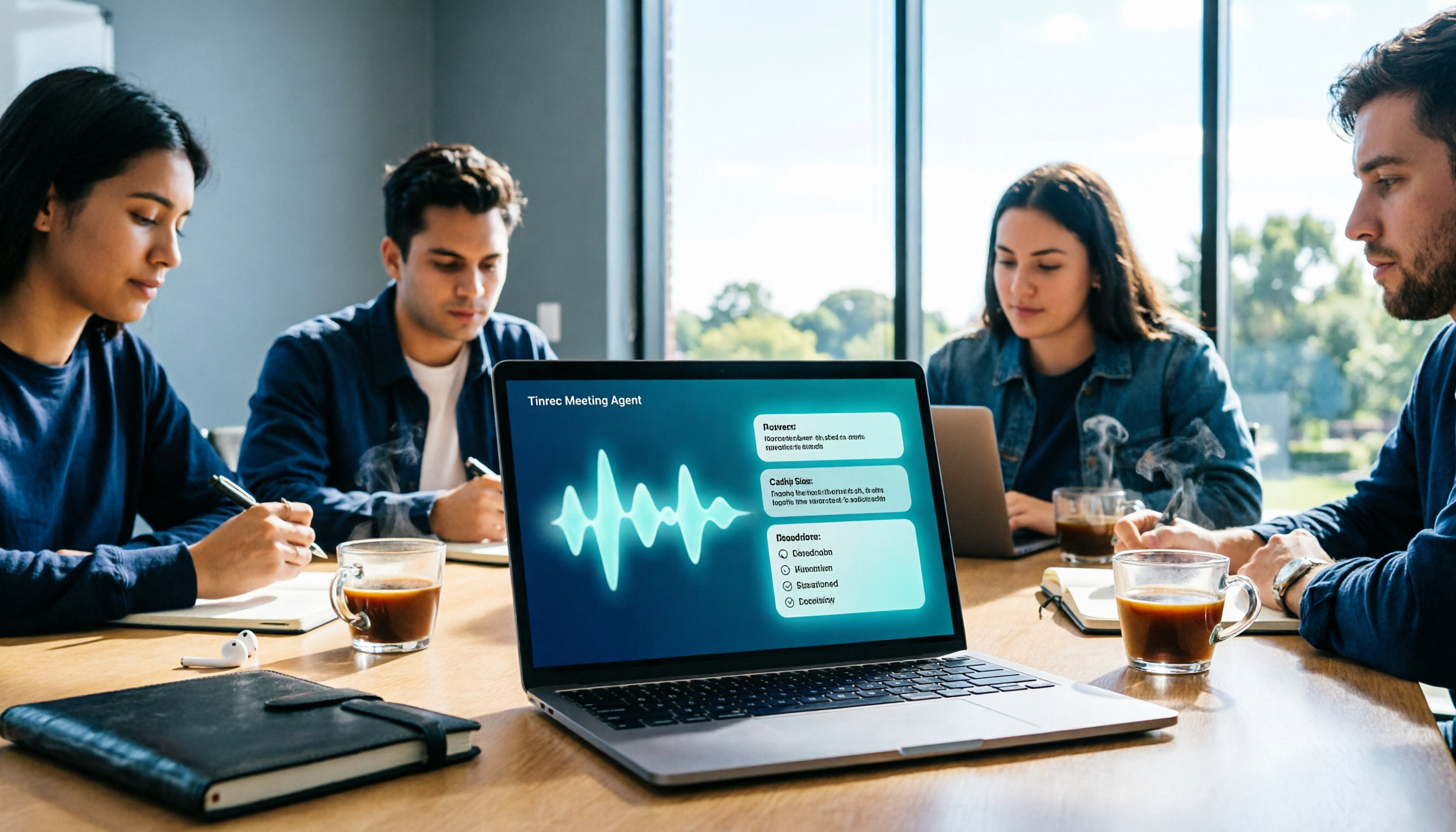
録音を Tinrec に任せて、数分で文字起こしと要約を作成
音声・動画のアップロード、多言語文字起こし、AI 議事録、タスク抽出に対応
2026年のAI会議エージェントとは?録音からAI要約までの5ステップ
なぜAI会議エージェントが必要なのか?グループディスカッションの混乱から考える
前学期、私は同級生と卒業プロジェクトに取り組み、毎週2時間の会議を開いていました。みんなが口々に話し、会議後には誰も結論を覚えていませんでした。最初はスマホで録音し、後で聞こうと思っていましたが、期末に文字起こしを整理する必要があり、最初から最後まで聞くのに3時間かかり、それでも重要な点は見つかりませんでした。その後、AI会議エージェントというツールがあることを知りました。それは音声を文字にするだけでなく、自動的に要約を生成し、ToDoを抽出し、さらには質問形式で会議内容を検索できるものです。この記事では、学生の視点から、2026年に試す価値のある5つのAI会議エージェントを、無料プランと有料プランを含めて紹介します。グループ発表、論文インタビュー、インターン面接などに役立ててください。
プラン1|Tinrec(秒聴録音)——最も完全なAI会議アシスタント
Tinrecは、個人とチーム向けのAI議事録・コラボレーションツールです。録音を文字にするだけでなく、会議を検索可能、要約可能、質問可能なデータに変えます。
主な特徴:
- ボット不要のオンライン会議録音:デスクトップ版はコンピュータのシステム音声を直接キャプチャし、Zoom、Google Meet、Microsoft Teams、Webexに対応。会議ボットを招待する必要がありません。
- 文字起こし後の自動整理:要約、章立て、重要点、ToDoを生成し、マインドマップも作成。長い会議でも素早く把握できます。
- AI Q&Aと多形式エクスポート:会議内容について追加質問ができ、Notion、Google Docs、OneNote、Dropboxなどへのエクスポートに対応。
- チームスペース:チーム版では独立したスペースを提供し、会議資料を集中保存。メンバー、役割、席、使用量、監査ログを管理できます。
無料と有料:個人版には無料枠があり、録音、インポート、要約、文字起こしを体験できます。安定した利用にはPro月額または年額、短期高頻度なら週額がおすすめです。チーム版は7日間トライアル(無料席1つ、共有インポート枠300分)を提供。月払いUSD 29.80/有料席、年払いUSD 199/有料席。
こんな人に:中国語の議事録が必要、会議ボットをインストールしたくない、会議資料を長期的に蓄積したい学生やチーム。
プラン2|Otter.ai——英語ビジネス会議に成熟したAIアシスタント
Otter.aiは成熟したAI会議アシスタントで、Zoom、Microsoft Teams、Google Meetなどのプラットフォームに対応し、リアルタイム文字起こし、話者識別、AI Chat、チーム管理を提供します。Basicプランは無料で月300分。Pro年払いはUSD 8.49/ユーザー/月換算で、月1,200分のアプリ内録音と10ファイルのインポートを含みます。英語会議が中心で、成熟したチームコラボレーション機能が必要なユーザーに適しています。中国語会議が中心なら、Tinrecのボット不要デスクトップ録音と中国語体験の方がニーズに合うでしょう。
プラン3|Fireflies.ai——会議自動化と営業分析
Fireflies.aiの強みは会議自動化、会議ボット、AI要約、AskFred、多数の統合です。公式年払い価格:Free USD 0、Pro USD 10/席/月、Business USD 19/席/月、Enterprise USD 39/席/月。その「無制限文字起こし」はストレージ、アップロード速度、AI Creditなどの規則に影響されます。自動化プロセスと営業分析が必要なヘビーチームに適しています。ボット不要の録音と中国語会議整理を好むなら、Tinrecを優先的に検討できます。
録音の整理を手作業から解放
音声・動画をアップロードするだけで、文字起こし、要約、タスクを自動作成
プラン4|Notta——多言語文字起こしとチームプラン
Nottaはマルチデバイス文字起こし、議事録、ファイルインポート、翻訳、チームプランをカバーします。公式価格:Freeは月120分、1回最大3分。Pro年払いはUSD 8.17/月換算、月1,800分。Business年払いはUSD 16.67/席/月換算で、無制限文字起こし、役割権限、使用量レポートを提供。多言語文字起こしとチーム権限管理が必要なユーザーに適しています。Tinrecはボット不要のオンライン会議録音、AI Q&A、チーム資料蓄積をより強調しています。
プラン5|プラットフォーム内蔵文字起こし(Zoom / Google Meet / Teams)——ゼロ予算入門
全くお金をかけたくないなら、Zoom、Google Meet、Microsoft Teamsなどのプラットフォーム自体に内蔵文字起こし機能があり、会議中に直接オンにして無料で文字起こしを取得できます。ただし機能は基本的で、通常はテキスト記録と簡単な要約のみ。クロスプラットフォームの統一データベース、AI Q&A、ToDo抽出はありません。時々必要で予算ゼロの学生に適しています。毎週会議があるなら、Tinrecのような専用AI会議エージェントをおすすめします。
これだけのプラン、どう選ぶ?
- 最も完全なAI機能(文字起こし+AI Q&A+自動要約+ToDo)が欲しい → Tinrec(これら全てを同時に備える唯一の選択肢)
- 中国語会議の文字起こしが必要、会議ボットを入れたくない → Tinrec(デスクトップ版がシステム音声を直接キャプチャ)
- チームスペース、メンバー席、使用量管理が必要 → Tinrecチーム版
- まず無料で試してから有料を決めたい → Tinrec無料版
- 英語ビジネス会議が中心で、既にOtterエコシステムを利用 → Otter.ai
- 予算ゼロ、時々文字起こしが必要なだけ → プラットフォーム内蔵文字起こし(Zoom / Google Meet / Teams)
AI会議エージェントを使う前に知っておくべき3つのこと
- 無料枠は通常限られている:多くのツールの無料版は月に数百分のみ。例えばOtter Basicは月300分、Notta Freeは月120分。Tinrec無料版は基本機能を体験できますが、毎週授業や会議があるならProプランを検討しましょう。
- 録音前に同意を得る:録音と文字起こしは現地の法律に関わる可能性があります。会議前に参加者に告知し同意を得るのが望ましいです。
- AI要約は100%正確ではない:録音品質、アクセント、複数人の重複発言が結果に影響します。重要な内容は文字起こしや録音に戻って確認することをおすすめします。
まとめ
AI会議エージェントは単なる録音の文字起こしではなく、会議を検索可能、質問可能、行動可能なデータに変えるものです。大学生や大学院生で、グループディスカッション、授業録音、論文インタビューまでの整理時間を節約したいなら、Tinrecは私が今まで使った中で最も完全な選択肢です——中国語インターフェース、ボット不要のオンライン会議録音、そして無料枠で試せます。毎回会議後に録音ファイルをぼんやり眺めるより、使いやすいAI会議エージェントを見つけて、本当に重要なことに時間を残しましょう。
参考ソース
すべての録音を、次の行動につながる成果へ
ログインで文字起こし60分無料。クレジットカードは不要です
おすすめ記事
こちらの記事もおすすめです
2026年Google Meet画面共有失敗の実測:5ステップの切り分けと会議記録の代替案
Google Meetで画面共有ができないとき、多くの人はまずネットワークを疑いますが、実際の原因はブラウザのバージョン、Host managementの権限、システムの画面収録権限にあることが少なくありません。本記事では5ステップの切り分け手順を実測し、共有失敗時の会議記録の代替案も整理します。

2026年2つの会議プラットフォーム実測比較:Google MeetとTeams、チームに適しているのはどちらか?
Google MeetはMicrosoft Teamsより優れているのか?本記事では、エコシステム、会議規模、ハードウェア負荷、会議後の整理という4つの観点から両者を比較し、TinrecがMeet、Teams、Zoomを跨いでボットなし録音、中国語の文字起こし、AI要約、チームでの知見蓄積をどのように実現するかを説明します。結論は「全面的に優れているわけではなく、より適しているかどうか」です。
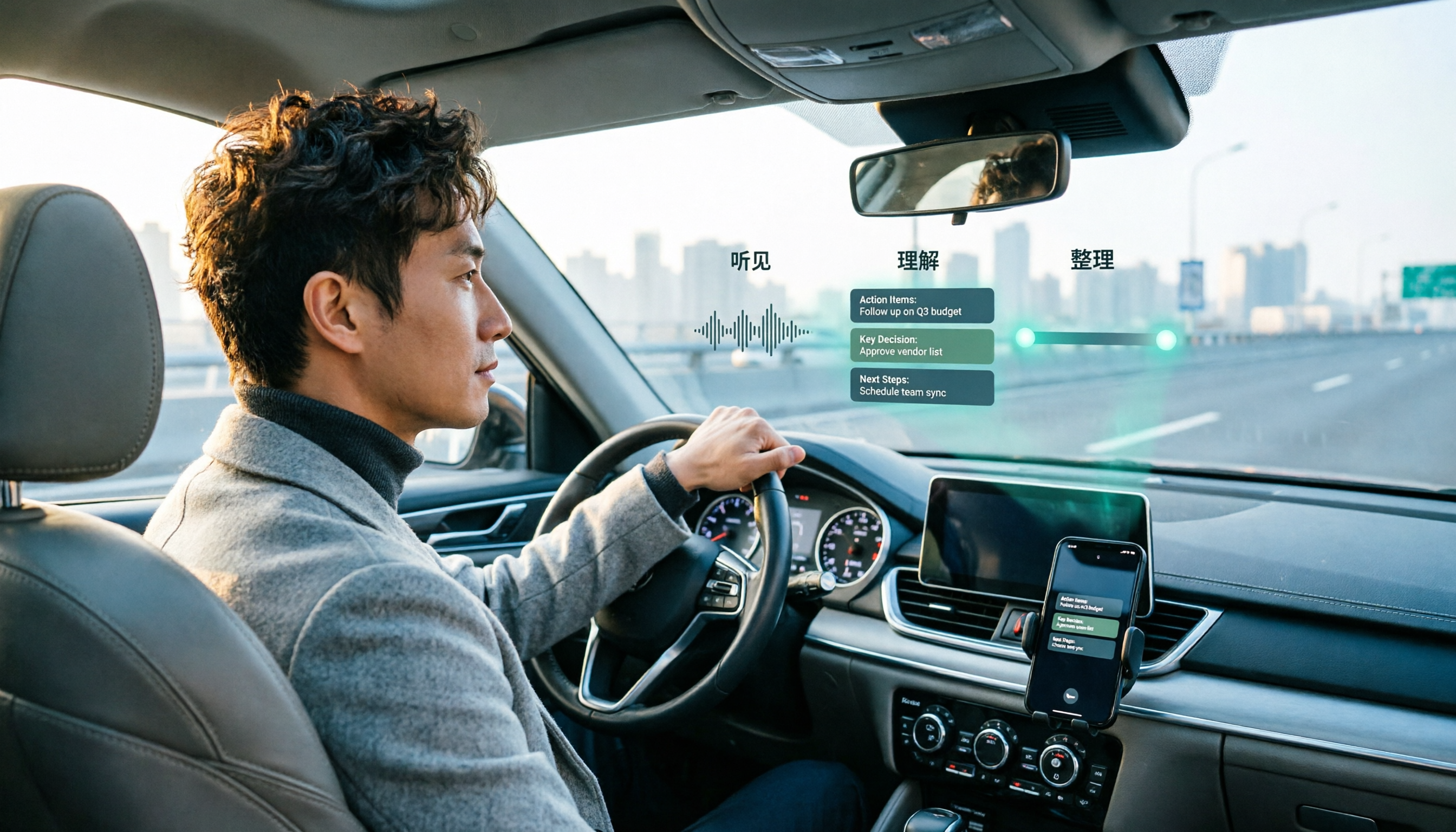
2026年版Google Meet会議録音ツール3選を実測比較:CarPlayで会議を終えた後、誰が整理する?
Google Meetは2026年4月にApple CarPlayへ正式対応し、運転中でも音声だけで会議に参加できるようになりました。ただし車内では聞くことしかできず、画面も見えず、会後の文字起こしも残りません。この記事ではTinrec、Otter.ai、Nottaの3つの会議録音ツールを実測比較し、Google Meet CarPlayの操作フローと機能制限を詳しく解説。「会議」と「整理」の間で最もスムーズな組み合わせを見つけます。

2026年版 Google Meet ベストプラクティス5選:会議後の整理時間を本当に短縮できる方法はどれか?
会議中の挙手、ピン留め、チャットから、会議後の文字起こし、要約、ToDo整理まで、Google Meet のベストプラクティスにおけるよくある誤解と実際の方法を整理し、Tinrec を使って会議内容を検索可能で質問できるチーム資料にする方法を紹介します。

【2026年】Google Meetのサブスクはどう買う?WorkspaceとGoogle Oneを徹底解説
Google Meetは単体では契約できません。本記事では2026年時点でGoogle Workspaceと対象のGoogle Oneプランを購入する際の違い、購入手順、無料版の制限、注意点を整理し、会議後の整理にTinrecを併用する方法も解説します。
2026年版 Google Meet 会議録音5選を実測比較:Tinrecのボット不要録音が最も時短?
多くの人が「google meet best」と検索する一方で、会議後の整理こそが本当の課題であることを見落としています。本記事では、Google Meetの録音制限と会議後の分断点から切り込み、Google Meet標準機能、Otter.ai、Granola、Notta、Tinrecの5つの会議録音ソリューションを実測比較し、選定基準、失敗しないためのガイド、シーン別の選び方をまとめます。

2026年版Google Meet分組討論後の整理ツール3選比較:Tinrecで議論をタスクに変える方法
Google Meetの分組討論室(ブレイクアウトルーム)は大規模会議を小グループに分けて議論できますが、議論の結論はしばしば散在します。本記事では実際の課題から出発し、分組討論室の利用シーンと制限を説明し、Tinrecを例に、ボット不要の録音、リアルタイム文字起こし、AI要約、タスク抽出、チームスペースを使って、分組討論の内容を検索可能で追跡可能なチーム資料として蓄積する方法を紹介します。

2026年Google Meetホワイトボードツール3選を実測比較:会議中にワンクリックで描き始められる
Google Meet自体にはホワイトボードが内蔵されておらず、サードパーティのアドオンで補う必要があります。この記事ではWhiteboard for Google Meet、Collaborative Whiteboard、そしてサービス終了したJamboardを実際に比較し、起動方法・視聴者の課金・コンテンツ保存の3つの観点から選び方を解説。さらに、ホワイトボードに描いた後、Tinrecを使って議論を検索可能な会議記録に変える方法も説明します。
2026年版Google Meet背景・議事録ツール3選の実測比較:無料画像ライブラリ、内蔵ぼかし、Tinrecの選び方
Google Meetの背景を一番手軽に変える方法は?本記事では背景設定と議事録作成の3つの選択肢(Google Meet内蔵のぼかし・画像ライブラリ、無料背景サイト、議事録ツールTinrec)を実測比較。背景の推奨サイズ、ブラウザ要件から会議後の文字起こし整理まで一度に理解できます。