
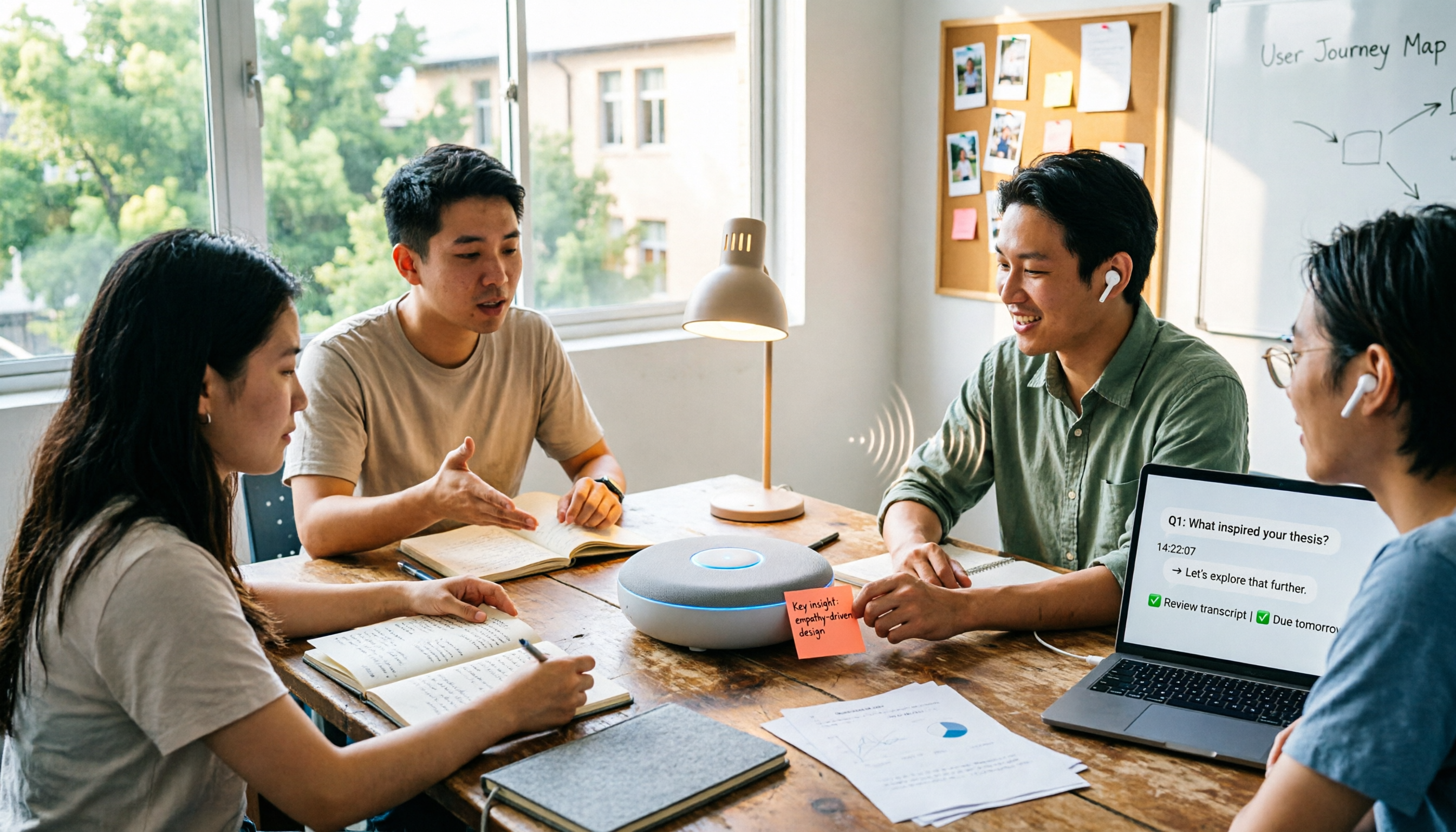
録音を Tinrec に任せて、数分で文字起こしと要約を作成
音声・動画のアップロード、多言語文字起こし、AI 議事録、タスク抽出に対応
前学期、卒業研究のインタビューを進めていたとき、私は「会議エージェント」について大きな誤解をしていました。
会議エージェントとは「ロボットをオンライン会議に参加させる」だけで、会議後に完璧な議事録を自動で出してくれるものだと思っていました。しかし初めて試したときにつまずきました。ロボットが参加すると、会議室に通知が表示され、インタビューを受けてくれた先輩がその場で固まり「これ録音するの?」と聞いてきました。会議後に受け取ったのは長い文字起こしで、誰が何を担当するのか、次に何をすべきかは、自分で最初から読んで理解する必要がありました。2時間の会議で、整理に2時間近くかかり、完全に本末転倒でした。
その後、会議エージェントの真の価値は「会議に入るロボット」ではなく、その背後にあるワークフローにあると理解しました。音声が入り、文字に変換され、要約とToDoに整理され、質問可能で、エクスポート可能で、引き継ぎ可能なデータになる。この記事では、今学期Tinrecを実測した経験をもとに、この流れを分解して説明し、よくある落とし穴も先に共有します。
会議エージェントワークフローでできること
シーン1:グループディスカッション終了後、役割分担がすでに決まっている 卒業研究では毎週定例会議があり、以前は「覚えている人が書く」という状態でした。今は会議前にTinrecデスクトップ版で直接録音し、会議が終わると同時にAIが討論テーマ、結論、ToDoをリストアップしてくれます。誰がどの部分を担当し、次回会議までに何を提出すべきかが一目瞭然です。以前は会議後に「さっきの議論を復習する」会議を再度開く必要がありましたが、今はそれが完全に不要になりました。
シーン2:2時間の授業、復習は10分の要約だけ 教授は速く話し、スライドはさらに速く進みます。私は授業中にリアルタイム録音と文字起こしを使い、帰宅後はAI要約と章節だけを読みます。特定の用語の説明が不明な場合だけ、文字起こしの該当部分に戻り、2時間を聞き直す必要はありません。
シーン3:インタビュー文字起こしが質問可能なデータベースに 質的インタビューで最も苦痛なのはコーディングです。インタビュー音声をTinrecにアップロードして文字起こしし、AI Q&Aで直接質問します:「受访者が学科の履修制度に対して不満に思っていることは何ですか?」具体的な段落とタイムスタンプを返してくれるので、論文執筆時に直接引用でき、3時間を聞き直す必要はありません。
シーン4:チーム資料が人の卒業とともに消えない サークルや研究室で最も恐れるのは、先輩が卒業すると資料も一緒に消えることです。Tinrecチーム版は会議資料をチームスペースに置き、メンバーが離脱または削除されても、リソースはチームに帰属し、他のメンバーに引き継がれて使い続けられます。個人アカウントに紐づくことはありません。
会議エージェントワークフローの核心能力とは
1. リアルタイム録音文字起こし 録音しながら文字が出ます。録音後に変換を待つ必要はありません。会議中に同期して文字を確認し、重要な点が漏れていないか確認できます。討論の速いグループには特に効果的です。
2. ロボット不要のオンライン会議録画 これが私の一番のおすすめポイントです。Tinrecデスクトップ版はコンピュータのシステム音声を直接キャプチャし、Zoom、Google Meet、Microsoft Teams、Webexなどのオンライン会議を処理する際に、追加のロボットを会議室に入れる必要がありません。インタビュー対象者が「ロボットが参加した」と驚くこともありません。注意点として、その動作方法はユーザーが自らデスクトップ版を開いて録音を開始するものであり、カレンダー上のすべての会議にバックグラウンドで自動参加するモードではありません。
3. AI要約、章節、ハイライト 文字起こしを一段落に要約するのではなく、構造化して整理します。会議テーマ、討論結論、ToDoを別々にリストアップし、長い会議は章節に分割して、見たい段落に直接ジャンプできます。
4. ToDo抽出とAI Q&A 議論の中の「これ後でフォローして」「あのプレゼン誰が処理する?」といった曖昧な表現を、具体的なアクションアイテムに整理します。会議終了後もTinrecに直接質問でき、複数の会議をまたいで手がかりを探すこともできます。
5. 翻訳、エクスポート、後処理 多言語会議では原文、訳文、またはバイリンガルで表示できます。整理した結果は一般的な形式でエクスポートし、他のツールに持ち込んで加工できます。また、Agentを使ってレポート、表、議事録を生成することもできます。
6. チームスペースとガバナンス チーム版は独立したコラボレーションスペースで、会議資料はチームに帰属します。メンバー招待、役割、席管理、チーム共有枠、使用量分析、監査ログ、音声ゴミ箱を提供します。役割は誰がチームを管理できるかを決め、席は誰が録音、アップロード、編集、エクスポートできるかを決めます。有効だが席のないメンバーも、チーム資料を閲覧、再生、読むことはできます。
実際の応用シーン
キャンパスグループプロジェクト:毎週の定例会議をTinrecデスクトップ版で録音し、会議後に直接役割分担表を取得。メンバーが急に欠席しても、戻って要約と文字起こしを見れば進捗をキャッチアップでき、他の人に再度説明を求める必要はありません。
録音の整理を手作業から解放
音声・動画をアップロードするだけで、文字起こし、要約、タスクを自動作成
卒業研究インタビューと質的研究:インタビュー録音または音声ファイルをインポートして文字起こしし、AI Q&Aで意見や引用片段を抽出。文字起こしはタイムスタンプを保持しているので、論文執筆時の確認が迅速です。
インターンシップと職場会議:インターン生が最も恐れるのは、会議後に「さっき上司が言ったあれは何?」と聞かれることです。Tinrecで会議中に文字起こしと要約を生成し、会議後に自分で一度確認してから報告すれば、ミスの確率が大幅に下がります。
サークルとチームの引き継ぎ:各会議の資料をチームスペースに蓄積し、メンバーが交代しても知識は個人のハードディスクではなくチームに残ります。これがチーム版の存在意義です。
会議エージェントツールを選ぶ際の5つの注意点
1. 「会議ロボットの有無」を唯一の基準にしない 一部のツールはロボットを会議に参加させ、会議室の全員に見られます。インタビュー、顧客対応、または目立たない会議が必要な場合、Tinrecのようなデスクトップ版でシステム音声をキャプチャする方法は干渉が少ないです。
2. 文字起こしは半製品に過ぎない 正確さも重要ですが、変換後に整理を手伝ってくれるかが鍵です。Tinrecは文字起こし後に要約、章節、ToDo、AI Q&A、Agent後処理があり、これが「エージェント」と単なる録音文字起こしアプリの違いです。
3. 中国語と中英混在の体験を実測する 台湾の会議ではよく中英が混在し、プレゼン用語は英語です。Tinrecは中国語、繁体字中国語、多言語シーンをカバーし、チームの専門用語を維持するためのホットワードもサポートしています。ただし、実際の効果は録音品質、アクセント、ノイズ、複数人の同時発言に影響されるため、自分の録音で試すことをお勧めします。
4. 枠と課金方法をよく確認する 個人版には無料版、週カード、Pro月カード、年カードがあり、適した選択は大きく異なります。たまに録音を整理するだけなら無料版で十分、短期集中インタビューなら週カード、毎週安定して使うならProが適しています。チーム版は現在USD 29.80 / 有料席 / 月、年払いUSD 199 / 有料席 / 年(約USD 16.58 / 月)で、各有料席は毎月2,000分のチーム共有インポート枠を提供し、有効なチームプランでのリアルタイム録音は現在分単位で差し引かれません。実際の価格とキャンペーンは正式な購入ページを基準とします。
5. チームで使うなら「データは誰のものか」を確認する Tinrecチーム版はチームレベルの共有です。有効なメンバーはチーム資料を読むことができ、役割でガバナンスを管理し、席で使用資格を管理します。メンバーが退職または席を失うと、リソースは他のメンバーに引き継がれます。現在はファイルレベルの細かい権限システムではないため、これがニーズに合うか先に確認してください。
よくある質問
Q:会議エージェントは必ずロボットを会議に参加させる必要がありますか? いいえ。Tinrecデスクトップ版はコンピュータのシステム音声をキャプチャしてオンライン会議を記録するため、追加の参加者を会議室に入れる必要はありません。ユーザーが自ら録音を開始する必要があり、現在はカレンダー会議にバックグラウンドで自動参加するモードではありません。
Q:どの会議プラットフォームをサポートしていますか? コンピュータ上で再生されるZoom、Google Meet、Microsoft Teams、Webexなどのオンライン会議音声を処理できます。実際にはコンピュータから出る音声であれば処理可能です。これはこれらのプラットフォームと公式な提携関係があることを意味しません。
Q:無料版で十分ですか? 使い方によります。たまにインタビューを整理するだけ、または週に1〜2回の重要な授業であれば、無料版で全体の流れを体験できます。毎週安定した会議量があるなら、Pro月カードまたは年カードを検討する方がお得です。
Q:文字起こしの精度はどうですか? 宣伝の数字だけを見るのはお勧めしません。Tinrecはクリアな音声と一般的なシーンでは良好なパフォーマンスを示しますが、マイクの位置、背景ノイズ、アクセント、複数人の重複発言が結果に影響します。重要な内容は文字起こしのタイムスタンプと録音の再生を照合して確認することをお勧めします。
Q:チーム版と個人版の違いは? 個人版のデータは個人アカウントに帰属します。チーム版は独立したチームスペースで、メンバーと席の管理、チーム共有枠、使用量分析、監査ログ、音声ゴミ箱(30日間保持)、チームホットワードが追加されます。研究室、サークル、インターンチームで複数人が共有する場合は、チーム版を検討するのが現実的です。初回資格条件を満たすと、7日間、1つの無料席、300分の共有インポート枠で試せます。
Q:録音には同意が必要ですか? はい。録音と文字起こしは現地の法規制と参加者の権利に関わります。録音開始前に告知し、同意を得てください。
まとめ
会議エージェントワークフローの価値は、会議を多く録音することではなく、「会議が終わると散逸する」議論を、検索可能、質問可能、引き継ぎ可能な資料に変えることです。私がTinrecを一学期使った最大の感想は、まず無料版で本当に重要な会議を1〜2回試し、AIが整理したものが時間を節約できるか確認してから、アップグレードするか決めることです。ツールが良くても、自分の使用リズムに合う必要があります。
参考ソース
すべての録音を、次の行動につながる成果へ
ログインで文字起こし60分無料。クレジットカードは不要です
おすすめ記事
こちらの記事もおすすめです

2026年Google Meet画面共有失敗の実測:5ステップの切り分けと会議記録の代替案
Google Meetで画面共有ができないとき、多くの人はまずネットワークを疑いますが、実際の原因はブラウザのバージョン、Host managementの権限、システムの画面収録権限にあることが少なくありません。本記事では5ステップの切り分け手順を実測し、共有失敗時の会議記録の代替案も整理します。

2026年2つの会議プラットフォーム実測比較:Google MeetとTeams、チームに適しているのはどちらか?
Google MeetはMicrosoft Teamsより優れているのか?本記事では、エコシステム、会議規模、ハードウェア負荷、会議後の整理という4つの観点から両者を比較し、TinrecがMeet、Teams、Zoomを跨いでボットなし録音、中国語の文字起こし、AI要約、チームでの知見蓄積をどのように実現するかを説明します。結論は「全面的に優れているわけではなく、より適しているかどうか」です。
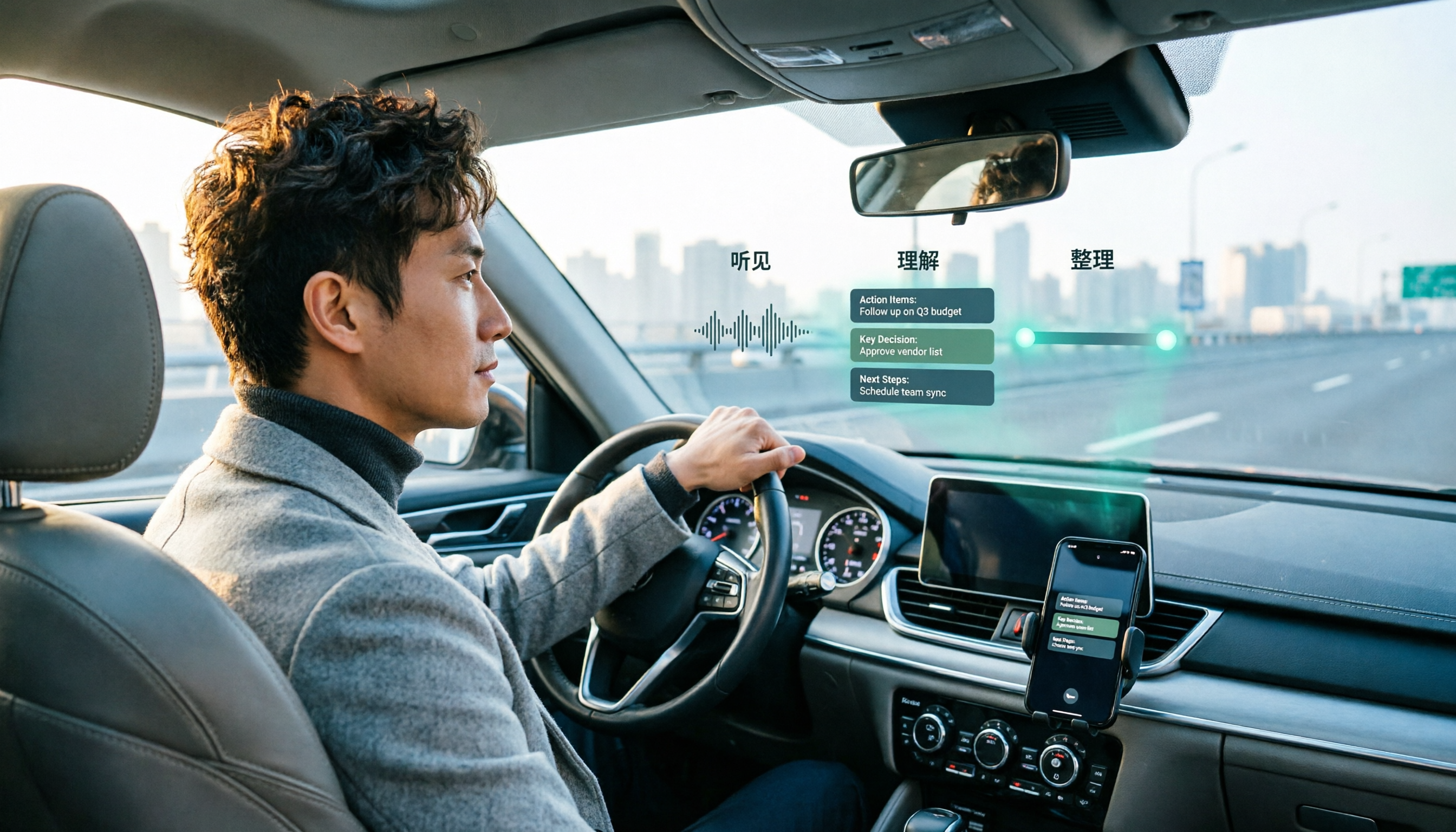
2026年版Google Meet会議録音ツール3選を実測比較:CarPlayで会議を終えた後、誰が整理する?
Google Meetは2026年4月にApple CarPlayへ正式対応し、運転中でも音声だけで会議に参加できるようになりました。ただし車内では聞くことしかできず、画面も見えず、会後の文字起こしも残りません。この記事ではTinrec、Otter.ai、Nottaの3つの会議録音ツールを実測比較し、Google Meet CarPlayの操作フローと機能制限を詳しく解説。「会議」と「整理」の間で最もスムーズな組み合わせを見つけます。

2026年版 Google Meet ベストプラクティス5選:会議後の整理時間を本当に短縮できる方法はどれか?
会議中の挙手、ピン留め、チャットから、会議後の文字起こし、要約、ToDo整理まで、Google Meet のベストプラクティスにおけるよくある誤解と実際の方法を整理し、Tinrec を使って会議内容を検索可能で質問できるチーム資料にする方法を紹介します。

【2026年】Google Meetのサブスクはどう買う?WorkspaceとGoogle Oneを徹底解説
Google Meetは単体では契約できません。本記事では2026年時点でGoogle Workspaceと対象のGoogle Oneプランを購入する際の違い、購入手順、無料版の制限、注意点を整理し、会議後の整理にTinrecを併用する方法も解説します。
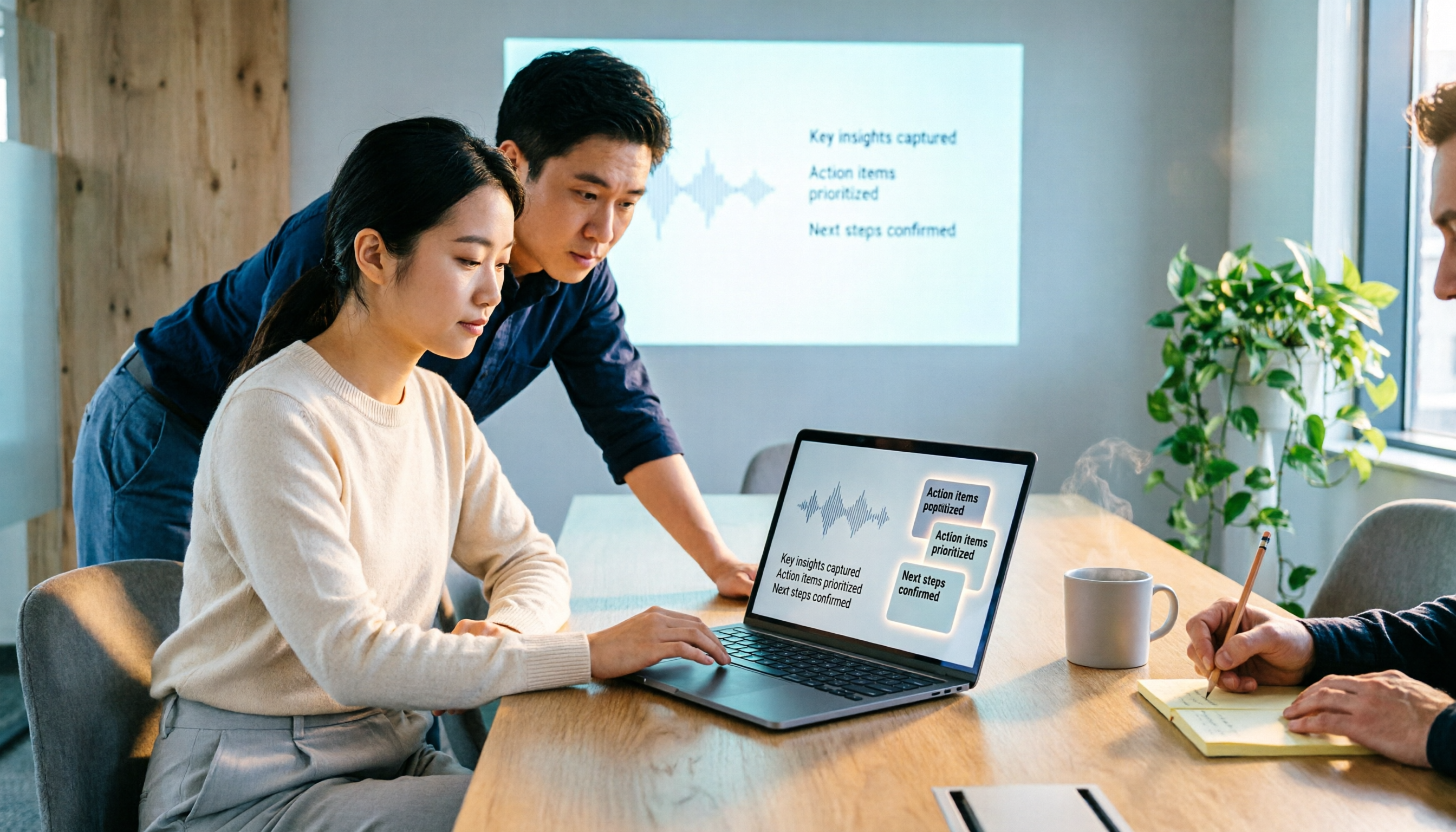
2026年版 Google Meet 会議録音5選を実測比較:Tinrecのボット不要録音が最も時短?
多くの人が「google meet best」と検索する一方で、会議後の整理こそが本当の課題であることを見落としています。本記事では、Google Meetの録音制限と会議後の分断点から切り込み、Google Meet標準機能、Otter.ai、Granola、Notta、Tinrecの5つの会議録音ソリューションを実測比較し、選定基準、失敗しないためのガイド、シーン別の選び方をまとめます。

2026年版Google Meet分組討論後の整理ツール3選比較:Tinrecで議論をタスクに変える方法
Google Meetの分組討論室(ブレイクアウトルーム)は大規模会議を小グループに分けて議論できますが、議論の結論はしばしば散在します。本記事では実際の課題から出発し、分組討論室の利用シーンと制限を説明し、Tinrecを例に、ボット不要の録音、リアルタイム文字起こし、AI要約、タスク抽出、チームスペースを使って、分組討論の内容を検索可能で追跡可能なチーム資料として蓄積する方法を紹介します。

2026年Google Meetホワイトボードツール3選を実測比較:会議中にワンクリックで描き始められる
Google Meet自体にはホワイトボードが内蔵されておらず、サードパーティのアドオンで補う必要があります。この記事ではWhiteboard for Google Meet、Collaborative Whiteboard、そしてサービス終了したJamboardを実際に比較し、起動方法・視聴者の課金・コンテンツ保存の3つの観点から選び方を解説。さらに、ホワイトボードに描いた後、Tinrecを使って議論を検索可能な会議記録に変える方法も説明します。
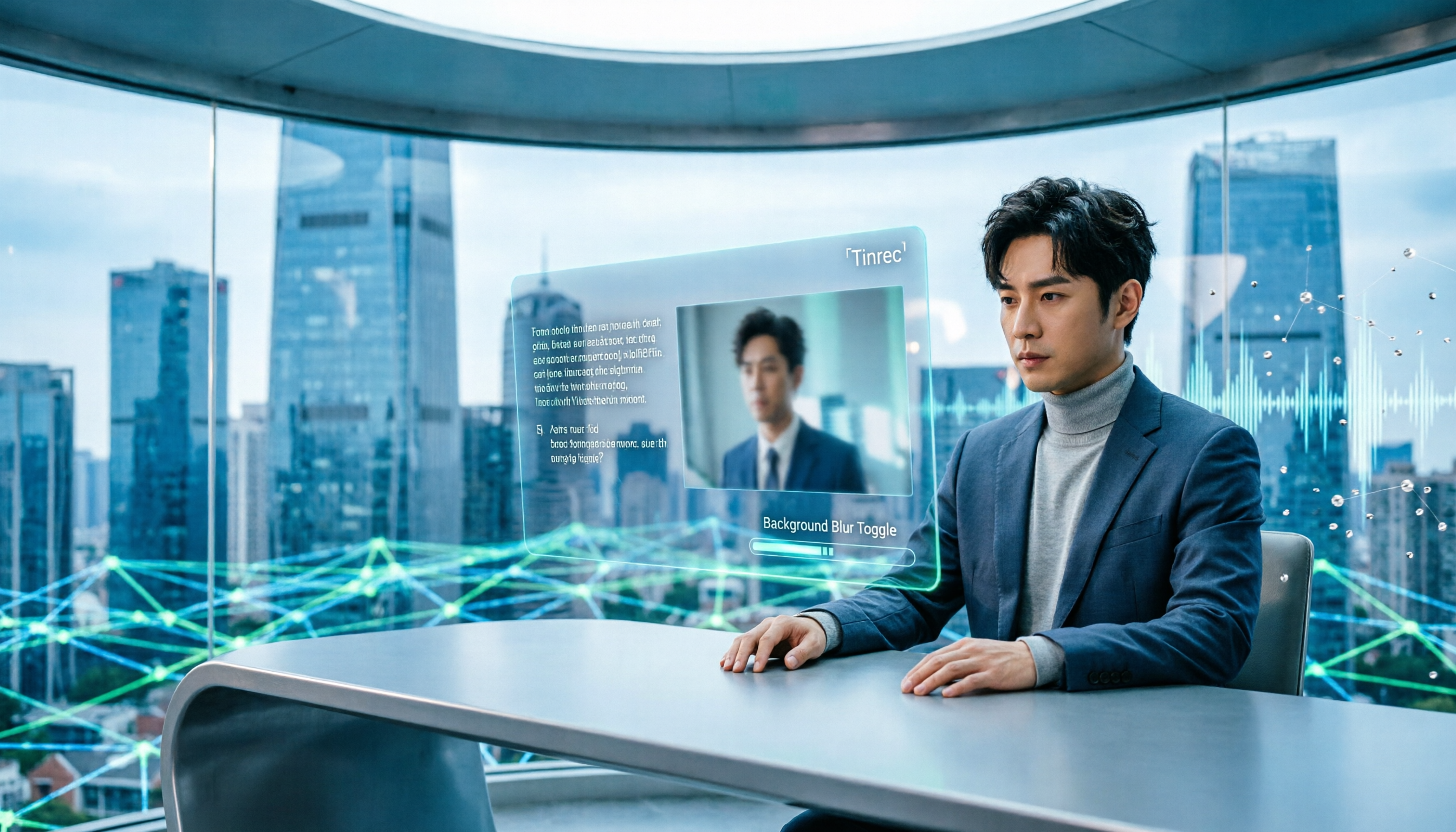
2026年版Google Meet背景・議事録ツール3選の実測比較:無料画像ライブラリ、内蔵ぼかし、Tinrecの選び方
Google Meetの背景を一番手軽に変える方法は?本記事では背景設定と議事録作成の3つの選択肢(Google Meet内蔵のぼかし・画像ライブラリ、無料背景サイト、議事録ツールTinrec)を実測比較。背景の推奨サイズ、ブラウザ要件から会議後の文字起こし整理まで一度に理解できます。