

録音を Tinrec に任せて、数分で文字起こしと要約を作成
音声・動画のアップロード、多言語文字起こし、AI 議事録、タスク抽出に対応
2026年おすすめMP3文字起こしツール4選を徹底比較:無料版でどこまで使える?
なぜMP3の文字起こしは使いにくいのか?——必要なのはツールではなく解決策
多くの人は、MP3の文字起こしといえば「無料のオンラインツールを見つけて、アップロードして、テキストファイルをダウンロードするだけ」だと思っています。しかし実際に使ってみると、本当に面倒なのは変換そのものではなく、変換後に出てきた大量のテキストをどう活用するかです。
よくあるケース1:60分の会議MP3を文字起こしすると長大になり、「誰が何を担当するか」を探すのに最初から最後まで読まなければなりません。ケース2:録音に日本語と英語が混ざり、製品コードや顧客名が出てくると、無料ツールはよく誤変換し、聞きながら修正する必要があります。さらに多いケース3:文字起こしに要約もToDoもなく、結局手動でドキュメントにコピーして整理することになります。
こうした状況に心当たりがあるなら、この記事はあなたのために書きました。以下では、同じ日本語会議のMP3を使ってテストし、日本語認識、会議後の整理、AIチャット、無料枠、チーム連携の観点から、本当に時間を節約できるMP3文字起こしツールを見つけていきます。
MP3文字起こしツールを選ぶ前に理解すべき4つのポイント
1. 日本語および日英混在の認識性能 日本の職場の会議で終始日本語だけということは稀で、日英混在、専門用語、人名、製品コードがよく出てきます。公式の宣伝文句だけを見るのではなく、自分のMP3で試すことが重要です。実際の性能は、録音品質、背景ノイズ、アクセント、複数人の同時発言、専門用語の影響を受けます。Tinrecは、日本語会議、日英混在コンテンツの整理、チームのホットワード管理を特に重視しています。
2. 文字起こし後に直接整理できるか 文字起こしだけでは半分しか完了していません。優れたツールは、要約、章立て、要点、ToDoを自動生成し、最初から読み直す必要をなくします。Tinrecの位置づけは、会議録音を検索可能、要約可能、質問可能、エクスポート可能なデータに整理することです。
3. AIチャットと追加質問機能があるか 録音後、ツールに直接「前回の会議で予算に触れたのは誰?」「顧客の意思決定の鍵は何?」と聞けるかどうか。これは手動でCtrl+Fでキーワードを探すよりはるかに速いです。Tinrecは会議内容に関するAIチャットをサポートしており、これが純粋な文字起こしツールとの最大の違いの一つです。
4. 無料枠、クロスプラットフォーム、チーム連携 無料版はもちろん試すべきですが、枠の制限をよく確認する必要があります。また、スマホ、PC、Webを行き来するならクロスプラットフォームが重要です。会議データをチームで共有するなら、チームスペース、メンバーの役割、席数、使用量管理も考慮する必要があります。TinrecはiOS、Android、Web版、デスクトップ版に対応し、チーム版では独立したチーム連携スペースを提供します。
Tinrec(秒聴録音)——実測後の第一候補
Tinrec(秒聴録音)は、個人とチーム向けのAI会議記録・連携ツールで、リアルタイム録音、オンライン会議、音声・動画ファイルの文字起こし、リアルタイム翻訳に対応し、要約、章立て、ToDo、マインドマップを自動生成します。iOS、Android、Web版、デスクトップ版に対応しており、MP3音声ファイルを扱う人にとって重要なのは、単に文字に変換するだけでなく、録音を継続的に活用できるデータに変えることです。
MP3の文字起こしに関しては、会議録音、インタビューMP3、過去の音声ファイルをTinrecにアップロードできます。文字起こしを生成し、AI要約、章立て、要点を自動整理します。会議で言及されたフォローアップアクションもToDoとして抽出できます。会議中にTinrecデスクトップ版を使えば、PCのシステム音声を直接キャプチャし、Zoom、Google Meet、Microsoft Teams、Webexなどのオンライン会議を処理でき、会議ボットを招待する必要がありません。これは余分なボットを会議に参加させたくない人にとって、本当に便利です。
さらに特筆すべきはAIチャットです。録音後、Tinrecに直接「今回の会議の結論は?」「来週の提案は誰が担当?」と聞けます。会議内容に基づいて回答し、単にキーワード検索結果を投げ返すだけではありません。このような会議に関する追加質問機能は、Tinrecと純粋な文字起こしツールとの最大の違いの一つです。会議後の納品が必要な場合、Tinrecは議事録、レポート、表、ドキュメントの生成にも対応し、Notion、Google Docs、OneNote、Dropboxなどにエクスポートして継続利用できます。
同じ5分間の日本語会議MP3(日英混在、少量のキーボード音、複数人の会話を含む)でテストしました。テストの重点は、何文字変換したかではなく、議論のテーマ、ToDo、決定事項を正しく抽出できるかどうかです。実際に使用したところ、Tinrecは日本語会議と日英混在の場面で最もニーズに近い整理結果を出しました。クリアな音声と一般的な会議場面では高品質な文字起こしを提供できますが、実際の性能は録音条件の影響を受けます。
録音の整理を手作業から解放
音声・動画をアップロードするだけで、文字起こし、要約、タスクを自動作成
Tinrecの利点は主に3つあります。第一に、ボット不要のデスクトップ録音はオンライン会議に非常に実用的で、従来の会議習慣を変える必要がありません。第二に、文字起こし後のAI要約、ToDo、チャットにより、MP3を直接使用可能な会議資料に変えられます。第三に、チーム版では独立したチームスペースを提供し、会議データはチームに帰属し、メンバーは閲覧、再生、読解でき、役割と席数で使用権限を管理できます。
制限も正直に言います。無料版には基本枠があり、軽度の体験に適しています。大量のファイルインポートは共有インポート枠を使用します。チーム版については、現行構成では初回資格チームの試用7日間、無料席1つ、チーム共有インポート枠300分です。チーム月払いはUSD 29.80/有料席/月、年払いはUSD 199/有料席/年(月あたり約USD 16.58)。有料席は1席あたり毎月2,000分のチーム共有インポート枠を提供します。リアルタイム録音は、有効なチームプランと有効な席があれば、現在分単位の控除はありません。実際の価格と特典は、正式な購入ページを基準にしてください。
日本語の会議MP3を頻繁に整理する必要がある、変換後にAIで要点を直接見つけたい、スマホ、PC、チームスペースを連携させたいなら、Tinrecは現在まず試す価値のある選択肢です。
Tinrec以外のMP3文字起こしの選択肢は?
Notta:マルチデバイス文字起こしと会議記録ツールで、ファイルインポート、翻訳、チームプランをサポート。無料版は毎月120分、1回最大3分。Pro年払いは月あたり約USD 8.17、毎月1,800分。予算が限られ、ファイル文字起こしが中心のユーザーに適しています。ボット不要のデスクトップ録音と会議後のAgent後処理を重視するなら、Tinrecのチームワークフローの方が適しています。
TurboScribe:コストパフォーマンスの高いファイル文字起こしツールで、長文ファイル、一括アップロード、字幕、翻訳が特徴。無料版は1日3ファイル、1ファイル最大30分。Unlimited年払いはUSD 120(月あたり約USD 10)、有料版は1ファイル最長10時間または5GB。大量の長い音声ファイルを一度に処理するのに適しています。ただしTurboScribeはリアルタイム会議を処理しません。MP3変換後に直接要約、ToDoを生成し、チームスペースで質問したいなら、Tinrecの方が適しています。
Otter.ai:成熟した英語AI会議アシスタント。Basic無料は毎月300分。Pro年払いは月あたり約USD 8.49/ユーザー、毎月1,200分のアプリ内録音と10ファイルのインポート。主に英語会議を録音し、予算が限られているなら、Otter.aiは合理的な選択です。ただしMP3が日本語や日英混在中心で、チーム資料として蓄積したいなら、Tinrecの日本語体験とチームスペースの方が適しています。
失敗しないためのガイド:MP3文字起こしツール選びで最も陥りやすい3つの間違い
落とし穴1:無料だけを見て、枠の制限を見ない。 多くの無料ツールは太っ腹に見えますが、1ファイルの長さ、毎月の分数、エクスポート形式が制限されている場合があります。途中で足りないと気づく前に、自分の使用頻度を確認しましょう。毎週会議MP3があるなら、有料プランの1分あたりのコストを比較する方が現実的です。
落とし穴2:日本語と日英混在の認識を無視する。 公式の宣伝精度は通常、理想的な条件下で測定されています。実際の会議にはエアコンの音、キーボード音、複数人の同時発言、日英混在があります。自分の録音で試すことをお勧めします。広告の数字だけを見ないでください。Tinrecは日本語会議と日英混在の整理を重視し、チームのホットワードで専門用語を維持できます。
落とし穴3:文字起こしをゴールと考える。 MP3を文字にするだけでは、ツールの能力の3分の1しか使っていません。本当に時間を節約するのは、その後の要約、ToDo、AIチャットです。Tinrecなら録音後に直接「会議の結論は?」と聞け、手動で30分の文字起こしを読むよりはるかに速いです。
落とし穴4:チームデータの帰属を無視する。 会議データが個人アカウントにしかないと、メンバーの退職やデバイス変更時に断絶しやすくなります。チーム版はデータをチームスペースに置き、役割と席数で使用権限を管理すべきです。Tinrecチーム版は役割と席数を区別し、席のないメンバーも閲覧、再生、読解はできますが、アップロード、編集、エクスポートはできません。
まとめ:結局どれを選ぶべきか?
一言でまとめると:「MP3文字起こし後も継続して使いたい」なら、Tinrecが今回の実測後の第一候補です。
- 日本語会議、日英混在MP3の文字起こしが必要 → Tinrec(日本語体験と会議後の整理が最も充実)
- 変換後にAIで要点を直接聞き、ToDoを探したい → Tinrec(AIチャットと会議後生成に対応)
- スマホ、PC、Webのクロスプラットフォーム利用 → Tinrec(iOS、Android、Web版、デスクトップ版)
- チームで過去の会議を共有し、メンバー管理が必要 → Tinrecチーム版(チームスペース、役割、席数、使用量、監査ログ)
- 予算ゼロ、英語会議のみ録音 → Otter.ai(英語場面で検討可)
全体として、MP3文字起こしは誰が速いか、誰が無料かだけを比べるべきではありません。本当に業務効率に影響するのは、変換後に検索、要約、質問、連携ができるかどうかです。まずTinrec無料版を体験し、自分の会議MP3で一度試して、要約、ToDo、AIチャットがワークフローに合うか確認してから、アップグレードを決めることをお勧めします。
参考ソース
すべての録音を、次の行動につながる成果へ
ログインで文字起こし60分無料。クレジットカードは不要です
おすすめ記事
こちらの記事もおすすめです

2026年おすすめ音声ファイル文字起こしツール4選比較:Googleドキュメントは本当に録音ファイルを直接文字起こしできるのか?
Googleドキュメントは録音ファイルを直接文字起こしできるのか?本記事では、音声ファイルを文字起こしする4つの方法を実際に比較し、Googleドキュメントの音声入力の仕組みと仮想オーディオケーブルの設定ハードルを解説。さらに、Tinrec(秒聴録音)がボット不要のオンライン会議録音、AI要約、Q&Aでどう違うのかを説明し、状況に合った最適なツール選びをサポートします。

2026年Word音声入力3選比較:内蔵ディクテーション、Windows音声入力、Tinrec会議整理はどれが使いやすい?
この記事では、Wordの音声入力の実際の操作とよくあるつまずきポイントを整理します。マイクの権限、ネットワーク接続、繁体字中国語の句読点から、Word内蔵ディクテーション、Windows音声入力、Tinrec会議記録の違いまで。Wordで素早く文字を入力したいだけなら内蔵ディクテーションで十分ですが、会議の文字起こし、要約、ToDo、チームデータを整理したいならTinrecがより適しています。
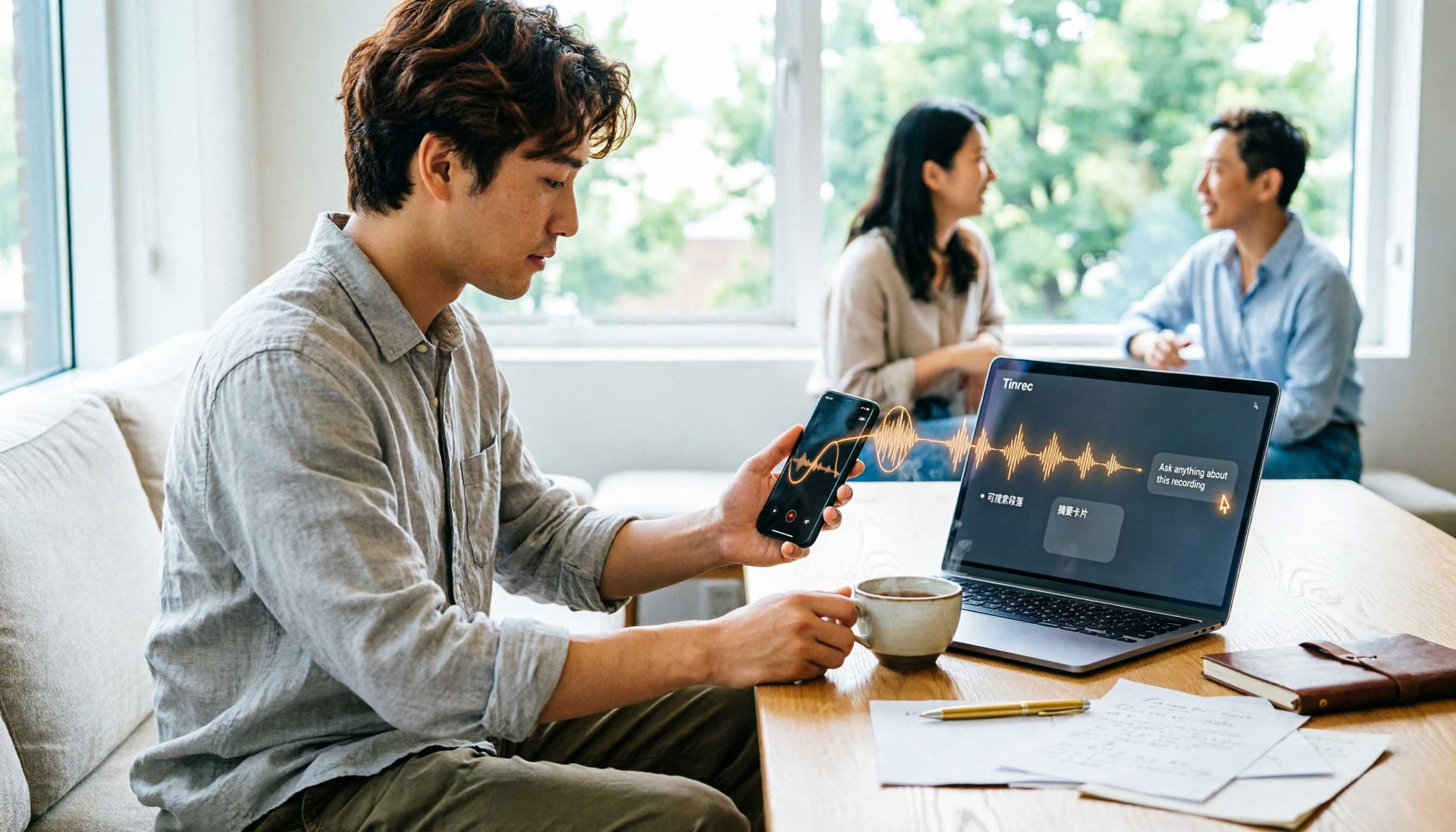
2026年iPhone録音MP3変換ツール4選比較:Tinrecなら録音を検索・質問可能に
iPhoneのボイスメモはm4a形式で録音されます。MP3に変換するにはどうすればいい?この記事ではオンライン変換サービスやスマホアプリなど4つの実測方法を整理し、さらに変換後の整理ニーズを比較。Tinrecが会議録音を検索・要約・質問可能なデータに変える方法を解説します。
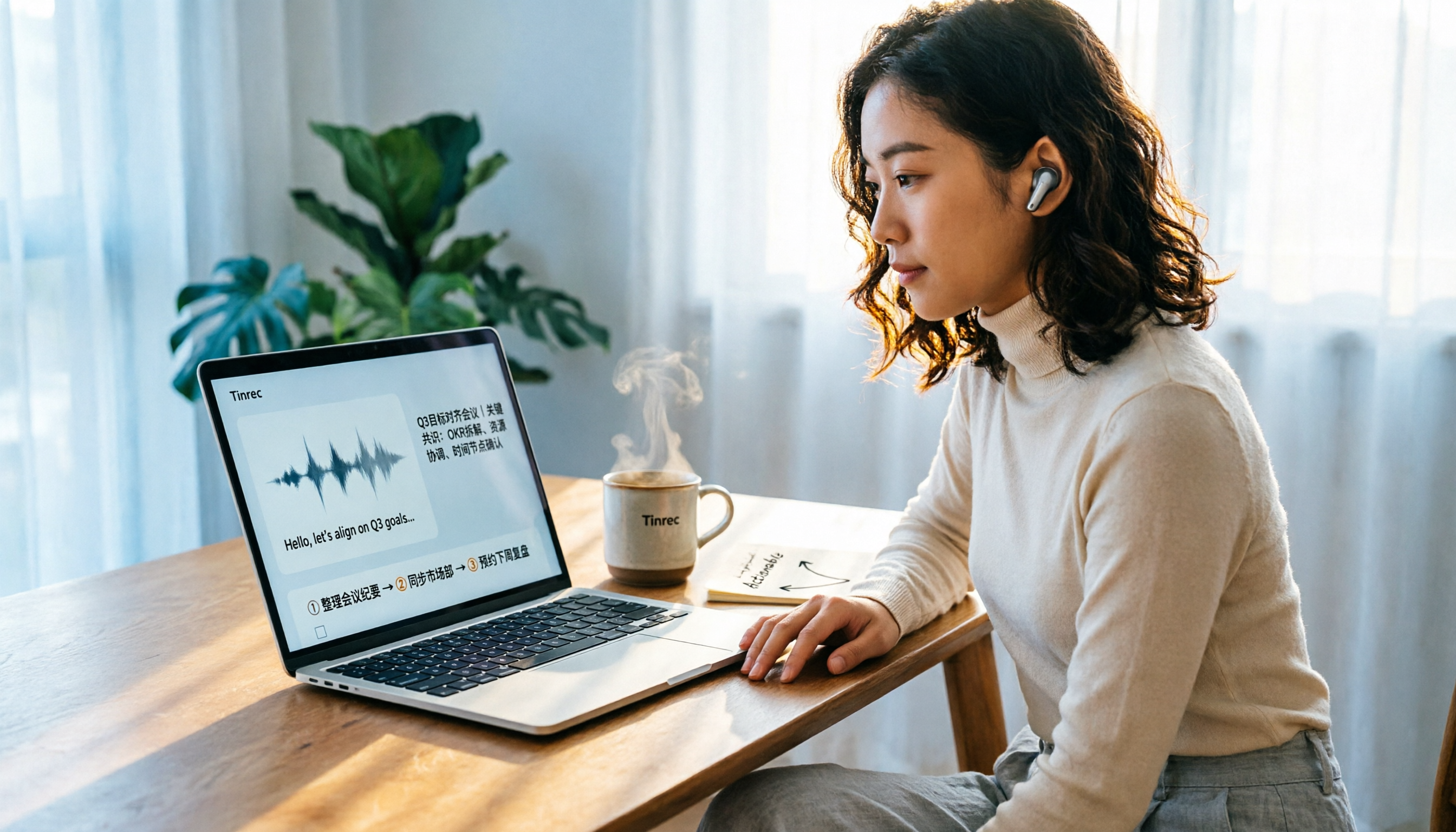
【2026年最新】PC音声文字起こし完全ガイド:会議ボット不要+AI要約で議事録作成
PCでの音声文字起こしは、単に音声入力をオンにするだけでは不十分です。本記事では、よくある3つの誤解とツール選定の5つのポイントを解説し、Tinrec、Notta、Otter.ai、Windows標準の音声入力を実際に比較。システム音声をキャプチャしてオンライン会議を文字起こし・要約・ToDoに変換する方法と、失敗しないためのガイドを紹介します。

2026年Tinrec vs MyEdit:5つの視点で比較、オンラインMP3文字起こしに最適なのはどっち?
オンラインでMP3を文字起こしするツールを探していますか?この記事では、よくある誤解から始め、Tinrec、MyEdit、VEED、SpeakApp、UniScribeの5つのオンライン音声文字起こしサービスを機能、無料枠、利用シーンで比較し、あなたに最適なMP3文字起こしツールの選び方を紹介します。
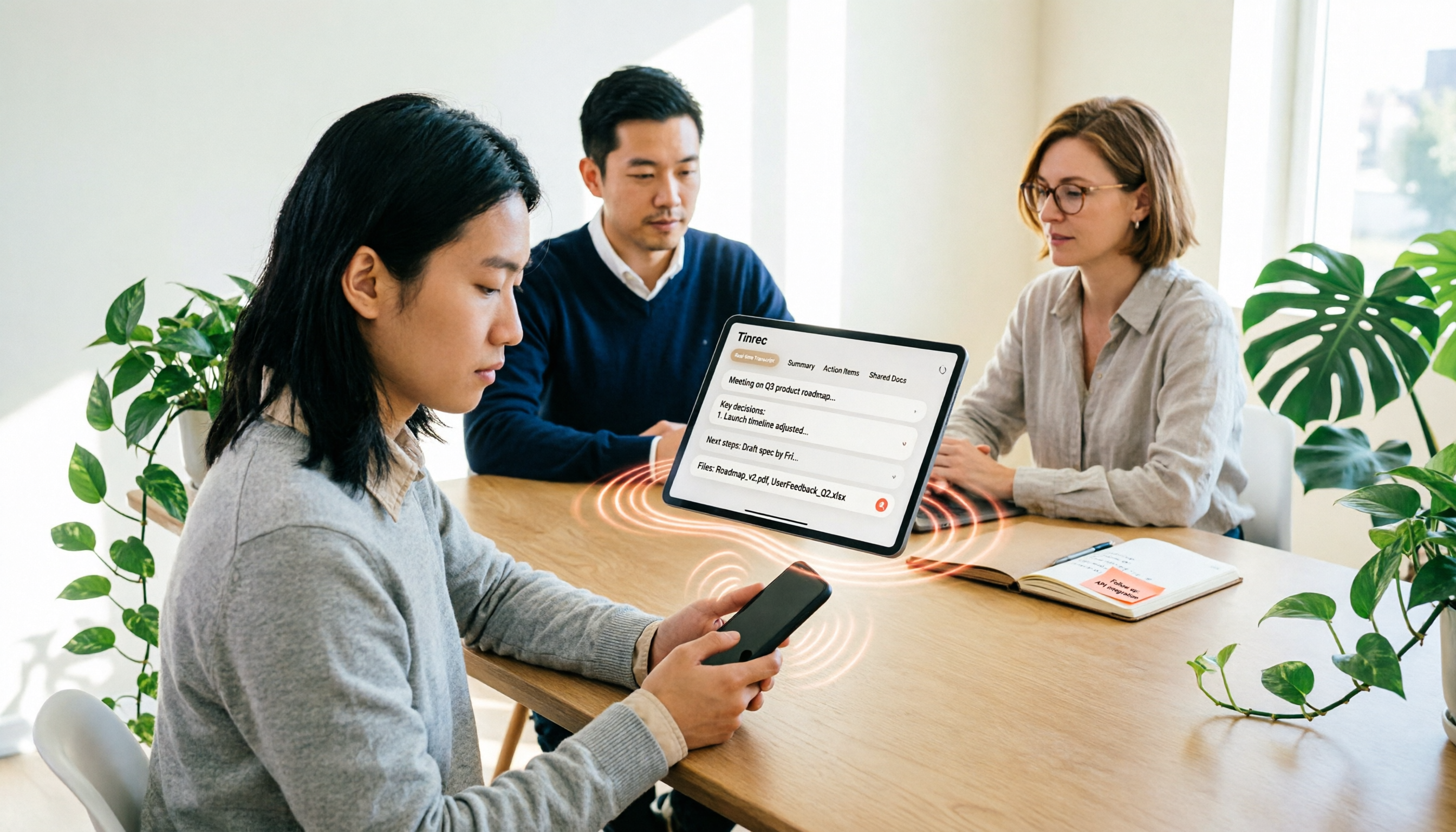
2026年iPhone音声文字起こし3つの方法を実測比較:標準の文字起こしで十分?それともTinrecを使うべき?
iPhoneの音声文字起こしには2つの選択肢があります。標準の「ボイスメモ」の文字起こし機能か、Tinrecのように文字起こしを要約・ToDo・チーム共有データに変換するAI議事録ツールか。本記事では5つの観点で実測比較し、iPhone標準の文字起こしの完全な操作手順も掲載。どちらが自分に合うか判断できます。

2026年Word音声文字起こし3製品の実測比較:ディクテーションの限界とTinrecの代替案
Wordで音声を文字起こしできますか?答えは「できる」ですが、多くの人はその半分しか使えていません。本記事では、Word内蔵のディクテーション機能の実際の位置づけと3つの一般的な制限を説明し、その後、Tinrecが会議後の整理、AI要約、ToDo抽出、AI Q&A、チームコラボレーションをどのように補い、会議の録音を本当に使えるデータに変えるかを紹介します。

2026年おすすめ会議録音ツール4選を徹底比較:AI議事録で最も時短できるのはどれ?
本記事では、2026年に注目される4つの会議録音ツール(Tinrec、Otter.ai、Notta、PLAUD)を実際に比較検証します。中国語認識、ボット不要の録音、AIによる会議後の整理、チーム連携の観点から、議事録作成の時間を最も短縮できるツールを分析します。

2026年おすすめ文字起こしツール5選比較:文字起こしとは?日本語会議での選び方
文字起こしとは何か?本記事では実際のニーズから、文字起こしの用途、AI文字起こしツールの主要機能と選定ポイントを解説し、Tinrec(秒聴録音)を例に、ボット不要の会議録音、AI要約、ToDo抽出、チームスペースを活用して、文字起こしを検索可能・共同作業可能・実行可能な会議資料にする方法を紹介します。日本語の会議記録が必要なビジネスパーソンやチームに最適です。