

録音を Tinrec に任せて、数分で文字起こしと要約を作成
音声・動画のアップロード、多言語文字起こし、AI 議事録、タスク抽出に対応
まず質問です:あなたが本当に求めているのは「あの録音の文字起こしを見つけること」ですか、それとも「会議が終わった後、上司やチームにそのまま送れる議事録」ですか?
この二つの答えは異なり、iPhone内蔵の無料機能を使うべきか、別のツールを探すべきかを決めます。
「さっきの言葉が何だったか確認したい」だけなら、iPhoneの「ボイスメモ」が今すぐ文字起こしを提供してくれます。無料で、何もインストールする必要はありません。しかし、私のように毎週十数件の会議がある場合、文字起こしはただの原料です——本当に時間を奪うのは会議後の整理、アーカイブ、追跡です。以下ではまず文字起こしを見つける方法を紹介し、その後半部分の補い方について話します。
まずニーズを明確に:文字起こしを探すのか、議事録が欲しいのか?
- 特定の言葉の内容を確認したいだけ → iPhone内蔵の文字起こしで十分、無料
- 議事録を送信したい、ToDoを追跡したい、次に上司に聞かれたらすぐに取り出せるようにしたい → 文字起こしは出発点に過ぎない
もう一つの判断ポイントは「どこで仕事をするか」です。iPhoneだけで処理するなら内蔵が便利ですが、スマホで録音、PCで整理、さらにチームに共有するなら、クロスプラットフォームと共有を考慮する必要があります。
iPhone録音の文字起こしはどこ?4ステップで見つける
ステップ1:まず機種とシステムバージョンを確認
音声文字起こしにはiPhone 12以降の機種が必要で、システムはiOS 18以上が必要です。日本語のサポートは後続のバージョン(約iOS 18.4)で追加されたため、バージョンが古いと英語などの言語しか表示されない可能性があります。初回使用時はWi-Fiに接続して、システムが音声文字起こし機能モジュールをダウンロードすることをお勧めします。
ステップ2:「ボイスメモ」アプリを開く
「ユーティリティ」フォルダにあり、ホーム画面の最初のページではないため、多くの人が「見つからない」と言う原因です。
ステップ3:録音に入り、左下の文字起こしアイコンをタップ
ある録音をタップした後、左下の文字起こしアイコン(一部のバージョンでは「テキスト」ボタンと表示)をタップします。画面が一時的に文字起こしに切り替わり、現在読まれている単語が同期して強調表示されます。波形に戻りたい場合は、画面をタップします。録音中もこのようにして録音しながら見ることができます。
ステップ4:テキストを持ち出す
右上の「⋯」をタップし、「文字起こしをコピー」を選べばどこにでも貼り付けられます。「文字起こしをメモに追加」を選べば、直接メモに保存して編集できます。
補足:通話録音の文字起こしは「メモ」アプリで表示され、すぐに表示されないことがあり、処理中と表示されることがあります。また、録音を削除すると文字起こしも一緒に削除されます。
お使いの機種がApple Intelligenceに対応している場合、「ライティングツール」で文字起こしの要約を素早く生成できますが、これにはiPhone 15 Pro、iPhone 15 Pro Max、iPhone 16シリーズ以降が必要で、一部の言語と地域では利用できません。
内蔵の文字起こしは十分使えるが、三つの現実的な制限がある
制限1:文字起こしは議事録ではない。 内蔵はセクション分け、要点の抽出、ToDoのリストアップ、誰が何を約束したかのマークはしません。得られるのは一片のテキストで、自分で読む必要があります。
制限2:iPhone上でのみ。 スマホで録音し、PCに戻って整理するとき、テキストを自分で移動させる必要があり、チーム共有はなおさらです。
制限3:精度は条件次第。 静かな1対1のインタビューでは良好ですが、会議室でエアコンの音、キーボードの音、複数人が話し合うと認識が低下します。重要な内容は聞き直して確認し、文字起こしを唯一の根拠にしないでください。
文字起こしがただの原料なら:Tinrecが「会議後の部分」を補う
Tinrec(秒聴録音)は個人とチーム向けのAI議事録およびコラボレーションツールで、iOS、Android、Web版をカバーしています。その位置づけは「もう一つの録音アプリ」ではなく、会議を録音し、文字に変換し、行動可能なデータにするまでを一貫してつなげることです。
会議中はTinrecで録音しながら文字起こしを直接行えます。オンライン会議はさらに便利:デスクトップ版はPCのシステム音声を直接キャプチャし、Zoom、Google Meet、Microsoft Teams、Webexを処理する際に会議ボットを会議室に追加する必要がありません。これは顧客会議が多い人にとって大きな違いです——「あの余分なアカウントは誰か」と説明する必要がなくなります。
会議が終わってからが本当に時間を節約する場所です。Tinrecは自動的に要約、章立て、ToDoを生成し、長い会議でも要点と「誰が何を担当し、いつまでに提出するか」を素早く把握できます。一般的な文字起こしツールとの最大の違いはAI Q&Aです:録音後、「前回の会議で誰が予算に言及したか」「顧客の納期に対する懸念は何か」を直接質問でき、キーワード検索結果のリストを渡すのではなく、意味に基づいて答えを提供します。現在、同価格帯の競合製品の多くはまだこの機能を持っていません。
録音の整理を手作業から解放
音声・動画をアップロードするだけで、文字起こし、要約、タスクを自動作成
その他実務で使えるもの:録音中にリアルタイム翻訳とバイリンガルコンテンツを表示;結果をNotion、Google Docs、OneNoteなどにエクスポート;Agent後処理で会議をレポート、表、ドキュメントに変換。
チーム版はこれらをチーム資産にします。チーム版は「複数人で一つのアカウントを共有」ではなく、独立したチームスペースです:複数のチームを作成、リンクでメンバーを招待、所有者/管理者/一般メンバーを設定、席で誰が録音、アップロード、編集、エクスポートできるかを管理。会議データはチームに帰属し、メンバーが退職、削除、または席を失った場合、リソースは他の有効なメンバーに引き継がれ、持ち去られることはありません。管理者は使用量トレンド、メンバーランキング、監査ログを確認できます;誤って削除した音声はゴミ箱から復元可能(現在30日間保持、ToDoはゴミ箱の範囲外);チームは独自のホットワードを維持し、製品名やプロジェクトコードなどの固有名詞の認識精度を向上させられます。
価格の目安:チーム月払いUSD 29.80/有料席/月、年払いUSD 199/有料席/年(約USD 16.58/月)。初回資格チームには7日間トライアル、1無料席、300分のチーム共有導入枠;有料席は毎月2,000分のチーム共有導入枠を提供。有効なプランでのリアルタイム録音は現在分単位で差し引かれず、ファイルとネットワークインポートはチーム共有枠を消費します。
正直な制限:無料版の枠は限られ、ヘビーユーザーは有料が必要;チーム版の一部機能は正式对外宣伝前に生産環境状態を基準とする必要;Tinrecは固定精度を約束せず、実際のパフォーマンスは録音品質、ノイズ、アクセント、複数人の重複発言、専門用語に影響され、重要な内容は文字起こしのタイムスタンプと録音再生で確認することをお勧めします。
こんな人に適合:中国語で頻繁に会議を開き、オンライン会議でボットを追加したくなく、録音後すぐにAIで要点を質問し、会議データをチームで蓄積したい場合、Tinrecは現在このニーズに最も近い選択肢です。
Tinrec以外の選択肢は?
Otter.ai:英語ビジネス会議の成熟した選択肢、Basic無料は毎月300分、Pro年払い換算約USD 8.49/ユーザー/月、毎月1,200分と10ファイルインポートを含む。英語の心は強いが、中国語会議は主戦場ではない;Tinrecは中国語と繁体字中国語の会議体験、リアルタイム翻訳、チームデータ蓄積でより適しています。
Notta:Tinrecと最も重複する汎用文字起こしツール、無料版は毎月120分、1回最大3分、Pro年払い換算約USD 8.17/月(毎月1,800分)。ファイル文字起こしと字幕翻訳が強み;Tinrecの違いはボットなしオンライン会議録音、AI Q&A、チーム席と監査ガバナンス。
PLAUD Note/NotePin:AI録音ハードウェア、デバイスUSD 159/189から、会員Starterは毎月300分。常に録音し、電話も録音したい人に適合。デバイスを追加で持ち歩きたくなく、主なシーンがPC上のオンライン会議なら、Tinrecはデスクトップ版とWeb版で処理でき、文字起こし、要約、チームデータも同じ場所にあります。
落とし穴回避ガイド:iPhoneで文字起こしする際に最も犯しやすい3つの間違い
落とし穴1:文字起こしがあれば議事録が完成したと思う。 文字起こしは原料であり、完成品ではありません。要約、決議、ToDoが必要で、そうでなければ「録音を聞く」を「テキストを読む」に変えただけで、時間は実際には節約されていません。
落とし穴2:機能が見つからないと壊れたと思う。 九割は機種またはバージョンの問題——iPhone 12以上、iOS 18以上、日本語はさらに新しいバージョンに更新が必要で、初回使用時はWi-Fiに接続してモジュールをダウンロードする必要があります。まずこの三つを確認し、それからスマホを疑ってください。
落とし穴3:ツールを「録音から文字起こし」としてのみ使う。 文字起こしだけを使うなら、その能力の三分の一しか使っていないことになります。AI Q&Aのような機能は、録音後に「この会議の結論は何か」と直接聞く方が、50分の文字起こしを手動で読むよりはるかに速いです。
最後に注意:録音前に現地の法規を確認し、必要に応じて参加者の同意を得てください。これは形式ではなく、自分を守ることです。
まとめ:結局どれを選ぶべき?
一言で言えば:まず文字起こしが欲しいのか、議事録が欲しいのかを確認してください。
- たまに特定の録音が何を言ったか確認したいだけ → iPhone内蔵「ボイスメモ」文字起こし、無料
- 毎週複数の会議があり、議事録とToDoを生成したい → Tinrec
- 録音後すぐにAIで要点を質問したい → Tinrec(AI Q&A)
- スマホで録音、PCで整理、チーム共有 → Tinrec(iOS/Android/Web版+チームスペース)
- 主に英語会議を録音、予算ゼロ → Otter.ai無料版を試す
最初からお金を払う必要はありません。まずお手持ちのiPhone機種とバージョンで内蔵機能が使えるか確認し、使えるならまず使ってみてください;しばらく試して、会議後の整理がまだ半日を占めるなら、Tinrecのような要約、ToDo、Q&A、チームデータを一緒に処理するツールを検討してください。無料枠で試して、慣れたらアップグレードするのが最も無駄がありません。
参考ソース
すべての録音を、次の行動につながる成果へ
ログインで文字起こし60分無料。クレジットカードは不要です
おすすめ記事
こちらの記事もおすすめです

2026年おすすめ音声ファイル文字起こしツール4選比較:Googleドキュメントは本当に録音ファイルを直接文字起こしできるのか?
Googleドキュメントは録音ファイルを直接文字起こしできるのか?本記事では、音声ファイルを文字起こしする4つの方法を実際に比較し、Googleドキュメントの音声入力の仕組みと仮想オーディオケーブルの設定ハードルを解説。さらに、Tinrec(秒聴録音)がボット不要のオンライン会議録音、AI要約、Q&Aでどう違うのかを説明し、状況に合った最適なツール選びをサポートします。

2026年Word音声入力3選比較:内蔵ディクテーション、Windows音声入力、Tinrec会議整理はどれが使いやすい?
この記事では、Wordの音声入力の実際の操作とよくあるつまずきポイントを整理します。マイクの権限、ネットワーク接続、繁体字中国語の句読点から、Word内蔵ディクテーション、Windows音声入力、Tinrec会議記録の違いまで。Wordで素早く文字を入力したいだけなら内蔵ディクテーションで十分ですが、会議の文字起こし、要約、ToDo、チームデータを整理したいならTinrecがより適しています。
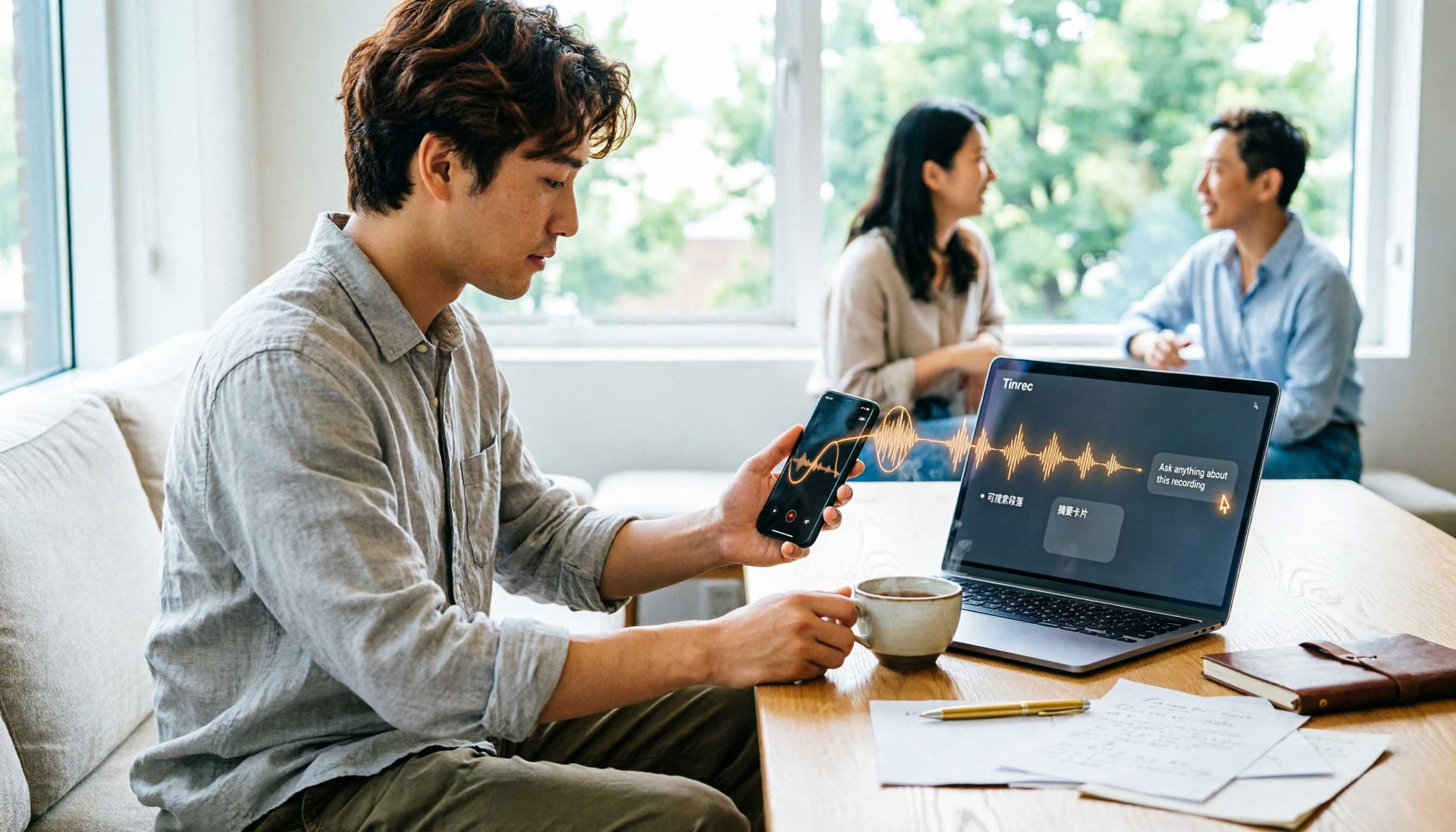
2026年iPhone録音MP3変換ツール4選比較:Tinrecなら録音を検索・質問可能に
iPhoneのボイスメモはm4a形式で録音されます。MP3に変換するにはどうすればいい?この記事ではオンライン変換サービスやスマホアプリなど4つの実測方法を整理し、さらに変換後の整理ニーズを比較。Tinrecが会議録音を検索・要約・質問可能なデータに変える方法を解説します。
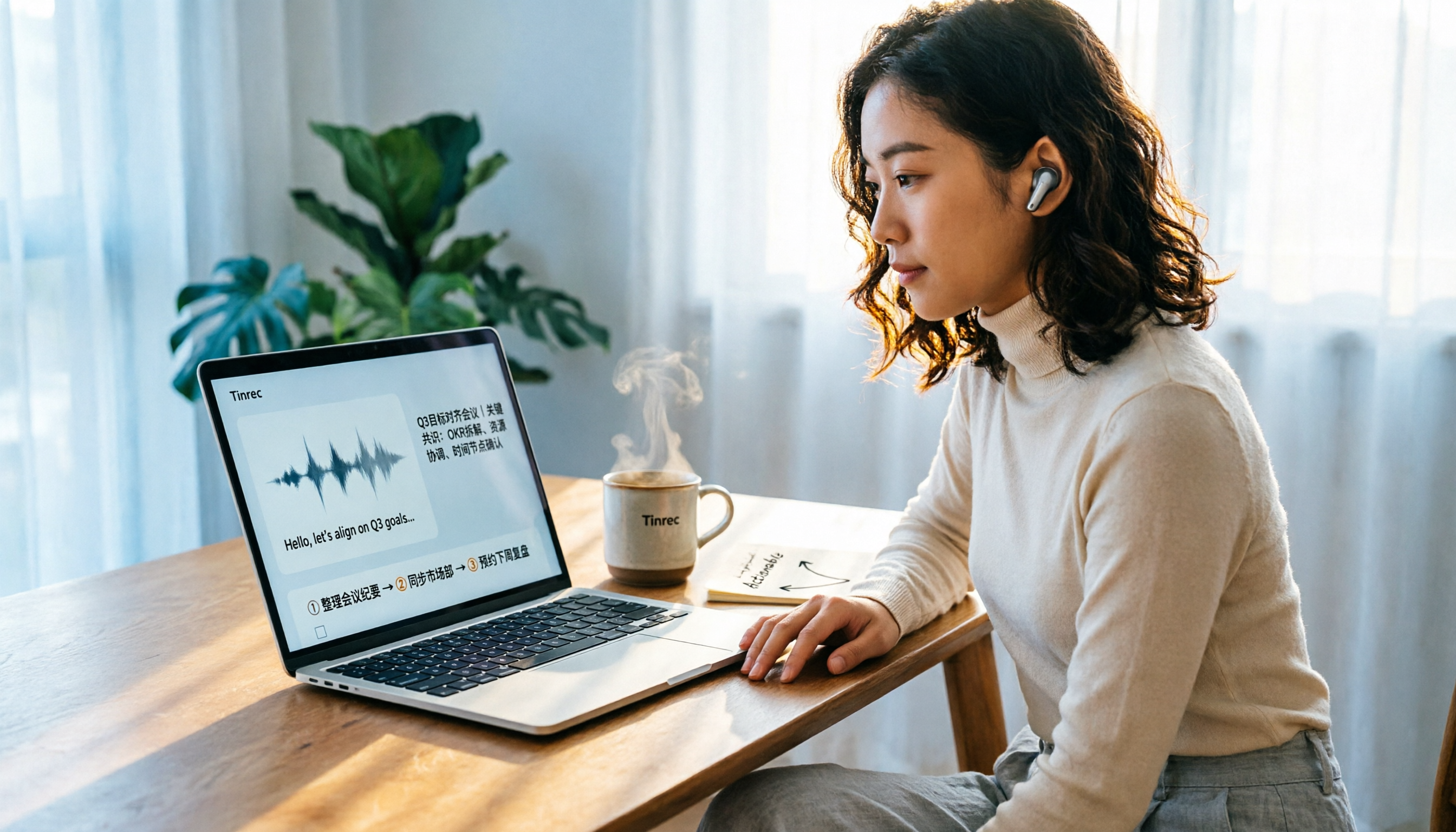
【2026年最新】PC音声文字起こし完全ガイド:会議ボット不要+AI要約で議事録作成
PCでの音声文字起こしは、単に音声入力をオンにするだけでは不十分です。本記事では、よくある3つの誤解とツール選定の5つのポイントを解説し、Tinrec、Notta、Otter.ai、Windows標準の音声入力を実際に比較。システム音声をキャプチャしてオンライン会議を文字起こし・要約・ToDoに変換する方法と、失敗しないためのガイドを紹介します。

2026年Tinrec vs MyEdit:5つの視点で比較、オンラインMP3文字起こしに最適なのはどっち?
オンラインでMP3を文字起こしするツールを探していますか?この記事では、よくある誤解から始め、Tinrec、MyEdit、VEED、SpeakApp、UniScribeの5つのオンライン音声文字起こしサービスを機能、無料枠、利用シーンで比較し、あなたに最適なMP3文字起こしツールの選び方を紹介します。
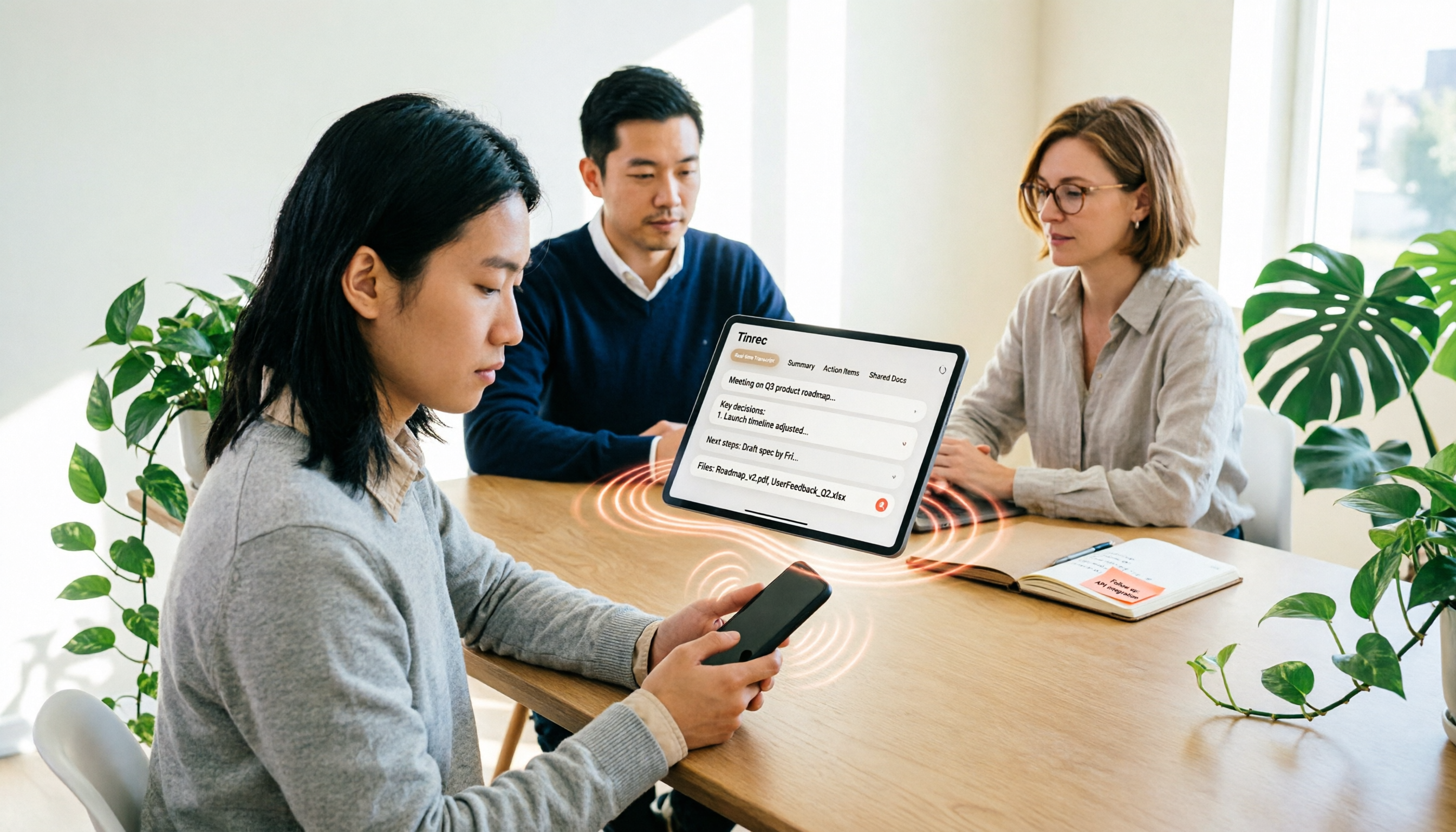
2026年iPhone音声文字起こし3つの方法を実測比較:標準の文字起こしで十分?それともTinrecを使うべき?
iPhoneの音声文字起こしには2つの選択肢があります。標準の「ボイスメモ」の文字起こし機能か、Tinrecのように文字起こしを要約・ToDo・チーム共有データに変換するAI議事録ツールか。本記事では5つの観点で実測比較し、iPhone標準の文字起こしの完全な操作手順も掲載。どちらが自分に合うか判断できます。

2026年Word音声文字起こし3製品の実測比較:ディクテーションの限界とTinrecの代替案
Wordで音声を文字起こしできますか?答えは「できる」ですが、多くの人はその半分しか使えていません。本記事では、Word内蔵のディクテーション機能の実際の位置づけと3つの一般的な制限を説明し、その後、Tinrecが会議後の整理、AI要約、ToDo抽出、AI Q&A、チームコラボレーションをどのように補い、会議の録音を本当に使えるデータに変えるかを紹介します。

2026年おすすめ会議録音ツール4選を徹底比較:AI議事録で最も時短できるのはどれ?
本記事では、2026年に注目される4つの会議録音ツール(Tinrec、Otter.ai、Notta、PLAUD)を実際に比較検証します。中国語認識、ボット不要の録音、AIによる会議後の整理、チーム連携の観点から、議事録作成の時間を最も短縮できるツールを分析します。

2026年おすすめ文字起こしツール5選比較:文字起こしとは?日本語会議での選び方
文字起こしとは何か?本記事では実際のニーズから、文字起こしの用途、AI文字起こしツールの主要機能と選定ポイントを解説し、Tinrec(秒聴録音)を例に、ボット不要の会議録音、AI要約、ToDo抽出、チームスペースを活用して、文字起こしを検索可能・共同作業可能・実行可能な会議資料にする方法を紹介します。日本語の会議記録が必要なビジネスパーソンやチームに最適です。