

録音を Tinrec に任せて、数分で文字起こしと要約を作成
音声・動画のアップロード、多言語文字起こし、AI 議事録、タスク抽出に対応
2026年4つのメモ録音ツール実測比較:iPhone標準機能で十分?それともAIツールに乗り換えるべき?
「メモで録音はできる?」これは私たちが最もよく聞かれるiPhoneの質問の一つです。答えは:できます。しかもiOS 18以降、iPhoneの「メモ」は録音できるだけでなく、話した内容を文字起こしすることもできます。
ただし、録音できることと、録音後に使えるかどうかは、全く別の話です。
録音はボタン一つ、整理が本当の地獄
会議が終わり、「顧客が本当に挙げた3つの要望は何だったか」を確認しようとして、40分の録音を最初から聞き直す。会議は1時間だったのに、答えを探すのにさらに30分かかる。
授業、インタビュー、電話でのやり取りも同じです。スマホの中の録音はどんどん増えていくのに、誰も二度目を開こうとはしません。
iPhone標準の「メモ」と「ボイスメモ」が解決するのは「録音する」こと。多くの人がつまずくのは、録音後の検索、要約、ToDo探し、共有です。
この記事では、この問題から始めて、4つの一般的な方法を並べて比較します。
メモ録音ツールを選ぶ前に、まず理解すべき4つのポイント
1. あなたが求めるのは「録音」か「録音後に調べられるか」 ただ手軽にメモを録音して、後で自分で聞くだけなら、スマホ標準機能で十分です。しかし、キーワード検索をしたい、要約を直接見たいとなれば、ツールはワンランク上にする必要があります。これが多くの人がツール選びを間違える最初の理由です。
2. 文字起こしの後に何があるか 文字起こしはただの素材です。要約、章立て、ToDoを自動生成できるか、さらには内容について質問できるかが、本当に時間を節約できるポイントです。文字起こしの長さと価格だけを比較すると、「結局自分で整理しなければならない」ツールを買ってしまいがちです。
3. オンライン会議をどう録音するか 会議ボットを参加者として会議に参加させるか、PCのシステム音声を直接キャプチャするかです。前者は会議室の全員に参加者が一人増えたのが見えますが、後者は見えません。Zoom、Google Meet、Teamsをよく使うなら、この点が何よりも重要です。
4. データを最終的にどこに置くか 録音が個人のスマホに残れば、デバイスを変えると途切れます。チームスペースに置けば、検索可能で引き継ぎ可能な資産になります。チームメンバーは出入りするので、これを最初に考えておかないと後で困ります。
Tinrec(秒聴録音)——試用後、私たちが最もおすすめする一款
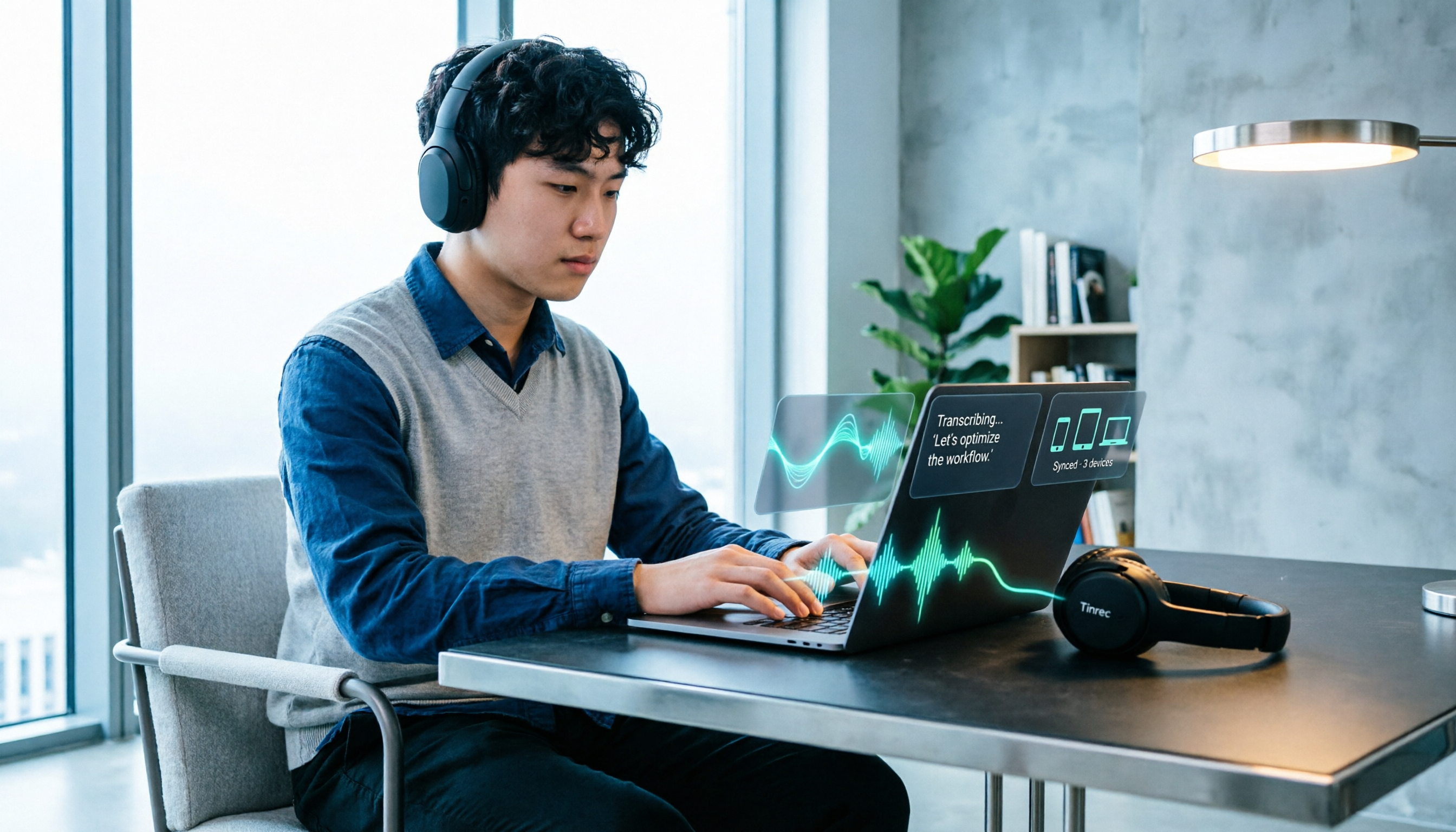
Tinrec(秒聴録音)は個人とチーム向けのAI会議記録・コラボレーションツールで、リアルタイム録音、ボット不要のオンライン会議文字起こし、音声・動画ファイルのインポートとリアルタイム翻訳に対応し、要約、章立て、ToDo、マインドマップを自動生成します。Web、デスクトップ、モバイルで利用可能です。
最も実感できる違いはオンライン会議です。Tinrecデスクトップ版はPCのシステム音声を直接キャプチャし、Zoom、Google Meet、Microsoft Teams、Webexなどのオンライン会議を処理できます。追加で会議ボットを会議室に入れる必要はありません。会議中は文字起こしが同時に生成され、会議が終わると要約、章立て、ToDoがすでに整理されています——誰が何を担当し、いつまでに提出するかが一目でわかります。
さらに便利なのは録音後のAI Q&Aです。「前回の会議で誰が予算に言及した?」と直接聞くと、キーワード検索結果の山を自分でめくるのではなく、意味理解に基づいて答えを返します。これが文字起こしだけを出力するツールとの最大の分水嶺です。多言語会議ではリアルタイム翻訳もオンにでき、原文、訳文、バイリンガル表示で確認できます。
私たち自身の使用経験では、静かな会議室では文字起こしはほぼそのまま使えます。環境が騒がしい、多人数が話をかぶせる場合は録音を確認する必要があります。Tinrec公式も固定の正確率を約束していません。結果は収音品質、アクセント、専門用語に影響されるため、重要な情報は元の録音で確認することをお勧めします。
出力面では、文字起こし、要約、ToDoをNotion、Google Docs、OneNote、Dropboxなどにエクスポートでき、Agent後処理でレポート、表、議事録を生成することもできます。
チーム版はこれを個人ツールからコラボレーションスペースに変えます:複数のチームスペースを作成し、リンクでメンバーを招待し、オーナー/管理者/一般メンバーを区別し、席を割り当てたり回収したりできます。チームデータはチームに帰属し、メンバーが退職または削除された場合、他のメンバーに引き継ぐことができ、丸ごと持ち去られることはありません。管理者は使用量トレンド、メンバーランキング、監査ログを確認でき、音声ゴミ箱とチームホットワードも利用できます。
録音の整理を手作業から解放
音声・動画をアップロードするだけで、文字起こし、要約、タスクを自動作成
価格面では、チーム版の月払いはUSD 29.80/有料席/月、年払いはUSD 199/有料席/年(月あたり約USD 16.58換算)。初回資格のあるチームは7日間トライアル、1無料席、300分のチーム共有インポート枠を利用できます。有料席は1席あたり毎月2,000分の共有インポート枠が提供され、リアルタイム録音は有効なプランと席の下では現在分単位で差し引かれません。
注意すべき制限は2つ:これは「すべてのカレンダー会議に自動参加する」ボットではなく、デスクトップ版で自分から録音を開始する必要があります。また、チーム版は現在チームレベルの共有と役割・席ガバナンスであり、ファイルレベルの細かい権限ではありません。無料版は基本枠を提供し、ヘビーユーザーのみ有料が必要です。
Tinrec以外にどんな選択肢がある?
iPhone標準の「メモ」と「ボイスメモ」:完全無料、インストール不要。ボイスメモはトリミング、置き換え、復元、分割録音、ステレオ/空間オーディオに対応し、7段階の再生速度と無音スキップもあります。iOS 18以降、「メモ」は直接録音して文字起こしに変換でき、検索やコピーも可能です。制限は個人の単機レベルにとどまり、クロスプラットフォームのデータベースがなく、AI Q&Aもなく、チーム共有スペースにもならないことです。
Notta:マルチデバイス文字起こしと会議記録ツールで、ドキュメントインポート、翻訳、チームプランも提供。公式無料版は毎月120分、1回の内容は最大3分。Pro年払いは月あたり約USD 8.17換算、毎月1,800分。その位置づけは文字起こしと字幕に重点を置き、Tinrecはボット不要のデスクトップ録音、AI Q&A、チームデータの蓄積をより強調します。
Granola:同様にボット不要の路線で、デスクトップのシステム音声とマイクでリアルタイム文字起こしし、手書きノートと組み合わせて内容を生成します。Basicは無料、BusinessはUSD 14/ユーザー/月、EnterpriseはUSD 35/ユーザー/月。注意点として、既存の音声ファイルのアップロードには対応せず、会議音声も保持しません。元の録音を回収したり、履歴アーカイブを整理したり、チームガバナンスを行いたい場合は、Tinrecの方が適しています。
失敗しないためのガイド:メモ録音で最も犯しやすい4つの間違い
間違い1:「メモ」と「ボイスメモ」を同じアプリだと思う。 実は2つあります:メモはホーム画面に、ボイスメモは「ユーティリティ」フォルダに隠れており、Siriで直接開くこともできます。純粋な録音、編集したいならボイスメモが便利。録音しながら文字起こししたいならメモを使います。
間違い2:オンライン会議の録音方法を無視する。 会議ボットを参加させると、会議室の全員に参加者が一人増えたのが見えます。会議のリズムを崩したくないなら、デスクトップ版のシステム音声キャプチャがより邪魔にならない方法です。
間違い3:文字起こしを終点だと思う。 文字起こしだけでは、自分で読まなければなりません。本当に時間を節約するのは要約、章立て、ToDo、そして内容に直接質問できるAI Q&Aです。
間違い4:録音前の告知と許可を忘れる。 録音と文字起こしは他人のプライバシーに関わり、地域によって法規も異なります。録音開始前に参加者の同意を得るのが、どんな録音ツールを使うにも必要な習慣です。
まとめ:結局どれを使うべき?
一言で言えば:ただ手軽に録音して後で自分で聞くだけなら、iPhone標準の「ボイスメモ」が無料で十分。しかし、その録音を「もう一度使う」必要があるなら、ツールを変える価値があります。
- 文字起こし+要約+ToDoが欲しい → Tinrec
- オンライン会議でボットを参加させたくない → Tinrecデスクトップ版
- 日中混在や多言語会議 → Tinrec(リアルタイム翻訳とバイリンガル表示)
- 会議をチームデータとして蓄積し、メンバーと使用量を管理したい → Tinrecチーム版
- 純粋に個人のメモ、何もインストールしたくない → iPhone標準メモ/ボイスメモ
まずTinrecの無料版を試して、実際の会議を一つ走らせてみて、文字起こしと要約が役立つと感じたらアップグレードを検討すれば、最初からお金を払う必要はありません。
参考元:Apple サポート「iPhoneの『メモ』で音声を録音および文字起こしする」、Apple サポート「iPhoneの『ボイスメモ』で録音する」。
参考元
すべての録音を、次の行動につながる成果へ
ログインで文字起こし60分無料。クレジットカードは不要です
おすすめ記事
こちらの記事もおすすめです
2026年 Tinrec vs PLAUD Note:5つの視点で徹底比較、PC内部音声の録音はどちらを選ぶべきか?
PC内部音声を録音したいのに周囲の音ばかり入ってしまう——そんな悩みを学生の視点から解決。TinrecとPLAUD Noteを「システム音源の直接録音」「オンライン会議とマルチデバイス」「文字起こし後の整理」「学生の予算」「データ保存と引き継ぎ」の5つの視点で比較します。まずはWindowsのステレオミキサー、AudacityのWASAPI内部録音、macOSの仮想オーディオドライバーなど、一般的な録音方法を整理してから本題に入ります。

2026年おすすめ録音ツール4選比較:録音は証拠になる?合法な録音からAI整理まで完全解説
録音は証拠として使えるのか?取得方法、会話の当事者かどうか、ファイルの完全性、刑事・民事での判断の違いという4つのポイントを解説し、Tinrec、Otter.ai、Notta、Granolaの原本保存・文字起こし・会議後のAI整理における実際の違いを比較。どう録音し、どう保存すれば役立つのかがわかります。

【2026年】雅婷逐字稿の評判は?音声文字起こしツール4選の実測比較+AI議事録
雅婷逐字稿は使えるのか?本記事では会議後の整理の課題から出発し、雅婷逐字稿、Tinrec(秒聴録音)、Otter.ai、Nottaの文字起こし、AI要約、ToDo、チーム連携、価格制限を比較し、最適な音声文字起こしソリューションの選び方を解説します。

Google Meetの録画はどこに保存される?3ステップでファイルを見つけて会議を整理する方法
Google Meetの録画はどこに保存されるのか?この記事では、3つのステップで会議主催者のGoogleドライブにある録画ファイルとサブフォルダを見つける方法を解説し、録画の権限・デバイス・プランの制限を整理します。さらに、ファイルを見つけた後、Tinrec(秒聴録音)を使って会議録画を文字起こし・要約・ToDoに変換する方法も説明します。

【2026年版】Google Meetで録画できない原因8選と対処法+代替録画ツール
Google Meetの録画ボタンが消えた、録画が途中で止まる——その原因はほとんどPC側にありません。本記事では、録画できないよくある8つの原因と公式の解決策を解説し、会議ボットを使わない代替録画方法を実機で検証。会議の記録を確実に残す方法を紹介します。

2026年iPhoneカメラ文字変換3方式の実測比較:ライブテキスト、スキャンテキスト、Tinrec録音整理の選び方
iPhoneのカメラ文字変換(ライブテキスト、メモのスキャンテキスト)は「画面内の文字」しか処理できず、会議やインタビューのような音声コンテンツには対応できません。本記事ではよくある誤解を整理し、Tinrecを例に録音を文字起こし・要約・ToDo・チームで検索可能な会議資料に変換する方法を紹介します。

2026年Tinrec vs Notta:5つの観点で比較、議事録の内容をより完全に整理できるのはどっち?
議事録には何を書くべきか?本記事では「使える」議事録に必要な5つの内容を分解し、出力の完全性、会議の収集方法、中国語体験、会議後の質問応答、チームガバナンスの5つの観点からTinrecとNottaを比較し、チームに合った議事録ツールを選ぶお手伝いをします。

2026年iPhone文字読み上げ・音声入力・Tinrec文字起こしの3つの方法を徹底比較
iPhoneでテキストを音声に変換する方法は大きく2つあります。1つは標準の「読み上げ」と「Live Speech」でテキストを読み上げる方法、もう1つはTinrecで会議やインタビュー、講義を文字起こしと要約に変換してからiPhoneに読み上げさせる方法です。本記事では、意思決定のポイントから3つの方法の適用シーン、設定方法、6つの選択時の注意点を解説し、よくある質問もまとめています。

【2026年最新】スマホの音声文字起こし完全ガイド:内蔵ディクテーション設定とTinrec会議議事録
スマホの音声文字起こしには「リアルタイムディクテーション」と「録音ファイルの文字起こし」の2種類があります。本記事では5つの判断ポイントで最適な方法を選び、iPhoneディクテーション、Androidキーボード、Tinrec、Otter.ai、PLAUDなどのツールを実測比較。失敗しないための注意点と選び方も解説します。