
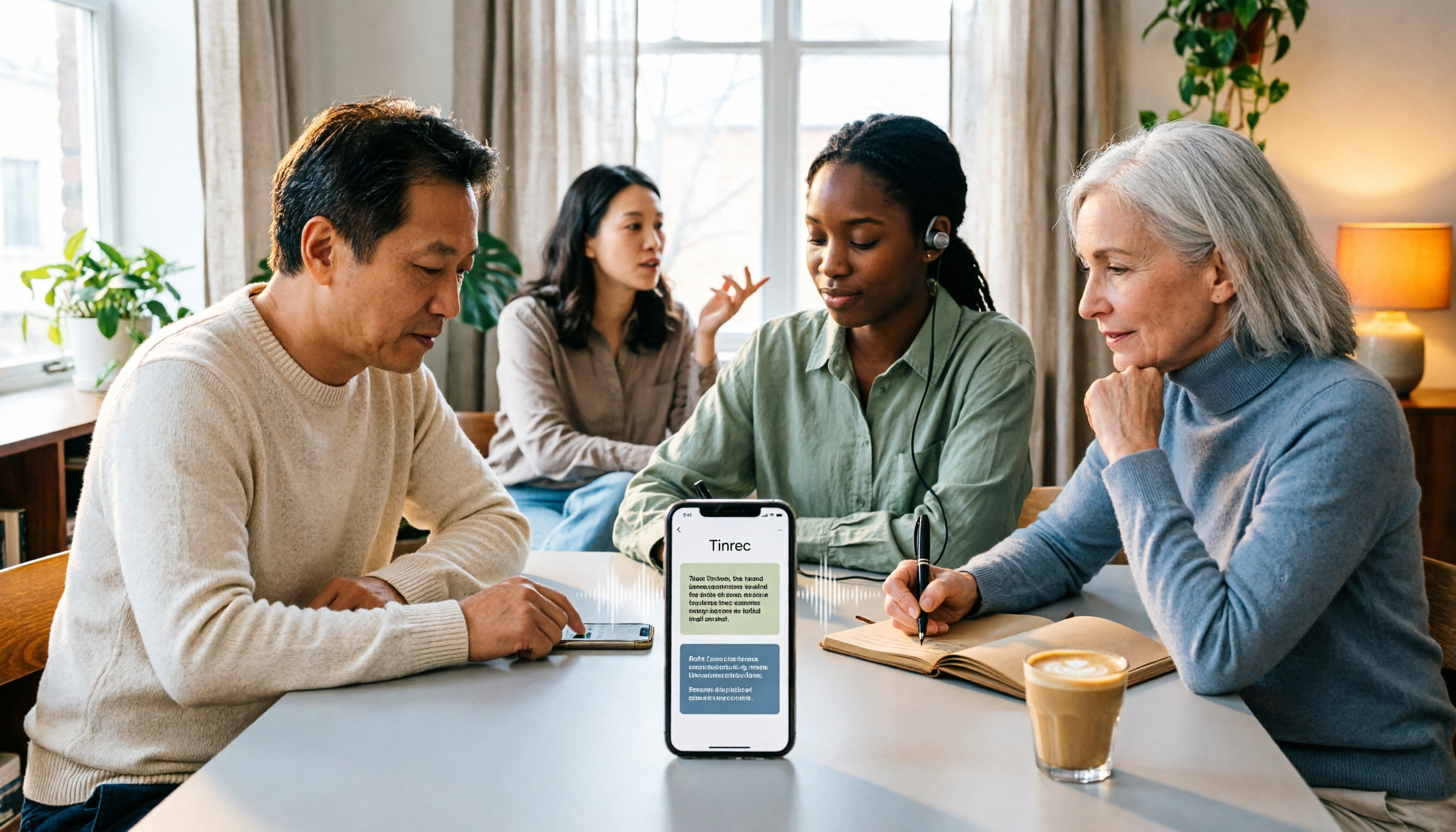
録音を Tinrec に任せて、数分で文字起こしと要約を作成
音声・動画のアップロード、多言語文字起こし、AI 議事録、タスク抽出に対応
2026年iPhone文字読み上げ・音声入力・Tinrec文字起こしの3つの方法を徹底比較
まず自分に問いかけてみましょう。あなたが求めているのは「テキストを読み上げる」ことですか、それとも「音声をテキストに変換し、整理してから読み上げる」ことですか?この2つはiPhoneでは全く異なるアプローチになります。前者はシステム標準の読み上げとLive Speechを利用します。後者は会議やインタビュー、講義を文字起こしに変換するツールが必要で、ここでTinrecが重要な役割を果たします。この記事では、3つの方法の適用シーン、設定方法、制限を一度に解説します。
iPhoneの文字読み上げでできること
シーン1:会議後、通勤中に「聴く」ことで要点を復習 2時間の会議が終わり、画面を見て文字起こしを読むのは避けたいところ。Tinrecを例にすると、会議中に録音しながら文字起こしができ、会議後に自動で要約、章立て、ToDoが生成されます。要約をiPhoneにコピーしてシステムの読み上げ機能をオンにすれば、スマホが会議の要点を読み上げてくれ、通勤時間に復習が完了します。
シーン2:声を出せない場面でiPhoneに代わりに話してもらう 図書館や病院、静かなオフィスでは、iPhoneの「Live Speech」を開き、伝えたいことを入力するとスマホが直接読み上げます。よりスムーズな方法は、まずTinrecで報告すべき会議の結論や顧客への返答要点を短いテキストに整理し、コピーしてLive Speechの入力欄に貼り付けることです。その場で言葉を組み立てる時間を省けます。
シーン3:多言語会議で原文と訳文を同時に確認 国際会議では聞き漏らしが最大の敵です。Tinrecは録音中のリアルタイム翻訳に対応し、原文、訳文、バイリンガル表示を選択できます。整理したテキストは同様にiPhoneに読み上げさせることができ、文字起こしと音声復習の両方を手に入れられます。
シーン4:講義やインタビューの録音を聴けるテキスト資料に 学生や研究者は大量の録音を蓄積しがちです。音声ファイルをTinrecにインポートして文字起こし、要約、章立てに変換すれば、重要な部分を読み上げ機能で繰り返し聴くことができ、タイムラインをドラッグして探すよりはるかに効率的です。
文字読み上げの核心的な機能とは
画面内容と選択範囲の読み上げ:これはiPhoneで最も直感的な文字読み上げ方法です。オンにすると、システムが画面全体を読み上げたり、反転選択した段落だけを読み上げたりできます。Tinrecが生成する文字起こし、AI要約、ToDoリストはすべてプレーンテキストなので、コピーしてそのまま読み上げられます。
Live Speech:「設定」>「アクセシビリティ」>「Live Speech」をオンにすると、入力欄に打った文字がすぐに読み上げられ、よく使うフレーズを事前に保存したり、アクティビティごとに分類管理したりできます。その場で発言する必要があるが声を出したくない時に特に便利です。
音声入力とボイスメモの文字起こし:この2つは逆方向の機能で、音声をテキストに変換します。キーボードのマイクアイコンで口述内容をリアルタイムに文字化できます。「ボイスメモ」では録音を文字起こしに変換し、文字起こし内の単語をタップすると対応する再生位置にジャンプできます。
Tinrecの転写と会議後の整理:iPhone標準機能が処理するのは目の前の一部分ですが、Tinrecは会議全体を処理します。リアルタイム録音文字起こし、デスクトップ版でのボット不要のオンライン会議録画(PCのシステム音声をキャプチャし、Zoom、Google Meet、Microsoft Teams、Webexに追加のボットは不要)、音声・動画ファイルのインポート転写に対応しています。転写後は文字起こしだけでなく、要約、章立て、要点、ToDoも生成します。
AI Q&Aとエクスポート:転写完了後、Tinrecに直接「この会議で予算に言及したのは誰か」「顧客の懸念は何か」と質問すると、意味に基づいて回答します。整理した内容はNotion、Google Docs、OneNote、Dropboxなどにエクスポートでき、必要に応じてiPhoneに読み上げさせられます。
実際の活用シーン
議事録と会議後のフォローアップ:Tinrecを例にすると、週次会議の開始時に録音を開始し、会議中にリアルタイムで文字起こしを確認、会議後に要約とToDoを取得します。ToDoをスマホにコピーし、読み上げ機能で各担当者と期限を確認すれば、約束事項の漏れを防げます。
声を出せないコミュニケーション場面:Tinrecで整理した要点をiPhoneのLive Speech入力欄に貼り付け、スマホに代わりに発言してもらいます。よく使う文はLive Speechのフレーズライブラリに保存しておけば、次回から直接タップできます。
多言語とリモートコラボレーション:Tinrecのリアルタイム翻訳で会議中にバイリンガル表示を確認し、会議後に訳文を読み上げ機能で聴いて理解が正しいか確認します。
コンテンツ制作とインタビュー整理:インタビューやポッドキャストの録音をTinrecにインポートすると、文字起こしと要約を直接ドキュメントツールにエクスポートできます。執筆時には読み上げ機能で自分の原稿を聴くと、読むだけより語調の不自然さに気づきやすくなります。
録音の整理を手作業から解放
音声・動画をアップロードするだけで、文字起こし、要約、タスクを自動作成
チームの資料蓄積:チーム版では独立したチームスペースが提供され、会議資料はチームに帰属します。メンバーは席がなくても閲覧、再生、読むことができ、席があれば録音、アップロード、編集、エクスポートが可能です。管理者は利用傾向と操作ログを確認でき、メンバー異動時にもチームリソースを引き継げます。
文字読み上げ方法を選ぶ際の6つの注意点
まず方向性を明確に。「テキストを読み上げる」ならiPhone標準の読み上げとLive Speechで十分です。「会議音声を使えるテキストにする」なら、転写と会議後の整理能力、例えばTinrecの要約、ToDo、Q&Aに重点を置くべきです。
読み上げられるかだけでなく、何を読み上げるかを見る。読み上げ機能はテキストを音声に変えるだけなので、前提としてクリーンで構造化されたテキストが必要です。Tinrecは長い会議を章と要点に分割するので、途切れのない文字起こしの塊よりも論理的に聴けます。
転写品質は音声条件に依存。マイク距離、環境ノイズ、アクセント、複数人の同時発言、専門用語が結果に影響します。Tinrecはチーム用のホットワードでよく使う用語を管理できます。どのツールも固定の精度を保証することは推奨されず、重要な内容は文字起こしのタイムスタンプや録音と照合すべきです。
言語と翻訳のニーズを確認。会議で日本語と英語が混在したり、多言語コミュニケーションが必要な場合は、リアルタイム翻訳とバイリンガル表示に対応しているか確認しましょう。Tinrecは中国語、繁体字中国語、多言語の会議シーンに対応し、原文、訳文、バイリンガル表示をサポートします。
会議後にそのまま仕事に使えるか。文字起こしは出発点に過ぎません。要約、章立て、ToDoを自動生成できるか、自然言語で追加質問できるか、既存のワークフローにエクスポートできるかが、節約できる時間を決めます。これらはTinrecが比較的充実している部分です。
チーム利用ではガバナンス能力を確認。複数人で共有する場合、役割と席を区別する必要があります。役割は誰がチームを管理し操作ログを閲覧できるかを決め、席は録音、アップロード、編集、エクスポートができるかを決めます。チーム資料はチームに帰属し、個人が離れても消えません。Tinrecチーム版は7日間のトライアル(無料席1つ、チーム共有インポート枠300分)を提供し、月払いUSD 29.80/有料席/月、年払いUSD 199/有料席/年(約USD 16.58/月)、各有料席は毎月2,000分のチーム共有インポート枠が付与され、有効席でのリアルタイム録音は現在分単位の減算はありません。実際の価格と特典は正式な購入ページを基準とします。
よくある質問
Q1:iPhone標準でテキストを音声に変換できますか? できます。「設定」>「アクセシビリティ」で読み上げ関連機能をオンにすると、選択したテキストや画面内容をシステムが読み上げます。リアルタイムで話す必要がある場合は「Live Speech」を使い、入力欄にテキストを入力すると読み上げられます。
Q2:iPhoneでTinrecの会議文字起こしを読み上げるには? Tinrecの文字起こしやAI要約をコピーし、メモやメールなどテキスト選択可能なアプリに貼り付け、反転して選択範囲の読み上げを使います。要約とToDoだけを読み上げて結論を素早く把握することもできます。
Q3:Live Speechと音声入力の違いは? 方向が逆です。Live Speechは文字読み上げで、あなたが入力しスマホが話します。音声入力は音声文字変換で、あなたが話しスマホが入力します。両者は組み合わせ可能で、まずTinrecで内容を整理し、Live Speechでその場で代わりに発言させられます。
Q4:Tinrecで転写した内容はどこに持ち出せますか? 多形式のエクスポートとサードパーティツールに対応し、例えばNotion、Google Docs、OneNote、Dropboxなどがあります。レポート、表、ドキュメントも生成でき、既存のワークフローに接続しやすくなっています。
Q5:チーム版と個人版の違いは? 個人版のデータは個人アカウントで管理されます。チーム版は独立したチームスペースで、メンバー招待、役割と席の管理、共有特典、利用分析、操作ログ、音声ゴミ箱などの機能を備え、会議資料を共同で蓄積する必要がある部門やプロジェクトチームに適しています。
Q6:録音文字起こしは人手による記録を完全に代替できますか? そのような期待は推奨されません。AIは手動整理のコストを大幅に削減できますが、詳細を漏らしたり誤解したりする可能性があります。重要な決定は文字起こしのタイムスタンプと録音の再生で照合することを推奨します。また、録音前には現地の法規を遵守し、必要に応じて参加者の同意を得るべきです。
まとめ
iPhoneの文字読み上げ機能が解決するのは出力の問題です。既に存在するテキストを読み上げることです。しかし実際に時間がかかるのは入力側で、会議、インタビュー、講義をどのように使えるテキストにするかです。この2つをつなげて初めて完全な流れになります。
時々テキストを読み上げるだけなら、標準の読み上げとLive Speechで十分です。毎週会議やインタビューの記録を処理するなら、Tinrecに転写、要約、ToDo、エクスポートを任せ、iPhoneの読み上げ機能で復習することをお勧めします。Tinrecの無料版は基本枠を提供しているので、まず1、2回の会議で転写と要約の実際の効果を試してから、アップグレードするか決めましょう。
参考元
すべての録音を、次の行動につながる成果へ
ログインで文字起こし60分無料。クレジットカードは不要です
おすすめ記事
こちらの記事もおすすめです
2026年 Tinrec vs PLAUD Note:5つの視点で徹底比較、PC内部音声の録音はどちらを選ぶべきか?
PC内部音声を録音したいのに周囲の音ばかり入ってしまう——そんな悩みを学生の視点から解決。TinrecとPLAUD Noteを「システム音源の直接録音」「オンライン会議とマルチデバイス」「文字起こし後の整理」「学生の予算」「データ保存と引き継ぎ」の5つの視点で比較します。まずはWindowsのステレオミキサー、AudacityのWASAPI内部録音、macOSの仮想オーディオドライバーなど、一般的な録音方法を整理してから本題に入ります。

2026年おすすめ録音ツール4選比較:録音は証拠になる?合法な録音からAI整理まで完全解説
録音は証拠として使えるのか?取得方法、会話の当事者かどうか、ファイルの完全性、刑事・民事での判断の違いという4つのポイントを解説し、Tinrec、Otter.ai、Notta、Granolaの原本保存・文字起こし・会議後のAI整理における実際の違いを比較。どう録音し、どう保存すれば役立つのかがわかります。

【2026年】雅婷逐字稿の評判は?音声文字起こしツール4選の実測比較+AI議事録
雅婷逐字稿は使えるのか?本記事では会議後の整理の課題から出発し、雅婷逐字稿、Tinrec(秒聴録音)、Otter.ai、Nottaの文字起こし、AI要約、ToDo、チーム連携、価格制限を比較し、最適な音声文字起こしソリューションの選び方を解説します。
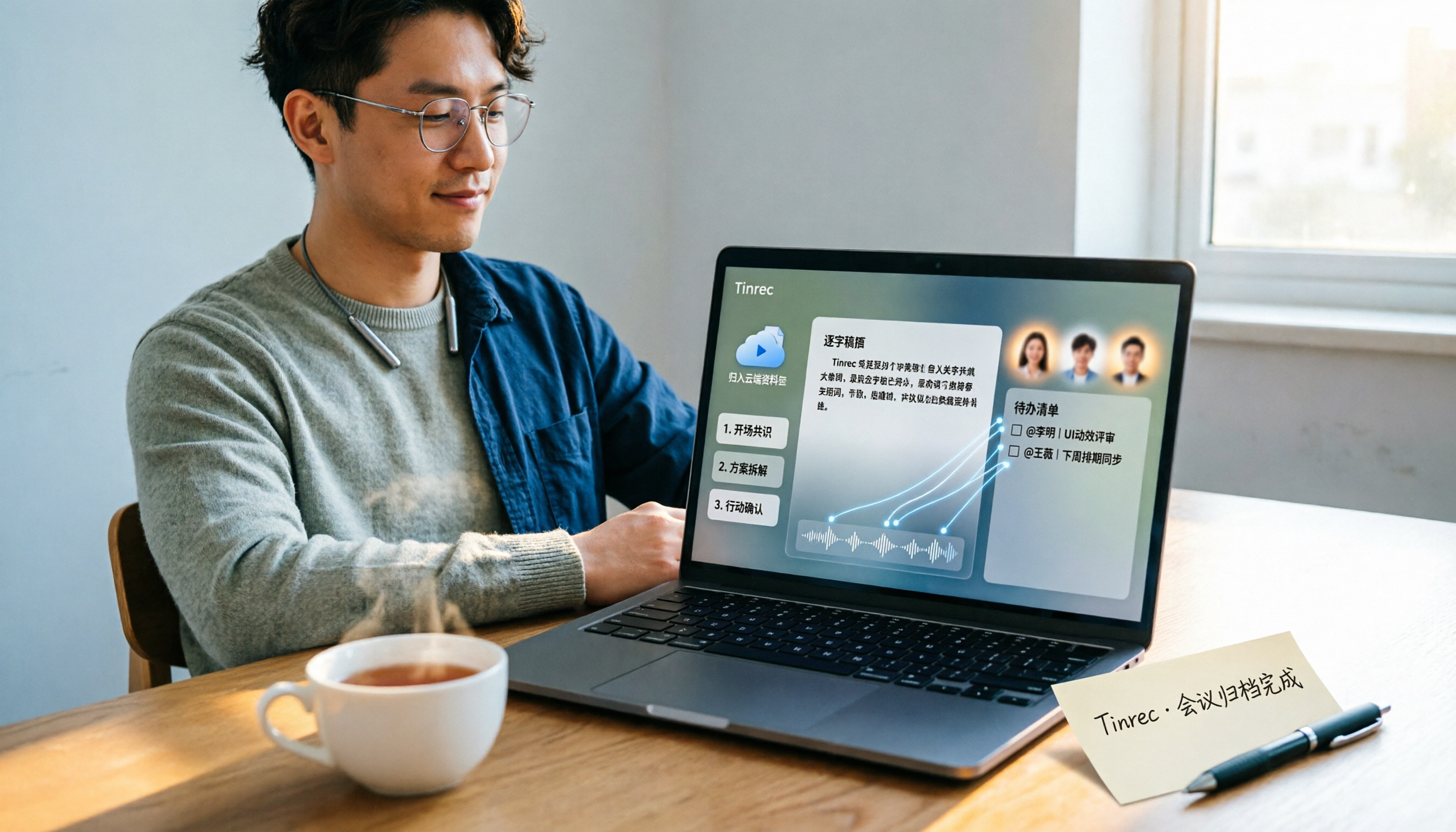
Google Meetの録画はどこに保存される?3ステップでファイルを見つけて会議を整理する方法
Google Meetの録画はどこに保存されるのか?この記事では、3つのステップで会議主催者のGoogleドライブにある録画ファイルとサブフォルダを見つける方法を解説し、録画の権限・デバイス・プランの制限を整理します。さらに、ファイルを見つけた後、Tinrec(秒聴録音)を使って会議録画を文字起こし・要約・ToDoに変換する方法も説明します。

【2026年版】Google Meetで録画できない原因8選と対処法+代替録画ツール
Google Meetの録画ボタンが消えた、録画が途中で止まる——その原因はほとんどPC側にありません。本記事では、録画できないよくある8つの原因と公式の解決策を解説し、会議ボットを使わない代替録画方法を実機で検証。会議の記録を確実に残す方法を紹介します。

2026年iPhoneカメラ文字変換3方式の実測比較:ライブテキスト、スキャンテキスト、Tinrec録音整理の選び方
iPhoneのカメラ文字変換(ライブテキスト、メモのスキャンテキスト)は「画面内の文字」しか処理できず、会議やインタビューのような音声コンテンツには対応できません。本記事ではよくある誤解を整理し、Tinrecを例に録音を文字起こし・要約・ToDo・チームで検索可能な会議資料に変換する方法を紹介します。

2026年Tinrec vs Notta:5つの観点で比較、議事録の内容をより完全に整理できるのはどっち?
議事録には何を書くべきか?本記事では「使える」議事録に必要な5つの内容を分解し、出力の完全性、会議の収集方法、中国語体験、会議後の質問応答、チームガバナンスの5つの観点からTinrecとNottaを比較し、チームに合った議事録ツールを選ぶお手伝いをします。

【2026年最新】スマホの音声文字起こし完全ガイド:内蔵ディクテーション設定とTinrec会議議事録
スマホの音声文字起こしには「リアルタイムディクテーション」と「録音ファイルの文字起こし」の2種類があります。本記事では5つの判断ポイントで最適な方法を選び、iPhoneディクテーション、Androidキーボード、Tinrec、Otter.ai、PLAUDなどのツールを実測比較。失敗しないための注意点と選び方も解説します。

2026年4つのメモ録音ツール実測比較:iPhone標準機能で十分?それともAIツールに乗り換えるべき?
メモで録音はできる?できます。この記事ではiPhone標準の「メモ」と「ボイスメモ」、Tinrec、Notta、Granolaの4つの一般的な方法を実測比較し、録音、文字起こし、AI要約、チーム連携の違いを説明します。選定基準と失敗しないためのガイドも付けて、標準機能を使い続けるべきかAI会議ツールに乗り換えるべきかを判断する手助けをします。