

録音を Tinrec に任せて、数分で文字起こしと要約を作成
音声・動画のアップロード、多言語文字起こし、AI 議事録、タスク抽出に対応
2026年iPhoneカメラ文字変換3方式の実測比較:ライブテキスト、スキャンテキスト、Tinrec録音整理の選び方
「iPhoneカメラ文字変換」は万能に聞こえます。レンズを何かに向ければ、文字が自動的にメモに飛び込んでくる。これが最初のよくある誤解です。
二つ目の誤解は、働く人によく起こります。カメラが文字を捉えられるなら、会議中にホワイトボードやプレゼンを撮影すれば議事録が完成すると思うのです。しかし、撮影できるのは「画面」だけで、議論全体の流れではありません。
まず状況を整理しましょう。そうすれば無駄な努力をせずに済みます:画面内の文字はiPhoneカメラに任せ、音声内の話はTinrecのような録音文字起こし・会議整理ツールが必要です。
iPhoneカメラ文字変換にできることと限界は?
iPhoneの「ライブテキスト」はここ数年でかなり成熟しました。機種はiPhone XS、iPhone XR以降、システムはiOS 15以上であれば、「カメラ」アプリで直接文字に向けてタップし、内容をコピーできます。電話をかけたり、ウェブサイトを開いたり、通貨を変換したりもできます。
普段「メモ」を使っているなら、iOS 15.4以降でより便利な方法があります:メモを開き、キーボード上のカメラアイコンをタップし、「テキストをスキャン」を選ぶと、紙にレンズを向けて連続的に取り込み、「挿入」を押すと直接ノートに入ります。同じボタンは「リマインダー」にもあります。
ただし、その限界も明らかです:
- 一度に処理できるのはその時見ている内容だけで、長い文書は少しずつスキャンする必要があります。
- 認識品質は光、フォント、手書きの乱れに影響されます。
- 処理するのは「映像」であり、会議、インタビュー、授業のような「音声」コンテンツには全く役立ちません。
- スキャン結果はただのテキストで、検索したり質問したりできるデータではありません。
ちなみに、カメラが自動検出を頻繁に表示して邪魔な場合は、「設定」>「カメラ」で「検出したテキストを表示」をオフにできます。
働く人を本当に悩ませるのは「音声」の部分
毎日会議、顧客インタビュー、授業録音に向き合っているなら、iPhoneカメラがどれだけ強くても救えません。ここで必要なのは、音声を使えるデータに変えるツールです——Tinrecを例にしましょう。
Tinrec(秒聴録音)は、個人とチーム向けのAI会議記録・コラボレーションツールです。音声を文字にするだけでなく、会議録音を検索可能、要約可能、質問可能、エクスポート可能、さらに加工可能なデータに整理します。
入力ソースも幅広いです:リアルタイム録音、PC上のオンライン会議、音声・動画ファイル、モバイル録音(iPhoneももちろん可)、一部の公開ネット動画リンク。
つまり、iPhoneで録音したインタビューをTinrecに入れて文字起こしにしたり、Zoomで開いた会議をデスクトップ版で直接記録したりできます。
Tinrecのコア機能は?
リアルタイム録音文字起こし:録音しながら変換し、会議中に文字が同期して蓄積されます。オフライン会議、インタビュー、現場記録に適しています。
ボット不要のオンライン会議録画:デスクトップ版がPCのシステム音声を直接取得し、Zoom、Google Meet、Microsoft Teams、Webexなどのオンライン会議を処理します。会議ボットを会議室に追加する必要はありません。ただし、カレンダー上のすべての会議に自動参加するわけではなく、自分で録画を開始する必要があります。
リアルタイム翻訳:多言語会議で、録音しながら原文、訳文、バイリンガル内容を表示できます。中国語と英語が混ざる場面に特に便利です。
AI要約とチャプター:長い会議でも文字起こしを最初から読む必要がなく、システムが要約を整理し、閲覧しやすいチャプターとポイントに分割します。
ToDo抽出:議論から「誰が何を担当し、いつまでに提出するか」を抽出します。多くの人が最も時間節約と感じる部分です。
AI Q&A:文字起こし完了後、会議に直接質問できます。例えば「この会議で最終的にどの案を採用したか?」「顧客が言及した予算上限はいくらか?」など。
多形式エクスポートと後処理:結果をNotion、Google Docs、OneNote、Dropboxなどに持ち込んで続けて使え、レポート、表、議事録を生成することもできます。
チームスペース:チーム版は会議資料を集中保存し、メンバーが過去の会議を閲覧・再利用できます。管理者はロール、席、使用量、監査記録を管理できます。
実際の応用シーン
シーン1:iPhoneで顧客インタビューを録音 外出先で顧客を訪問するとき、直接スマホで録音。席に戻って音声ファイルをTinrecにインポートすると、文字起こし、要約、ToDoが一度に出てきます。記憶に頼って顧客の話を思い出す必要はありません。顧客が言及したニーズ、異議、約束事項も同じ資料に残ります。
録音の整理を手作業から解放
音声・動画をアップロードするだけで、文字起こし、要約、タスクを自動作成
シーン2:オンライン週次会議でボットを会議に入れない Tinrecデスクトップ版でボット不要の録画を開始すると、会議終了時には文字起こしができています。会後に要約をグループに送り、ToDoを担当者に割り当てれば、最初から聞き直すよりずっと速いです。
シーン3:授業と講演のノート 2時間の講演で、後からある概念を探すのが難しいことがよくあります。Tinrecで文字に変換すれば、キーワードで直接検索でき、AI Q&Aでポイントを質問できます。
シーン4:チーム会議資料の蓄積 チーム版はメンバーの会議資料を同じスペースに集中します。新メンバーが参加すると過去の会議記録を見られ、メンバー異動時も資料が個人と一緒に消えません。
iPhone文字変換ツールを選ぶ際の5つの注意点
1. 処理するのが映像か音声かを確認する。 九割のニーズが紙の撮影、メニューの書き写し、名刺の記録なら、iPhone内蔵のライブテキストとメモのスキャンテキストで十分で、余分にお金を払う必要はありません。ただし会議やインタビューが関わるなら、Tinrecのようなツールが合います。
2. 入力ソースが十分広いか。 一部のツールはアップロードファイルのみ、あるいはオンライン会議のみです。Tinrecはリアルタイム録音、デスクトップ版オンライン会議、音声・動画ファイル、モバイル録音を同時にサポートし、ハイブリッドワークに優しいです。
3. 変換後に使えるか。 文字起こしは半製品で、本当に時間を節約するのは要約、チャプター、ToDo、AI Q&Aです。Tinrecはこれらを同じワークフローに置き、別の場所にエクスポートしてやり直す必要がありません。
4. 中国語と中国語・英語混合の性能。 これは台湾のユーザーが最もつまずきやすい点です。Tinrecは中国語、繁体字中国語、多言語会議をカバーし、リアルタイム翻訳とチームホットワードもサポートします。ただし実際の認識効果は録音品質、ノイズ、アクセント、複数人の重複発言、専門用語に影響され、単一の数字で想像することはお勧めしません。
5. チームコラボレーションとデータ帰属。 会議資料がチーム共有なら、ツールにチームスペース、メンバーと席管理、使用量分析、監査記録があるかを見る必要があります。Tinrecチーム版はこれらをすべて備え、会議資料はチームに帰属し、個人のアカウントに縛られません。
よくある質問
Q1:iPhoneカメラ文字変換とTinrecの違いは? iPhoneのライブテキストは「映像内の文字」を処理し、一度きりの短い内容に適しています。Tinrecは「音声内の内容」を処理し、会議、インタビュー、授業のような完全な記録と後整理が必要な場面に適しています。両者の処理対象は根本的に異なります。
Q2:Tinrecで写真内の文字をスキャンできますか? Tinrecの位置づけは音声・映像コンテンツの処理であり、画像文字認識ではありません。純粋な画像から文字への変換が必要なら、iPhone内蔵のライブテキストやメモの「テキストをスキャン」の方が直接的です。
Q3:Tinrecはどのオンライン会議プラットフォームをサポートしますか? デスクトップ版はPCのシステム音声を取得する方式で、Zoom、Google Meet、Microsoft Teams、WebexなどPC上で再生される会議を処理できます。これはシステムレベルの録画であり、これらのプラットフォームとの公式提携ではありません。
Q4:無料版で十分ですか? Tinrec個人版には無料版があり、基本枠で録音、インポート、要約、文字起こしを体験できます。たまに録音を整理するだけなら、まず無料版から試すのが良いでしょう。短期的に密集した会議やインタビューがあるなら週カード、毎週安定したニーズがあるならPro月カードや年カードを検討できます。実際の枠と価格は公式サイトの正式ページを基準にしてください。
Q5:精度はどのくらいですか? 単一の数字で判断することはお勧めしません。認識結果は録音品質、環境ノイズ、アクセント、複数人の重複発言、専門用語に影響されます。より実用的な方法は、自分の録音で実際に一度試し、満足なら有料プランを検討することです。重要な内容は文字起こしのタイムスタンプと録音再生で照合することをお勧めします。
Q6:チーム版と個人版の違いは? 個人版のデータは個人アカウントに帰属します。チーム版は独立したチームスペースで、会議資料はチームに帰属し、メンバー招待、ロールと席管理、共有権限、使用量分析、監査記録、音声ゴミ箱などの機能が追加されます。「ロール」はガバナンス権限を管理し、「席」は録音、アップロード、編集、エクスポートができるかを管理する点に注意してください。両者は異なります。
まとめ
iPhoneカメラ文字変換は便利ですが、解決するのは「目に見える文字」です。会議、インタビュー、授業のような音声コンテンツを処理し始めると、スキャンテキストでは全くつながらないことに気づきます。
Tinrecが補うのはまさにこの部分です:音声を文字起こしにし、さらに要約、ToDo、質問可能なデータに変え、最終的にチームが再利用できる会議資産として蓄積します。もし手元に整理できない会議録音が溜まっているなら、まず無料版で一度試し、違いを感じてみてください。
(注意:録音と文字起こしが他人に関わる場合、現地の法規を遵守し、必要に応じて参加者の同意を得てください。)
参考ソース
すべての録音を、次の行動につながる成果へ
ログインで文字起こし60分無料。クレジットカードは不要です
おすすめ記事
こちらの記事もおすすめです
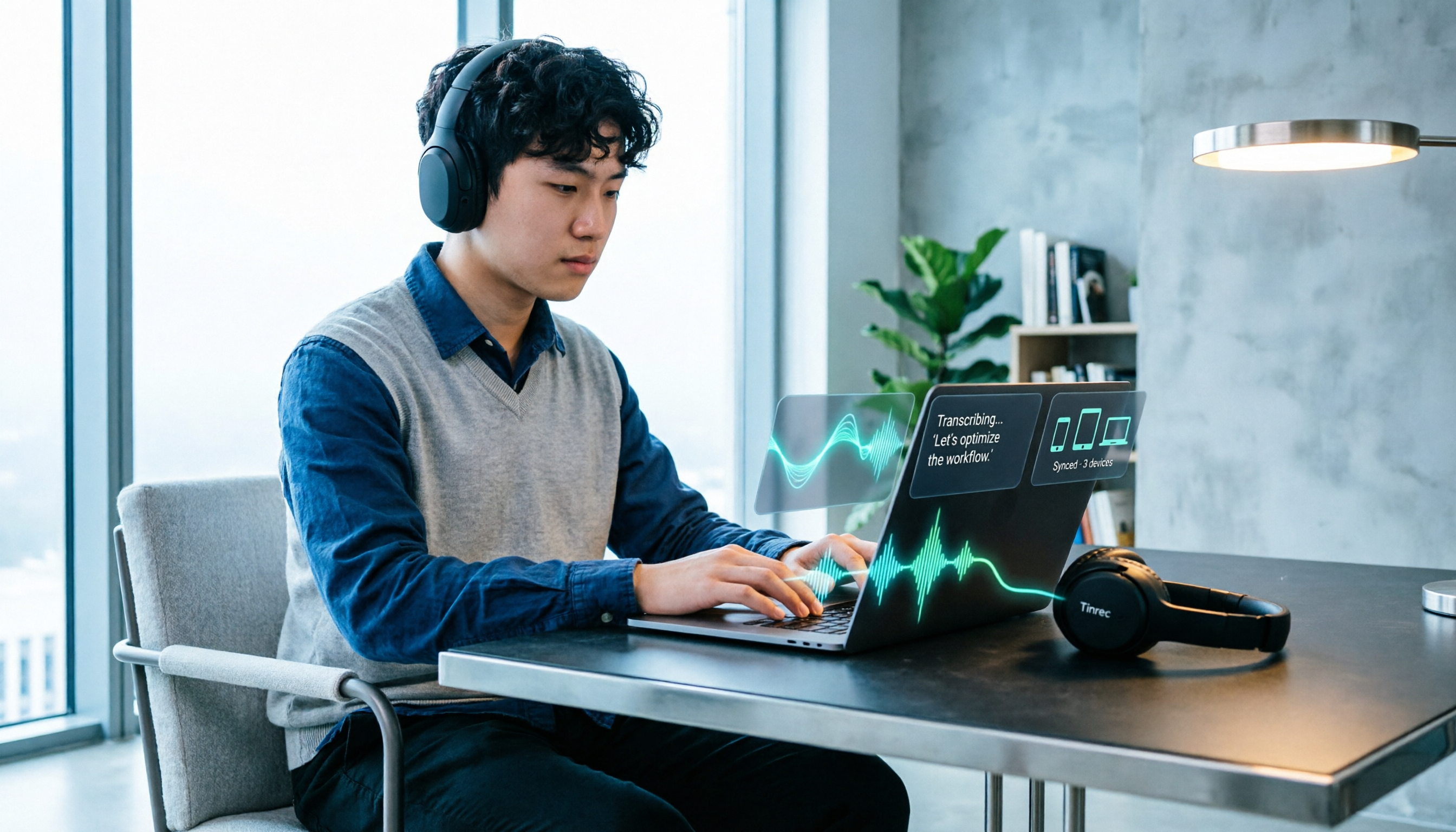
2026年 Tinrec vs PLAUD Note:5つの視点で徹底比較、PC内部音声の録音はどちらを選ぶべきか?
PC内部音声を録音したいのに周囲の音ばかり入ってしまう——そんな悩みを学生の視点から解決。TinrecとPLAUD Noteを「システム音源の直接録音」「オンライン会議とマルチデバイス」「文字起こし後の整理」「学生の予算」「データ保存と引き継ぎ」の5つの視点で比較します。まずはWindowsのステレオミキサー、AudacityのWASAPI内部録音、macOSの仮想オーディオドライバーなど、一般的な録音方法を整理してから本題に入ります。

2026年おすすめ録音ツール4選比較:録音は証拠になる?合法な録音からAI整理まで完全解説
録音は証拠として使えるのか?取得方法、会話の当事者かどうか、ファイルの完全性、刑事・民事での判断の違いという4つのポイントを解説し、Tinrec、Otter.ai、Notta、Granolaの原本保存・文字起こし・会議後のAI整理における実際の違いを比較。どう録音し、どう保存すれば役立つのかがわかります。

【2026年】雅婷逐字稿の評判は?音声文字起こしツール4選の実測比較+AI議事録
雅婷逐字稿は使えるのか?本記事では会議後の整理の課題から出発し、雅婷逐字稿、Tinrec(秒聴録音)、Otter.ai、Nottaの文字起こし、AI要約、ToDo、チーム連携、価格制限を比較し、最適な音声文字起こしソリューションの選び方を解説します。
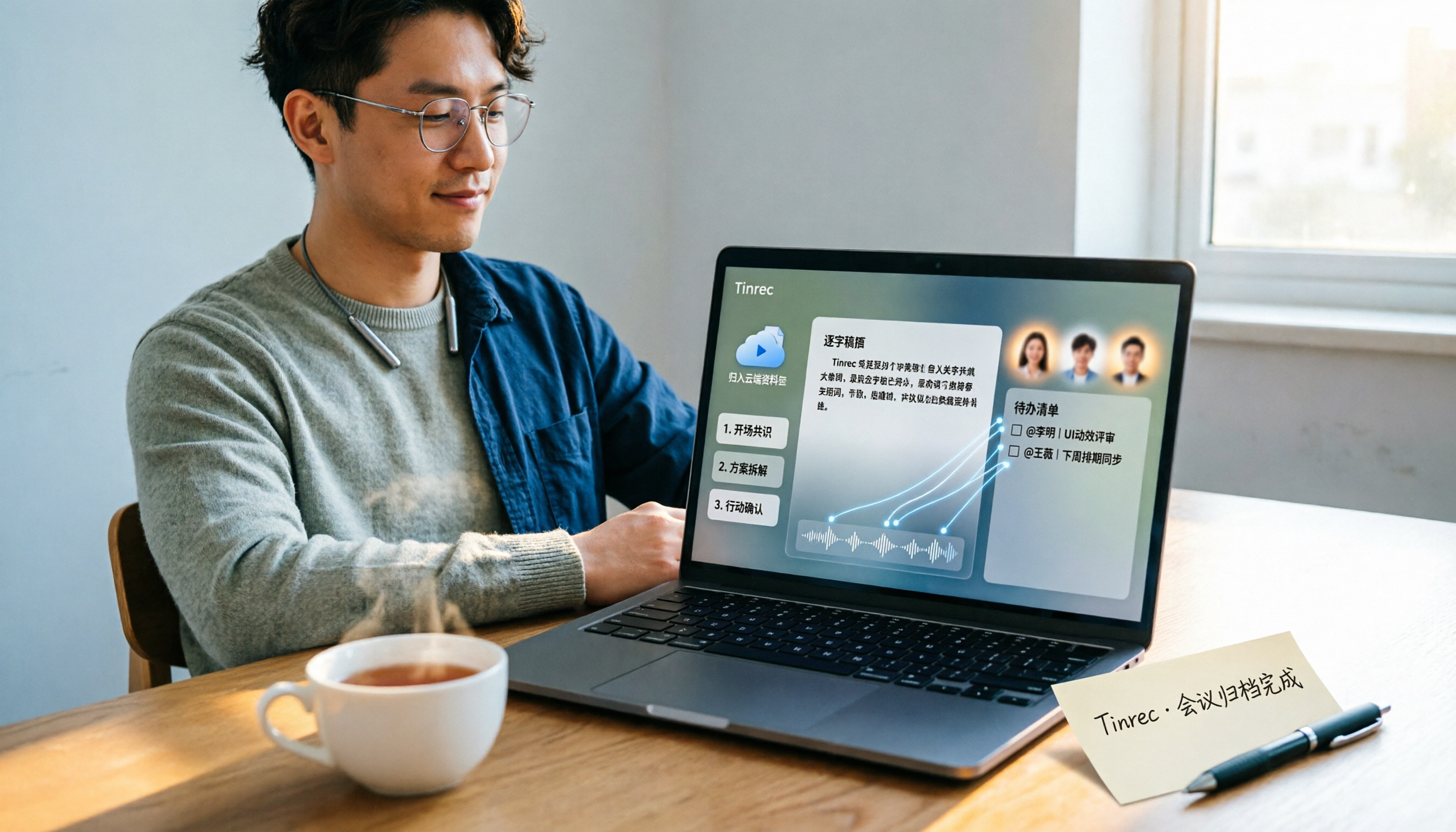
Google Meetの録画はどこに保存される?3ステップでファイルを見つけて会議を整理する方法
Google Meetの録画はどこに保存されるのか?この記事では、3つのステップで会議主催者のGoogleドライブにある録画ファイルとサブフォルダを見つける方法を解説し、録画の権限・デバイス・プランの制限を整理します。さらに、ファイルを見つけた後、Tinrec(秒聴録音)を使って会議録画を文字起こし・要約・ToDoに変換する方法も説明します。

【2026年版】Google Meetで録画できない原因8選と対処法+代替録画ツール
Google Meetの録画ボタンが消えた、録画が途中で止まる——その原因はほとんどPC側にありません。本記事では、録画できないよくある8つの原因と公式の解決策を解説し、会議ボットを使わない代替録画方法を実機で検証。会議の記録を確実に残す方法を紹介します。

2026年Tinrec vs Notta:5つの観点で比較、議事録の内容をより完全に整理できるのはどっち?
議事録には何を書くべきか?本記事では「使える」議事録に必要な5つの内容を分解し、出力の完全性、会議の収集方法、中国語体験、会議後の質問応答、チームガバナンスの5つの観点からTinrecとNottaを比較し、チームに合った議事録ツールを選ぶお手伝いをします。
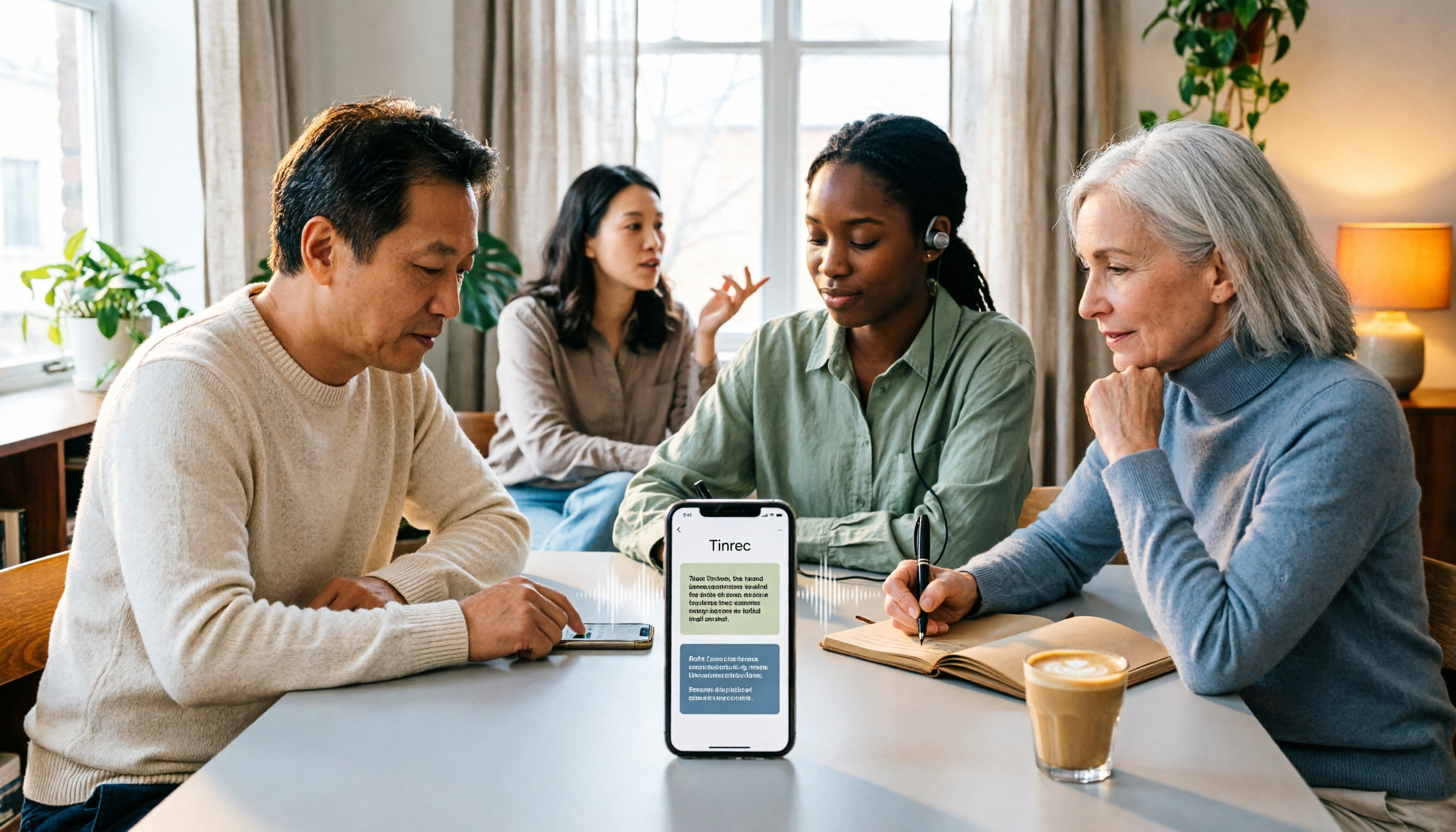
2026年iPhone文字読み上げ・音声入力・Tinrec文字起こしの3つの方法を徹底比較
iPhoneでテキストを音声に変換する方法は大きく2つあります。1つは標準の「読み上げ」と「Live Speech」でテキストを読み上げる方法、もう1つはTinrecで会議やインタビュー、講義を文字起こしと要約に変換してからiPhoneに読み上げさせる方法です。本記事では、意思決定のポイントから3つの方法の適用シーン、設定方法、6つの選択時の注意点を解説し、よくある質問もまとめています。

【2026年最新】スマホの音声文字起こし完全ガイド:内蔵ディクテーション設定とTinrec会議議事録
スマホの音声文字起こしには「リアルタイムディクテーション」と「録音ファイルの文字起こし」の2種類があります。本記事では5つの判断ポイントで最適な方法を選び、iPhoneディクテーション、Androidキーボード、Tinrec、Otter.ai、PLAUDなどのツールを実測比較。失敗しないための注意点と選び方も解説します。

2026年4つのメモ録音ツール実測比較:iPhone標準機能で十分?それともAIツールに乗り換えるべき?
メモで録音はできる?できます。この記事ではiPhone標準の「メモ」と「ボイスメモ」、Tinrec、Notta、Granolaの4つの一般的な方法を実測比較し、録音、文字起こし、AI要約、チーム連携の違いを説明します。選定基準と失敗しないためのガイドも付けて、標準機能を使い続けるべきかAI会議ツールに乗り換えるべきかを判断する手助けをします。