

録音を Tinrec に任せて、数分で文字起こしと要約を作成
音声・動画のアップロード、多言語文字起こし、AI 議事録、タスク抽出に対応
【2026年最新】スマホの音声文字起こし完全ガイド:内蔵ディクテーション設定とTinrec会議議事録
まず判断すべきこと:「リアルタイムディクテーション」か「録音を文字起こし」か?
多くの人が「スマホで音声を文字起こしする方法」を検索するとき、実は全く異なる2つのことを考えています。
1つ目はリアルタイムディクテーション:スマホに向かって話すと、文字がすぐに入力欄に表示されます。メッセージの返信やちょっとしたToDoのメモなど、この状況ならスマホ内蔵機能で十分です。
2つ目は録音ファイルの文字起こし:すでに会議や講義、インタビューの録音があり、必要なのは「入力の便利さ」ではなく、文字起こし、要約、さらにはToDoです。この状況では、内蔵ディクテーションは全く役に立ちません。
さらに高度なニーズもあります。文字だけでなく、録音後にさかのぼって質問できること——例えば「前回の会議で予算に言及したのは誰?」と直接尋ねるようなケースです。
なぜ最初にこれを分ける必要があるのか? 方向を間違えると、リアルタイムディクテーションしかできないアプリを大量にダウンロードしてしまったり、逆にキーボードのマイクアイコンだけで済むのに先にサブスクリプション料金を払ってしまったりするからです。この記事では、同じ判断順序でスマホ音声文字起こしの4つの方法を分解して紹介します。
スマホ音声文字起こしの方法を選ぶ前に理解すべき5つのポイント
1. 状況をまず分ける:リアルタイムの発話か、既存の録音か。 内蔵ディクテーションはその場で話した内容しか処理できず、マイクをオフにすると終わりです。既存の録音ファイルには別のツールが必要です。まず「今話すのか、すでに音声ファイルがあるのか」を自問しましょう。この1問で不適切な選択肢の半分は排除できます。
2. 精度は宣伝文句ではなくテスト条件で判断する。 静かな録音スタジオで測定した美しい数値も、実際の会議室では割り引かれます——エアコンの音、キーボードの音、複数人の同時発言、日英混在、方言などが結果に影響します。ツールの良し悪しは、公式サイトのキャッチコピーではなく「実際の会議条件」でのパフォーマンスで判断すべきです。
3. 変換後のテキストをそのまま使えるか。 スマホ内蔵ディクテーションの出力は通常、句読点も段落もなく、自分で補う必要があります。そのままアーカイブできる文字起こしが必要なら、自動要約、章立て、重要ポイント、ToDo抽出といった後処理機能があるかどうかを見るべきで、「文字を打ち出す」だけでは不十分です。
4. クロスデバイスとクロスソース。 今日はスマホで録音し、明日はPCで整理したい。あるいは会議がPC上のZoomやGoogle Meetで行われている——ツールが単一デバイスに縛られていると行き詰まります。スマホの録音、PCの会議、既存の音声ファイルを同時に扱える方法が、実際の使用率が最も高くなります。
5. チーム利用なら共有とガバナンスも重要。 会議データは誰の個人アカウントに保存されるのか? メンバーが退職してもデータは残るのか? 席の管理、使用量の確認、操作ログの閲覧はできるか? 個人利用では重要でなくても、部門レベルになると大きな問題になります。
Tinrec(秒聴録音)——整理後の第一選択
一言で言うと:Tinrec(秒聴録音)は個人とチーム向けのAI会議記録・コラボレーションツールで、iOS、Android、Web版に対応し、デスクトップ版ではPC上のオンライン会議も直接処理できます。
状況1:オフライン会議、インタビュー、講義。 アプリを開いて録音しながら文字起こし、会議が終わる頃には文字起こしができています。自動で要約、章立て、重要ポイントを生成し、議論からToDoを抽出——誰が何を担当し、いつまでに提出するか、1時間の録音を聞き返す必要はありません。これこそ内蔵ディクテーションができない第一のことです。
状況2:オンライン会議、会議ボットを招待不要。 デスクトップ版はPCのシステム音声を直接キャプチャし、Zoom、Google Meet、Microsoft Teams、Webexなどのプラットフォームで再生される会議コンテンツを処理できます。ボットアカウントを会議室に追加する必要もなく、参加者が増えて不自然に思われる心配もありません。有効なチームプランと有効な席があれば、リアルタイム録音は現在分単位で差し引かれません。
状況3:すでに録音済みのファイル。 会議録音、講義音声、インタビュー、動画をインポートして文字起こしできます。録音中にリアルタイム翻訳をオンにすると、原文、訳文、バイリンガル表示で確認でき、多言語会議に特に便利です。
変換後が本番:AI Q&Aと後処理。 録音後、Tinrecに直接質問できます:「前回の会議で予算に言及したのは誰?」 キーワード検索結果の羅列ではなく、意味理解に基づいて直接回答します。同価格帯の多くの競合製品には現在この機能がありません。結果をNotion、Google Docs、OneNote、Dropboxなどにエクスポートして続けて使うことも、レポート、表、議事録を直接生成することもできます。
録音の整理を手作業から解放
音声・動画をアップロードするだけで、文字起こし、要約、タスクを自動作成
チーム版:会議をチームの資産に。 部門全体やプロジェクトチームで使う場合、チーム版は複数人で1つの個人アカウントを共有するのではなく、独立したチームスペースを提供します。会議データはチームに帰属し、メンバーが退出、削除、または席を失った場合、担当リソースを他の有効なメンバーに引き継ぐことができ、データが個人に持ち去られることはありません。管理者はロールと席を管理し、チームの使用量トレンドとメンバーランキングを確認し、チームのホットワードを維持し、監査ログを照会・エクスポートできます。初回の資格を満たすチームは7日間、1つの無料席、300分のチーム共有インポート枠を試用できます。有料席は月額USD 29.80、年払いUSD 199(約USD 16.58/月)で、有料席ごとに毎月2,000分のチーム共有インポート枠が提供されます。実際の価格、通貨、特典は正式な購入ページを基準とします。
制限も正直に。 第一に、Tinrecは自分で録音を開始する必要があり、すべてのカレンダー会議に自動参加するボットではありません。第二に、文字起こし品質は録音品質、ノイズ、アクセント、複数人の重複発言、専門用語に影響されます。重要な内容は文字起こしのタイムスタンプと録音再生で照合し、完全に人間を代替する万能薬と考えないでください。
こんな人に最適。 中国語や日英混在の会議記録が必要、リアルタイム録音と既存音声ファイルの両方を処理したい、録音後にAIで重要ポイントを直接見つけたい、スマホとPCをまたいで、さらにはチーム全体で会議データを共有したい——現在最も適した選択です。
Tinrec以外の選択肢は?
スマホ内蔵ディクテーション(iPhoneキーボードディクテーション/Android GBoard) 完全無料で、すぐに使えます。iPhoneは「設定 → 一般 → キーボード → ディクテーションを有効にする」、Androidはキーボードのマイクアイコンをタップまたは長押しし、日本語に切り替えます。メッセージの返信やちょっとしたメモに適していますが、リアルタイムの発話しか処理できず、既存の録音ファイルを文字起こしすることはできません。出力には通常句読点や段落がなく、話者識別もありません。Tinrecとは同じカテゴリのツールではなく、補完関係にあります。
Otter.ai 成熟したAI会議アシスタント。Basic無料版は月300分、Pro年払いは約USD 8.49/ユーザー/月で、月1,200分のアプリ内録音と10ファイルのインポートが含まれます。英語のビジネス会議での完成度は高く、会議がほぼ英語で中国語の文字起こしが不要なら、Otterは合理的な選択です。ただし、中国語や日英混在コンテンツの整理体験は主軸ではなく、「毎回の会議をチームで検索可能なデータとして蓄積する」ことを核心としていません。これがTinrecのポジションです。
PLAUD Note/NotePin AI録音ハードウェアの代表。NotePinは約USD 159、Note Proは約USD 189、会員プランは別途(Starter月300分、Pro約USD 99.99/年で月1,200分)。その価値は携帯性と物理的な録音にあります。しかし、主にオンライン会議やスマホ内の既存音声ファイルを文字起こししたいなら、ハードウェアを追加購入するのは必ずしも得策ではありません。TinrecはWeb版、デスクトップ版、スマホで完結し、追加デバイスは不要です。
失敗しないためのガイド:スマホ音声文字起こしで最もよくある4つの間違い
間違い1:「リアルタイムディクテーション」を「録音の文字起こし」と混同する。 内蔵ディクテーションはその場で話した内容しか処理できず、マイクをオフにすると終わりです。すでに録音されたファイルは読み込めません。多くの誤解はここにあります——会議録音を整理したいのに、ずっとキーボードのマイクを試している。まずソースが「今の音声」か「既存のファイル」かを確認しましょう。
間違い2:内蔵ディクテーションが自動で句読点や段落を付けると思っている。 スマホのディクテーション出力は、句点も段落もない一続きのテキストであることが多く、後から手動で補う時間は自分で入力するより長くなるかもしれません。そのままアーカイブしたり送信したりできる内容が必要なら、自動要約、章立て、ToDo抽出があるツールを選びましょう。
間違い3:公式が宣伝する精度だけを見る。 その数値は通常、理想的な環境で測定されたものです。実際の会議室にはエアコンの音、キーボードの音、複数人の同時発言、日英混在もあります。自分の実際の録音で試して比較することをお勧めします。広告記事を10本読むより役立ちます。
間違い4:録音の法律と許諾の問題を無視する。 録音と文字起こしには地域によって異なる法規制があります。実際に録音する前に現地の法令を遵守し、必要に応じて参加者の同意を得るべきです。これはコンプライアンスの問題だけでなく、プロフェッショナルな印象にもつながります。
まとめ:結局どれを選ぶべきか?
一言で結論:スマホ内蔵ディクテーションは「その場の入力」を解決し、Tinrecは「会議を使えるデータに変える」を解決します。
- メッセージの返信やちょっとしたメモだけ → スマホ内蔵ディクテーション(無料で十分、iPhoneはディクテーションをオンにするのを忘れずに)
- 会議、講義、インタビューの録音を文字起こし、要約、ToDoにしたい → Tinrec
- 録音後にAIに「前回の決定は何だった?」と直接聞きたい → Tinrec(AI Q&Aは現在の同価格帯での差別化ポイント)
- スマホで録音、PCで整理、Zoom、Meet、Teamsの会議も処理 → Tinrec(iOS+Android+Web版+デスクトップ版)
- 部門で会議データを共有し、席と使用量を管理 → Tinrecチーム版(ロール、席、使用量、監査、ゴミ箱)
- 会議がほぼ英語で、英語ビジネス会議の成熟度を重視 → Otter.ai(本記事の数少ない例外状況)
まず無料版で基本枠を体験し、自分の実際の録音で一度試して、会議の形態に合っているか確認してからアップグレードを検討することをお勧めします。チームはまず7日間のトライアルを実行し、メンバーが実際に使うことを確認してから、いくつの席を購入するか決めましょう。まず状況を正しく選び、それからツールを選ぶことで、お金を払っても能力の3分の1しか使えないという事態を避けられます。
参考ソース
すべての録音を、次の行動につながる成果へ
ログインで文字起こし60分無料。クレジットカードは不要です
おすすめ記事
こちらの記事もおすすめです
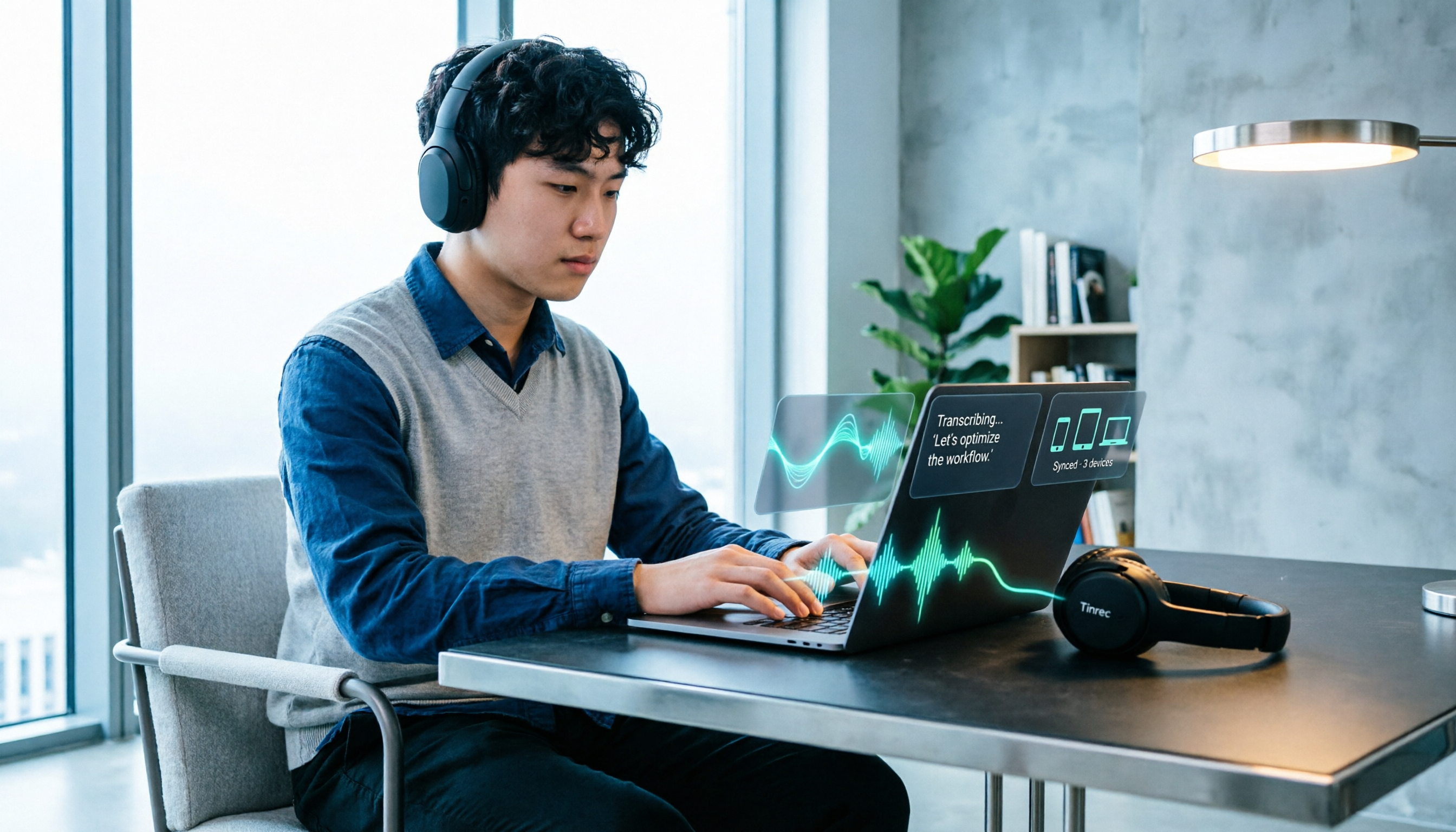
2026年 Tinrec vs PLAUD Note:5つの視点で徹底比較、PC内部音声の録音はどちらを選ぶべきか?
PC内部音声を録音したいのに周囲の音ばかり入ってしまう——そんな悩みを学生の視点から解決。TinrecとPLAUD Noteを「システム音源の直接録音」「オンライン会議とマルチデバイス」「文字起こし後の整理」「学生の予算」「データ保存と引き継ぎ」の5つの視点で比較します。まずはWindowsのステレオミキサー、AudacityのWASAPI内部録音、macOSの仮想オーディオドライバーなど、一般的な録音方法を整理してから本題に入ります。

2026年おすすめ録音ツール4選比較:録音は証拠になる?合法な録音からAI整理まで完全解説
録音は証拠として使えるのか?取得方法、会話の当事者かどうか、ファイルの完全性、刑事・民事での判断の違いという4つのポイントを解説し、Tinrec、Otter.ai、Notta、Granolaの原本保存・文字起こし・会議後のAI整理における実際の違いを比較。どう録音し、どう保存すれば役立つのかがわかります。

【2026年】雅婷逐字稿の評判は?音声文字起こしツール4選の実測比較+AI議事録
雅婷逐字稿は使えるのか?本記事では会議後の整理の課題から出発し、雅婷逐字稿、Tinrec(秒聴録音)、Otter.ai、Nottaの文字起こし、AI要約、ToDo、チーム連携、価格制限を比較し、最適な音声文字起こしソリューションの選び方を解説します。
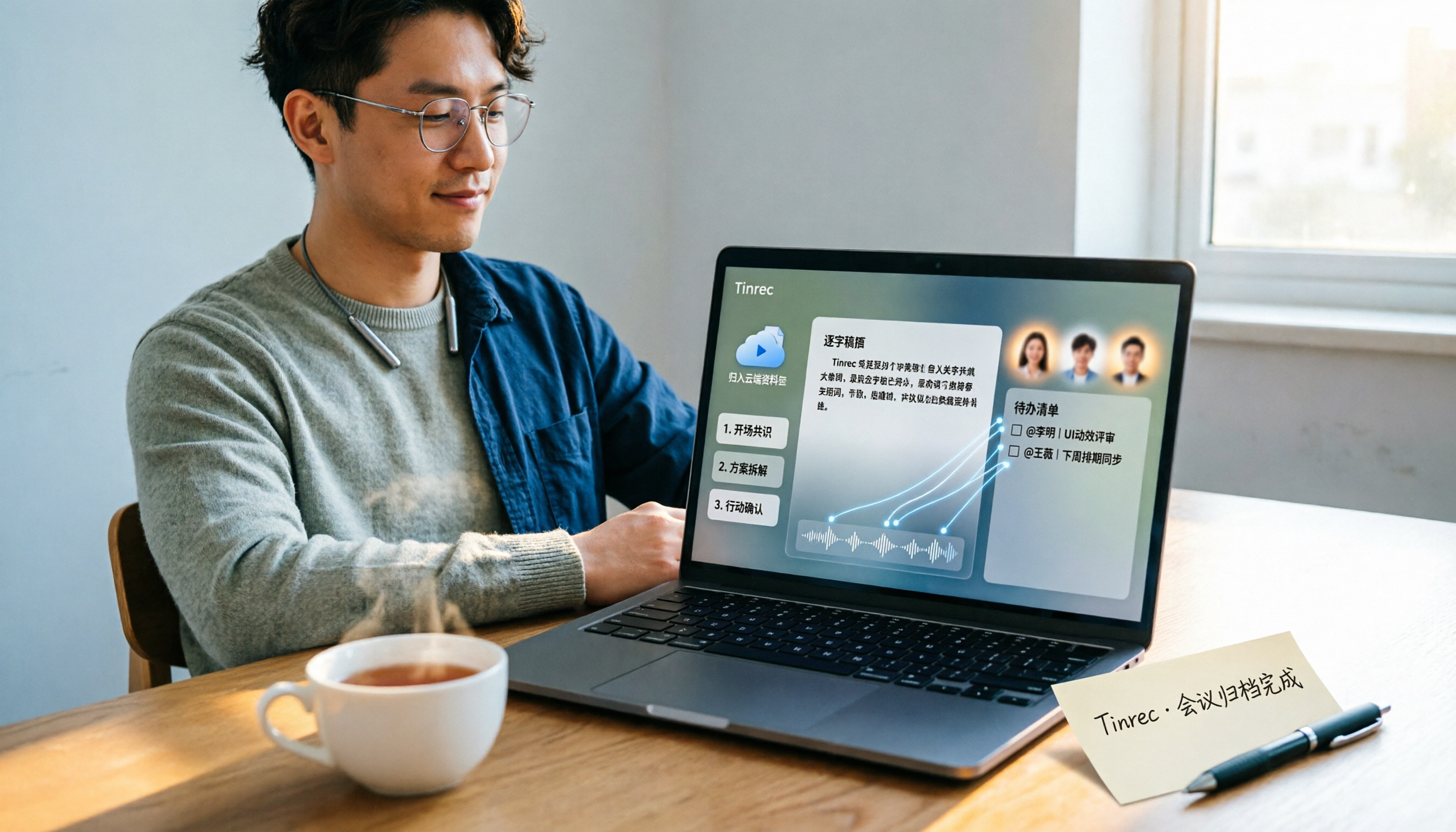
Google Meetの録画はどこに保存される?3ステップでファイルを見つけて会議を整理する方法
Google Meetの録画はどこに保存されるのか?この記事では、3つのステップで会議主催者のGoogleドライブにある録画ファイルとサブフォルダを見つける方法を解説し、録画の権限・デバイス・プランの制限を整理します。さらに、ファイルを見つけた後、Tinrec(秒聴録音)を使って会議録画を文字起こし・要約・ToDoに変換する方法も説明します。

【2026年版】Google Meetで録画できない原因8選と対処法+代替録画ツール
Google Meetの録画ボタンが消えた、録画が途中で止まる——その原因はほとんどPC側にありません。本記事では、録画できないよくある8つの原因と公式の解決策を解説し、会議ボットを使わない代替録画方法を実機で検証。会議の記録を確実に残す方法を紹介します。

2026年iPhoneカメラ文字変換3方式の実測比較:ライブテキスト、スキャンテキスト、Tinrec録音整理の選び方
iPhoneのカメラ文字変換(ライブテキスト、メモのスキャンテキスト)は「画面内の文字」しか処理できず、会議やインタビューのような音声コンテンツには対応できません。本記事ではよくある誤解を整理し、Tinrecを例に録音を文字起こし・要約・ToDo・チームで検索可能な会議資料に変換する方法を紹介します。

2026年Tinrec vs Notta:5つの観点で比較、議事録の内容をより完全に整理できるのはどっち?
議事録には何を書くべきか?本記事では「使える」議事録に必要な5つの内容を分解し、出力の完全性、会議の収集方法、中国語体験、会議後の質問応答、チームガバナンスの5つの観点からTinrecとNottaを比較し、チームに合った議事録ツールを選ぶお手伝いをします。
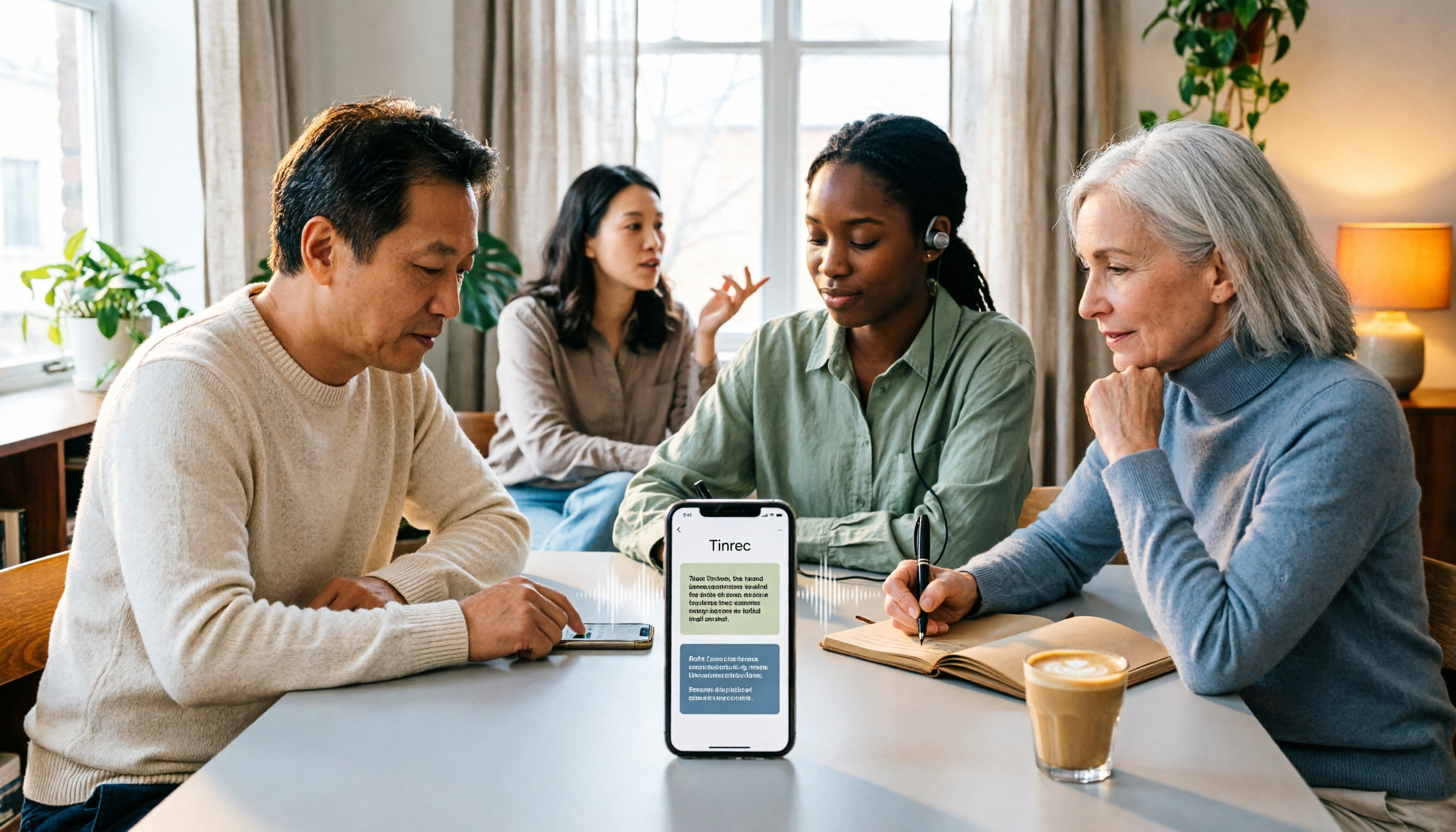
2026年iPhone文字読み上げ・音声入力・Tinrec文字起こしの3つの方法を徹底比較
iPhoneでテキストを音声に変換する方法は大きく2つあります。1つは標準の「読み上げ」と「Live Speech」でテキストを読み上げる方法、もう1つはTinrecで会議やインタビュー、講義を文字起こしと要約に変換してからiPhoneに読み上げさせる方法です。本記事では、意思決定のポイントから3つの方法の適用シーン、設定方法、6つの選択時の注意点を解説し、よくある質問もまとめています。

2026年4つのメモ録音ツール実測比較:iPhone標準機能で十分?それともAIツールに乗り換えるべき?
メモで録音はできる?できます。この記事ではiPhone標準の「メモ」と「ボイスメモ」、Tinrec、Notta、Granolaの4つの一般的な方法を実測比較し、録音、文字起こし、AI要約、チーム連携の違いを説明します。選定基準と失敗しないためのガイドも付けて、標準機能を使い続けるべきかAI会議ツールに乗り換えるべきかを判断する手助けをします。