

録音を Tinrec に任せて、数分で文字起こしと要約を作成
音声・動画のアップロード、多言語文字起こし、AI 議事録、タスク抽出に対応
会議が終わって文字起こしだけを受け取っても、問題は解決しない
多くの人はAI議事録と聞くと、会議全体を文字に変換して保存することを想像します。
そこで文字起こしツールを購入し、会議後に30分の長い文字起こしを手に入れ、グループに投げ込み、そして誰も二度と見なくなる。
もう一つのよくある非効率な方法は、会議後に録音を聞き直して要点を拾うことです。1時間の会議なら、整理にさらに1時間かかることが多く、1日経つと自分でも結論を思い出せなくなります。
本当に合理的な方法は、「録音→文字起こし→要約→ToDo→アーカイブ」を一つの流れにすることです。必要なのは単なる記録ではなく、会議後に実際に誰かがそれに従って行動するアクションリストです。
以下では同じ基準で、市場でよく見られるAI議事録ツールをいくつか見ていき、どれが本当に時間を節約できるかを説明します。
AI議事録ツールを選ぶ前に、まず理解すべき4つのポイント
1. それは文字をくれるのか、それとも使い続けられるデータをくれるのか 多くのツールの終着点は文字起こしです。しかし本当に時間がかかるのは会議後です。誰が何を担当し、いつまでに完了するのか。ツールを選ぶときは、要約、章立て、ToDoを自動生成できるか、できれば会議内容について直接質問できるかを確認しましょう。
2. オンライン会議をどう録音するか 一つは「会議ボット」を参加者として送り込む方法。もう一つは自分のPCでシステム音声をキャプチャし、参加者を増やさない方法です。外部顧客との会議では、後者の方が自然で、あの見知らぬアカウントが誰なのか説明する必要もありません。
3. 日本語と多言語の実際の性能 公式が謳う正確率は通常、理想的な環境で測定されたものです。実際の会議にはエアコンの音、キーボードの音、複数人の同時発言、さらに日本語と英語が混ざることもあります。自分の短い録音で試すことをお勧めします。同時に、リアルタイム翻訳、バイリンガル表示、専門用語(ホットワード)設定に対応しているかも確認しましょう。
4. 無料枠とチームコラボレーション 個人ならまず無料版が何分くれるかを見ます。しかし会議に同僚が関わるようになると、データは誰のアカウントに保存されるのか?メンバーが退職した後も残るのか?権限はどう分けるのか?を問う必要があります。これらの問題は通常、チームプランでしか答えが出ません。
Tinrec(秒聴録音)——実測後、最もおすすめするツール
Tinrec(秒聴録音)は個人とチーム向けのAI会議記録・コラボレーションツールで、iOS、Android、Web版に対応し、デスクトップ版はPCのシステム音声を直接キャプチャして、Zoom、Google Meet、Microsoft Teams、Webexなどのオンライン会議を処理できます。
ボットを招待不要、会議室にAIアカウントが増えない デスクトップ版はPCで再生される会議音声を直接キャプチャするため、余分なボットを会議に参加させる必要がありません。顧客と頻繁に会議する人にとって、これは実用的です。注意すべきは、自分でTinrecを開いて録音を開始する必要があることです。カレンダー上のすべての会議に自動参加するタイプのサービスではありません。
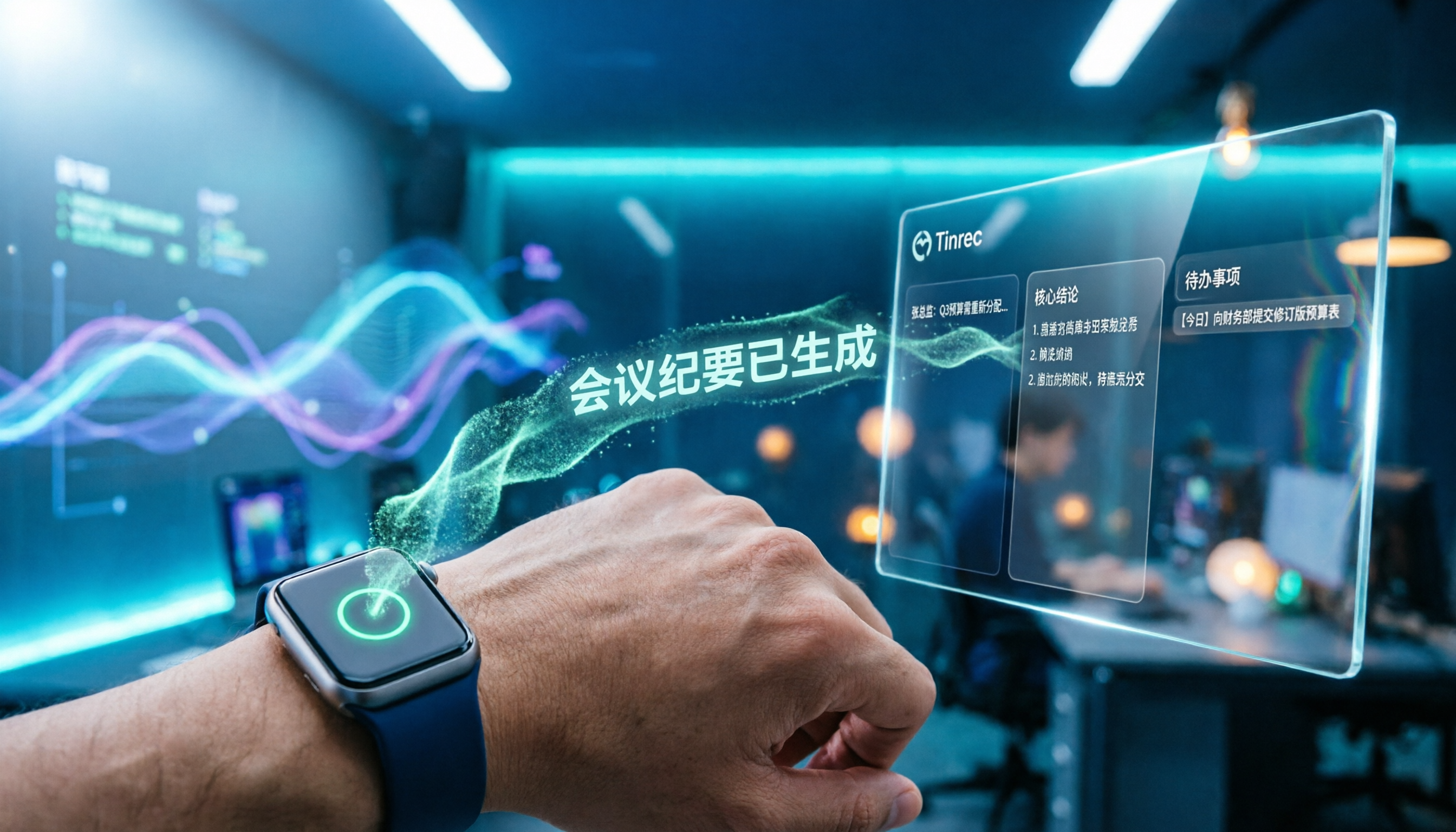
会議が終わると、議事録はすでにそこにある 録音しながら文字起こしを生成し、会議後に要約、章立て、要点を自動生成し、議論中のアクションアイテムをToDoとして抽出します。手に入るのは文字だけでなく、今週の作業リストに直接入れられるものです。
文字起こしは出発点に過ぎず、AI Q&Aが分かれ目 録音後、直接質問できます:「前回の会議で予算の話を誰が持ち出した?」それは整理された答えを返し、30ページの文字起こしでCtrl+Fを押す必要はありません。この能力は同種のツールではあまり見られず、私が最も実用的だと感じた部分です。さらに、内容は原文、翻訳、バイリンガルで表示でき、マインドマップを生成したり、Notion、Google Docs、OneNote、Dropboxにエクスポートして加工を続けたり、レポート、表、文書をさらに作成できます。
録音の整理を手作業から解放
音声・動画をアップロードするだけで、文字起こし、要約、タスクを自動作成
チーム版:データはチームに残り、誰かのアカウントには残らない チーム版は独立したコラボレーションスペースで、複数のチームを作成し、リンクでメンバーを招待し、所有者/管理者/一般メンバーを設定し、席を管理できます。データはチームに帰属し、メンバーが退出または削除される場合、担当リソースを他のメンバーに引き継ぐ必要があります。ここで混同しやすい点:役割は「誰がチームを管理できるか」を管理し、席は「誰が録音、アップロード、編集できるか」を管理します。有効だが席のないメンバーはチームデータを閲覧、再生、読むことはできますが、編集エクスポートは実行できません。さらに、チームホットワード、使用量分析、監査ログ、保持期間30日の音声ゴミ箱があります。
価格について、チーム版は月払いUSD 29.80/有料席/月、年払いUSD 199/有料席/年(約USD 16.58/月)、各有料席は毎月2,000分のチーム共有インポート枠を提供します。有効なプランではリアルタイム録音は現在分単位で差し引かれず、ファイルとWebインポートは共有枠を使用します。初回資格のあるチームは7日間トライアル、1無料席、300分共有枠があります。個人版は無料版、週カード、Pro月カード、Pro年カードに分かれ、たまに使うなら無料版から始め、毎週会議があるならProを検討しましょう。
注意すべき点 無料版は基本枠で、使用量が多い人は必ず有料になります。正確率も録音品質、アクセント、複数人の重複発言に影響され、100%を期待するのはお勧めしません。重要な決定は文字起こしのタイムポイントや元音声に戻って一度確認するのが良いでしょう。
こんな人に適している オンライン会議をよく行い、日本語と日英混在の整理が必要で、会議後にAIで直接要点を探したい、または会議データをチーム資産として蓄積したい人にとって、Tinrecは現在最もスムーズな選択です。
Tinrec以外にはどんな選択肢がある?
Otter.ai 英語ビジネス会議の老舗選択で、無料版は毎月300分、Pro年払いは約USD 8.49/ユーザー/月、AI Chatとチーム管理も成熟しています。会議がほぼ全て英語なら確かに割安ですが、日本語や日英混在の整理は得意ではなく、チームデータの蓄積や日本語インターフェースも重点ではありません。
Notta 多端末の文字起こし、翻訳を行い、無料版は毎月120分(1回最大3分)、Pro年払いは約USD 8.17/月。機能はTinrecと重複しますが、Tinrecのデスクトップ版はボットを招待せずにオンライン会議を直接録音でき、会議後も内容について追問でき、単に字幕と翻訳を得るだけではありません。
Granola ボットなし会議ノートを主打とし、Basic無料、Businessは1人月USD 14、特徴はAI整理を自分のノートに重ねることです。注意すべきは、既存の音声ファイルのアップロードに対応しておらず、会議音声も保存しません。後で元音声を聞き直したり、過去の録音を整理したい場合は、Tinrecの方がはるかに完全です。
失敗しないためのガイド:AI議事録を選ぶ際に最も犯しやすい3つの間違い
間違い1:公式が主張する正確率だけを見る 静かな録音スタジオで測定された数字と、あなたの会議室は別物です。自分の録音の一部で無料版を試す方が、広告を見るより信頼できます。
間違い2:文字起こしがあれば議事録だと思う 文字起こしは原料であり、完成品ではありません。会議後に誰が何をするか誰も知らなければ、その記録は書かれていないのと同じです。ツールを選ぶときは、「ToDoを自動生成できるか」を必須条件にしましょう。
間違い3:チーム会議を個人アカウントに置く 個人アカウントのデータは人に付いて行き、同僚が退職したり自分が転職すると、会議記録も消えます。長期的に蓄積する必要があるチームは、独立したチームスペース、席、権限設計のあるプランを選ぶべきです。また、メンバーが「閲覧」できることは「編集」できることとは異なり、この二つは権限設計上分かれていることを覚えておきましょう。
まとめ:結局どれを選ぶべきか?
日本語会議、日英混在、AI会議後の整理が必要 → Tinrec 会議にボットを招待したくない、録音も残したい → Tinrec(デスクトップ版システム音声キャプチャ) 録音後に直接AIに質問して要点を探したい → Tinrec(AI Q&A) チームスペース、席、使用量、監査が必要 → Tinrecチーム版 予算ゼロ、会議がほぼ全て英語 → Otter.ai無料版
まずTinrecの無料版から使い始め、2、3回会議を開いて議事録の品質を感じ、合うと思ったら週カードやProを検討しましょう。ツールが使いやすいかどうかは、一度試す方が10本のレビューを読むより正確です。
参考ソース
すべての録音を、次の行動につながる成果へ
ログインで文字起こし60分無料。クレジットカードは不要です
おすすめ記事
こちらの記事もおすすめです

2026年おすすめ議事録自動生成ツール4選を徹底比較:日本語会議と無料枠はどれが十分か?
会議2時間、議事録整理にまた半日?本記事では同じ基準で4つの議事録自動生成ツールを比較し、会議音声の取り込み方法、日本語認識の使い心地、会議後の出力、無料枠、チームデータの帰属を一つずつ解説。Tinrec(秒聴録音)のロボット不要録音、AI質問応答、チーム版のガバナンス機能の実測レビューも共有し、最後に利用シーン別の選び方を提案します。

動画の音声を文字起こしするツールはどれが良い?2026年実測5選、中国語会議と会議後の整理に最適なのはこれ
動画の音声を文字起こしする必要がありますか?この記事では、同じ中国語・英語混在の会議素材を使用して、5つの動画音声文字起こしツールの入力ソース、会議後の処理、AI質問応答、エクスポート、チームコラボレーション機能を比較し、購入前に確認すべき4つの重要ポイントと4つのよくある誤解を整理します。使用状況と予算に応じて最適なツールを選ぶのに役立ちます。
2026年Apple Watch微信音声文字変換を実測:3つの入力方法の使い勝手と中国語設定の方法
Apple Watch上のWeChat音声を文字に変換できるのか?答えは可能で、それはWeChat独自のエンジンではなく、watchOS内蔵の「音声入力」によるものです。この記事では、よくある3つの誤解から始め、時計上で音声を文字にする実際の操作、中国語の言語設定がずれた場合の対処法、iPhoneでの連続入力の使い方を整理します。さらに、内容が一言から会議全体に及ぶ場合、TinrecのようなAI議事録ツールで文字起こし、要約、ToDoを補完する方法を説明します。

2026年おすすめショート動画学習ノートツール4選比較:AIで講座の要点を最も整理できるのはどれ?
チームでショート動画を学ぶ中、講座の録音やライブ配信のアーカイブが散乱し、ノート整理に困っていませんか。本記事では、中間管理職の実務視点からTinrec、Notta、Otter、Granolaをショート動画学習ノートのシナリオで比較検証し、選定基準、失敗しないためのガイド、シーン別の選び方をまとめました。

2026年iPhone音声文字起こし5つの方法を比較:Apple純正機能で十分か?
iPhone内蔵のボイスメモやメモアプリは無料で音声を日本語の文字起こしに変換できますが、対応機種やOSバージョン、校正の手間などの前提があります。本記事では、まずApple純正の音声文字起こしの使い方を解説し、その後Tinrec、Otter、Notta、Granola、TurboScribeの5つのサードパーティ製ツールを実際の料金と選び方のアドバイスとともに紹介します。内蔵機能で十分か、いつアップグレードすべきかを判断するのに役立ちます。

2026年画像から文字起こし無料プランまとめ:5つの方法を一挙紹介
画像から文字起こし(OCR)を効率的に使うには?本記事ではよくある誤解から始め、無料でできる画像文字起こしの5つの方法を整理し、OCRの限界と選び方の注意点を解説。さらにTinrecを使って会議・講義・インタビューの内容整理を補完する方法を紹介します。文字起こし、AI要約、ToDo抽出、AI質問応答、チーム連携まで含みます。

2026年おすすめ音声文字起こしツール3選比較:Tinrec、Otter.ai、cSubtitleの日本語対応と選び方
録音を文字起こしするのに6時間も手入力する必要はありません。本記事では会議シーンでTinrecとOtter.aiを実際に比較し、中国語の文字起こし、ボット不要の録音、会議後の整理、チーム連携の違いを検証。cSubtitleのような軽量ツールの位置づけも解説し、4ステップの使い方とよくある質問を紹介します。

2026年iPhone音声文字起こしツール4選比較:標準機能で足りないときの選び方
iPhoneで音声を文字起こしする方法を解説。標準の「ボイスメモ」の文字起こし、iMessageの音声メッセージの文字起こしから、AI会議ツールTinrecまで、機種の制限、言語対応、録音時間、会議後の整理機能を比較。無料の標準機能を使うべきか、要約・ToDo・AI質問応答を生成できる会議ツールに切り替えるべきかの判断基準を紹介します。

2026年Tinrec vs Notta:5つの視点で徹底比較、最も使いやすい要約ツールはどっち?
会議が終わってから気づくのは、本当に時間がかかるのは録音ではなく、文字起こしを結論にまとめる作業だということ。この記事では、Tinrec(秒聴録音)とNottaを5つの実用的な視点で比較し、「会議後にAIにそのまま要点を質問できるかどうか」が要約ツールの分かれ目である理由を説明し、失敗しないためのガイドとすぐに始められるチェックリストも紹介します。