
録音を Tinrec に任せて、数分で文字起こしと要約を作成
音声・動画のアップロード、多言語文字起こし、AI 議事録、タスク抽出に対応
会議やインタビューの後、1〜2時間の音声ファイルを前に呆然とし、PTTで「音声ファイル文字起こし」の神ツールを探していませんか?従来の手動書き起こしは時間と労力がかかり、さらに中国語のアクセントや専門用語の認識難易度が高いため、疲れ果ててしまうことも多いです。この記事では、そんな悩みを解決するために、6つの人気ツールの詳細比較表、無料枠の解説、実践的な操作手順とFAQを提供します。
クイックナビゲーション:結論
- 台湾語や濃厚な台湾訛りを正確に認識したい👉 雅婷逐字稿を優先
- データプライバシーとニュースレベルのセキュリティを重視👉 Good Tapeを検討
- 録音から直接ToDoリストを生成し、AIとの対話で要点を確認したい👉 Tinrecを候補に
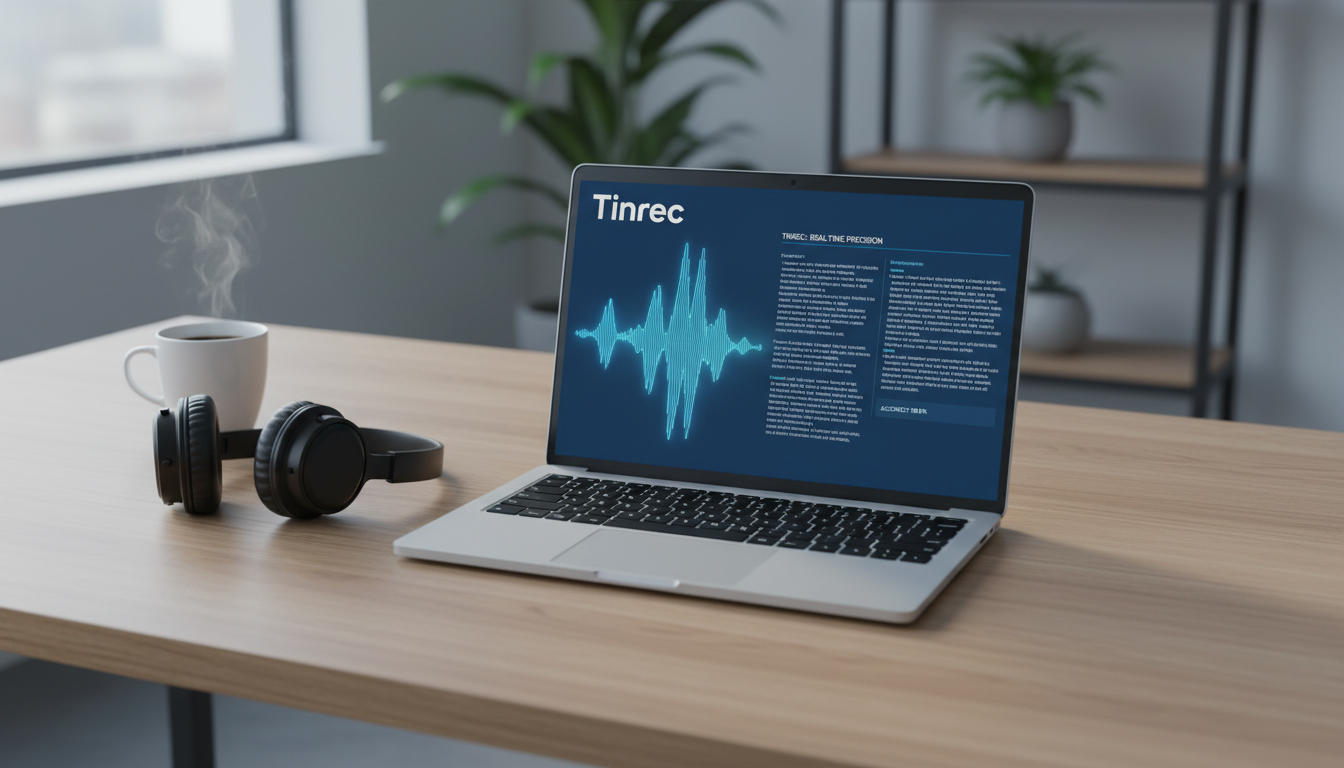
目的と事前準備
音声文字起こしツールを使う前に、自分の「出力目標」を明確にする必要があります。単なる文字起こしが必要なのか、すぐに読める会議の要約、実行可能なToDoリスト、動画編集用のSRT字幕が必要なのかを考えましょう。
事前準備の推奨事項:
- ファイル形式の確認:ほとんどのツールはmp3、wav、m4aなどの一般的な音声形式に対応しています。
- 音声品質の最適化:できるだけ静かな環境で録音し、話者がマイクに近づくようにしましょう。これにより、AIの認識精度が20%以上向上します。
- ファイル命名規則:「日付_プロジェクト名_話者」の形式で命名すると、後でシステム内で検索しやすくなります。
PTTで話題の6つの音声文字起こしツールを徹底比較
以下は、PTTや各種フォーラムで最も議論され、優秀と評価されているツールをまとめ、それぞれの長所・短所と無料制限を分析します。
1. 雅婷逐字稿 (Yating):台湾訛りに最も精通したローカライズ専門家
台湾のAI研究所が開発。台湾特有のフィラーや慣用句の認識精度が非常に高い。
- 長所: 台湾語認識に対応、ローカライズ度が極めて高い;リアルタイム録音は登録後30日間無制限で無料。
- 制限: アップロードした音声ファイルの文字起こし無料枠は20分のみ、処理速度が時々遅い。
2. Good Tape:安全で信頼性の高いニュースレベルの文字起こしサービス
OpenAIのWhisperモデルベース。海外のジャーナリストの間で高い評価を受け、高いセキュリティを売りにしている。
- 長所: エンドツーエンドの暗号化、ユーザーデータをAIトレーニングに使用しないことを明確に宣言;精度が非常に高い。
- 制限: 無料版は月3回(1回あたり最大30分)、話者識別不可、ピーク時は待ち行列が発生。
3. Vocol.ai:チームコラボレーションに特化したAI会議アシスタント
AI会議コラボレーションプラットフォームとして位置づけ、結論を出す必要がある企業チームに最適。
- 長所: 無料プランでも話者識別可能、チーム共有ワークスペースに対応。
- 制限: 新規ユーザーは一度限りの60分無料枠、高度なAI要約は有料。
4. Notta:リアルタイム文字起こしと多言語対応の達人
多機能な音声処理ツール。モダンなインターフェースで、国際会議でよく使われる。
- 長所: 多言語対応、月120分の文字起こし枠。
- 制限: 話者識別は有料機能、無料版の高度な機能は制限あり。
5. MyEdit:音声処理を統合した軽量ツール
訊聯科技(CyberLink)が提供。基本的な音声編集とノイズ除去機能を統合。
- 長所: 変換速度が非常に速い、風切り音や雑音除去機能を内蔵。
- 制限: 現時点の無料プランは一部プレビューのみ、完全な文字起こしは有料の場合が多い。
6. Tinrec (秒聽録音):書き起こしから行動まで完全なワークフロー
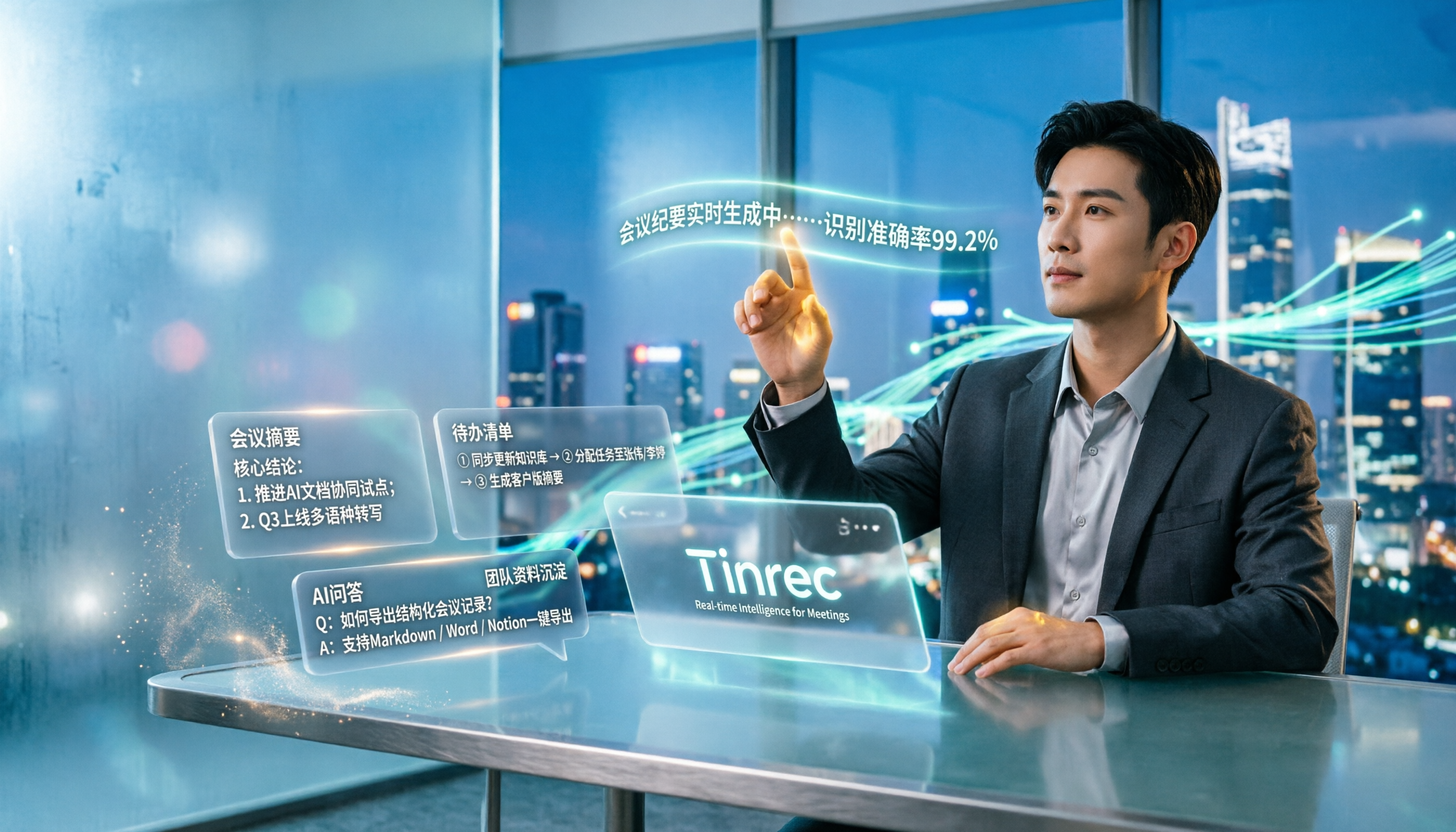
多くのツールは文字起こしの出力で止まるが、Tinrecの設計思想は「録音→理解→行動」で、その後の使用と意思決定の効率に重点を置いている。
- 長所: マルチデバイス同期(iOS/Android/Web)、文字起こしに加えて会議議事録とToDoリストを自動生成、独自の「AI対話検索」機能。毎月100分の無料枠。
- 制限: エンタープライズ向け大量利用は有料版への加入が必要。
録音の整理を手作業から解放
音声・動画をアップロードするだけで、文字起こし、要約、タスクを自動作成
最終比較表:6ツールの主要項目を一目で把握
| 比較項目 | 雅婷逐字稿 | Good Tape | Vocol.ai | Notta | MyEdit | Tinrec (秒聽録音) |
|---|---|---|---|---|---|---|
| 言語/アクセント対応 | 台湾語、台湾訛り中国語 | 標準中国語(優) | 多言語 | 多言語 | 繁体字中国語など多言語 | 10言語自動認識(広東語・台湾語含む) |
| 無料枠 | アップロード20分/リアルタイム無制限(30日) | 月3回(各30分) | 一度限り60分 | 月120分 | 一部プレビューのみ | 月100分 |
| 話者識別 | 主に有料版 | 非対応 | 無料対応 | 有料対応 | 非対応 | 対応 |
| AI要約/対話検索 | なし | なし | 要約対応(一部有料) | 要約対応 | なし | 要約、ToDo抽出、AI検索対応 |
| エクスポートと連携 | txt, srt | txt, srt 等 | チーム共有ワークスペース | 多形式エクスポート | プラットフォーム上で閲覧 | 多形式ファイルエクスポート |
| 情報セキュリティ | 台湾のセキュリティ基準準拠 | 高プライバシー、AIトレーニングに使用しない | エンタープライズ級データ保護 | 標準的な保護 | 24時間で削除 | マルチデバイス同期保護対応 |
実践チュートリアル:音声ファイルを文字起こしからToDoリストまで素早く変換
ツールの特性を理解したところで、ここでは「その後の使用効率」に重点を置いたTinrecのインターフェイスを例に、4つの一般的なシナリオにおける操作手順を紹介します。各ステップは実際のワークフローに対応しており、複雑な情報を高価値なアウトプットに変換するのに役立ちます。
ステップ1:録音をリアルタイムで文字起こし(対面会議/授業に適用)
- 操作手順: スマホまたはWebブラウザで「リアルタイム録音」をクリックすると、システムが即座に音声を文字起こしします。
- 期待される結果: 画面に文字起こしがリアルタイムでスクロール表示され、会議終了を待たずに内容を確認できます。
- 注意点と価値: このステップにより、会議中にその場で重要なポイントをマークでき、会議後の聞き直しの時間を大幅に削減できます。

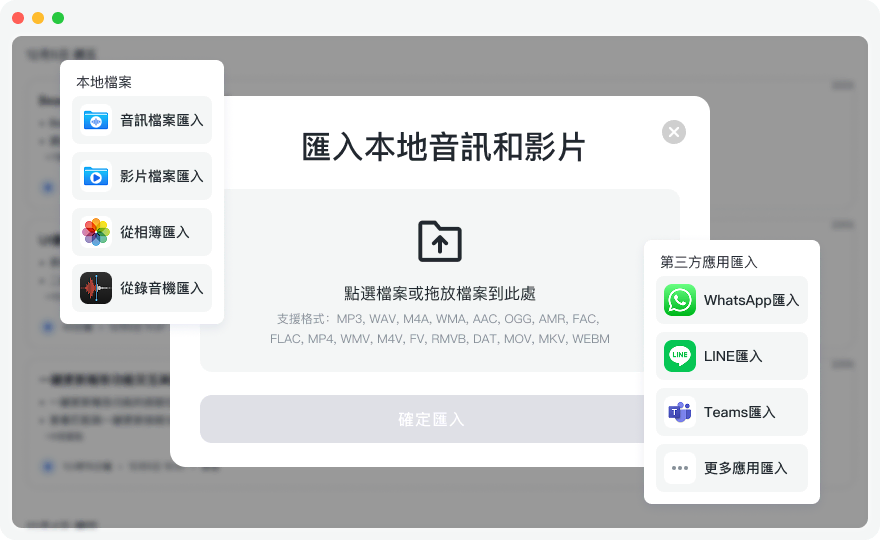
ステップ2:音声ファイルをアップロードして文字起こし(録音機/スマホの既存音声ファイルに適用)
- 操作手順: 「音声文字変換」機能に移動し、mp3またはm4aファイルをドラッグ&ドロップでアップロードすると、システムが自動的に言語を認識して文字起こしを生成します。
- 期待される結果: タイムスタンプ付きの文字起こしが得られ、「会議の要約」と「ToDoリスト」が自動抽出されます。
- 注意点と価値: この機能は、従来の文字起こしの「情報密度が極めて低い」という問題を解決し、無駄な部分を素早くフィルタリングして、意思決定に役立つ要約を直接提供します。
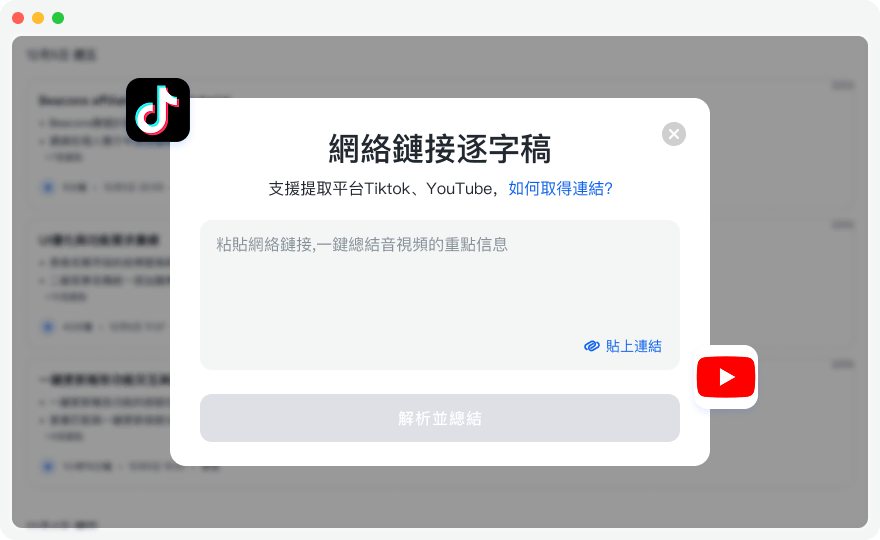
ステップ3:動画リンクを貼り付けて直接文字起こし(YouTube/ポッドキャストの整理に適用)
- 操作手順: 「動画文字変換」の入り口で、YouTubeまたはポッドキャストのリンクを貼り付け、解析をクリックします。
- 期待される結果: ネット上の音声を直接取得して文字起こしします。コンテンツクリエイターがスクリプト素材を収集するのに便利です。
- 注意点と価値: 動画をダウンロードしてから変換する必要がなく、ストレージ容量と面倒な中間手順を省けます。
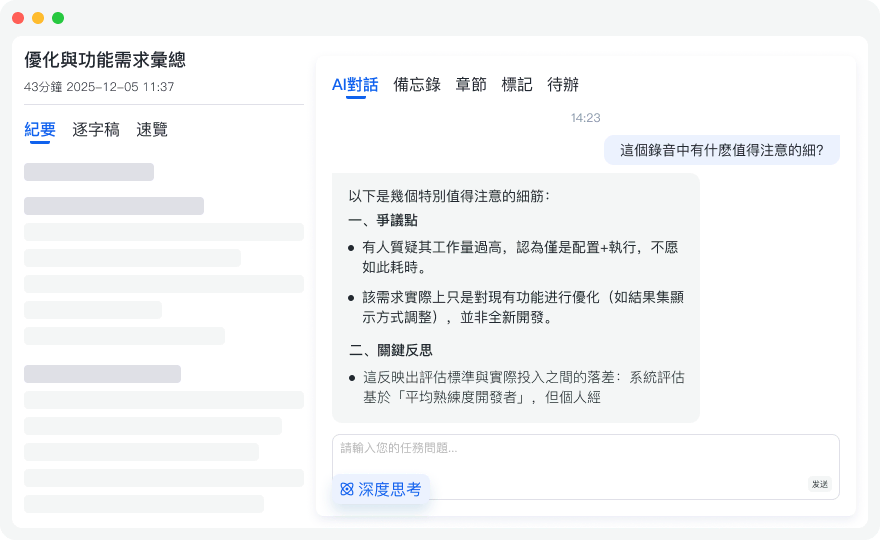
ステップ4:AI対話検索でキーポイントを抽出(長時間の会議録に適用)
- 操作手順: 生成された記録の横にある「AI対話検索」機能を使用し、「先ほど部長が言っていた予算は具体的にいくらですか?」と入力します。
- 期待される結果: AIがその録音内容に基づいて正確な回答を提供し、原文の該当箇所も示します。
- 注意点と価値: 従来の文字起こしではCtrl+Fでキーワード検索するしかありませんが、AI検索は「会議にずっと参加していた人に質問する」ような感覚で、情報検索の体験を根本的に変えます。
よくあるミスと結果の検収基準
よくある操作ミス: 複数人が重なって発言すると、認識がずれることがあります。この場合は、ツールのエディタでタイムスタンプをクリックして、発言者の段落を手動で結合または修正してください。
活用できる文字起こしの検収基準:
- 重要な専門用語が正確であること(必要に応じてカスタム辞書で最適化)。
- タイムスタンプで正確に位置を特定でき、クリックすると対応する音声部分にジャンプして再生できること。
- 自動生成されたToDoリストが実行可能で、人名とタスクが正しく対応していること。
よくある質問 FAQ
Q1: iPhone標準のボイスメモを直接文字起こしできますか? A1: iPhone標準機能は現在主に録音用であり、長文の高精度な文字起こしを直接生成することはできません。音声ファイルをエクスポートした後、雅婷逐字稿やTinrecなどの専門ツールにアップロードして文字起こしすることをお勧めします。
Q2: TeamsやGoogle Meetの会議をこれらのツールで記録できますか? A2: オンライン会議の場合、PCで音声を再生し、Web版ツールの「リアルタイム録音」機能を使って横取り録音することができます。あるいは、会議終了後にTeams/Meetからダウンロードした録画ファイルを、動画文字起こしに対応したツールに直接インポートして処理することもできます。
Q3: これらのツールの無料枠を使い切ったらどうすればいいですか?長期的に使うのに最適なツールは? A3: 定期的に無料枠を利用するユーザーには、Notta(月120分)とTinrec(月100分)が長期的に無料枠を提供しており、おすすめです。単発の超長時間プロジェクトには、Vocol.aiの一度限りの60分枠を利用できます。
Q4: 文字起こし結果がすべてつながっていて、句読点がない場合は? A4: 古いシステムではこの問題がありました。現在の主流AIツールは、発話の区切りに基づいて自動的に句読点を補い、話者ごとに自動で段落分けするため、あまり心配する必要はありません。
Q5: 複数人が同時に話した場合、AIの話者識別は正確ですか? A5: お互いの声が完全に重なり合っていなければ、「話者識別」機能を持つツールはおおよその話者を識別できます。ただし、最高の文字起こし品質を得るためには、会議中は一度に一人が話すことをお勧めします。
Q6: ビジネス会議でこれらのツールを使用する場合、セキュリティは大丈夫ですか?AIのトレーニングに使われませんか? A6: 非常に重要な考慮点です。極秘情報がある場合は、「ユーザーデータをモデルのトレーニングに使用しない」と明確に宣言しているツール(Good Tapeなど)や、暗号化保護のあるプラットフォームを選ぶことをお勧めします。実務上は、機密用語をコードネームで呼ぶことでリスクを低減することもできます。
注:上記各ツールの無料プランや機能は、公式ポリシーの変更に伴い調整される可能性があります。実際の状況は各公式ウェブサイトの最新情報をご確認ください。実際に試して、自分に最適なAIアシスタントを見つけ、本当に価値のある思考に時間を使いましょう!
すべての録音を、次の行動につながる成果へ
ログインで文字起こし60分無料。クレジットカードは不要です
おすすめ記事
こちらの記事もおすすめです
2026年5つの会議録音ソリューション実測比較:Teams会議で音が聞こえない時の対処法
Teams会議で音が聞こえない時、すぐに会議を再起動しないでください。原因はスピーカーのミュート、デバイスの選択ミス、Bluetoothの電池切れ、ドライバーの異常、画面共有時にシステム音声がチェックされていないことなどが考えられます。この記事では学生の実測順序に沿って段階的にトラブルシューティングし、5つの会議録音ソリューションの実際の効果を比較します。そして、なぜ私が最終的にTinrecをオンライン授業やグループプロジェクトの定番ツールとして使っているのかを説明します。

2026年Teams会議録音ツール6選比較:相手の声が聞こえなくても会議の要点を救済
Teams会議で相手の声が聞こえないとき、まずPCを再起動する必要はありません。本記事では「自分が相手の声を聞けない」「相手が自分の声を聞けない」「画面共有で音が出ない」の3つの状況を分け、6ステップのトラブルシューティングを整理した上で、6つの会議録音ツールを比較します。音声トラブルが発生しても、後から文字起こし・要約・ToDoを補完できる方法を紹介します。
2026年AI議事録ツール5選の実測比較:評価基準を理解してから選べば失敗しない
多くの人はAI議事録ツールを選ぶとき、対応言語数と無料利用時間だけを見てしまい、購入しても長く使えないことが多い。この記事では、日常利用に本当に影響する5つの評価基準から、Tinrec、Otter.ai、Notta、PLAUD Noteなどのツールを比較し、会議の収音方法、会議後の出力、中国語体験、データの蓄積、料金の透明性の違いを解説する。さらに、よくある4つの選定ミスとシーン別の選び方の提案をまとめる。

2026年AI議事録ソフト4選の実測比較:無料版はどれが一番使える?
2026年のAI議事録ソフトの選び方を、会議の収集方法・会議後のワークフロー・中国語対応・チーム連携・無料枠の5つの観点から、Tinrec、Notta、Granola、TurboScribeを実測比較。選定基準、失敗しないためのポイント、シーン別の選び方も整理します。

2026年AI議事録の無料プラン比較:4ツールを一挙紹介
2026年、4つのAI議事録ツールの無料プランを比較。無料枠の隠れた制限、会議音声の取得方法、会議後の整理成果、チームの役割とシートまで、Tinrec、Otter.ai、Notta、Granolaの違いと適した利用シーンを一度に整理し、本当に使いやすく無駄な出費を抑えられるツール選びをサポートします。
2026年おすすめAI議事録ソフト5選の実測比較:無料版で足りる?会議後の整理が鍵
無料枠、中国語の文字起こし、ボット不要の録音、チームシート管理まで、2026年にAI議事録ソフトを選ぶ前に見るべきポイントを整理。Tinrecを例に、会議後の要約・ToDo・AI質問応答・チームでのデータ蓄積の一連の流れを紹介します。

AI議事録プラットフォームはどれが良い?2024年実測4製品、Tinrecは中国語会議とチームでの蓄積に最も適している
多くの人はAI議事録プラットフォームを録音の文字起こしと誤解し、会議後に聞き直したり、ToDoを補ったりしています。本記事では、選定基準や失敗しないためのガイドから、Tinrec、Otter.ai、Notta、Granolaの位置づけまでを解説し、中国語会議、ボットなし録音、チームでのデータ蓄積にどの製品が適しているか判断する手助けをします。

2026年AI議事録生成の無料プラン比較:5ツールを一挙紹介
会議が終わってからが残業の始まり。この記事では、無料枠の計算方法、会議の録音方法、会議後の活用方法、チームでの引き継ぎ方という4つの観点から、5つのAI議事録生成ツールの実際の違いを整理し、Tinrec、Notta、Otter.ai、Granola、TurboScribeがそれぞれ誰に適しているかを解説します。お金をかけずに、まずツールがあなたの会議を理解できるかどうかを検証しましょう。

2026年AI議事録ツール5選の実測比較:会議ボットなしで、中国語の議事録を最も時短できるのはどれ?
小規模チームでAI議事録ツールを選ぶ際に本当に判断すべきは、会議音声の入力経路と会議後に得たい成果物です。本記事では、ボットなし録音、会議後の成果物、利用枠、チームガバナンスの4つの観点から、Tinrec、Notta、Otter.ai、Granola、PLAUDの5ツールを実測比較し、あなたの会議スタイルに合うのはどれかを明らかにします。