
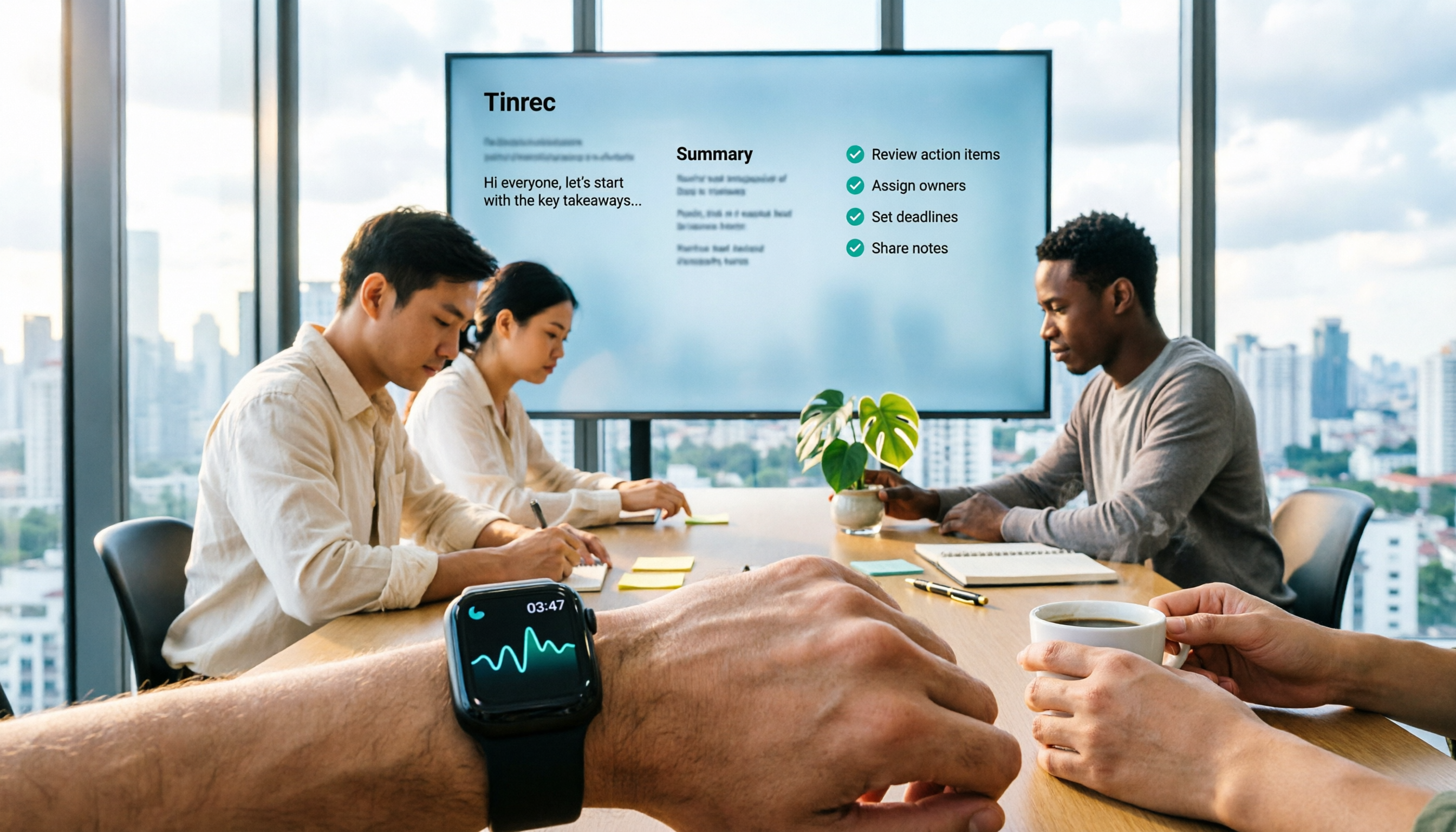
録音を Tinrec に任せて、数分で文字起こしと要約を作成
音声・動画のアップロード、多言語文字起こし、AI 議事録、タスク抽出に対応
2026年Apple Watch音声メモ文字起こし完全ガイド:Notta以外のチーム向け選択肢
私は10人のチームを管理し、週に約15件の会議を行っています。正直なところ、最初はApple Watchでの録音に少し懐疑的でした。時計の画面は小さく、ボタン一つで録音できるのはクールですが、録音した後はどうするのか?多くの人はApple Watch録音のポイントを「スマホを取り出さなくて済む」ことだと思っています。これはよくある誤解です。本当に落とし穴になるのは、時計で録音した音声ファイルがデバイス内に散らばり、文字起こしも要約もToDoもなく、会議が終わっても聞き直す時間がかかることです。この記事では、私のチームが実際に試した方法で、Apple Watch録音をTinrecに接続し、チームで使える会議資料にする方法を説明します。また、NottaのApple Watchソリューションが誰に適していて、誰に適していないかも説明します。
Apple Watch録音でできること:3つの実際のシーン
シーン1:会議中にメモが間に合わない。時計を上げてシステムの「ボイスメモ」を押せば録音できます。必死に書き留めるより、まず音声を残すことを優先しましょう。会議後、音声ファイルはiCloud経由でiPhoneに同期され、Tinrecにインポートすると、Tinrecが文字起こし、要約、章立てを生成します。時計は「録り漏らさない」役割、Tinrecは「録音後使えるようにする」役割です。
シーン2:1対1の面談。部下と40分座って話すとき、ずっとスマホで録音するのは実際に邪魔になります。時計での録音ははるかに目立たず、後で音声ファイルをTinrecにインポートし、要約を見て相手が話した困難、約束事項、次のステップを直接把握できます。私自身の習慣は、面談終了前に聞き直すのではなく、まずTinrecのToDo抽出でアクションアイテムを引き出すことです。
シーン3:移動中のコミュニケーションや急な顧客電話。展示場、工場、階段など、スマホが手元にない場所でも、時計を押せば記録できます。このような録音は通常短く断片的ですが、蓄積するとかなりの量になります。私の方法は、毎晩その日の時計録音をiPhoneに同期し、まとめてTinrecにインポートして一括で文字起こしし、後でAI質問応答を使って「顧客がどんな異議を述べたか」「誰が何を担当するか」を探すことです。
Apple Watch録音の文字起こしに求められる核心機能とは?
Tinrecを例にすると、時計録音は単なる入口であり、本当に価値があるのはその後の整理作業です:
音声ファイルの文字起こし。Tinrecは音声・動画ファイルのインポートに対応しており、Apple WatchのボイスメモをiPhoneに同期した後、直接Tinrecにインポートして文字起こしできます。これは「時計で録音し、後で整理する」ワークフローに不可欠です。時計上で複雑な操作をする必要がないからです。
AI要約と章立て。時計で録音した会議は通常長いですが、Tinrecは自動的に内容を要約、章立て、ポイントに整理するので、最初の1分から聞き直す必要がありません。管理者にとって、これは「録音を聞く」時間を「結論を見る」時間に変えることになります。
ToDo抽出。Tinrecは議論からアクションアイテムを整理し、誰が何を担当するかを明確にします。単なる文字起こしよりはるかに便利です。時計録音で最も怖いのは「録音したけど誰もフォローしない」ことです。ToDoを引き出せば、会議の次のアクションにつながります。
AI質問応答。文字起こし完了後、Tinrecに直接質問できます:「この会議で誰が予算に言及したか?」「顧客の納期に対する懸念は何か?」など。内容に基づいて回答するので、自分でキーワードを検索する必要がありません。これは過去の会議に特に有用です。
チームスペース。チームで使用する場合、Tinrecチーム版は会議資料をチームスペースに集約し、メンバーは閲覧、再生、読むことができます。管理者はロール、席数、使用量、監査を管理できます。時計で録音した断片的な音声ファイルは、最終的にチームで検索可能な資料となり、誰かのスマホに残ることはありません。
リアルタイム録音文字起こし。状況が許せばスマホやPCを開く場合、Tinrecはリアルタイム録音文字起こしにも対応し、録音しながら文字起こしができます。Apple Watchは「スマホを取り出しにくい」瞬間に適しており、Tinrecのスマホ、デスクトップ、Web版は完全な整理が必要な状況を担当します。
実際の応用シーン:時計録音からチームの行動へ
部門週会。私たちの週会では会議ボットを参加させたくありません。デスクトップ版TinrecはPCのシステム音声を直接キャプチャでき、Zoom、Google Meet、Microsoft Teams、Webexのオンライン会議を処理できます。追加のボットは不要です。Apple Watchはここではバックアップです:急に席を外す場合やマイクに問題がある場合、時計録音で少なくとも現場の音声を確保できます。会議後はTinrecの要約とToDoを主とし、時計音声ファイルは確認が必要なときだけ補足的に聞きます。
顧客インタビュー。営業の同僚が顧客を訪問するとき、スマホをテーブルに置いて録音すると相手にプレッシャーを与えますが、時計ははるかに目立ちません。インタビュー終了後、音声ファイルをTinrecにインポートし、まずAI要約で顧客のニーズ、異議、約束事項を確認し、次にAI質問応答で「顧客が最も気にしている仕様はどれか?」と追问します。これらの内容はそのまま次の提案資料にエクスポートでき、1時間の録音を聞き直す必要はありません。
録音の整理を手作業から解放
音声・動画をアップロードするだけで、文字起こし、要約、タスクを自動作成
部門間調整。部門間会議で最もよくあるのは「その場で決めたのに後で忘れる」ことです。時計で重要な部分を素早く録音し、会議後にTinrecにインポートしてToDoと担当者を引き出し、チームスペースに貼り付けるか既存のワークフローにエクスポートします。口頭で伝えるより、Tinrecが残した文字起こしとToDoを証拠にする方が良いでしょう。
1対1面談。面談内容はセンシティブで、大規模な会議記録に残すのに適さない場合がありますが、主管自身は覚えておく必要があります。時計録音後にTinrecにインポートし、要約でポイントを素早く振り返り、ToDoは自分で追跡します。TinrecのAI質問応答を使って「前回相手に何を約束したか?」と聞くこともでき、管理上の約束を検索可能な記録に変えられます。
Apple Watch録音文字起こしツールを選ぶ際の5つの注意点
まず「時計側の録音」と「会議後の整理」を区別する。Nottaのようなツールは確かにApple Watchに独立したアプリがあり、ボタン一つで録音しリアルタイム文字起こしができ、時計側の体験は直接的です。しかし自問すべきは:録音した後は?Tinrecの強みは時計側で真っ向勝負するのではなく、音声ファイルをインポートして文字起こし、要約、ToDo、チーム資料にすることです。チームでの蓄積が必要なら、時計アプリだけでなく会議後のワークフローを見るべきです。
文字起こし後すぐに使えるか。多くのツールが文字起こしできますが、終わった後に自分で全文を読む必要があり、時間は節約されていません。Tinrecは長い会議を章立てに分け、要約を抽出し、ToDoを引き出すので、管理者が本当に必要とする「実行可能な情報」になります。
中国語と中英混合の性能。台湾の会議では中国語に英語が混ざることがよくあります。製品紹介では固定の精度を約束しておらず、実際の効果は録音品質、騒音、アクセント、複数人の同時発言、専門用語に影響されます。Tinrecは中国語、繁体字中国語、多言語シーンに対応し、チーム用語集でよく使う用語を維持できます。自分の時計録音で実際に試してから判断することをお勧めします。
チームの権限とガバナンス。10人のチームで使う場合、個人版だけを見てはいけません。Tinrecチーム版はロールと席を区別します:ロールは誰がチーム、メンバー、監査を管理できるかを決め、席はメンバーが録音、アップロード、編集、インポート/エクスポートできるかを決めます。席のないメンバーもチーム資料の閲覧、再生、読むことは可能です。この設計は「全員が1つのアカウントを共有する」よりはるかに明確です。
インポートフローとファイル形式。Apple Watchの録音は通常、まずiPhoneのボイスメモに同期し、それからTinrecに音声ファイルをインポートします。ツールが手持ちの形式に対応しているか、インポート後に検索、要約、エクスポートができるかを確認してください。Tinrecは多形式エクスポートに対応し、結果をNotion、Google Docs、OneNote、Dropboxなどの既存ワークフローに持ち込めます。
よくある質問
Q1:Apple WatchでTinrecを単独で録音できますか? 現在、Tinrecの主な操作入口はスマホ、デスクトップ、Web版です。Apple Watch側ではシステムの「ボイスメモ」で録音し、会議後にiPhoneに同期してからTinrecにインポートして文字起こしと整理を行うことをお勧めします。この方法の利点は、時計側が安定し、整理側が完全であることです。
Q2:Notta Apple WatchソリューションとTinrecはどう選ぶ? 一人で、時計を押すだけで録音し、その場で文字を見たいだけなら、NottaのApple Watchアプリには便利さがあります。しかし会議後の要約、ToDo、AI質問応答、エクスポート、チームスペースが必要なら、Tinrecがより適しています。簡単に言えば:時計側の録音はNottaが直接的、会議後に会議をチーム資料にするならTinrecがより完全です。
Q3:Apple Watchの録音をTinrecにインポートする方法は? まずiPhoneとApple WatchのiCloud同期を設定します。時計で録音したボイスメモはiPhoneのボイスメモアプリに表示されます。次にTinrecで音声ファイルをインポートし、文字起こしが完了すると文字起こし、要約、ToDoを確認できます。重要な録音の場合は、後で確認できるように元の音声ファイルを保持することをお勧めします。
Q4:無料版で十分ですか? 時々時計で短い録音をするだけなら、まずTinrec無料版で「インポート、文字起こし、要約」の流れを試し、自分の使用習慣に合うか確認してください。毎週の会議量が多い場合は、Proを検討してください。チームで使用する場合は、7日間、1つの無料席、300分のチーム共有インポート枠のトライアルがあり、まずチームで正式な会議を1回試してみてください。
Q5:チーム版のメンバーとデータ管理は? Tinrecチーム版は独立したチームスペースであり、複数人で個人アカウントを共有するものではありません。所有者、管理者、一般メンバーのロールは異なり、席は使用資格を決めます。メンバーが退出したり席を失ったりすると、チームリソースは他の有効なメンバーに引き継がれ、個人に直接ついてくることはありません。チーム音声は削除後30日間のゴミ箱から復元できますが、ToDoは現在チームのゴミ箱の範囲外です。
まとめ
Apple Watch録音の価値は「手を挙げるだけで録音」ですが、それは終点ではありません。本当の差は会議後にあります:誰かが音声ファイルを文字起こしに変え、要約とToDoを抽出し、チームが検索できる場所に置くかどうかです。NottaのApple Watchソリューションは時計側の録音の便利さを解決し、Tinrecは会議後の整理、AI質問応答、チームコラボレーションに重点を置いています。私の週15件の会議のペースでは、時計は録り漏らさない役割、Tinrecは録音を実行可能な資料にする役割です。まず時計録音をTinrec無料版にインポートし、一連の流れを試してからアップグレードするか決めることをお勧めします。
参考ソース
すべての録音を、次の行動につながる成果へ
ログインで文字起こし60分無料。クレジットカードは不要です
おすすめ記事
こちらの記事もおすすめです

2026年Nottaオンライン文字起こし実測比較:無料版の制限、繁体字中国語の精度とTinrec代替案
Nottaのオンライン文字起こしの使い方、無料版で足りるか?本記事ではNottaの会議BotとデスクトップのBotなし録音、月120分・1回3分の制限、繁体字中国語認識の注意点を分解し、会議開始・会後整理・多言語・チームガバナンス・価格の5つの観点でTinrecと比較し、最適なオンライン文字起こし方案の選択を支援します。

【2026年最新】Nottaオンライン字幕の無料枠制限とSRTタイムコードを実測
Nottaのオンライン字幕と会議文字起こしの実際の制限を整理:無料版は月120分、1セグメント最長3分、SRTはPro以上でエクスポート可能。Tinrecのボット不要な会議録音、AI質問応答、チームでのナレッジ蓄積フローと比較し、選定ポイント、失敗しないためのガイド、シーン別の選び方も紹介。

2026年AI議事録ソフト4選の料金比較:Notta、Tinrecのサブスクプランの選び方
Nottaの料金体系を解説します。無料版の月120分・1回3分の制限、Proの年払いUS$8.17と月払いUS$13.99の違い、Businessの1席あたりの課金ロジックを整理し、Tinrec、Otter.ai、TurboScribeの実際のコストと適した利用シーンを横断比較します。年払いを契約する前に、費用をしっかり把握しましょう。

2026年Notta vs Tinrec:5つの視点で比較、無料版はどちらが十分使える?
Notta無料版は月120分、1回3分まで。それで足りるのか?中間管理職の会議シーンを例に、NottaとTinrecの無料版体験を5つの視点で比較し、Tinrecの録音・文字起こし・要約・ToDo・チーム連携の実際の使い方を整理。アップグレードすべきか判断する材料を提供します。

2026年AI会議記録ツール3選の実測比較:Nottaは使いやすい?無料版で足りる?
Nottaは使いやすい?本記事では実際の利用シーンからNottaの文字起こし、翻訳、AI要約、無料版の3つの制限(1回3分、エクスポートはPro、要約は月10回)を分解し、ProとBusinessの価格を整理。さらにTinrecとOtter.aiとの違いを比較し、自分の会議スタイルに合うツールを判断できるようにします。
2026年6款音声文字起こしツール実測比較:Notta以外に、中国語会議でより時短できるのはどれ?
音声文字起こしツールを選ぶとき、多くの人は認識率だけを見がちですが、実際にお金を無駄にする原因は、利用枠の計算方法、1回あたりの長さ制限、会議後の整理フローにあります。この記事では6つのツールを比較し、Nottaの位置づけから出発して、それぞれが誰に適しているか、プランの計算方法、中国語会議のシーンでどう選ぶべきかを説明します。

2026年Nottaのおすすめ機能の使い方?5ステップ実測と選定アドバイス
結論が出ない週次会議から始まり、Nottaの6つのおすすめ機能と無料版の制限を実測して整理。Tinrec、Otter.ai、TurboScribeとの中国語会議、ボット不要の録音、AI質問応答、チーム連携の違いを比較し、選定時の3つの注意点とシーン別の使い分け提案を添える。

2026年Notta徹底解説:日本法人、親会社の背景とツール選定の3つの判断ポイント
Nottaはどこの会社?本記事ではNottaの運営主体(日本法人Notta株式会社)、海外親会社NOTTA INC.、創業者の背景と開発チームを整理し、録音方法、会議後のワークフロー、チームガバナンスと価格の3つの実務的判断ポイントから、Nottaを使うべきか他のAI議事録ツールを使うべきかを判断する手助けをします。
2026年おすすめ字幕・文字起こしツール3選を実測比較:Notta無料版は字幕作成に十分か?
「Notta 字幕 おすすめ」で検索する人の多くは、文字起こしと字幕を混同しています。この記事では字幕作成でよくある誤解から入り、Notta、TurboScribe、Otter.ai、Tinrecの無料枠の計算方法、エクスポート形式、中国語の性能、会議後の整理機能を比較し、各社の無料制限と価格を正直に記載。どれが本当に使えるか判断できます。